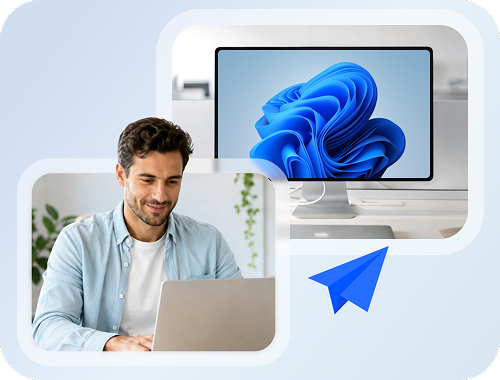
Che Cos'è il Software per il Lavoro Remoto?

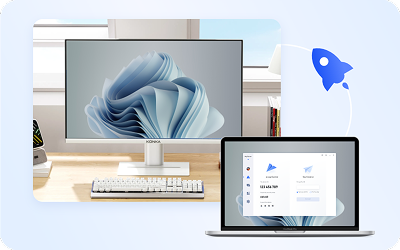
Software per il lavoro remoto consente ai dipendenti e ai professionisti di accedere ai computer, ai file e alle applicazioni dell'ufficio da qualsiasi luogo dotato di connessione Internet. A differenza delle soluzioni VPN tradizionali, che forniscono solo l'accesso alla rete, un software per il lavoro remoto come AnyViewer offre un'esperienza desktop completa, permettendoti di vedere, controllare e interagire con il tuo computer di lavoro esattamente come se fossi seduto davanti ad esso.

Vantaggi principali del software per il lavoro da remoto:

  • Produttività senza confini
    Produttività senza confini Accedi a tutti i file di lavoro, alle applicazioni e alle risorse da qualsiasi dispositivo
  • Risparmio sui costi
    Risparmio sui costi Elimina la necessità di costosi hardware per ufficio o infrastrutture VPN
  • Flessibilità
    Flessibilità Lavora da casa, da bar, hotel o ovunque ci sia accesso a Internet
  • Sicurezza
    Sicurezza La crittografia di livello enterprise protegge i tuoi dati durante le sessioni remote
Rettangolo

Contesto di settore: Secondo recenti studi sul mondo del lavoro, oltre il 35% dei lavoratori della conoscenza ora lavora da remoto almeno per parte del tempo, e il 70% delle aziende prevede di adottare modelli di lavoro ibrido in modo permanente. Questo cambiamento ha reso gli strumenti di accesso remoto affidabili essenziali per i luoghi di lavoro moderni.

Casi d'uso principali per il lavoro da remoto

Utente su laptop

Accedi al tuo computer dell'ufficio da casa

Che tu debba finire un rapporto fuori orario, accedere ai file salvati sul tuo computer dell'ufficio o utilizzare software specializzati installati solo sulla tua macchina di lavoro, AnyViewer ti consente di connetterti al PC dell'ufficio da casa con un solo clic.

Vantaggi:

  • Nessuna configurazione VPN richiesta: basta installare e connettersi
  • Accedi ai file del tuo computer dell'ufficio senza doverteli inviare per email
  • Utilizza le versioni complete dei software a pagamento (AutoCAD, Adobe Creative Suite, QuickBooks)
  • Stampa documenti in remoto sulla stampante di casa tua
  • Il supporto multi-monitor ti consente di utilizzare la configurazione completa del tuo ufficio
Lavora mentre viaggi

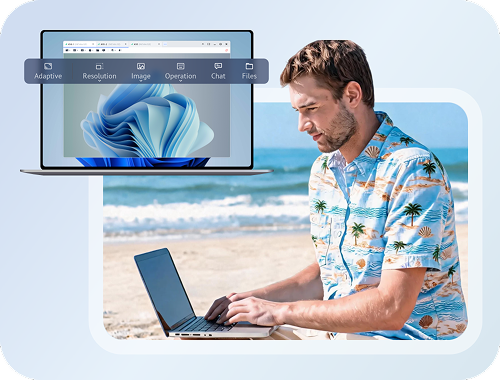
Per i viaggiatori d'affari e i nomadi digitali, AnyViewer offre un accesso remoto affidabile da hotel, aeroporti o spazi di coworking.

Vantaggi:

  • Connettiti al tuo PC di lavoro da qualsiasi parte del mondo
  • Utilizza software specializzato non disponibile su laptop o tablet
  • Accedi in modo sicuro ai file dei clienti e ai sistemi interni
  • Mantieni la coerenza tra i dispositivi
Utente su laptop
Utente su laptop

Supporto Remoto IT

I team IT possono utilizzare AnyViewer per fornire assistenza remota immediata ai dipendenti che riscontrano problemi tecnici.

Vantaggi:

  • Connessione con un clic a qualsiasi dispositivo registrato
  • Condivisione dello schermo in tempo reale per una risoluzione dei problemi più rapida
  • Il trasferimento di file consente una consegna rapida di patch o strumenti
  • Funzione chat per comunicare senza cambiare app

Team di Lavoro Ibrido

Per le organizzazioni che adottano modelli di lavoro ibrido, AnyViewer garantisce ai membri del team un accesso senza interruzioni alle risorse condivise.

Vantaggi:

  • Funzione rubrica per un accesso rapido ai computer del team
  • Supporto multiutente per sessioni remote simultanee
  • Gestione centralizzata dei dispositivi connessi
Utente su laptop

AnyViewer vs. i principali concorrenti (2026) - Perché si distingue

TeamViewer, AnyDesk e Splashtop sono attori affermati, ma offrono ancora il miglior rapporto qualità-prezzo nel 2026? Questo confronto analizza le differenze chiave in termini di velocità, prezzi e sicurezza - e rivela perché AnyViewer è l'alternativa intelligente sia per i privati che per le aziende.

Logo
AnyViewer
Funzionalità complete
Illimitata
Incluso
Fino a 4 display
iOS e Android
256-bit ECC
Caratteristiche TeamViewer AnyDesk Splashtop
Versione Gratuita Limitata Limitata Solo prova
Accesso Non Presidiato Illimitata Illimitata Illimitata
Trasferimento File Incluso Incluso Incluso
Multi-Monitor Fino a 4 display Fino a 3 display Fino a 4 display
Accesso Mobile iOS e Android iOS e Android iOS e Android
Crittografia 256-bit AES 256-bit AES TLS 1.2/AES-256
Modalità Schermo Nero No

Migliori Pratiche di Sicurezza per il Lavoro Remoto

Quando si lavora in remoto, la sicurezza non è un'opzione, è essenziale. AnyViewer protegge le tue sessioni di lavoro remoto con crittografia di livello militare e funzionalità di privacy.

La Tua Sicurezza, La Nostra Priorità

Codici di Sicurezza Dinamici

Codici di Sicurezza Dinamici

I codici di connessione si rigenerano automaticamente dopo ogni sessione

Modalità Schermo Nero

Modalità Schermo Nero

Il display del computer remoto diventa completamente nero

Blocco di Tastiera e Mouse

Blocco di Tastiera e Mouse

Impedisci ad altri di interferire durante le sessioni

Crittografia a Curva Ellittica a 256 bit

Crittografia a Curva Ellittica (ECC) a 256 bit

Tutti i dati trasmessi durante le sessioni remote sono crittografati

Elenco Consentiti/Bloccati dei Dispositivi

Elenco Consentiti/Bloccati dei Dispositivi

Controlla quali dispositivi possono avviare connessioni remote

Pratiche di Sicurezza per Priorità

Alta priorità: Abilita l’autenticazione a due fattori (2FA) e utilizza password complesse e uniche.

Media priorità: Abilita la modalità schermo nero in pubblico e mantieni AnyViewer aggiornato.

Come Configurare il Lavoro da Remoto

Iniziare con AnyViewer è rapido e semplice.

Passo 1. Scarica e Installa

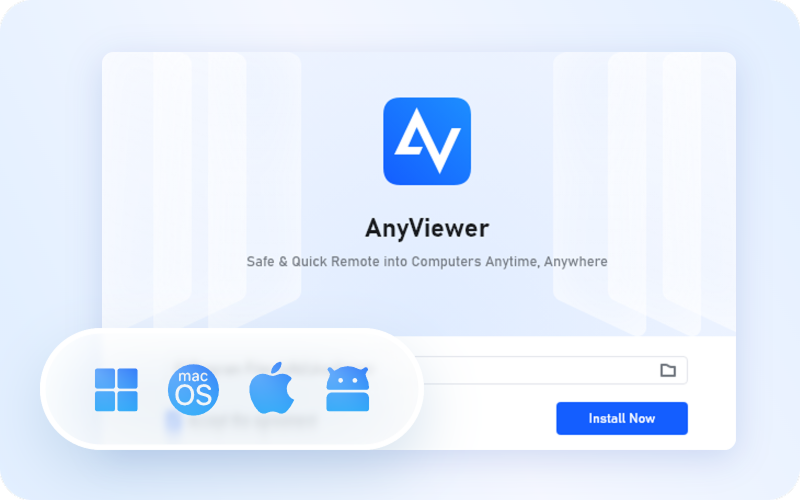
Scarica AnyViewer dal sito ufficiale e installalo sia sul tuo dispositivo domestico che sul computer di lavoro. Accedi con lo stesso account su entrambi i dispositivi.

Scarica e installa AnyViewer

Passaggio 2. Connettiti al tuo computer di lavoro

Apri AnyViewer sul tuo dispositivo domestico, trova il tuo computer di lavoro nell'elenco dei dispositivi e fai clic su "Controllo remoto" per connetterti.

Connettiti al tuo computer di lavoro con AnyViewer

Passaggio 3. Inizia a lavorare in remoto

In pochi secondi, vedrai lo schermo del tuo computer di lavoro e potrai controllarlo da remoto, proprio come se fossi seduto proprio davanti ad esso. Puoi anche utilizzare funzionalità come il trasferimento di file per recuperare i documenti di cui hai bisogno da lontano e metterti subito al lavoro.

Lavora da remoto con AnyViewer
Download gratuito

Esplora tutte le funzionalità di AnyViewer

Accesso Remoto

Goditi un accesso remoto fluido e stabile ai tuoi dispositivi in qualsiasi momento e ovunque, grazie alle funzionalità di connessione veloci e facili da usare di AnyViewer.

Accesso Remoto Non Presidiato

Accesso Remoto Non Presidiato

Accedi e controlla in modo sicuro un altro PC in qualsiasi momento senza che sia necessaria la presenza di qualcuno sul dispositivo remoto.

Supporto per Dispositivi Mobili

Supporto per Dispositivi Mobili

Connettiti e controlla i computer dai tuoi dispositivi mobili per un accesso remoto flessibile da qualsiasi luogo.

Supporto per Multi-Monitor

Supporto per Multi-Monitor

Visualizza e passa da un monitor remoto all'altro senza interruzioni durante una sessione remota.

Smart Frame Rate

Smart Frame Rate

Regola automaticamente la frequenza dei fotogrammi in base alle condizioni di rete per mantenere connessioni remote fluide.

Spegnimento Remoto

Spegnimento Remoto

Spegni o riavvia da remoto i computer connessi direttamente dall'interfaccia di AnyViewer.

Avvio Remoto

Avvio Remoto

Avvia e accendi i computer da remoto utilizzando la tecnologia Wake-on-LAN supportata.

Suono Remoto

Suono Remoto

Ascolta l'audio del computer remoto in tempo reale durante le sessioni remote.

Tasti di Scelta Rapida

Tasti di Scelta Rapida

Usa pratiche scorciatoie da tastiera per eseguire rapidamente azioni comuni durante le sessioni remote.

Mappatura Tastiera

Mappatura Tastiera

Mappa i tasti della tastiera tra dispositivi locali e remoti per un'esperienza di digitazione più naturale.

Blocco Mouse

Blocco Mouse

Blocca il cursore del mouse remoto per prevenire interferenze durante il controllo remoto.

Mouse 3D per Giochi

Mouse 3D per Giochi

Abilita un controllo preciso del mouse ottimizzato per applicazioni 3D e giochi durante le sessioni remote.

True Color Mode

True Color Mode

Mostra lo schermo remoto con piena profondità di colore per immagini più chiare e precise.

Mostra in una finestra separata

Mostra in una finestra separata

Apri ogni monitor remoto in una finestra indipendente per semplificare il multitasking.

Schermo virtuale

Schermo virtuale

Crea monitor virtuali aggiuntivi sul dispositivo remoto per abilitare una vera esperienza di controllo remoto multi-schermo.

Amministrazione

Gestisci facilmente dispositivi remoti, utenti e autorizzazioni con potenti strumenti di gestione dei dispositivi remoti progettati sia per privati che per aziende.

Parete Schermo

Parete Schermo

Monitora più schermi di dispositivi remoti contemporaneamente in un'unica vista dashboard.

Distribuzione di Massa

Distribuzione di Massa

Installa e configura AnyViewer su molti dispositivi contemporaneamente per una distribuzione IT efficiente.

Distribuisci Dispositivi del Team

Distribuisci Dispositivi del Team

Aggiungi e organizza rapidamente più dispositivi del team per una gestione centralizzata.

Crea Gruppi per Computer

Crea Gruppi per Computer

Organizza i dispositivi in gruppi per una gestione più semplice e un controllo degli accessi.

Gestione dei permessi dei ruoli

Gestione dei permessi dei ruoli

Assegna permessi diversi agli utenti in base ai loro ruoli per una gestione sicura del team.

Account utente

Account utente

Gestisci utenti e dispositivi centralmente attraverso un sistema di account AnyViewer sicuro.

Sicurezza e Privacy

Mantieni ogni connessione desktop remoto sicura con la crittografia avanzata, la protezione della privacy e le tecnologie di sicurezza affidabili integrate in AnyViewer.

Accesso in Modalità Privacy

Accesso in Modalità Privacy

Oscura lo schermo remoto e disabilita l'input sul dispositivo remoto per proteggere le operazioni sensibili.

Blacklist e Whitelist

Blacklist e Whitelist

Controlla quali dispositivi sono autorizzati o bloccati dall'accesso ai tuoi dispositivi.

Interfaccia di blocco

Interfaccia di blocco

Limita l'accesso all'interfaccia di AnyViewer per prevenire modifiche di configurazione non autorizzate.

Autenticazione a due fattori

Autenticazione a due fattori

Aggiungi un ulteriore livello di sicurezza dell'account con la verifica dell'autenticazione a due fattori.

Accesso tramite terze parti

Accesso tramite terze parti

Accedi rapidamente utilizzando account di terze parti supportati per un accesso comodo.

Supporto Proxy

Supporto Proxy

Connettiti tramite server proxy per adattarti a reti limitate o ambienti aziendali.

Collaborazione

Aumenta la produttività con strumenti di collaborazione remota, tra cui condivisione dello schermo, trasferimento file, chat in tempo reale e lavagna durante le sessioni remote.

Mirroring dello schermo

Mirroring dello schermo

Esegui il mirroring dello schermo di un dispositivo su un altro per presentazioni o dimostrazioni.

Gestore di Trasferimento File Remoto

Gestore di Trasferimento File Remoto

Trasferisci file tra dispositivi locali e remoti rapidamente con un'interfaccia di trasferimento file facile da gestire.

Appunti

Appunti

Copia e incolla testo o file tra computer locali e remoti all'istante.

Trascina e rilascia file

Trascina e rilascia file

Sposta file tra computer semplicemente trascinando e rilasciando durante una sessione remota.

Chat testuale in sessione

Chat testuale in sessione

Comunica istantaneamente con gli utenti remoti tramite la chat testuale integrata durante le sessioni.

Lavagna

Lavagna

Disegna, annota ed evidenzia direttamente sulla visualizzazione del desktop remoto per una comunicazione più chiara.

Registrazione dello schermo

Registrazione dello schermo

Registra le sessioni remote per rivedere le attività o conservare i registri delle operazioni.

Screenshot

Screenshot

Cattura screenshot del desktop remoto istantaneamente durante una sessione.

Domande frequenti

  • Cos'è il software per il lavoro remoto?

    Il software per il lavoro remoto consente ai professionisti di accedere ai computer, ai file e alle applicazioni dell'ufficio da qualsiasi luogo con una connessione Internet. Offre un'esperienza desktop completa, permettendo agli utenti di vedere, controllare e interagire con il proprio computer di lavoro come se fossero fisicamente presenti. Le funzionalità principali includono in genere accesso non presidiato, trasferimento file, supporto multi-monitor e crittografia end-to-end.

  • Come posso accedere al mio computer di lavoro da casa?

    Per accedere al tuo computer di lavoro da casa, scarica e installa AnyViewer su entrambi i dispositivi. Crea un account gratuito, accedi su entrambi i computer e il tuo PC di lavoro apparirà nell'elenco dei dispositivi. Basta cliccare su 'Controllo remoto' per stabilire una connessione istantanea. Non è richiesta alcuna configurazione VPN o installazione tecnica.

  • Qual è il miglior software gratuito per il lavoro da remoto?

    AnyViewer è una delle migliori opzioni di software gratuito per il lavoro da remoto disponibili. Offre accesso remoto non presidiato, trasferimento rapido di file, supporto multi-monitor, crittografia ECC a 256 bit e compatibilità multipiattaforma (Windows, macOS, iOS, Android), il tutto nella sua versione gratuita. A differenza di concorrenti come TeamViewer, la versione gratuita di AnyViewer include funzionalità essenziali sia per uso personale che commerciale, senza limiti di tempo per sessione.

  • L'accesso remoto al desktop è sicuro per lavorare da casa?

    Sì, il software per l'accesso remoto al desktop può essere molto sicuro quando si utilizza una soluzione affidabile come AnyViewer. AnyViewer utilizza la crittografia a curva ellittica (ECC) a 256 bit per la crittografia end-to-end, codici di sicurezza dinamici che si rigenerano dopo ogni sessione e funzionalità come la modalità schermo nero e il blocco di tastiera/mouse per proteggere la tua privacy. Inoltre, l'attivazione dell'autenticazione a due fattori fornisce un ulteriore livello di sicurezza per il tuo account.

  • Posso utilizzare un software per desktop remoto senza VPN?

    Sì, AnyViewer non richiede VPN né alcuna configurazione di rete. A differenza delle tradizionali soluzioni aziendali di accesso remoto, AnyViewer utilizza una tecnologia di connessione peer-to-peer che funziona tramite connessioni internet standard. Basta installare, creare un account e connettersi: non è necessaria alcuna configurazione del firewall o supporto IT.

  • Di quale velocità internet ho bisogno per il lavoro da remoto?

    AnyViewer funziona bene con connessioni internet fino a 2 Mbps per attività di base. Per prestazioni ottimali durante il lavoro da remoto, specialmente quando si visualizzano contenuti video o si lavora con grafica, si consiglia una connessione stabile di 10 Mbps o superiore. Sia il dispositivo host che quello client dovrebbero disporre di una larghezza di banda adeguata per la migliore esperienza.

  • Posso trasferire file durante una sessione di lavoro remoto?

    Sì, AnyViewer supporta il trasferimento rapido di file durante le sessioni di lavoro remoto. Puoi trasferire file fino a 12 MB/s (a seconda delle condizioni di rete) utilizzando il trascinamento o il gestore file integrato. Non c'è alcun limite alla dimensione dei file, rendendo facile spostare grandi presentazioni, file di progettazione o progetti video tra i tuoi dispositivi.

  • Come posso impedire agli altri di vedere il mio schermo?

    AnyViewer include una funzione Schermo Nero che oscura il display del computer remoto mentre lavori. Questo impedisce a colleghi, familiari o estranei in spazi pubblici di visualizzare il tuo schermo. Puoi anche attivare il Blocco Tastiera e Mouse per impedire ad altri di interagire con il tuo computer durante la sessione.

  • Posso utilizzare software specializzato da remoto?

    Sì, uno dei principali vantaggi del software per desktop remoto è che puoi utilizzare qualsiasi applicazione installata sul tuo computer di lavoro. Questo include software specializzato come AutoCAD, Adobe Creative Suite, QuickBooks o applicazioni specifiche del settore che non sarebbero disponibili sul tuo dispositivo attuale. Non c'è emulazione o limitazione: ottieni l'esperienza desktop completa.

  • Cos'è l'accesso remoto senza presidio?

    L'accesso remoto senza presidio significa che puoi connetterti a un altro computer anche quando nessuno è fisicamente presente in quella postazione. Con AnyViewer, ti basta accedere al tuo account sul computer di lavoro una sola volta, e questo rimarrà registrato al tuo account. In seguito, puoi accedervi da qualsiasi altro dispositivo senza che qualcuno debba approvare la connessione.

  • AnyViewer è gratuito per uso commerciale?

    Sì, AnyViewer offre una versione gratuita che può essere utilizzata sia per scopi personali che commerciali. La versione gratuita include funzionalità essenziali per il lavoro da remoto come accesso non presidiato, trasferimento file e supporto multi-monitor. Per funzionalità avanzate come l'assegnazione di più dispositivi, supporto prioritario e branding personalizzato, sono disponibili piani a pagamento a prezzi accessibili.

  • Come si confronta AnyViewer con TeamViewer?

    AnyViewer e TeamViewer offrono entrambi funzionalità di lavoro remoto, ma con differenze fondamentali: AnyViewer fornisce una versione gratuita completa con sessioni di durata illimitata, mentre la versione gratuita di TeamViewer è limitata a sessioni di 5 minuti per uso personale. AnyViewer utilizza la crittografia ECC a 256 bit per una sicurezza equivalente con prestazioni migliori. Per le aziende, AnyViewer offre prezzi più accessibili mantenendo funzionalità comparabili come accesso non presidiato, trasferimento file e supporto multi-monitor.

Recensioni dei Clienti

Trustpilot: 4.7

M

AnyViewer è davvero un software facile. Ho provato anche molti altri prodotti simili in precedenza, ma questo software è di gran lunga il migliore. Sia l'accesso che la disconnessione sono veloci. Per quanto riguarda il software di controllo remoto, lo consiglio vivamente e fidatevi di me, non lo dimenticherete mai.

L

Ho provato molti programmi, alcuni anche a pagamento. Ma fino a quando non ho usato AnyViewer, non ne avevo trovato uno soddisfacente. AnyViewer è semplicemente il migliore. Ha molte funzionalità fantastiche, come alta qualità, affidabilità e utilizzo gratuito. Non preoccuparti che sia poco intuitivo. Voglio solo dire: non aspettare, sbrigati!

S

Free AnyViewer è fantastico. Devi solo dedicare qualche minuto per scaricarlo e installarlo prima dell'uso. L'interfaccia utente è così semplice che puoi capire facilmente la funzione di ogni impostazione grazie al suggerimento dell'icona. Lo adoro davvero per le sue potenti funzionalità, specialmente per me, che sono un tecnico. Il lavoro da remoto, per me, è davvero importante.

K

Sono davvero felice di condividere tutto con voi ragazzi. Da grande fan di Anyviewer, lo consiglio qui! Essendo un pendolare, sono costretto a gestire molti file dopo il lavoro. Anyviewer mi offre la possibilità di accedere a file e dati sul PC remoto. Rende possibile lavorare da qualsiasi luogo. Quindi, amico mio, provalo e non esitare.

M

Fino ad ora, posso dire che il mio software preferito è Anyviewer. Incredibilmente, il processo di installazione è così veloce! E ogni passaggio dell'operazione è così semplice. Non devi preoccuparti di come procedere perché ci sono suggerimenti chiari per te. Quando i miei amici incontrano qualche problema con il loro computer, posso facilmente controllare il loro PC per fornire supporto con questo software gratuito.

F

Sono molto soddisfatto di questo prodotto. È molto facile da usare e da configurare. L'interfaccia è pulita e semplice. Migliora notevolmente la mia vita lavorativa. Altamente raccomandato!

Altre recensioni su Trustpilot

Più che strumenti per il lavoro da remoto

Oltre al lavoro da remoto, AnyViewer ti offre anche altre soluzioni molto richieste.

Desktop remoto

Desktop remoto

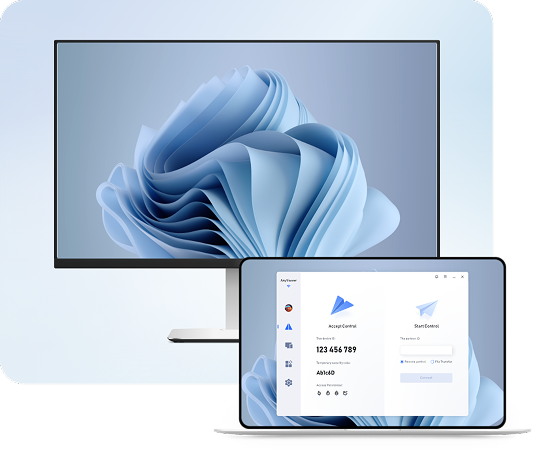
AnyViewer è la soluzione di desktop remoto fluida che ti connette a qualsiasi dispositivo, da qualsiasi luogo. È veloce, sicura e gratuita, con un supporto senza interruzioni su tutte le tue piattaforme.

Supporto remoto

Supporto remoto

Devi assistere i clienti o gestire richieste temporanee di help desk? AnyViewer per il Supporto remoto offre connessioni istantanee basate su sessioni tramite ID dispositivo, con chat integrata e scorciatoie per riavvii rapidi, senza necessità di associazione dell'account sul lato del destinatario.

Gioco a Distanza

Gioco a Distanza

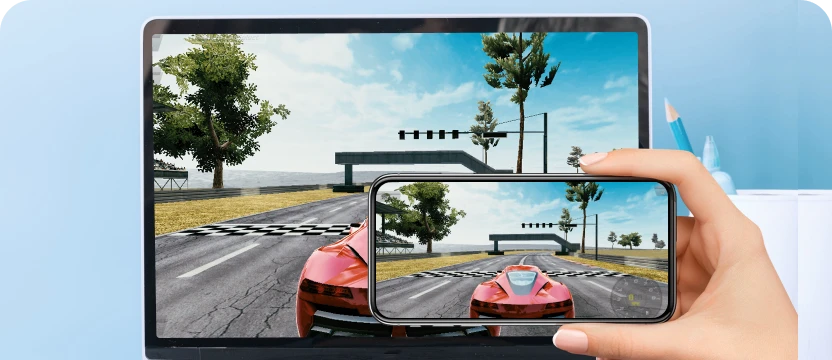
Trasforma qualsiasi dispositivo in una postazione da gioco ad alte prestazioni. Accedi al tuo PC da gioco da qualsiasi luogo e gioca ai tuoi titoli preferiti fino a 60 FPS con una latenza quasi nulla.

Inizia Oggi il Tuo Percorso di Lavoro a Distanza

Nessuna carta di credito richiesta | Nessun limite di tempo | Funzionalità complete incluse

Download gratuito
Disponibile per:
Download gratuito
Disponibile per: