Che Cos'è il Software di Accesso Remoto?

Software per accesso remoto è una soluzione tecnologica che consente agli utenti di connettersi e controllare computer o dispositivi da una posizione diversa tramite internet. A differenza dei semplici strumenti di condivisione file, il software di accesso remoto offre il controllo completo del desktop del computer remoto, permettendoti di eseguire applicazioni, accedere ai file e svolgere attività esattamente come se fossi fisicamente presente davanti a quella macchina.

Le capacità principali del software di accesso remoto includono:

  • Controllo completo del desktop
    Controllo completo del desktopVedi e interagisci con lo schermo del computer remoto in tempo reale.
  • Accesso non presidiato
    Accesso non presidiatoConnettiti ai computer anche quando nessuno è fisicamente presente.
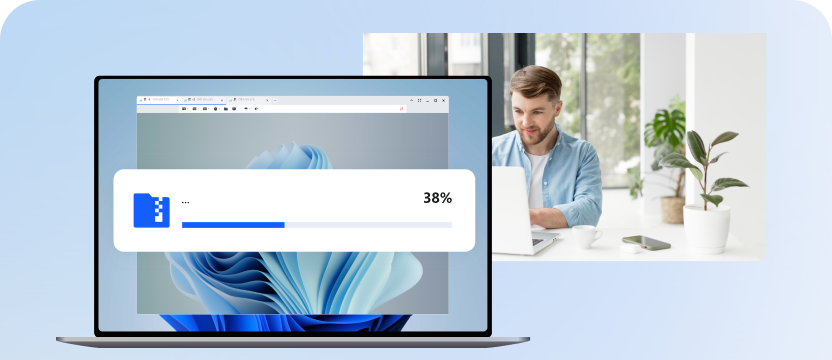
  • Trasferimento file
    Trasferimento fileSposta file tra dispositivi locali e remoti in modo sicuro.
  • Supporto multi-piattaforma
    Supporto multi-piattaformaAccedi a Windows, macOS o dispositivi mobili da qualsiasi piattaforma.
  • Crittografia di sicurezza
    Crittografia di sicurezzaProteggi la trasmissione dei dati con crittografia di livello enterprise.
Software per accesso remoto

Accesso remoto vs. desktop remoto: Questi termini sono spesso usati in modo intercambiabile, ma il software per accesso remoto offre in genere funzionalità più ampie rispetto ai tradizionali protocolli desktop remoto. A differenza di Windows RDP, che potrebbe richiedere il port forwarding o tunnel VPN, AnyViewer utilizza tecnologie avanzate di NAT traversal e P2P mediato dal cloud per stabilire automaticamente tunnel diretti sicuri e crittografati.

Casi d'uso principali per l'accesso remoto

Supporto IT e help desk

Supporto IT e help desk

Pubblico adatto: team di supporto IT, tecnici dell'help desk, fornitori di servizi gestiti (MSP)

I tecnici IT utilizzano AnyViewer per fornire supporto remoto immediato a dipendenti e clienti. Invece di guidare gli utenti attraverso complesse procedure di risoluzione dei problemi al telefono, i tecnici possono accedere direttamente al computer problematico e risolvere i problemi in pochi minuti.

Vantaggi principali:

  • Connessione con un clic a qualsiasi dispositivo registrato
  • Condivisione dello schermo in tempo reale per una diagnosi più rapida
  • Trasferimento di file per inviare patch o strumenti all'istante
  • Registrazione delle sessioni per conformità e formazione
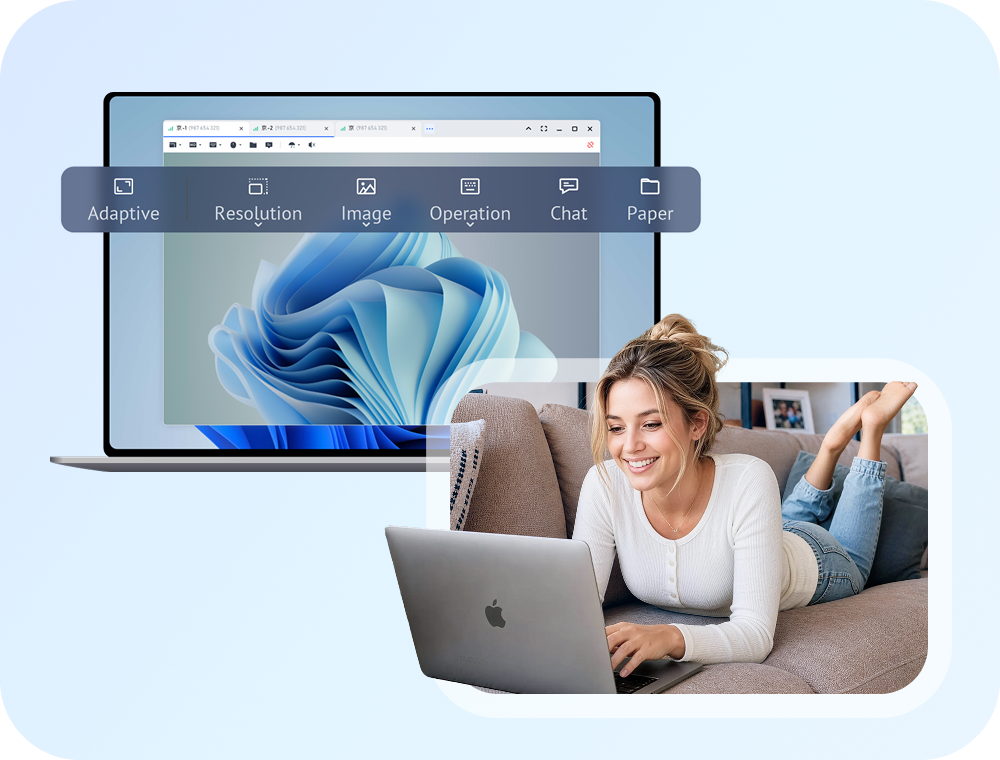
Lavoro a distanza e telelavoro

Pubblico adatto: Lavoratori a distanza, telelavoratori, dipendenti in modalità ibrida

I dipendenti che lavorano da casa possono accedere ai computer dell'ufficio per utilizzare software specializzati, accedere ai file e mantenere la produttività senza essere fisicamente presenti.

Vantaggi principali:

  • Accedi alle applicazioni disponibili solo in ufficio (AutoCAD, QuickBooks, Adobe Creative Suite)
  • Nessuna necessità di reinstallare software costosi sui dispositivi domestici
  • Stampa documenti da remoto su stampanti domestiche
  • Supporto multi-monitor per un'esperienza desktop completa
Lavoro da remoto e telelavoro
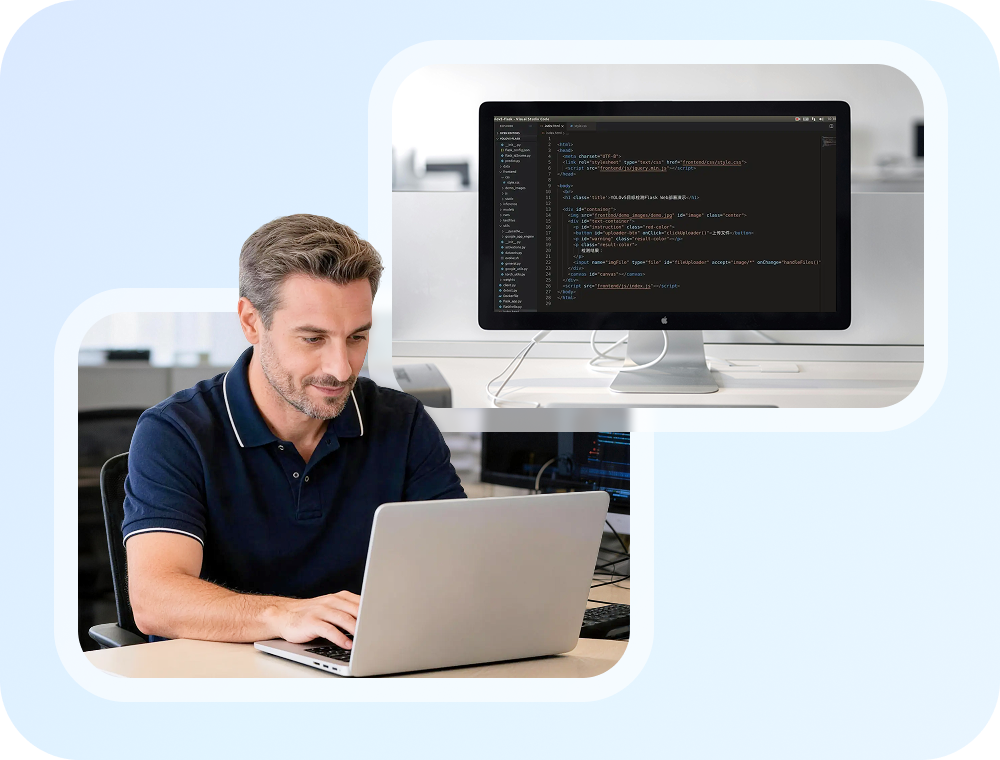
Amministrazione di sistema

Amministrazione di sistema

Pubblico adatto: Amministratori di sistema, ingegneri di rete, team DevOps

Gli amministratori di sistema utilizzano AnyViewer per gestire server e workstation in più sedi senza doversi recare fisicamente in ogni sito.

Vantaggi principali:

  • Gestire i server durante le ore non lavorative
  • Eseguire aggiornamenti software e manutenzione da remoto
  • Monitorare le prestazioni del sistema da qualsiasi luogo
  • Accedere ai sistemi in diversi fusi orari

Accesso Remoto Personale

Pubblico adatto: Utenti individuali, viaggiatori, supporto tecnico familiare

Gli utenti individuali utilizzano AnyViewer per accedere al proprio computer di casa mentre viaggiano o per aiutare i familiari con problemi tecnici.

Vantaggi principali:

  • Accedi ai file personali da qualsiasi luogo
  • Aiuta i genitori o gli amici con problemi informatici
  • Controlla i sistemi di sicurezza domestica o i dispositivi smart home
  • Recupera file dimenticati senza tornare a casa
Accesso remoto personale

AnyViewer vs. Concorrenti

Confronta AnyViewer con TeamViewer, AnyDesk e Splashtop in termini di prezzi, funzionalità principali di accesso remoto, sicurezza e prestazioni.

AnyViewer Logo
AnyViewer
Funzionalità complete
Economico
Illimitato
Incluso
iOS e Android
Fino a 4
256-bit ECC
Veloce
Caratteristica TeamViewer AnyDesk Splashtop
Prezzi
Versione Gratuita Limite di 5 minuti Limitato Solo prova
Business Costoso Moderato Moderato
Funzionalità principali
Accesso Non Presidiato Illimitato Illimitato Illimitato
Trasferimento File Incluso Incluso Incluso
Accesso Mobile iOS e Android iOS e Android iOS e Android
Multi-Monitor Fino a 4 Fino a 3 Fino a 4
Sicurezza
Crittografia 256-bit AES 256-bit AES TLS/AES-256
Schermo Nero No
2FA
Prestazioni
Velocità di connessione Veloce Veloce Molto Veloce
Modalità a Bassa Larghezza di Banda
Supporto 4K

Caratteristiche di Sicurezza per l'Accesso Remoto Sicuro

Quando si concede l'accesso remoto ai propri computer, la sicurezza è importante. AnyViewer protegge ogni connessione con più livelli di sicurezza.

256-bit ECC Icon

256-bit Crittografia a Curva Ellittica (ECC)

Tutti i dati trasmessi durante le sessioni remote vengono crittografati utilizzando ECC, che offre un livello di sicurezza equivalente alla crittografia AES tradizionale, ma con dimensioni delle chiavi inferiori e prestazioni migliori.

Crittografia End-to-End

Crittografia End-to-End

I dati vengono crittografati sul dispositivo client prima della trasmissione e decrittografati solo sul dispositivo remoto. Nessuna terza parte, inclusi i server AnyViewer, può accedere ai dati della tua sessione.

Codici di Sicurezza Dinamici

Codici di Sicurezza Dinamici

I codici di connessione si rigenerano automaticamente dopo ogni sessione, impedendo accessi non autorizzati tramite riutilizzo del codice.

Autenticazione a Due Fattori

Autenticazione a Due Fattori (2FA)

Aggiungi un ulteriore livello di protezione dell'account richiedendo un secondo metodo di verifica oltre alla tua password.

Autorizzazione del Dispositivo

Autorizzazione del Dispositivo

Controlla quali dispositivi possono accedere ai tuoi computer tramite impostazioni di whitelist/blacklist.

Registrazione della Sessione

Registrazione della Sessione

Tutte le sessioni di accesso remoto vengono registrate a fini di audit, aiutando le organizzazioni a mantenere i requisiti di conformità.

Come Configurare l'Accesso Remoto

Iniziare con AnyViewer è rapido e semplice. Segui questi tre semplici passaggi per abilitare l'accesso remoto.

Passaggio 1. Scarica e Installa

Scarica AnyViewer dal sito ufficiale e installalo sia sul tuo dispositivo locale che sul computer a cui desideri accedere. Il processo di installazione richiede meno di un minuto.

Scarica e installa AnyViewer

Passaggio 2. Crea un account e accedi

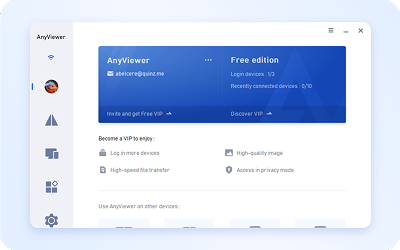
Crea un account AnyViewer gratuito utilizzando il tuo indirizzo email. Accedi con lo stesso account su entrambi i dispositivi. Il computer di destinazione verrà automaticamente assegnato al tuo account.

Crea un account AnyViewer

Passaggio 3. Connettiti e accedi

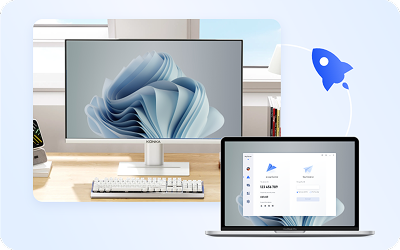
Dal tuo dispositivo locale, apri AnyViewer e trova il computer di destinazione nell'elenco dei dispositivi. Fai clic su "Controllo remoto" per stabilire una connessione istantanea. Ora hai il controllo completo del computer remoto.

Connettiti e accedi da remoto
Suggerimenti utiliSuggerimenti utili per un accesso remoto stabile


  • Per evitare che il PC remoto si disconnetta, ricordati di configurare le Opzioni di Risparmio Energia di Windows su 'Mai in sospensione'.
  • Abilita l'opzione 'Avvia con Windows' nelle impostazioni di AnyViewer per garantire la persistenza dopo i riavvii del sistema remoto.
Scarica Gratis

Domande Frequenti

  • Cos'è il software di accesso remoto?

    Il software di accesso remoto consente agli utenti di connettersi e controllare computer da diverse località tramite internet. Offre il controllo completo del desktop, permettendoti di eseguire applicazioni, accedere ai file e svolgere attività come se fossi fisicamente presente davanti alla macchina remota. Le funzionalità principali includono accesso non presidiato, trasferimento file, supporto multi-piattaforma e crittografia di sicurezza.

  • Il software di accesso remoto è sicuro?

    Sì, un software di accesso remoto affidabile come AnyViewer è sicuro quando vengono seguite le corrette misure di sicurezza. AnyViewer utilizza la crittografia ECC a 256 bit per tutte le trasmissioni di dati, supporta l'autenticazione a due fattori e include funzionalità come la modalità schermo nero e i codici di sicurezza dinamici. Scarica sempre il software da fonti ufficiali e mantienilo aggiornato.

  • Qual è il miglior software gratuito per l'accesso remoto?

    AnyViewer è una delle migliori opzioni di software gratuito per l'accesso remoto, offrendo accesso remoto completo senza presidio, trasferimento file, supporto multi-monitor e accesso da dispositivi mobili senza limiti di durata delle sessioni. A differenza dei concorrenti che limitano le versioni gratuite, AnyViewer fornisce funzionalità complete sia per uso personale che commerciale senza alcun costo.

  • Come posso accedere al mio computer da remoto?

    Per accedere al tuo computer da remoto con AnyViewer: 1) Scarica e installa AnyViewer su entrambi i dispositivi, 2) Crea un account gratuito e accedi su entrambi i computer, 3) Trova il computer di destinazione nell'elenco dei dispositivi e fai clic su 'Controllo remoto'. Il tuo computer di lavoro verrà assegnato automaticamente al tuo account per un accesso con un clic.

  • Posso utilizzare un software di accesso remoto senza una VPN?

    Sì, AnyViewer non richiede una VPN né una complessa configurazione di rete. Utilizza una tecnologia di connessione peer-to-peer che funziona attraverso connessioni internet standard e firewall. Basta installare il software, creare un account e connettersi: non è necessaria alcuna configurazione IT.

  • Cos'è l'accesso remoto senza supervisione?

    L'accesso remoto senza supervisione ti consente di connetterti a un computer anche quando nessuno è fisicamente presente in quella postazione. Con AnyViewer, accedi al tuo account una volta sul computer di destinazione e questo rimane accessibile per connessioni remote in qualsiasi momento. Questa funzionalità è essenziale per il supporto IT, il lavoro da remoto e la gestione dei server.

  • Posso trasferire file durante una sessione di accesso remoto?

    Sì, AnyViewer include una funzione di trasferimento file integrata che consente di spostare file tra dispositivi locali e remoti a velocità fino a 12 MB/s. Puoi trasferire singoli file o intere cartelle senza limiti di dimensione, semplificando l'accesso ai documenti o la distribuzione di aggiornamenti software da remoto.

  • L'accesso remoto funziona sui dispositivi mobili?

    Sì, AnyViewer offre app mobili complete sia per iOS che per Android. Puoi accedere e controllare computer dal tuo smartphone o tablet, con supporto per gesti tattili, input da tastiera e trasferimento file. Questo ti consente di fornire assistenza o accedere ai file anche quando hai solo il telefono a disposizione.

  • Quanto velocemente funziona il software di accesso remoto?

    La velocità dell'accesso remoto dipende dalla tua connessione internet. AnyViewer funziona bene con connessioni a partire da 2 Mbps, anche se per prestazioni ottimali si consigliano 10 Mbps o superiori. Funzionalità come la qualità dell'immagine regolabile e la modalità a bassa larghezza di banda garantiscono un funzionamento fluido anche su connessioni più lente.

  • Qual è la differenza tra accesso remoto e desktop remoto?

    Sebbene spesso usati in modo intercambiabile, il software per l'accesso remoto offre generalmente funzionalità più ampie rispetto ai protocolli di base del desktop remoto. Soluzioni di accesso remoto come AnyViewer funzionano su reti diverse senza VPN, supportano dispositivi mobili, includono il trasferimento di file e offrono l'accesso non presidiato, funzionalità non disponibili nel tradizionale RDP di Windows o negli strumenti di base per il desktop remoto.

  • AnyViewer è gratuito per uso aziendale?

    Sì, la versione gratuita di AnyViewer può essere utilizzata sia per scopi personali che commerciali. Include funzionalità essenziali come accesso non presidiato, trasferimento file e supporto multi-monitor. Per funzionalità avanzate come la gestione di più dispositivi, supporto prioritario e branding personalizzato, sono disponibili piani a pagamento convenienti.

  • Come si confronta AnyViewer con TeamViewer?

    AnyViewer e TeamViewer offrono entrambi funzionalità di accesso remoto, ma AnyViewer fornisce una versione gratuita senza limiti di durata delle sessioni, mentre TeamViewer limita l'uso gratuito a sessioni di 5 minuti. AnyViewer utilizza la crittografia ECC a 256 bit per una sicurezza equivalente con prestazioni migliori e offre prezzi più convenienti per gli utenti aziendali, mantenendo al contempo funzionalità principali comparabili.

Recensioni dei Clienti

M

AnyViewer è davvero facile da usare. Ho provato diversi altri programmi in passato e questo è di gran lunga il migliore. L'accesso è veloce. Lo uso da diversi anni e non ho lamentele. Non ho mai problemi con la connessione remota.

L

Ho testato molti software di accesso remoto, sia a pagamento che gratuiti. AnyViewer è semplicemente il migliore. Non ho trovato nessun altro software che abbia queste tre qualità: alta qualità, affidabilità e gratuità. AnyViewer è l'unico, secondo me, che offre tutte e tre.

S

AnyViewer è gratuito e facile da usare. Ci vogliono circa 5 minuti per configurarlo sul computer host e anche chi non ha familiarità con i computer è riuscito a capirlo e a farlo funzionare. Mi piace che abbia anche un codice di sicurezza che posso creare io stesso, permettendomi di ottenere l'accesso remoto senza il permesso di nessuno.

K

Ci sono momenti in cui sei lontano da casa e hai bisogno urgentemente di qualcosa che, purtroppo, è salvato sul tuo laptop o desktop. E il desktop o il laptop sono a casa! In momenti come questi, questa app si rivela molto utile. Puoi navigare l'intero laptop direttamente dal tuo computer!

M

Devo dire che questo è il mio preferito per quanto riguarda l'accesso remoto. È estremamente intuitivo e facile da imparare. Sebbene richieda alcuni passaggi di configurazione, il suo processo di installazione è molto più semplice rispetto a qualsiasi altro software.

F

Lo abbiamo utilizzato per consentire al nostro team di riconnettersi alla rete dell'ufficio principale. È risultato molto più versatile, sicuro e veloce rispetto all'uso di una VPN per accedere direttamente a file e programmi. Abbiamo permesso ai dipendenti di lavorare da casa e di collegarsi semplicemente in remoto alle loro postazioni di lavoro, continuando a operare come al solito.

Più che un accesso remoto

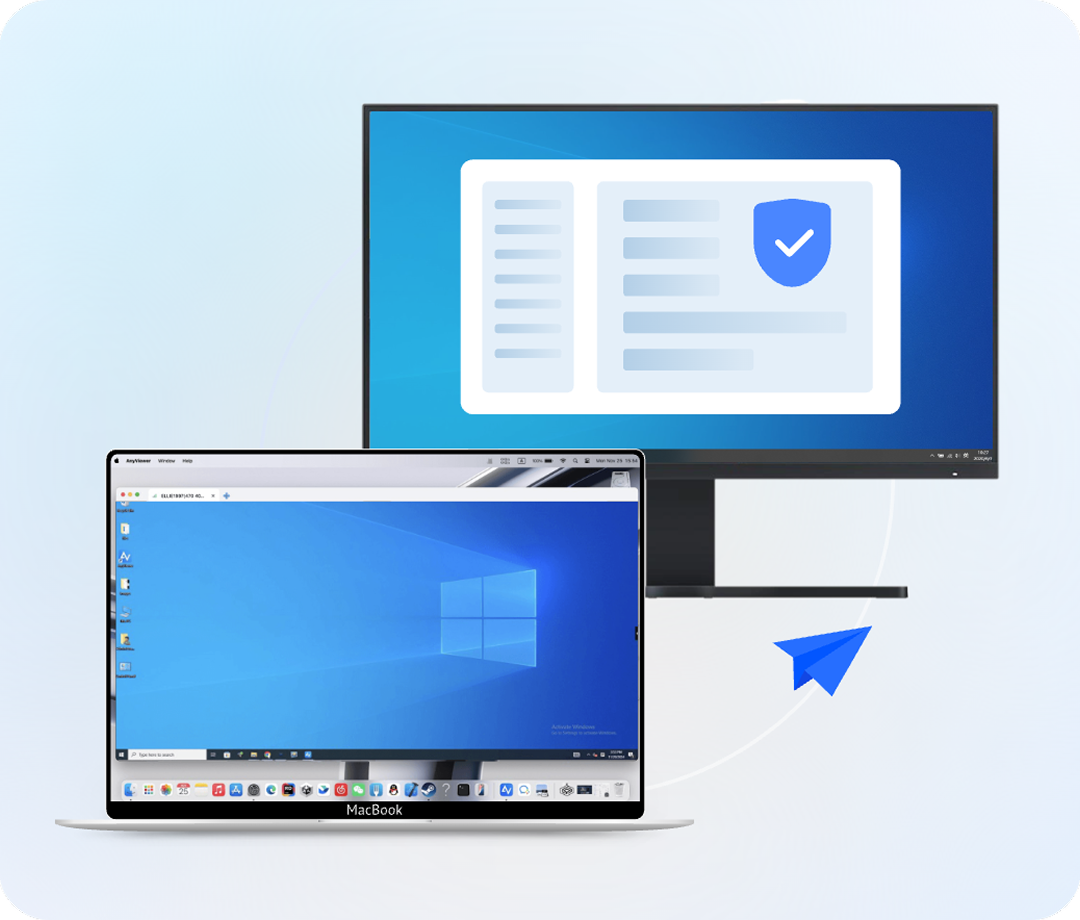
Desktop remoto

Desktop remoto

AnyViewer è la soluzione di desktop remoto fluida che ti connette a qualsiasi dispositivo, da qualsiasi luogo. È veloce, sicura e gratuita, con un supporto senza interruzioni su tutte le tue piattaforme.

Supporto remoto

Supporto remoto

Devi assistere clienti o gestire richieste temporanee di help desk? AnyViewer per il Supporto remoto offre connessioni istantanee basate su sessioni tramite ID dispositivo, con chat integrata e scorciatoie per riavvii rapidi, senza necessità di associazione dell'account sul lato del destinatario.

Controllo remoto globale

Controllo remoto globale

AnyViewer consente un accesso remoto sicuro, ad alta velocità e a bassa latenza per le aziende internazionali, permettendo ai team globali di collaborare senza problemi e gestire dispositivi in diversi paesi con fiducia.

Inizia oggi ad accedere ai computer da remoto

AnyViewer è gratuito da scaricare e utilizzare. Inizia in pochi minuti e scopri la libertà di accedere a qualsiasi computer da qualsiasi luogo.

Nessuna carta di credito richiesta | Nessun limite di tempo | Funzionalità complete incluse

Scarica Gratis
Disponibile per:
Scarica Gratis
Disponibile per: