Software per desktop remoto più facile, più sicuro e gratuito - Compatibile con qualsiasi dispositivo

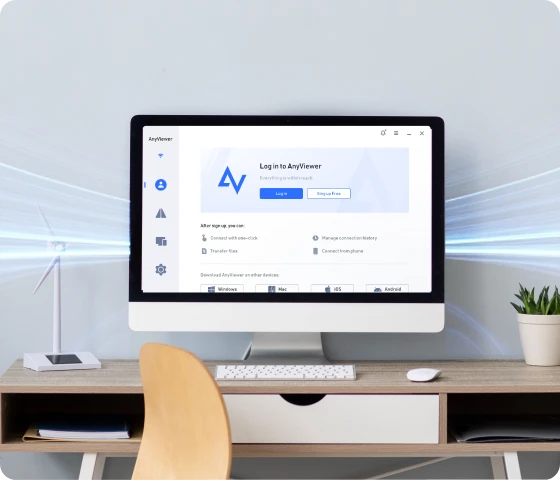
Goditi un'esperienza desktop remoto sicura e fluida con AnyViewer, in qualsiasi momento e ovunque.

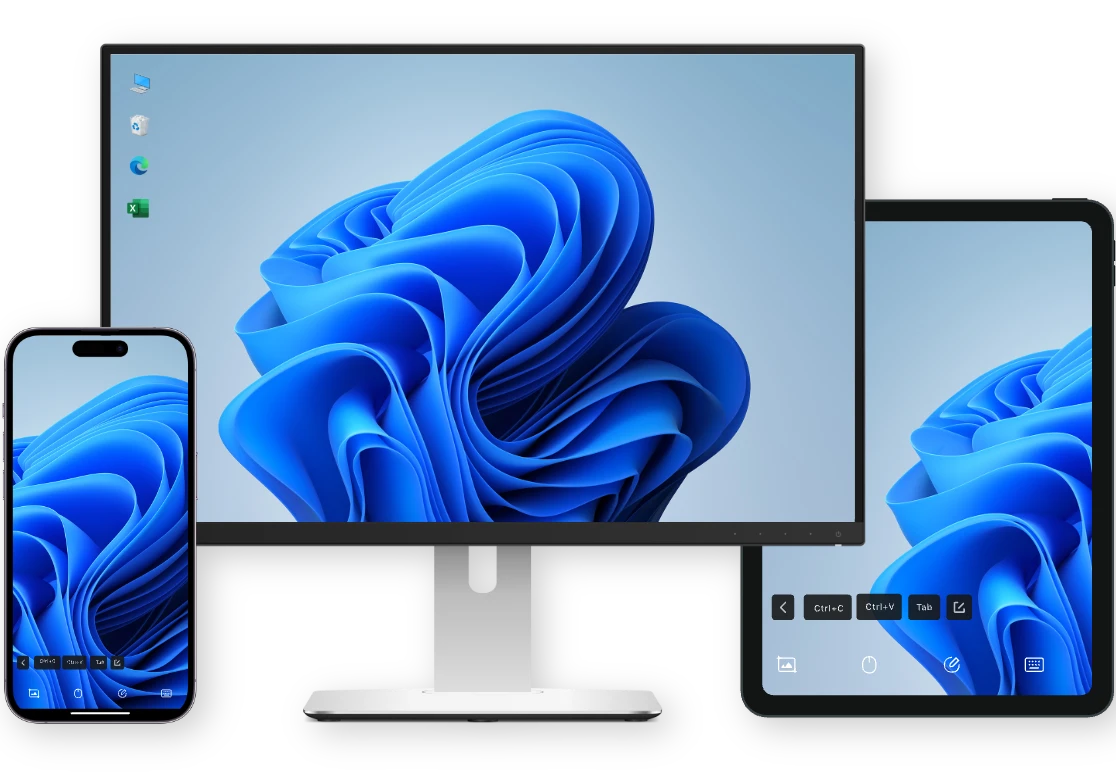
  • Controllo tra dispositivi: accedi al tuo PC da un altro computer, telefono o tablet.
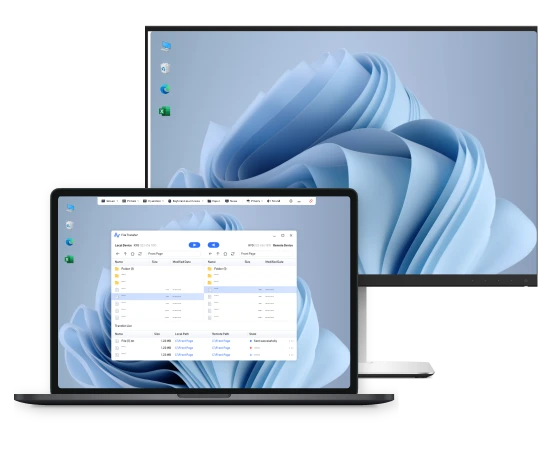
  • Trasferimento file senza interruzioni: trasferisci file liberamente tra i dispositivi.
Connessione più sicura
Più facile da usare
Piano gratuito più ricco
Monitor Monitor Monitor

Cos'è il Desktop Remoto?

Il desktop remoto è una tecnologia potente che ti consente di accedere e controllare un computer da qualsiasi luogo come se fossi seduto direttamente davanti ad esso. Che tu stia utilizzando un laptop, un tablet o uno smartphone, puoi connetterti in modo sicuro alla tua postazione di lavoro per recuperare file o gestire attività da remoto.

Una volta stabilita la connessione desktop remoto, hai il pieno controllo del computer host utilizzando il tuo mouse e la tua tastiera.

I metodi tradizionali di desktop remoto spesso si basano su dispositivi connessi alla stessa LAN, o richiedono la configurazione manuale dell'inoltro delle porte sul router, un processo di configurazione che è sia tecnicamente impegnativo che offre una protezione di sicurezza limitata.

Cerchi un modo più sicuro e semplice per connetterti?

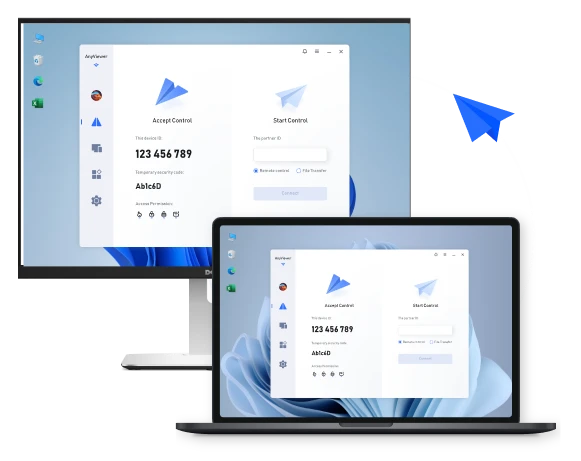
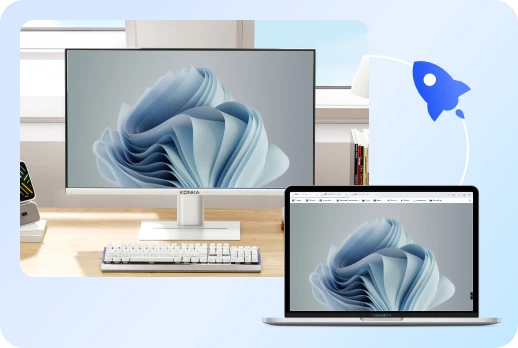
AnyViewer fornisce una soluzione di desktop remoto a configurazione zero, con crittografia ECC a 256 bit, che collega Windows, macOS, iOS e Android senza richiedere una VPN o il port forwarding. Tra le migliori soluzioni software di desktop remoto gratuito, AnyViewer offre un'esperienza remota ad alte prestazioni che combina perfettamente bassa latenza, qualità dell'immagine cinematografica e sicurezza di livello enterprise.

Cosa cercare in uno strumento di desktop remoto?

Per garantire un accesso desktop remoto sicuro e ad alte prestazioni, ecco i fattori chiave da considerare nella scelta del miglior software per desktop remoto.

Sicurezza Garantita

È necessario assicurarsi che il desktop remoto non possa essere accessibile da utenti non autorizzati. La sicurezza dei dati deve essere la cosa più importante.

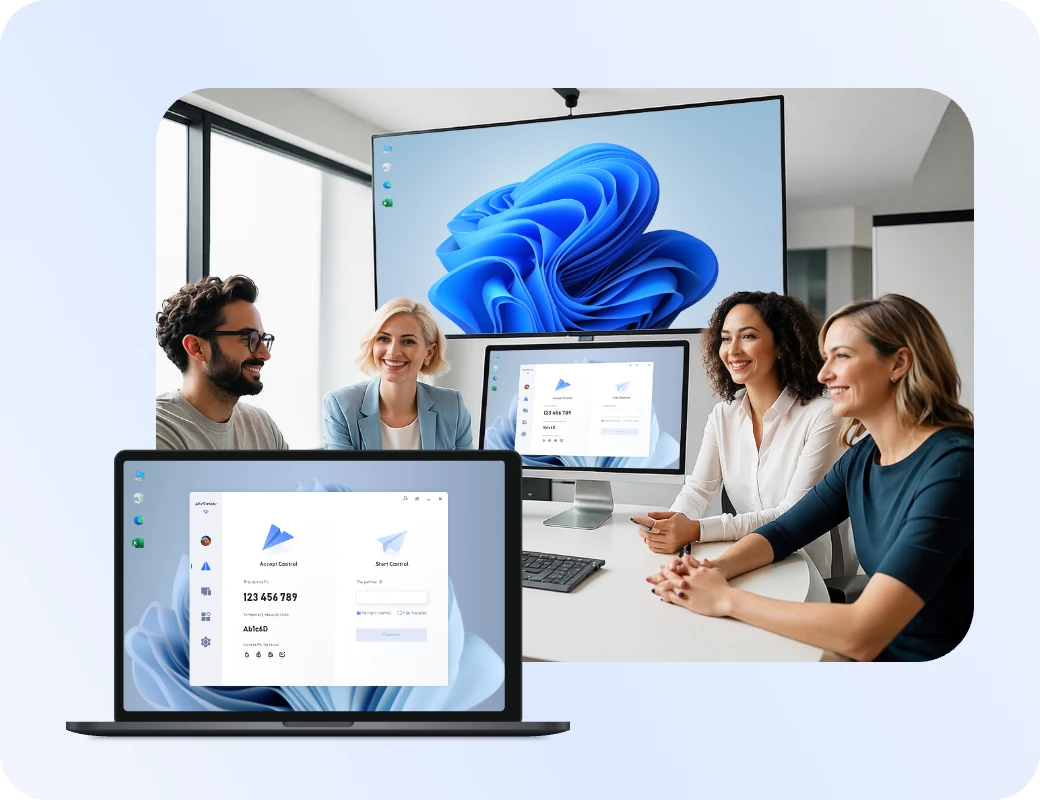
AnyViewer utilizza ECC (Crittografia a Curva Ellittica) a 256 bit crittura—lo stesso livello utilizzato dalle principali istituzioni finanziarie—per proteggere i tuoi dati. Combinato con Autenticazione a Due Fattori (2FA) e una" Schermo Nero " modalità privacy, le tue sessioni rimangono invisibili a occhi indiscreti.

Utente su laptop
Utente su laptop

Bassa Latenza & Alta Stabilità

Uno strumento desktop remoto affidabile deve mantenere una connessione fluida anche in condizioni di rete variabili. Una connessione lenta uccide la produttività.

AnyViewer offre una latenza quasi zero. Alimentato da un protocollo di streaming ad alta velocità ottimizzato, regola automaticamente i bitrate per garantire che la tua connessione rimanga stabile, sia che tu sia dall'altra parte della strada o dall'altra parte del mondo.

Prestazione Visiva Immersiva

Per gaming, video editing o lavori di progettazione dettagliati, il frame rate e la precisione cromatica sono irrinunciabili.

AnyViewer supporta modalità ad alto frame rate fino a 60 FPS o addirittura 144 FPS. Con la resa cromatica 4:4:4, vivrai immagini vivide e cristalline che ti faranno sentire come se fossi seduto direttamente davanti al PC host.
Utente su laptop

Esplora tutte le funzionalità di AnyViewer

Accesso Remoto

Goditi un accesso remoto fluido e stabile ai tuoi dispositivi in qualsiasi momento e ovunque, con le funzionalità di connessione veloci e facili da usare di AnyViewer.

Accesso Remoto Non Presidiato

Accesso Remoto Non Presidiato

Accedi e controlla in modo sicuro un altro PC in qualsiasi momento senza che sia necessaria la presenza di qualcuno sul dispositivo remoto.

Supporto per Dispositivi Mobili

Supporto per Dispositivi Mobili

Connettiti e controlla i computer dai tuoi dispositivi mobili per un accesso remoto flessibile ovunque ti trovi.

Supporto per Multi-Monitor

Supporto per Multi-Monitor

Visualizza e passa da un monitor remoto all'altro senza interruzioni durante una sessione remota.

Smart Frame Rate

Smart Frame Rate

Regola automaticamente la frequenza dei fotogrammi in base alle condizioni di rete per mantenere connessioni remote fluide.

Spegnimento Remoto

Spegnimento Remoto

Spegni o riavvia da remoto i computer connessi direttamente dall'interfaccia di AnyViewer.

Avvio Remoto

Avvio Remoto

Accendi e avvia i computer da remoto utilizzando la tecnologia Wake-on-LAN supportata.

Suono Remoto

Suono Remoto

Ascolta l'audio del computer remoto in tempo reale durante le sessioni remote.

Tasti di Scelta Rapida

Tasti di Scelta Rapida

Usa comode scorciatoie da tastiera per eseguire rapidamente azioni comuni durante le sessioni remote.

Mappatura Tastiera

Mappatura Tastiera

Mappa i tasti della tastiera tra dispositivi locali e remoti per un'esperienza di digitazione più naturale.

Blocco Mouse

Blocco Mouse

Blocca il cursore del mouse remoto per prevenire interferenze durante il controllo remoto.

Mouse 3D per Giochi

Mouse 3D per Giochi

Abilita un controllo preciso del mouse ottimizzato per applicazioni 3D e giochi durante le sessioni remote.

True Color Mode

True Color Mode

Visualizza lo schermo remoto con profondità di colore completa per immagini più chiare e più accurate.

Visualizza in finestra separata

Visualizza in finestra separata

Apri ogni monitor remoto in una finestra indipendente per un multitasking più semplice.

Schermo virtuale

Schermo virtuale

Crea monitor virtuali aggiuntivi sul dispositivo remoto per abilitare una vera esperienza di controllo remoto multi-schermo.

Amministrazione

Gestisci facilmente dispositivi remoti, utenti e autorizzazioni con potenti strumenti di gestione dei dispositivi remoti progettati sia per privati che per aziende.

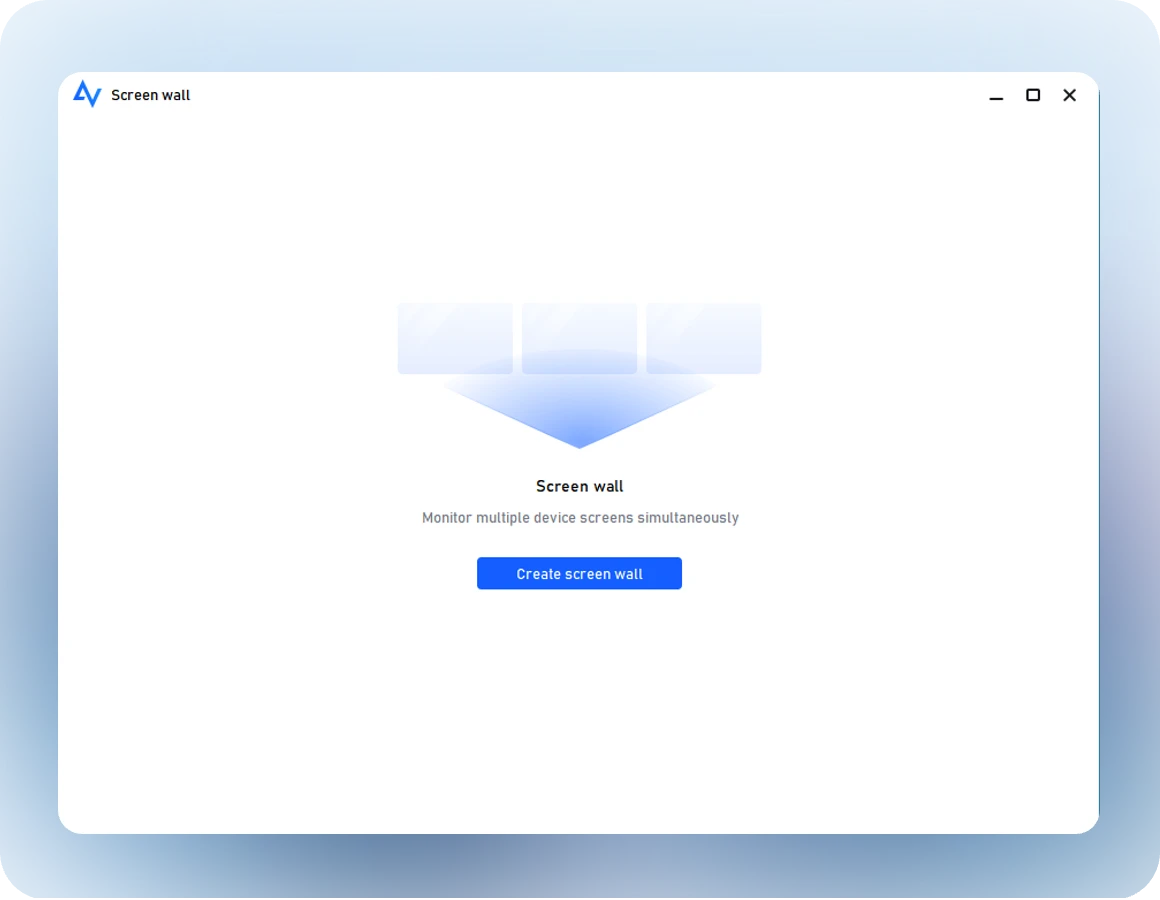
Screen Wall

Screen Wall

Monitora più schermi di dispositivi remoti contemporaneamente in un'unica vista dashboard.

Distribuzione di massa

Distribuzione di massa

Installa e configura AnyViewer su molti dispositivi contemporaneamente per una distribuzione IT efficiente.

Distribuisci dispositivi del team

Distribuisci dispositivi del team

Aggiungi e organizza rapidamente più dispositivi del team per una gestione centralizzata.

Crea gruppi per computer

Crea gruppi per computer

Organizza i dispositivi in gruppi per una gestione più semplice e un controllo degli accessi più efficace.

Gestione dei permessi dei ruoli

Gestione dei permessi dei ruoli

Assegna permessi diversi agli utenti in base ai loro ruoli per una gestione sicura del team.

Account utente

Account utente

Gestisci utenti e dispositivi centralmente attraverso un sistema di account AnyViewer sicuro.

Sicurezza e Privacy

Mantieni ogni connessione desktop remoto sicura con la crittografia avanzata, la protezione della privacy e le tecnologie di sicurezza affidabili integrate in AnyViewer.

Accesso in Modalità Privacy

Accesso in Modalità Privacy

Oscura lo schermo remoto e disabilita l'input sul dispositivo remoto per proteggere le operazioni sensibili.

Blacklist e Whitelist

Blacklist e Whitelist

Controlla quali dispositivi sono autorizzati o bloccati dall'accesso ai tuoi dispositivi.

Interfaccia di Blocco

Interfaccia di Blocco

Limita l'accesso all'interfaccia di AnyViewer per prevenire modifiche di configurazione non autorizzate.

Autenticazione a Due Fattori

Autenticazione a Due Fattori

Aggiungi un ulteriore livello di sicurezza all'account con la verifica dell'autenticazione a due fattori.

Login di Terze Parti

Login di Terze Parti

Accedi rapidamente utilizzando account di terze parti supportati per un accesso comodo.

Supporto Proxy

Supporto Proxy

Connettiti tramite server proxy per adattarti a reti limitate o ambienti aziendali.

Collaborazione

Aumenta la produttività con strumenti di collaborazione remota, tra cui condivisione dello schermo, trasferimento file, chat in tempo reale e lavagna durante le sessioni remote.

Screen Mirroring

Screen Mirroring

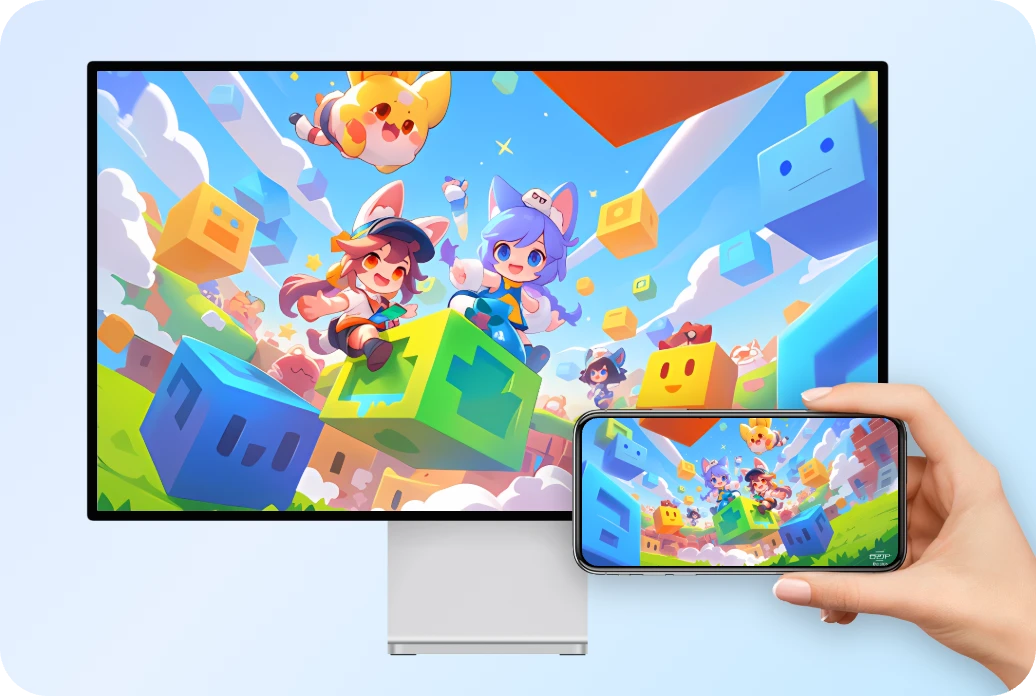
Rifletti lo schermo di un dispositivo su un altro per presentazioni o dimostrazioni.

Gestione trasferimento file remoto

Gestione trasferimento file remoto

Trasferisci file tra dispositivi locali e remoti rapidamente con un'interfaccia di trasferimento file facile da gestire.

Appunti

Appunti

Copia e incolla testo o file tra computer locali e remoti all'istante.

Trascina e rilascia file

Trascina e rilascia file

Sposta file tra computer semplicemente trascinando e rilasciando durante una sessione remota.

Chat di testo in sessione

Chat di testo in sessione

Comunica istantaneamente con gli utenti remoti tramite la chat di testo integrata durante le sessioni.

Lavagna

Lavagna

Disegna, annota ed evidenzia direttamente sulla visualizzazione del desktop remoto per una comunicazione più chiara.

Registrazione dello schermo

Registrazione dello schermo

Registra le sessioni remote per rivedere le attività o conservare i registri delle operazioni.

Screenshot

Screenshot

Cattura screenshot del desktop remoto istantaneamente durante una sessione.

Cosa rende AnyViewer la scelta più intelligente per il desktop remoto?

AnyViewer è l'alternativa comprovata per il desktop remoto – senza la complessità o l'alto costo degli strumenti tradizionali.

Connessione più sicura

Con oltre 16 anni di esperienza nella tecnologia di sicurezza, AnyViewer protegge le tue sessioni remote e i tuoi dati con crittografia end-to-end a 256 bit Elliptic Curve Cryptography (ECC), rendendo il desktop remoto più sicuro sia per uso personale che aziendale.

Più facile da usare

AnyViewer ha un'interfaccia semplice, pulita e adatta ai principianti, facile da configurare e che non sovraccarica i nuovi utenti con troppe opzioni. Stabilire una connessione desktop remoto è più facile con AnyViewer.

Piano gratuito più ricco

La versione gratuita di AnyViewer ti consente di accedere alle funzionalità principali del desktop remoto senza restrizioni: nessun limite di tempo rigido o blocco per uso commerciale.

Avvia AnyViewer Desktop Remoto in 3 Passaggi

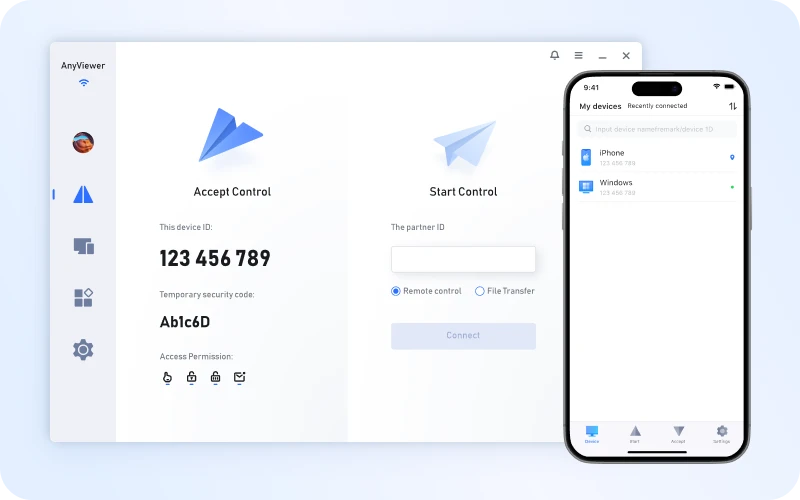
Passaggio 1. Scarica il client appropriato

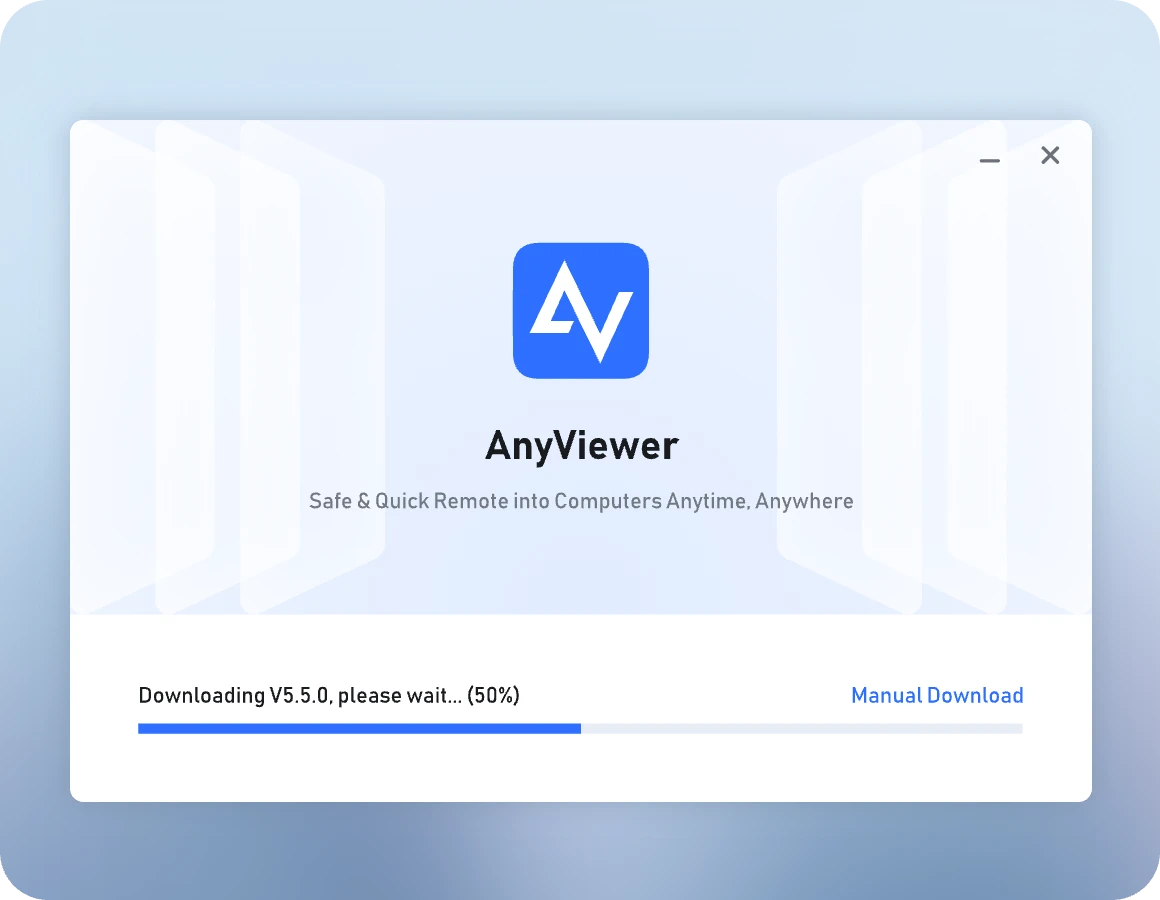
Scarica e installa il client appropriato su tutti i tuoi dispositivi (Windows, macOS, iOS, Android...).

Passaggio 2. Accedi con lo stesso account

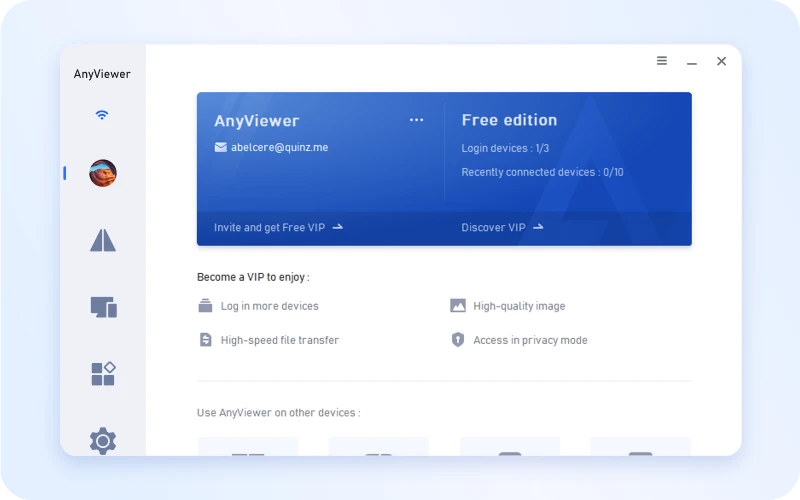
Accedi al tuo account AnyViewer su tutti i dispositivi e questi appariranno automaticamente nell'elenco dei tuoi dispositivi.

Passaggio 3. Avvia la connessione

Sul tuo dispositivo di controllo (come un iPhone), tocca il dispositivo di destinazione (ad esempio un PC Windows) nell'elenco dei dispositivi e sarai pronto a controllarlo da remoto.

Come possiamo ottenere il desktop remoto?

Esistono diversi metodi per ottenere un desktop remoto multipiattaforma. Puoi scegliere la modalità più adatta in base alla tua situazione specifica.

  • AnyViewer Desktop Remoto
  • Desktop remoto Microsoft
  • Desktop remoto Chrome
  • Windows Quick Assist
  • Condivisione schermo macOS

Metodo 1. AnyViewer Desktop Remoto

Rispetto ai metodi sopra menzionati, il software di terze parti AnyViewer dovrebbe essere la migliore alternativa a quegli strumenti di desktop remoto.

Scarica Gratis AnyViewer Ora
Vantaggi:
  • La versione gratuita copre tutte le funzionalità di base del desktop remoto.
  • Nessuna configurazione di rete complessa.
  • Sicurezza avanzata.
  • Copertura multipiattaforma.
  • Intuitivo e facile da usare.
  • Buone prestazioni in diverse condizioni di rete.
Svantaggi:
  • È necessario scaricare e installare AnyViewer prima.
  • Le funzionalità avanzate sono a pagamento.

Metodo 2. Utilizzare Microsoft Remote Desktop

Windows Remote Desktop ti consente di connetterti e controllare questo PC da un dispositivo remoto utilizzando il client Desktop remoto (disponibile per Windows, Android, iOS e macOS). Questo ti permette di lavorare da un altro dispositivo come se stessi lavorando direttamente su questo computer.

Passaggio 1. Utilizza Windows 11 Pro o installa l'app Desktop remoto

Microsoft Remote Desktop funziona su Windows 11 Pro/Enterprise in una rete LAN o ambiente VPN. Se utilizzi Windows 11 Home Edition o Windows 10, potrebbe essere necessario installare prima l'app Desktop remoto per accedere al desktop remoto.

Passaggio 2. Abilita le connessioni desktop remoto in Windows

Per creare un desktop remoto in Windows, è necessario consentire il desktop remoto in Windows. Apri il Impostazioni , seleziona Sistema , scorri fino a Desktop Remoto , attiva/disattiva Desktop Remoto acceso, fai clic Conferma .

Passo 3. Configura l'inoltro delle porte sul tuo router

Devi consentire connessioni remote da internet tramite l'inoltro delle porte. È molto complesso e questo metodo ti rende vulnerabile agli attacchi informatici perché la porta è accessibile pubblicamente. Per una connessione più sicura, puoi utilizzare una VPN, che protegge la tua privacy e la connessione internet creando un tunnel crittografato per il transito dei tuoi dati.

Passaggio 4. Stabilire una connessione desktop remoto

Dopodiché, puoi accedere al desktop in remoto con il tuo computer locale, dispositivo macOS o iOS, dispositivo Android.

Vantaggi:
  • Gratuito
  • Nessuna installazione richiesta
  • Adatto per il lavoro d'ufficio in rete locale e la gestione della rete interna
Svantaggi:
  • Suscettibile agli attacchi informatici
  • Necessita di VPN per una connessione desktop remota più sicura

Metodo 3. Usa Chrome Remote Desktop

Con Chrome Remote Desktop, puoi accedere permanentemente al tuo computer da qualsiasi dispositivo utilizzando lo stesso account Google.

Passo 1. Installa Chrome Remote Desktop

Per utilizzare Chrome Remote Desktop, devi prima aggiungere l'estensione al tuo Chrome.

Passo 2. Configura il computer host

Dopo l'installazione, devi tornare alla pagina di Chrome Remote Desktop per configurare il computer host, inclusi l'inserimento di un nome per il computer, la creazione di un PIN a 6 cifre, ecc.

Passaggio 3. avvia il computer remoto

Quindi, puoi accedere al tuo computer da remoto accedendo con lo stesso Account Google utilizzato sul computer host.

Vantaggi:
  • Gratuito
  • Compatibilità tra piattaforme.
  • Nessuna configurazione di rete complicata richiesta.
Svantaggi:
  • Nessun trasferimento diretto di file.
  • Nessuna registrazione della sessione.
  • Nessun controllo multi-dispositivo.
  • La qualità dipende dalla rete.
  • Il dispositivo mobile non può fungere da host.

Metodo 4. Utilizzare Assistenza rapida di Windows

Se entrambi possedete un account Microsoft, utilizzare Assistenza rapida di Windows per il desktop remoto dovrebbe essere più semplice. Poiché la connessione viene inoltrata tramite i server Microsoft, non è richiesta alcuna configurazione del router o impostazione di rete.

Passaggio 1. Apri Assistenza Rapida dal menu Start.
Passaggio 2. Seleziona "Aiuta qualcuno" e accedi con il tuo account Microsoft. Apparirà un codice a 6 cifre.
Passaggio 3. Sul computer del destinatario, apri Assistenza Rapida, inserisci il codice e concedi l'autorizzazione quando richiesto.
Passaggio 4. L'helper può ora visualizzare lo schermo e richiedere il controllo completo.
Vantaggi:
  • Gratuito
  • Nessuna installazione richiesta.
  • Non è necessario configurare il port forwarding, i firewall o qualsiasi impostazione del router.
Svantaggi:
  • Nessun accesso non presidiato.
  • Nessun trasferimento di file.
  • Per l'Helper è necessario un account Microsoft.
  • Non supportato su Windows Server / RDS.

Metodo 5. Abilita la condivisione dello schermo su macOS

Se entrambi i computer sono Mac, puoi utilizzare la Condivisione schermo di macOS sulla stessa rete locale o tramite Apple ID.

Sul Mac host (quello controllato):

Vai su Impostazioni di Sistema → Generali → Condivisione → Attiva Condivisione schermo.

Sul Mac client (quello che controlla):

Apri Finder → individua il Mac di destinazione in Rete nella barra laterale, oppure premi Cmd+K e inserisci vnc://[indirizzo IP] per connetterti.

Vantaggi:
  • Gratuito
  • Nessuna installazione richiesta.
  • Integrazione senza soluzione di continuità con l’ecosistema Apple.
  • Metodi di connessione multipli.
Svantaggi:
  • Complessità della rete per l’accesso remoto.
  • Nessun trasferimento file integrato.
  • Nessuna gestione delle sessioni integrata.

AnyViewer, Soluzioni flessibili per desktop remoto per privati,
Team ed Enterprise

Che tu sia un freelance che lavora da un bar o un responsabile IT che supervisiona centinaia di dispositivi, AnyViewer si adatta perfettamente al tuo flusso di lavoro.

Per Privati
Per Team
Per Enterprise

Dovunque tu sia, il desktop remoto è così semplice

AnyViewer Remote Desktop può risolvere molti problemi per gli utenti privati. Nessun intoppo, nessun viavai. Prendi il controllo remoto di qualsiasi computer e porta a termine le cose—rapidamente, facilmente e da ovunque tu sia. AnyViewer garantisce un'esperienza di desktop remoto fluida e senza interruzioni.

  • Accedi al tuo computer dell'ufficio da remoto: lavora da qualsiasi luogo, in qualsiasi momento.
  • Accedi al computer dei tuoi genitori da remoto e aiutali con qualsiasi problema tecnico come se fossi seduto accanto a loro.
  • Accedi al tuo PC di casa da remoto e gioca a titoli AAA su qualsiasi dispositivo, con latenza ultra-bassa e gameplay fluido a 144 FPS.
Scopri di più >>

Supera le barriere fisiche. Aumenta la densità della collaborazione

AnyViewer consente ai team di adottare uno stile di lavoro "connettiti all'istante, collabora senza intoppi", permettendo ai membri di lavorare insieme con la stessa efficienza di quando si trovano nella stessa stanza, indipendentemente da dove si trovino.

  • Accedi al computer dell'ufficio da remoto per portare a termine il lavoro. I dati aziendali rimangono sui dispositivi dell'azienda, garantendo la sicurezza e liberando i dipendenti dall'onere di copiare file di grandi dimensioni.
  • Fornisci supporto tecnico immediato a clienti e colleghi. Diagnostica e risolvi i problemi da remoto all'istante, riducendo i tempi di attesa per i clienti e migliorando la produttività del team per le aziende.
Scopri di più >>

Sicurezza di livello enterprise. Gestione centralizzata delle operazioni

Con crittografia end-to-end e gestione granulare delle autorizzazioni, Anyviwer garantisce che i dati aziendali rimangano sicuri e gestibili.

  • Consentire ai team IT di eseguire monitoraggio remoto, aggiornamenti, debug e risoluzione dei problemi su dispositivi non presidiati su larga scala. Nessun viaggio necessario. Risolvi i problemi in tutto il mondo in pochi minuti e salvaguarda la continuità aziendale.
  • Gestisci computer e server aziendali fornendo supporto tecnico ai dipendenti interni, ottimizzando l'assistenza IT e la gestione dei dispositivi per ridurre i costi e aumentare l'efficienza.
Scopri di più >>

Come configurare Desktop remoto per singoli utenti e team

Come software per desktop remoto sicuro, AnyViewer soddisfa le diverse esigenze sia dei singoli utenti che della gestione di team...

Configurazione di base per tutti gli utenti

Passo 1: Scarica e installa AnyViewer.
Scarica e installa AnyViewer sia sul computer che desideri controllare (il client) sia sul dispositivo da cui effettuerai il controllo (l'host).
Passo 2: Crea un account AnyViewer.

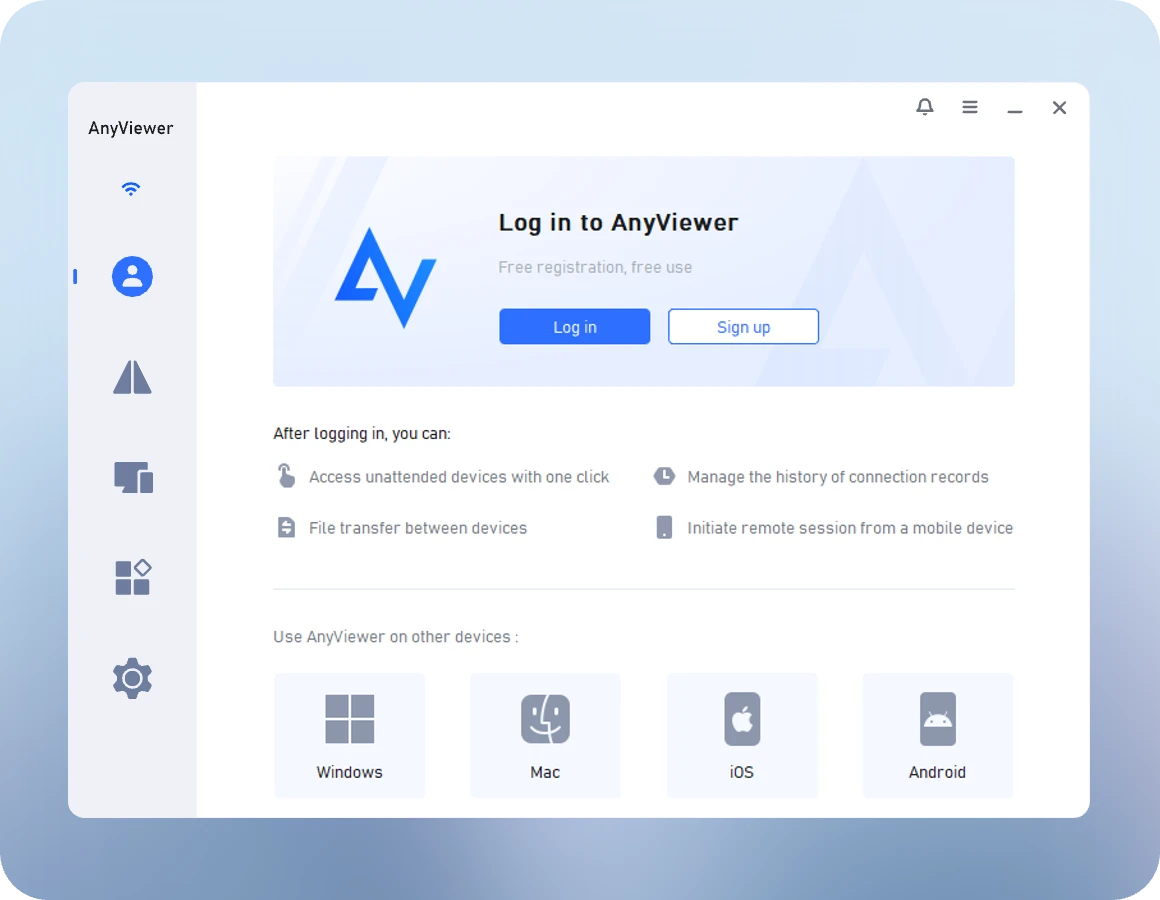
Apri il software, clicca su "Accedi" > "Registrati". Inserisci il tuo nome utente e indirizzo email, quindi clicca su "Invia" per ricevere il codice di verifica.

Controlla la tua email per ricevere il codice di verifica, inseriscilo e imposta una password per completare la registrazione. Una volta registrato con successo, il dispositivo verrà automaticamente connesso e apparirà nell'elenco "I miei dispositivi".

Passaggio 3: Inizia a connetterti al desktop remoto.
Dopodiché, puoi iniziare a stabilire una connessione al desktop remoto. Scegli il tuo metodo di connessione:

Per accesso non presidiato: accedi allo stesso account AnyViewer su entrambi i dispositivi.

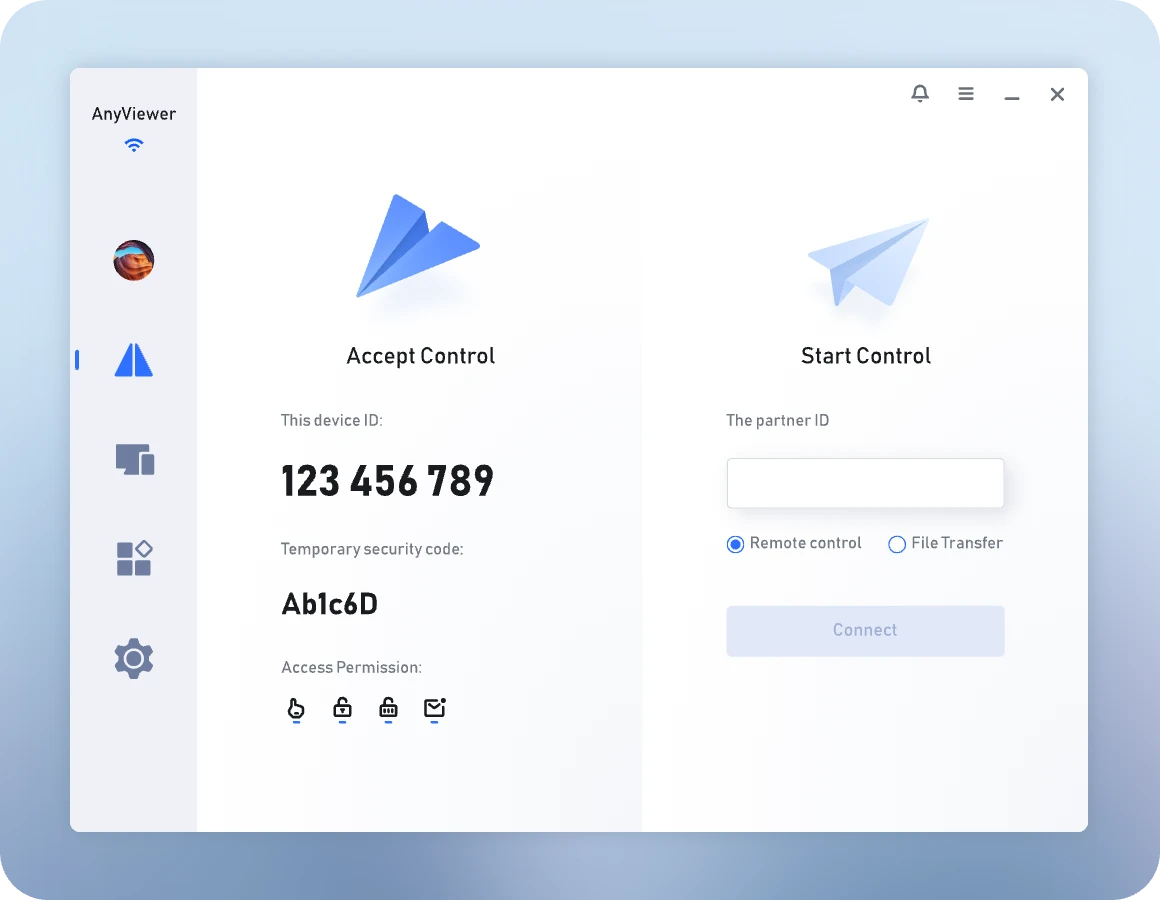
Per supporto su richiesta: sul dispositivo host, inserisci l'ID Partner visualizzato sul computer client per richiedere una sessione.

Suggerimenti:

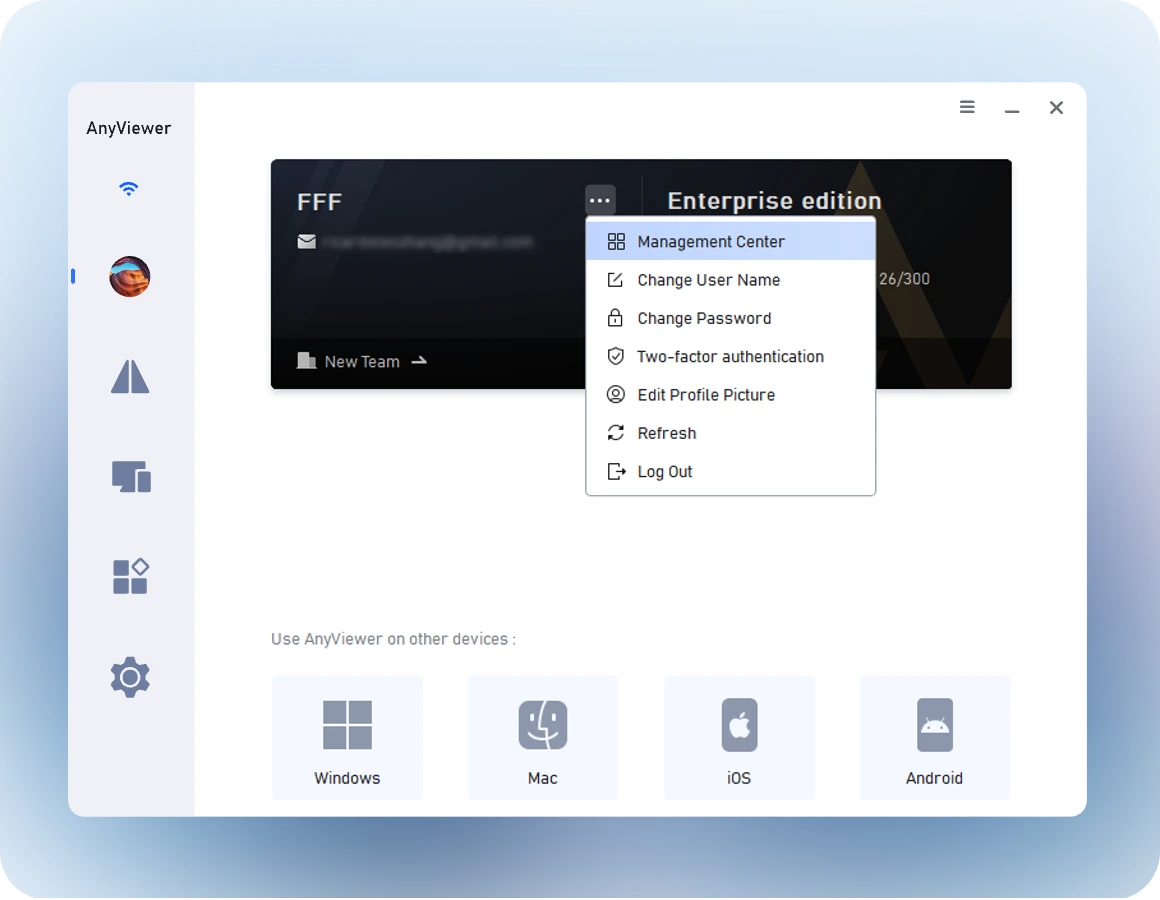
Abilita l'autenticazione a due fattori nella console di gestione o nelle impostazioni del software. Una volta attivata, il sistema invierà un codice di verifica alla tua email registrata ogni volta che accedi da un nuovo dispositivo, garantendo che il tuo account rimanga al sicuro anche se la tua password viene compromessa.

Impostazioni Avanzate per Utenti del Team

La versione Team e Enterprise di AnyViewer offre funzionalità come distribuzione batch, gestione dei sotto-account e raggruppamento dei dispositivi per uso aziendale.

Passaggio 1: L’Amministratore Inizializza il Team

Dopo che il leader del team acquista la versione enterprise, il suo account viene automaticamente aggiornato a super amministratore.

Accedi alla Console di Gestione : : Utilizza l’account del super amministratore per accedere alla console di gestione web di AnyViewer.

Aggiungi Sotto-account: Vai a Gestione Utenti > Aggiungi Sotto-account. Inserisci l'indirizzo email e il nome utente del membro per creare il sotto-account.

Una volta creato, puoi assegnare diverse autorizzazioni di ruolo (come amministratore generale, supporto tecnico, ecc.) ai sotto-account per controllare il loro livello di accesso ai dispositivi.

Passaggio 2: Distribuzione in batch dei dispositivi del team

Per centinaia o addirittura migliaia di computer aziendali che devono essere gestiti, non è necessario accedere a ciascun account singolarmente. Basta utilizzare un "codice di distribuzione" per unirsi al team con un clic.

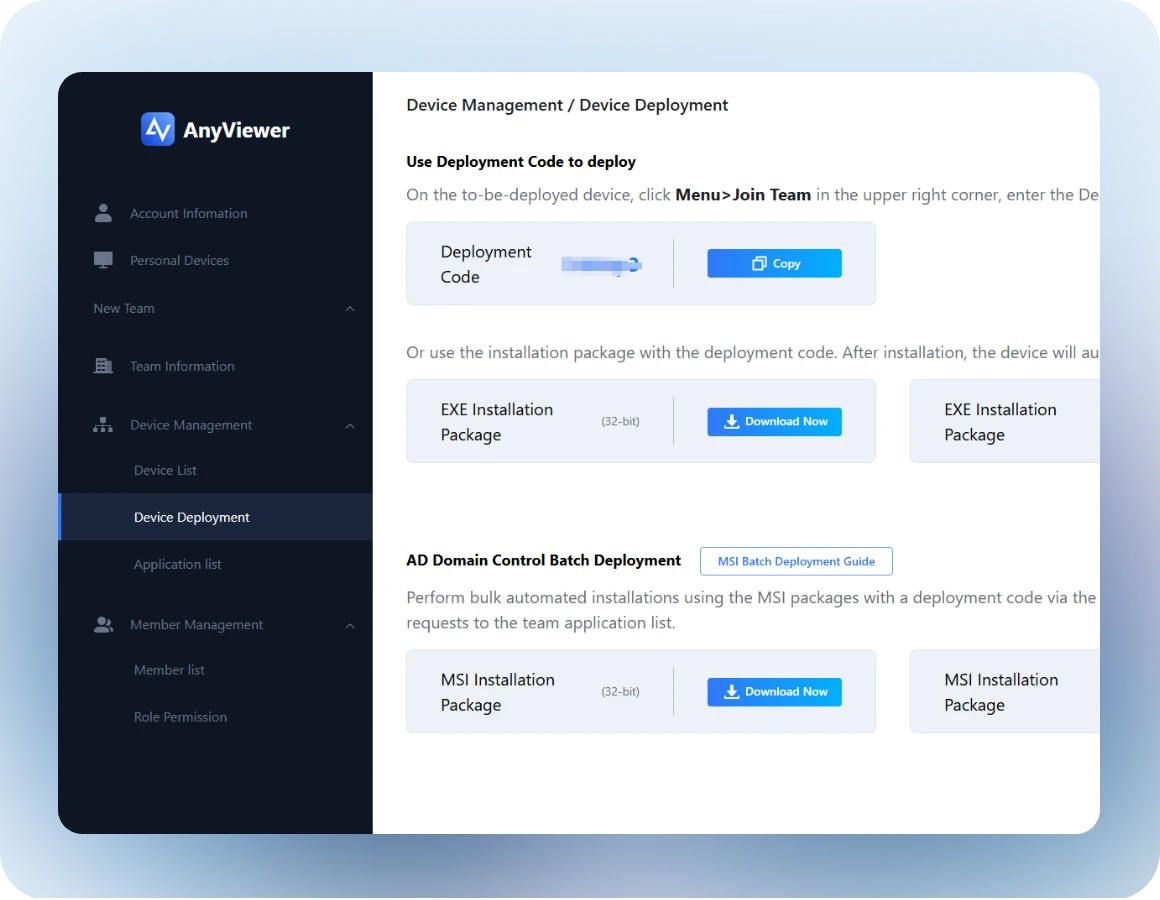
Ottieni il Codice di Distribuzione: L'amministratore accede alla console di gestione, va su Gestione Dispositivi > Distribuzione Dispositivi e copia il codice di distribuzione generato.

Cliente si Unisce al Team: Installa AnyViewer sul computer del dipendente che deve unirsi al team. Fai clic sul menu a tre linee nell'angolo in alto a destra del software e seleziona "Unisciti al Team." Inserisci il codice di distribuzione appena copiato, fai clic su Conferma e invia la richiesta.

Approvazione: L'amministratore va a Gestione dei dispositivi > Distribuzione dei dispositivi > Elenco delle applicazioni nel backend, e fa clic su " Accetta " per approvare la richiesta di adesione del dispositivo.

Dopo l'approvazione, il dispositivo diventa un dispositivo del team e viene gestito in modo uniforme dall'amministratore.
Passaggio 3: Gestione avanzata dei dispositivi

L'amministratore può creare gruppi di dispositivi (come "Dipartimento Finanze", "Dipartimento R&S") nel backend e spostare più dispositivi che hanno aderito al team nei gruppi corrispondenti per facilitarne il monitoraggio e il controllo.

Monitoraggio a Parete Schermo: La versione enterprise supporta la funzionalità di monitoraggio a parete schermo, consentendo ai manager di visualizzare simultaneamente gli schermi di più dispositivi dei dipendenti per una supervisione e gestione remota efficace.

Controllo con un clic: Per i dispositivi all'interno del team, gli amministratori possono connettersi rapidamente con un clic dopo aver ottenuto l'autorizzazione, senza dover inserire nuovamente la password, migliorando notevolmente l'efficienza del supporto tecnico.

Accesso Desktop Remoto su Tutte le Principali Piattaforme

AnyViewer offre un accesso desktop remoto fluido e sicuro su tutte le principali piattaforme, tra cui Windows, macOS, iOS e Android. Goditi un'esperienza fluida sia che tu sia su PC, Mac, iPhone, iPad o dispositivo Android.

Windows

Compatibile con tutti i sistemi operativi Windows, inclusi:

  • Windows 11
  • Windows 10
  • Windows 8.1
  • Windows 8
  • Windows 7
  • Windows Server
Scopri di più>>

macOS

Supporta macOS:

  • macOS 26.0-12.0
  • macOS 11.0 (Big Sur)
  • macOS 10.15
  • macOS 10.14
  • macOS 10.13
  • macOS 10.12
  • macOS X 10.11-10.9
Scopri di più>>

iOS

  • Supporta tutte le versioni iOS
  • Supporta tutti i modelli di iPhone, iPad
Scopri di più>>

Android

  • Supporta tutte le versioni Android
  • Supporta tutti i modelli di telefoni e tablet Android
Scopri di più>>

Oltre 1.000.000 di utenti in tutto il mondo si affidano a noi per un accesso desktop remoto fluido e sicuro.

Cosa dicono i nostri utenti su Trustpilot

Dimitri M
AnyViewer funziona perfettamente

AnyViewer funziona perfettamente. L'interfaccia è pulita e trasparente. Le funzioni sono tutte presenti. Il prezzo della versione completa è equo, e ci sono offerte speciali che vanno e vengono di tanto in tanto. La versione demo, che ho usato per molto tempo, è molto più utilizzabile di quella di TeamViewer e di molti altri, cosa che apprezzo molto. Non vedo niente di meglio finora sul mercato, gratuito o meno. Continuate così!

Leggi la recensione completa su Trustpilot >>
Sergio Torres
Uno strumento di supporto remoto pratico e potente

Ho avuto un'ottima esperienza con AnyViewer. È incredibilmente facile da usare, ma comunque abbastanza potente per gestire tutto ciò di cui ho bisogno per il supporto remoto. La configurazione è stata semplice, le prestazioni sono state affidabili e rende l'assistenza ai clienti rapida e senza stress. Ciò che spicca davvero è il loro team di supporto — anche se tutto viene gestito via email, sono stati reattivi, disponibili e genuinamente di supporto ogni volta che ho avuto bisogno di assistenza.
Altamente consigliato a chiunque cerchi una soluzione pratica e affidabile per l'accesso remoto.

Leggi la recensione completa su Trustpilot >>
Sundarampillai
Connettività brillante / controllo remoto…

Software di connettività brillante / controllo remoto a un prezzo ragionevole. Ottieni molto spendendo meno. L'ho provato e sono molto soddisfatto di tutti i miei test. Spero che AnyViewer abbia successo e che non diventi avido iniziando a chiedere tariffe esorbitanti. Per quanto ho sperimentato finora, merita 5 stelle per funzionalità e convenienza.

Leggi la recensione completa su Trustpilot >>
Fatih Koc
Un clic per 10 dispositivi, trasferimenti veloci — connessione stabile Valutazione: ★★★★★ (5/5)

Il software è intuitivo da usare. Controllo 10 dispositivi con un solo clic, i trasferimenti da PC a PC sono notevolmente veloci e la connessione rimane stabile, anche durante sessioni lunghe. Un grande vantaggio: dopo un riavvio remoto, torno immediatamente alla schermata di accesso con il pieno controllo. Il servizio clienti ha risposto in poche ore, in modo cordiale e orientato alla soluzione. Ottimo rapporto qualità-prezzo.
Suggerimento costruttivo: un modello di autorizzazioni più granulare per dispositivo (ad esempio, consentire il trasferimento di file mentre si limita il controllo dello schermo) semplificherebbe l'amministrazione del team. Nota: questa recensione si riferisce ad AnyViewer. Aggiornerò la recensione se la mia esperienza cambia. Utente dalla Turchia!

Leggi la recensione completa su Trustpilot >>
lance solf
Prodotto Straordinario

Prodotto Straordinario. Cercavo qualcosa del genere da anni e finalmente l'ho trovato.
Ho un vecchio laptop (piuttosto grande) con molto spazio di archiviazione e file utili. Ora posso lasciare il vecchio laptop a casa e connettermi ad esso dal mio notebook da qualsiasi luogo!

Leggi la recensione completa su Trustpilot >>

Confronto: AnyViewer vs. Altre Soluzioni di Desktop Remoto
(2026 Aggiornato)

AnyViewer
Valore Complessivo e Facilità d'Uso
Veramente Gratuito per Uso Personale
Eccellente (Bypass con un clic)
Alta Velocità (Trascina e Rilascia)
ECC 256-bit + 2FA
Fino a 144 FPS
Tutte le Piattaforme
Caratteristiche ***Desk Team*** ***top Rust*** Microsoft RDP
Migliore per Velocità e Portabilità Supporto Enterprise Alte Prestazioni/Design Open Source/Self-Hosting Utenti Windows nativi
Versione Gratuita Limitato (Rilevamento commerciale frequente) Molto Severo (Timeout frequenti) Solo LAN (Accesso locale) Utenti Windows nativi Gratuito (Solo Win Pro/Ent)
Accesso Globale Forte Forte Forte (Componente aggiuntivo a pagamento) Forte (Richiede Relay) Debole (Richiede VPN/Port Forward)
Trasferimento File Supportato Supportato Supportato Supportato Base (Solo Appunti)
Sicurezza TLS 1.2 + RSA AES-256 + 2FA TLS + AES-256 Crittografia End-to-End Autenticazione NLA
Prestazioni 60 FPS Affidabile Top Tier (Colore 4:4:4) Dipende dal Relay Media (Lag sulla WAN)
Supporto del Sistema Operativo Tutte le Piattaforme Tutte le Piattaforme Tutte le Piattaforme Tutte le Piattaforme + Web Windows (Host)

FAQ

  • Cos'è il desktop remoto?

    Il Desktop Remoto è una tecnologia che consente di accedere, visualizzare e controllare da remoto un computer (l'host) da un altro dispositivo (il client) tramite una rete o una connessione Internet. Trasmette i dati dello schermo, del mouse e della tastiera in tempo reale, permettendoti di utilizzare applicazioni, file e risorse come se fossi seduto direttamente davanti alla macchina.

  • Qual è il miglior software gratuito per desktop remoto senza limiti di tempo?

    AnyViewer offre un piano gratuito ricco senza limiti di tempo rigidi per le connessioni desktop remoto, rendendolo un'alternativa ideale agli strumenti limitati.

  • Qual è il miglior software per desktop remoto?

    Il "miglior" software per desktop remoto dipende interamente dalle tue esigenze. Ma se stai cercando una soluzione veloce, sicura e altamente conveniente, AnyViewer è un'ottima scelta, ampiamente raccomandata dagli utenti su Trustpilot.

  • Come si utilizza il software per desktop remoto?

    AnyViewer rende l'accesso remoto semplice. In soli tre passaggi— installa, apri e inserisci l'ID e la password —puoi connetterti in modo sicuro a qualsiasi dispositivo remoto. È così semplice.

  • Esiste un programma per desktop remoto gratuito?

    Certamente, esistono molti programmi per desktop remoto gratuiti disponibili. In effetti, AnyViewer stesso offre una solida versione gratuita che è abbastanza potente per la maggior parte degli utenti individuali.

  • È sicuro usare il desktop remoto?

    Sì, il desktop remoto può essere molto sicuro da usare, ma la sua sicurezza dipende interamente da come lo utilizzi e dal software che scegli. AnyViewer adotta misure di sicurezza leader del settore, tra cui crittografia end-to-end, autenticazione a due fattori e registrazione dettagliata degli accessi per garantire connessioni sicure.

  • Come creare una connessione desktop remoto?

    AnyViewer rende le connessioni remote incredibilmente semplici. Puoi connetterti direttamente inserendo l'ID Partner dell'altro dispositivo, oppure, per un'esperienza ancora più facile, accedi semplicemente al tuo account e fai clic una volta su qualsiasi dispositivo nella tua lista contatti per un accesso rapido.

  • Esiste un software per desktop remoto con supporto audio?

    Sì, esiste un software per desktop remoto con supporto audio. Anyviewer si distingue dalla massa, integrando perfettamente lo streaming audio di alta qualità con un accesso remoto robusto. Perfetto per ascoltare gli avvisi di sistema, godere di contenuti multimediali o tenere presentazioni di grande impatto, Anyviewer porta un audio impeccabile nelle tue sessioni remote. Vivi una connessione davvero immersiva, dove audio e video lavorano insieme senza intoppi.

  • Come accedere al desktop remoto in modo sicuro attraverso reti diverse?

    Per accedere a un desktop remoto attraverso reti diverse senza VPN, AnyViewer utilizza server globali sicuri e crittografia ECC a 256 bit per bypassare automaticamente NAT e router.

  • Come posso accedere al computer del mio ufficio domestico da un'altra rete senza VPN?

    Puoi accedere facilmente al computer del tuo ufficio domestico senza una VPN o complesse configurazioni di port forwarding utilizzando AnyViewer. Utilizza un protocollo di streaming avanzato ad alta velocità che ti consente di connetterti attraverso reti diverse senza sforzo. A differenza dei metodi tradizionali che richiedono la configurazione manuale della rete, AnyViewer gestisce la connessione tramite i suoi server sicuri utilizzando la crittografia ECC a 256 bit, garantendo una sessione remota sicura e stabile, sia che tu sia a casa, in un bar o in viaggio.

Più di un desktop remoto

Oltre al desktop remoto, AnyViewer ti offre anche altre soluzioni molto richieste.

Giochi Remoti

Giochi Remoti

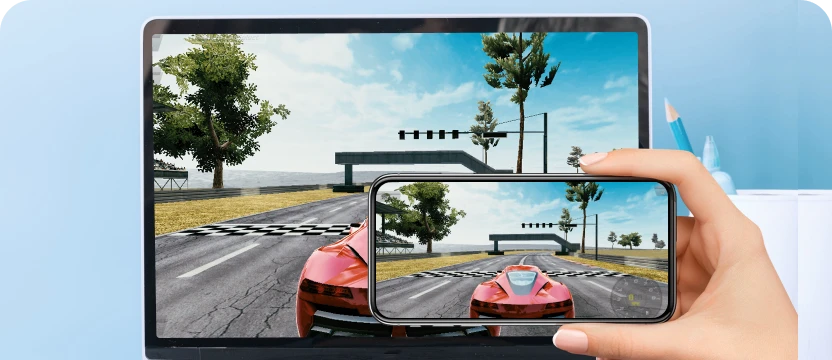
Con AnyViewer, puoi giocare ai tuoi giochi preferiti da qualsiasi luogo. Goditi una qualità d'immagine eccezionale con colori 4:4:4 reali, raggiungendo fino a 60 fotogrammi al secondo con quasi nessun ritardo.

Scopri di più>>
Giochi Remoti

Supporto Remoto

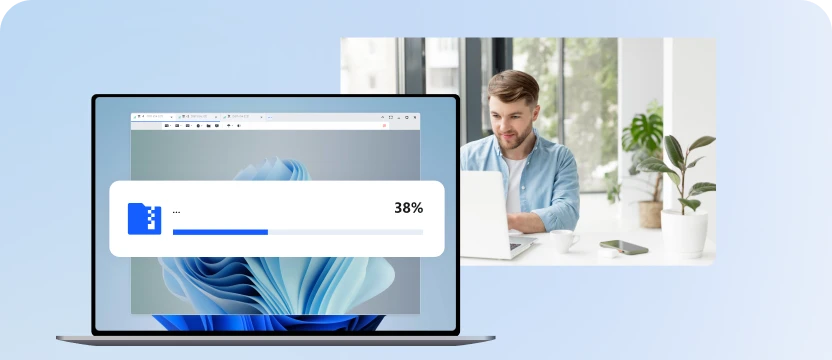
Cosa fare quando il tuo cliente all'estero incontra difficoltà nell'utilizzo del software che stai sviluppando? Puoi semplicemente supportarlo da remoto!

Scopri di più>>
Giochi Remoti

Controllo Remoto Globale

AnyViewer consente un accesso remoto sicuro, ad alta velocità e a bassa latenza per le aziende internazionali, permettendo ai team globali di collaborare senza intoppi e gestire dispositivi in diversi Paesi con sicurezza.

Scopri di più>>

Soluzione di Desktop Remoto più Semplice, Sicura e Gratuita - AnyViewer

Scarica il Freeware Ora
Disponibile per:
Scarica il Freeware Ora
Disponibile per: