Cos'è il Gioco da Remoto

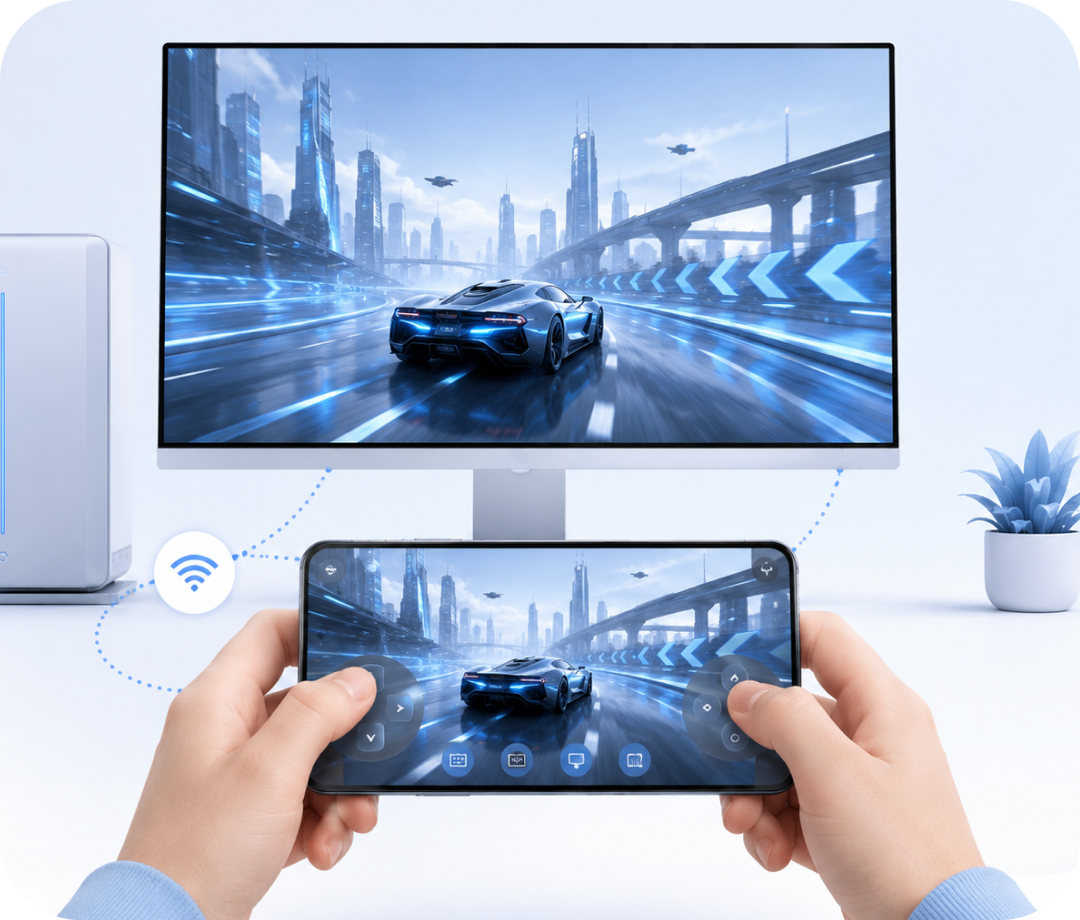
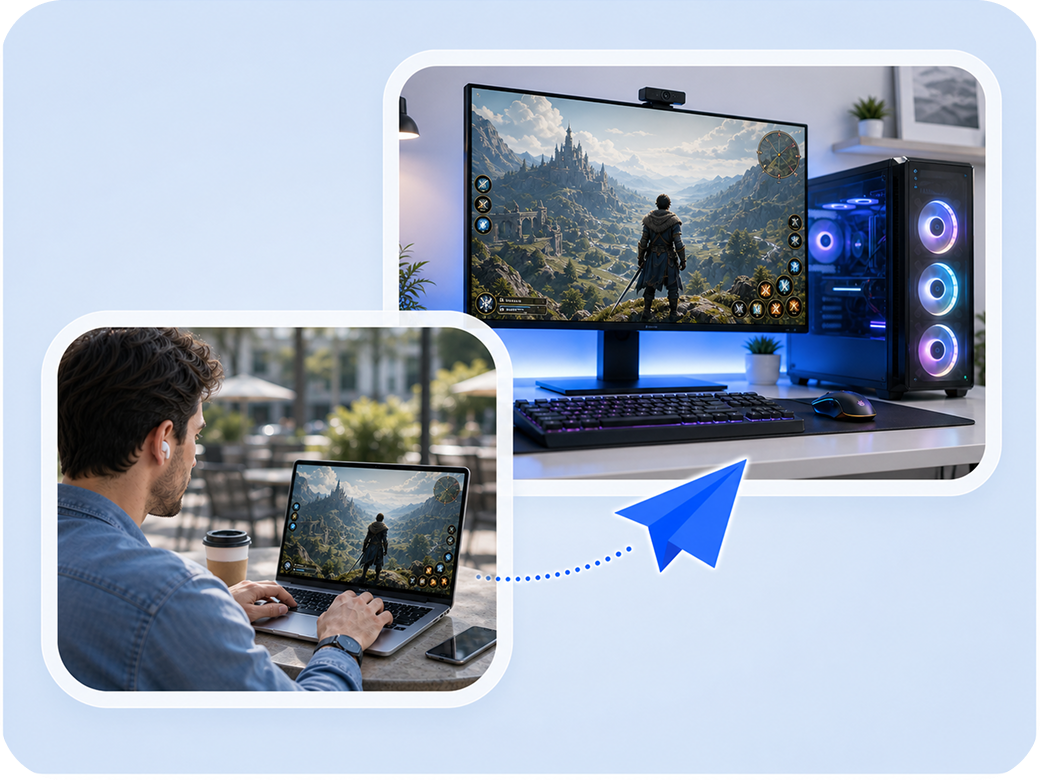
Gioco da remoto si riferisce alla tecnologia che consente agli utenti di accedere e giocare a titoli installati su un computer remoto da una posizione diversa. Invece di fare affidamento sull'hardware locale, i giocatori possono trasmettere in streaming i giochi da un potente PC da gaming a qualsiasi dispositivo, che si tratti di un laptop, tablet o smartphone.

Con software di gioco remoto come AnyViewer, puoi connetterti al tuo computer da gioco di casa mentre viaggi, accedere a giochi di fascia alta senza hardware costoso e giocare ovunque con una connessione internet.

Il motore di gioco remoto AnyViewer offre un'esperienza di gioco remoto ad alte prestazioni e a bassa latenza. Alimentato da un 60 FPS/144 FPS motore a frame rate dinamico e 4:4:4 True Color (tecnologia di sottocampionamento della crominanza), trasmette in streaming giochi tripla A pesanti da PC host a dispositivi Windows, iOS e Android con con una latenza inferiore a 10-30 ms su connessioni stabili.

AnyViewer vs. i principali concorrenti (2026) - Perché si distingue

Rispetto ad altri software di gioco remoto, AnyViewer presenta i suoi vantaggi.

Logo
AnyViewer
(Gratuito)
(True Color Mode) -> (Modalità True Color)
(Funzionalità Generose)
(Win/Mac/iOS/Android)
(Blocco Ottimizzazione Mouse)
(Real-time Audio) -> (Audio in Tempo Reale)
(Connessione con un clic)
(100% Fai da Te)
Caratteristica AnyViewer TeamViewer AnyDesk Parsec Steam Link
60 FPS Gaming
(Gratuito)
(Solo a Pagamento)
(Solo a Pagamento)
(Gratuito)
(Gratuito)
Qualità Colore 4:4:4
(True Color Mode) -> (Modalità True Color)
(Grado Ufficio)
(Grado Ufficio)
(Solo a Pagamento)
(Chroma 4:2:0)
Versione Gratuita Disponibile
(Funzionalità Generose)
(Sospetto Commerciale)
(Solo Base)
(100% Gratuito)
Supporto Multipiattaforma
(Win/Mac/iOS/Android)
(Nessun Gioco Host/Client iOS)
(Solo Gaming, Nessun Desktop)
Mouse da Gioco 3D
(Blocco Ottimizzazione Mouse)
(Deriva del Cursore)
(Blocco Puntatore)
(Solo Overlay Steam)
Sincronizzazione Vocale
(Real-time Audio) -> (Audio in Tempo Reale)
(Alto Ritardo)
(Alto Ritardo)
(Bassa Latenza)
(Steam Audio)
Configurazione Facile
(Connessione con un clic)
(ID/Password)
(ID/Password)
(Codici di Errore Complessi)
(Richiede l'Inoltro delle Porte)
Mobile Virtual
(100% Fai da Te)
(Input di Testo Standard)
(Nessuna UI Nativa)
(Solo Controller Steam)

AnyViewer vs. Parsec (Zero Config vs. Configurazione Hardcore):

Parsec offre prestazioni di gioco eccellenti quando funziona. Ma può essere notoriamente esigente riguardo agli ambienti di rete, specialmente con NAT a cono e connessioni cross-ISP, e con hardware grafico più datato come GPU integrate o architetture legacy. Gli utenti spesso si ritrovano a fissare l'Errore 6023 o 8003 senza una soluzione chiara. Far funzionare Parsec senza intoppi richiede in genere di modificare le impostazioni del router o di configurare una soluzione di tunneling.

AnyViewer adotta un approccio diverso. Utilizza un attraversamento NAT intelligente che funziona immediatamente. Non è necessario toccare il router o configurare nulla, basta accedere e iniziare a giocare attraverso le reti.

Su dispositivi mobili, il divario è altrettanto ampio. Parsec non dispone di un gamepad virtuale nativo su iOS e Android, quindi ti ritrovi con opzioni di controllo limitate. AnyViewer, al contrario, supporta completamente la mappatura personalizzata dei pulsanti, offrendoti un controllo completo fino all'ultimo tasto.

AnyViewer - Software di gioco remoto definitivo

Con il supporto per la connessione senza presidio e tastiere virtuali personalizzabili sul tuo telefono, il gioco remoto diventa davvero semplice e flessibile.

Utilizzare AnyViewer per accedere da remoto a un computer da gioco

Accesso Ininterrotto con un Solo Click: Gioca ai Tuoi Giochi PC In Qualsiasi Momento, Ovunque

Non c'è niente di più frustrante che voler accedere alle tue sessioni di gioco quotidiane mentre sei lontano, solo per rendersi conto che non c'è nessuno a casa per accettare la richiesta di connessione remota. AnyViewer elimina completamente questa barriera con la sua potente funzione di accesso ininterrotto.

L'accesso automatico con un clic rende l'avvio dei giochi da remoto senza sforzo. Assegnando il tuo PC da gaming di casa e i dispositivi portatili allo stesso account, puoi bypassare in modo sicuro la conferma lato host. Che tu stia viaggiando, facendo il pendolare o rilassandoti in un bar, puoi riattivare il PC, avviare la tua libreria di giochi e immergerti direttamente nei titoli AAA senza bisogno di alcun intervento umano dall'altra parte.

Tastiera virtuale personalizzata per giochi su dispositivi mobili

AnyViewer offre l'esperienza di gioco mobile definitiva sul tuo iPhone, iPad o dispositivi Android. Non importa dove tu vada, puoi goderti giochi PC complessi direttamente sul tuo schermo tattile con un controllo assoluto.

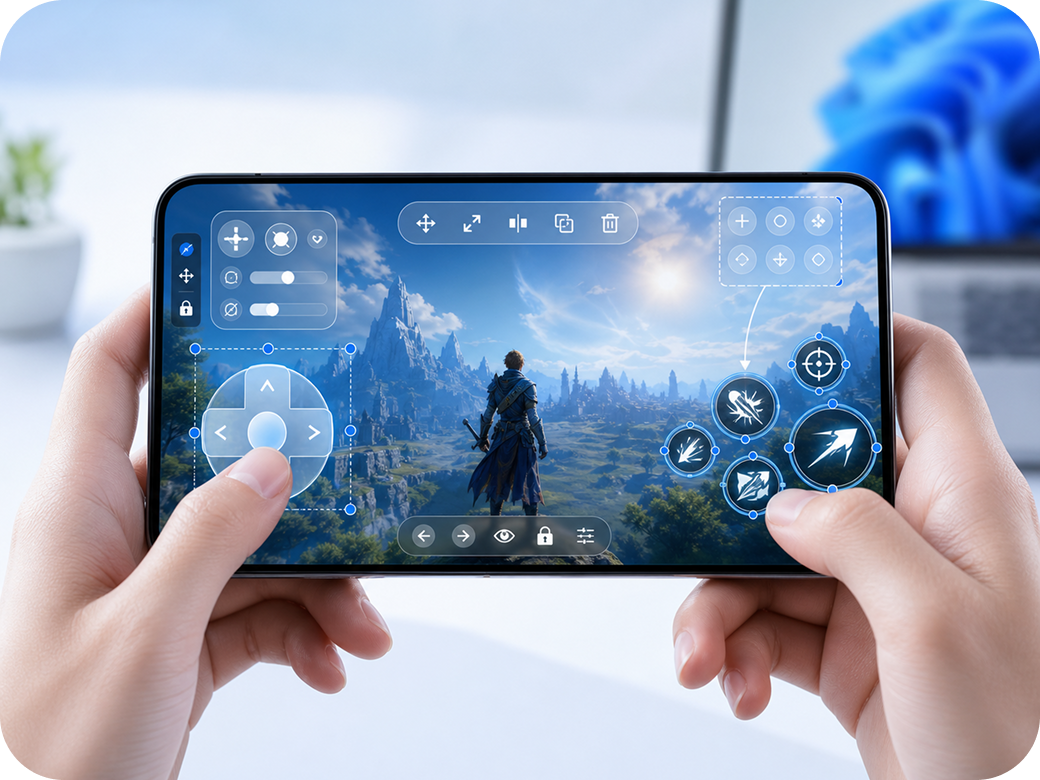
Per colmare il divario tra i controlli desktop e gli schermi touch mobili, AnyViewer offre una mappatura personalizzata della tastiera e un controllo simulato del mouse 3D.

100% Mappatura Tasti Fai-da-Te: Configura facilmente la mappatura della tastiera per adattarla alle tue preferenze personali.

3D gaming mouse: -> Mouse da gioco 3D: Durante il gioco 3D da remoto, puoi spostare, ruotare e ingrandire la visuale senza soluzione di continuità per migliorare la tua esperienza di gioco.

Giocare a un gioco per PC da remoto utilizzando una tastiera virtuale per giochi mobili

Compatibile con tutti i tuoi dispositivi di gioco

Dispositivi Supportati

  • Windows PC / Mac
  • iPhone / iPad
  • Android Phone / Tablet

Piattaforme di gioco supportate

  • Steam (incluso Steam Deck)
  • PlayStation (PS4/PS5 tramite Remote Play)
  • Xbox (tramite Xbox Remote Play)
  • Epic Games Store
  • GOG.com
  • Origin / app EA
  • Battle.net
  • Minecraft e altri giochi basati su Java

Tipi di giochi consigliati

  • RPG/Strategia/Simulazione
  • Giochi Indie
  • PS/Corse (richiede connessione stabile)

Come giocare a giochi per PC da remoto con AnyViewer

Prerequisiti

  • Due dispositivi: il tuo dispositivo locale e il tuo PC da gioco
  • AnyViewer installato su entrambi
  • Connessione internet stabile (consigliata: 10 Mbps+ per prestazioni ottimali)

Passo 1. Scarica e installa AnyViewer

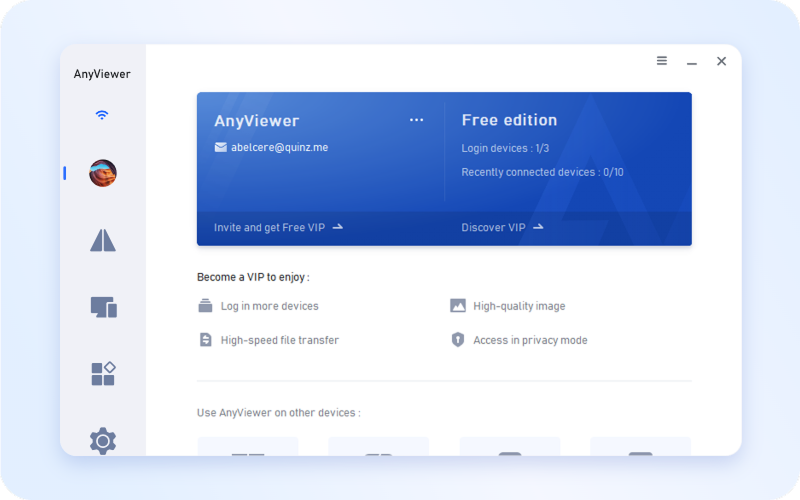
Scarica AnyViewer dal sito ufficiale e installalo sia sul tuo dispositivo locale che sul tuo PC da gioco. Crea un account gratuito e accedi con le stesse credenziali su entrambi i dispositivi.

Scarica e installa AnyViewer

Step 2. Connettiti al tuo PC da gaming

Sul tuo dispositivo locale, apri AnyViewer e vai alla scheda Dispositivo. Seleziona il tuo PC da gaming dall'elenco e fai clic su Controllo con un clic per stabilire la connessione.

Connettiti al tuo PC da gaming con AnyViewer

Passo 3. Inizia a Giocare

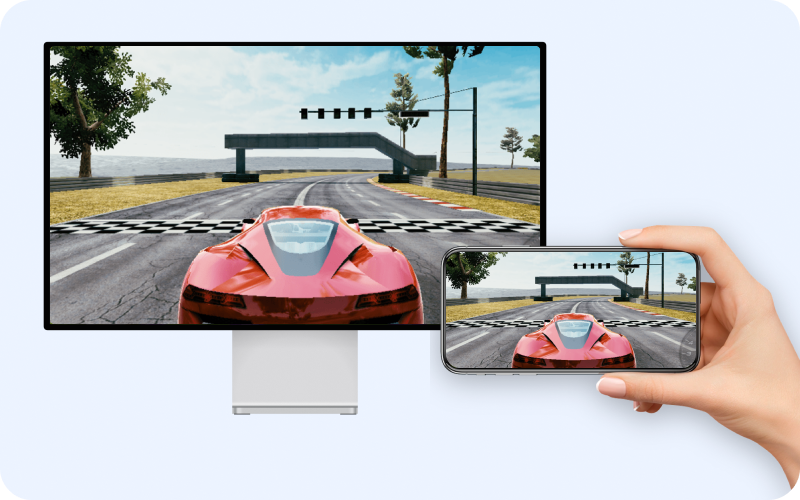
Una volta connesso, avrai il pieno controllo del tuo PC da gaming. Avvia qualsiasi gioco dalla tua libreria e goditi l'esperienza di gioco completa sul tuo dispositivo locale.

Un gioco di corse controllato a distanza Il gioco visualizzato su un telefono cellulare
Scarica Freeware

Caratteristiche principali incentrate sul gioco

Controllo di gioco

Mouse 3D per Giochi

Progettato per giochi 3D e visuali in prima persona. Blocca il cursore remoto per prevenire il classico incubo dello "spostamento del cursore": niente più puntatori vaganti o improvvisi scatti della telecamera verso il cielo/il pavimento durante la rotazione rapida della telecamera.

Mappatura della Tastiera

Stabilisci associazioni di tasti naturali e reattive tra dispositivi locali e remoti. Dai combo complessi dei giochi di combattimento alle scorciatoie dei giochi di strategia, tutto funziona esattamente come ti aspetti.

Tasti di scelta rapida

Tasti di scelta rapida del sistema con un clic. Torna rapidamente al desktop, apri il Task Manager per chiudere un gioco bloccato o scorri tra le finestre aperte da un comodo menu integrato.

Audio e Video Accesso al gioco 24/7

Domande Frequenti

  • Cos'è il software per il lavoro a distanza?

    Il software per il lavoro a distanza consente ai professionisti di accedere ai propri computer, file e applicazioni dell'ufficio da qualsiasi luogo con una connessione Internet. Offre un'esperienza desktop completa, permettendo agli utenti di vedere, controllare e interagire con il proprio computer di lavoro come se fossero fisicamente presenti. Le funzionalità principali includono tipicamente l'accesso non presidiato, il trasferimento file, il supporto multi-monitor e la crittografia end-to-end.

  • Come posso accedere al mio computer di lavoro da casa?

    Per accedere al tuo computer di lavoro da casa, scarica e installa AnyViewer su entrambi i dispositivi. Crea un account gratuito, accedi su entrambi i computer e il tuo PC di lavoro apparirà nell'elenco dei dispositivi. Basta cliccare su 'Controllo remoto' per stabilire una connessione immediata. Non è richiesta alcuna configurazione VPN o impostazione tecnica.

  • Qual è il miglior software gratuito per il lavoro a distanza?

    AnyViewer è una delle migliori opzioni di software gratuito per il lavoro a distanza disponibili. Offre accesso remoto senza presidio, trasferimento rapido di file, supporto multi-monitor, crittografia ECC a 256 bit e compatibilità multipiattaforma (Windows, macOS, iOS, Android), il tutto nella sua versione gratuita. A differenza di concorrenti come TeamViewer, la versione gratuita di AnyViewer include funzionalità essenziali sia per uso personale che commerciale, senza limiti di durata delle sessioni.

  • Il desktop remoto è sicuro per lavorare da casa?

    Sì, il software per desktop remoto può essere molto sicuro quando si utilizza una soluzione affidabile come AnyViewer. AnyViewer utilizza la crittografia a curva ellittica (ECC) a 256 bit per la crittografia end-to-end, codici di sicurezza dinamici che si rigenerano dopo ogni sessione e funzionalità come la modalità schermo nero e il blocco di tastiera/mouse per proteggere la tua privacy. Inoltre, l'attivazione dell'autenticazione a due fattori fornisce un ulteriore livello di sicurezza per il tuo account.

  • Posso utilizzare un software per desktop remoto senza VPN?

    Sì, AnyViewer non richiede VPN o alcuna configurazione di rete. A differenza delle tradizionali soluzioni aziendali di accesso remoto, AnyViewer utilizza una tecnologia di connessione peer-to-peer che funziona attraverso connessioni internet standard. Basta installare, creare un account e connettersi - nessuna configurazione del firewall o supporto IT necessario.

  • Di quale velocità internet ho bisogno per il lavoro da remoto?

    AnyViewer funziona bene con connessioni internet a partire da 2 Mbps per attività di base. Per prestazioni ottimali durante il lavoro da remoto - specialmente quando si visualizzano contenuti video o si lavora con grafica - si consiglia una connessione stabile di 10 Mbps o superiore. Sia il dispositivo host che quello client dovrebbero disporre di una larghezza di banda adeguata per la migliore esperienza.

  • Posso trasferire file durante una sessione di lavoro remoto?

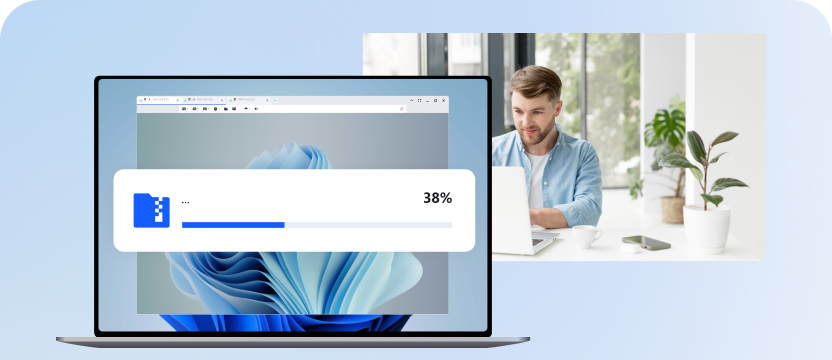
    Sì, AnyViewer supporta il trasferimento rapido di file durante le sessioni di lavoro remoto. Puoi trasferire file fino a 12 MB/s (a seconda delle condizioni di rete) utilizzando il trascinamento o il file manager integrato. Non c'è alcun limite alla dimensione dei file, rendendo facile spostare grandi presentazioni, file di progettazione o progetti video tra i tuoi dispositivi.

  • Come posso impedire agli altri di vedere il mio schermo?

    AnyViewer include una funzione Schermo Nero che oscura il display del computer remoto mentre lavori. Questo impedisce a colleghi, familiari o estranei in spazi pubblici di visualizzare il tuo schermo. Puoi anche attivare il Blocco Tastiera & Mouse per impedire ad altri di interagire con il tuo computer durante la sessione.

  • Posso utilizzare software specializzato da remoto?

    Sì, uno dei principali vantaggi del software per desktop remoto è che puoi utilizzare qualsiasi applicazione installata sul tuo computer di lavoro. Questo include software specializzato come AutoCAD, Adobe Creative Suite, QuickBooks o applicazioni specifiche del settore che non sarebbero disponibili sul tuo dispositivo attuale. Non c'è emulazione né limitazione: ottieni l'esperienza completa del desktop.

  • Cos'è l'accesso remoto senza presidio?

    L'accesso remoto senza presidio significa che puoi connetterti a un altro computer anche quando nessuno è fisicamente presente in quella postazione. Con AnyViewer, ti basta accedere al tuo account sul tuo computer di lavoro una volta, e questo rimane registrato al tuo account. In seguito, puoi accedervi da qualsiasi altro dispositivo senza che qualcuno debba approvare la connessione.

  • AnyViewer è gratuito per uso aziendale?

    Sì, AnyViewer offre una versione gratuita che può essere utilizzata sia per scopi personali che commerciali. La versione gratuita include funzionalità essenziali per il lavoro da remoto come accesso non presidiato, trasferimento file e supporto multi-monitor. Per funzionalità avanzate come l'assegnazione di più dispositivi, supporto prioritario e branding personalizzato, sono disponibili piani a pagamento a prezzi accessibili.

  • Come si confronta AnyViewer con TeamViewer?

    AnyViewer e TeamViewer offrono entrambi funzionalità di lavoro da remoto, ma con differenze fondamentali: AnyViewer offre una versione veramente gratuita con sessioni senza limiti di tempo, mentre la versione gratuita di TeamViewer è limitata a sessioni di 5 minuti per uso personale. AnyViewer utilizza la crittografia ECC a 256 bit per una sicurezza equivalente con prestazioni migliori. Per le aziende, AnyViewer offre prezzi più convenienti mantenendo funzionalità comparabili come accesso non presidiato, trasferimento file e supporto multi-monitor.

Cosa Dicono i Nostri Utenti

Ethan

Ho provato a usare AnyViewer per giocare ad alcuni dei miei giochi per PC da remoto, e ha funzionato sorprendentemente bene per il gaming occasionale. Sono riuscito a connettermi al mio desktop dal mio portatile senza alcun problema. I comandi erano reattivi, ma ho notato un po' di lag, specialmente durante i momenti più frenetici. Per i giochi di strategia o i titoli più lenti, è perfetto, ma non lo consiglierei per gli FPS o i giochi di corse. Nel complesso, è una soluzione comoda se sei lontano dalla tua configurazione principale.

Lena

Ho utilizzato AnyViewer sul mio dispositivo Android per giocare ai giochi per PC in remoto, ed è stata un'esperienza fantastica! Posso connettermi al mio PC da gaming da qualsiasi posto e immergermi subito nei miei giochi. Ho giocato a titoli come Terraria e XCOM 2 con quasi nessun lag, persino dal mio telefono! Perfetto per il gaming in remoto in movimento!

Miglia

Ho usato AnyViewer per giocare a un paio di giochi indie da remoto dal mio telefono, e sono rimasto davvero colpito! L' interfaccia è facile da usare, e impostare la connessione ha richiesto solo pochi minuti. L'unico inconveniente è il lag durante le parti con grafica elevata, ma è gestibile per giochi più semplici. Se vuoi fare streaming dal tuo desktop mentre viaggi o sei sdraiato sul divano, AnyViewer funziona abbastanza bene per quello.

Nina

Usare AnyViewer per giocare ai giochi Android sul mio PC è stato fantastico! La configurazione è stata semplice e la connessione era fluida con poco ritardo. Ho adorato giocare su uno schermo più grande e usare la mia tastiera. Ha reso il gioco molto più piacevole. Il miglior desktop remoto per i giochi! Lo consiglio vivamente!

Theo

All'inizio ero scettico, ma AnyViewer mi ha stupito per il gioco da remoto! L'ho usato per giocare ad alcuni dei miei RPG preferiti mentre viaggiavo, e l'esperienza è stata fluida. Non c'era quasi alcun lag evidente, e potevo controllare facilmente tutto come se fossi seduto al mio PC. La connessione è stata stabile per tutto il tempo. Lo consiglio vivamente a chiunque voglia accedere ai propri giochi da remoto!

Più che giocare a distanza

Inizia Oggi il Tuo Viaggio nel Lavoro da Remoto

Nessuna carta di credito richiesta | Nessun limite di tempo | Tutte le funzionalità incluse

Download Gratuito
Disponibile per:
Download Gratuito
Disponibile per: