Mantieni le tue attività invisibili e sicure con la Modalità Privacy di AnyViewer.
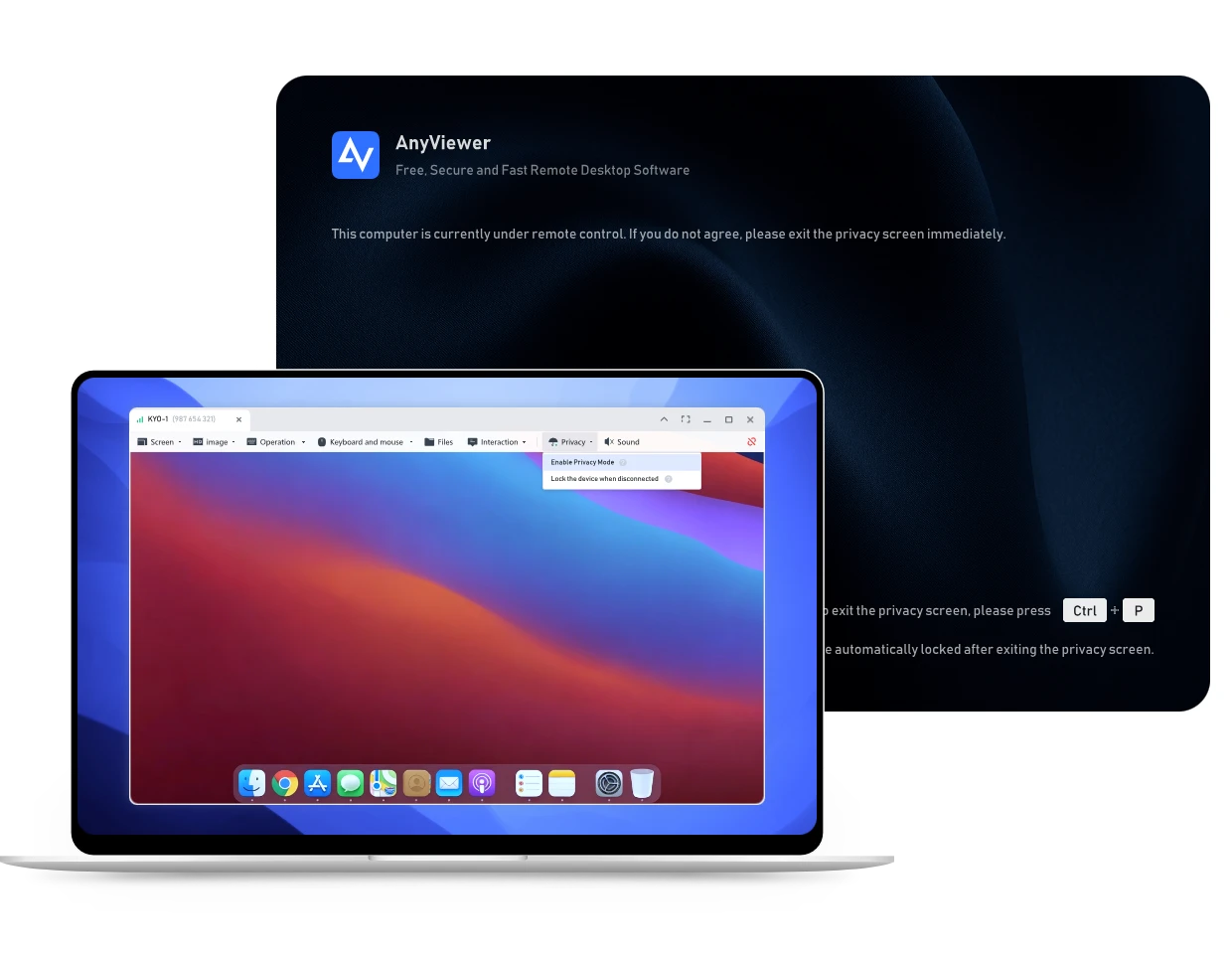
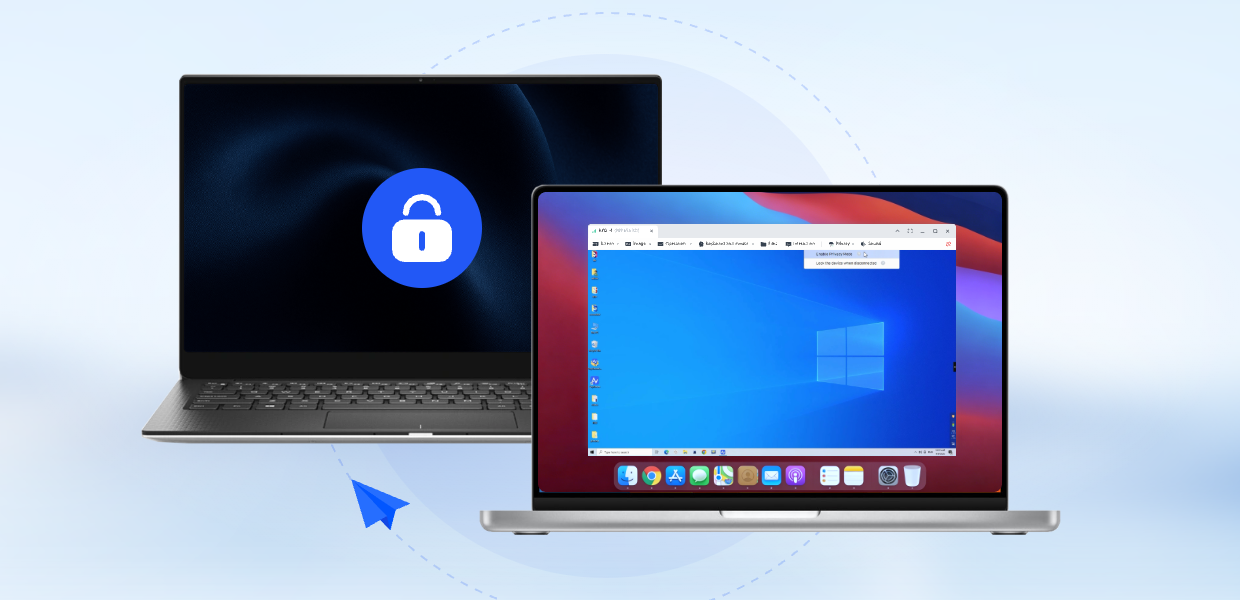
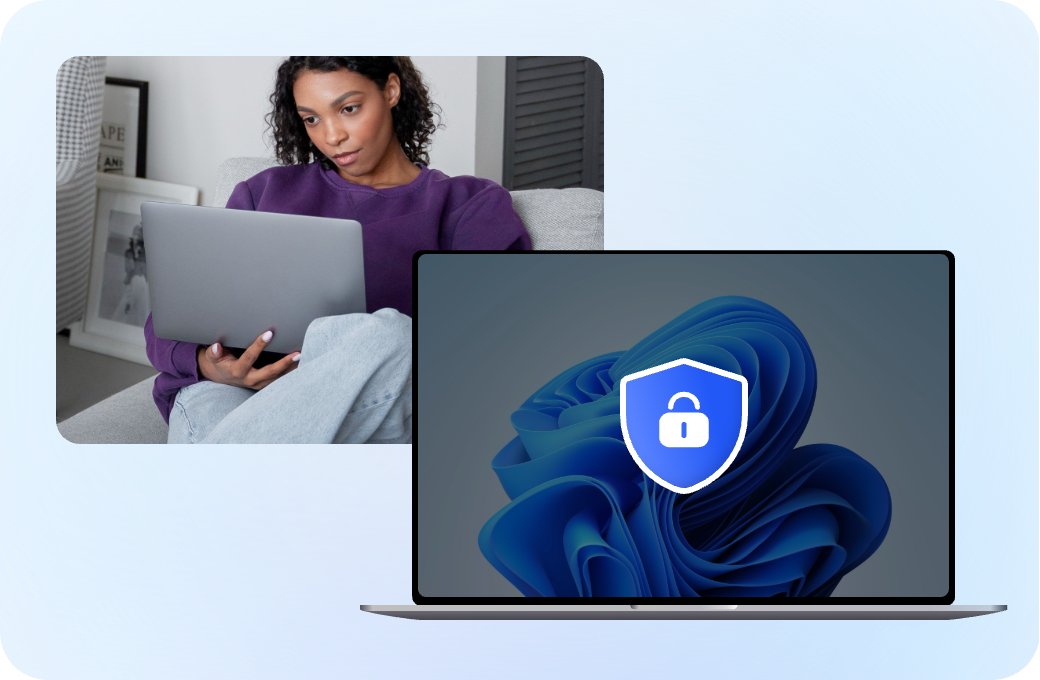
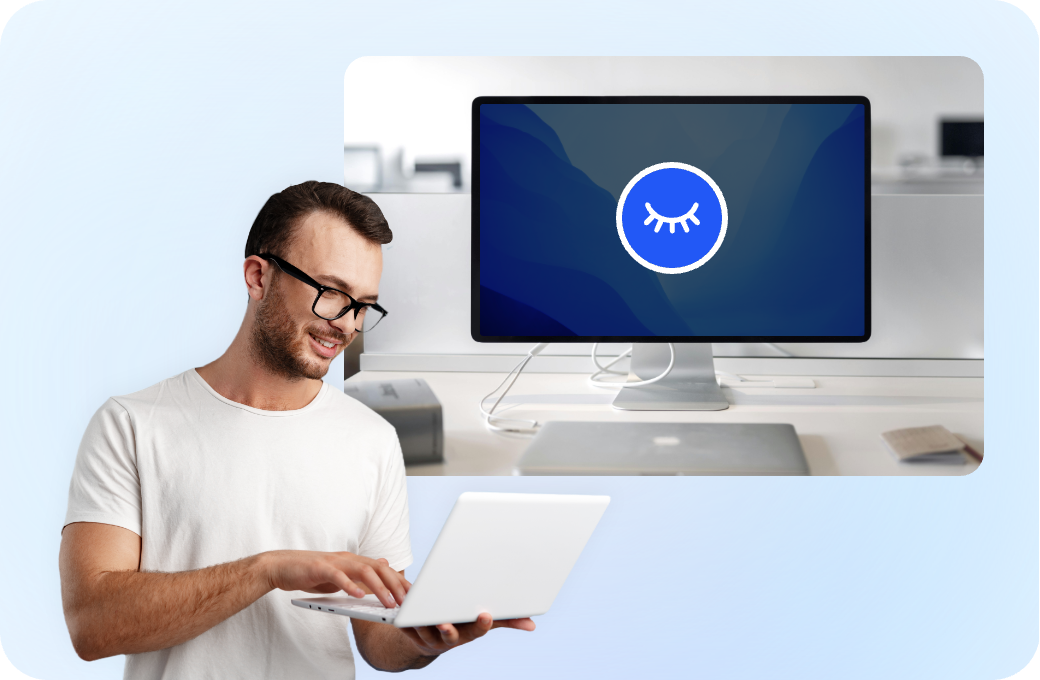
Non permettere a colleghi o passanti di osservare ogni tua mossa. Attiva la Modalità Privacy per trasformare istantaneamente il monitor del PC remoto in uno schermo nero. Questo garantisce che chiunque si trovi fisicamente vicino al computer non possa vedere il tuo desktop, i tuoi file o le attività in corso. Che tu stia gestendo dati sensibili o svolgendo attività private, la tua sessione remota rimane al 100% riservata.
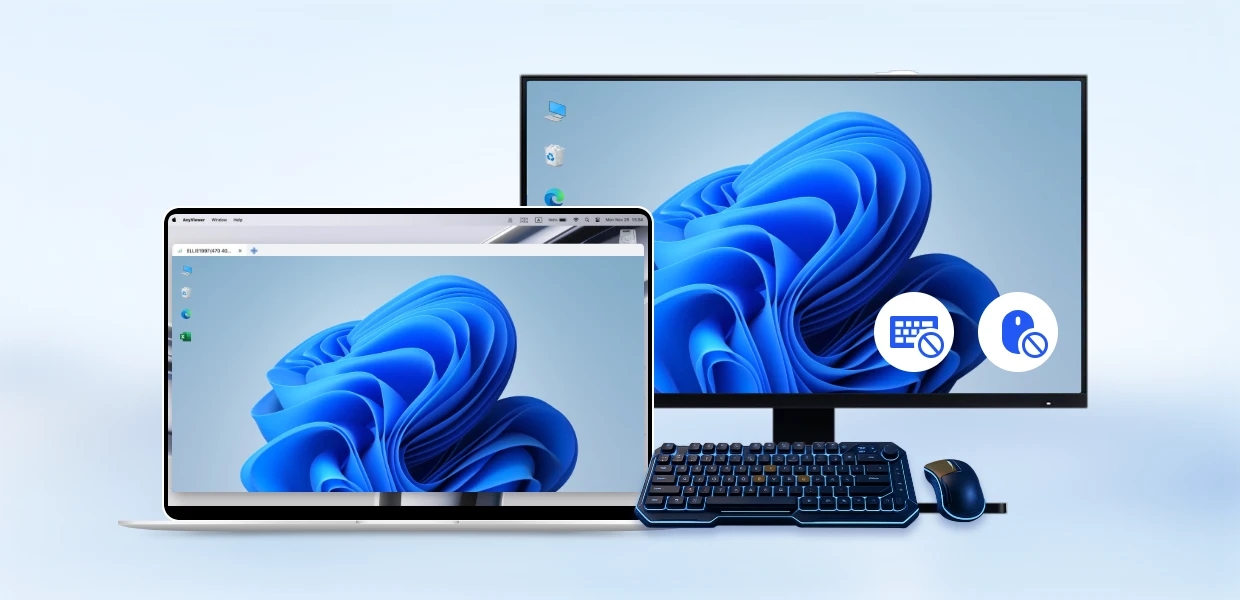
Interrompi i tasti accidentali o le interferenze dannose che potrebbero rovinare il tuo lavoro. Disabilitando la tastiera e il mouse fisici remoti, ottieni il controllo assoluto. Nessuno in loco può sbirciare nella tua sessione, interferire con i movimenti del mouse o manomettere i tuoi file mentre sei connesso.
Sentiti a tuo agio come se fossi in una stanza privata. Che tu stia gestendo documenti finanziari sensibili o documenti personali, puoi lavorare liberamente senza lo stress dello "spionaggio visivo" o di occhi indiscreti dei passanti.
Prendi il pieno controllo del tuo spazio di lavoro. Eliminando il rischio di interferenze accidentali da remoto, puoi mantenere il tuo flusso e completare le attività più velocemente, sapendo che nessuno dall'altra parte può interrompere i tuoi progressi.
Dai al tuo team la libertà di lavorare in remoto senza compromettere la sicurezza. Con la nostra soluzione di accesso sicuro e invisibile, puoi creare uno spazio di lavoro ibrido ad alte prestazioni in cui i dipendenti accedono in modo sicuro agli strumenti di cui hanno bisogno.
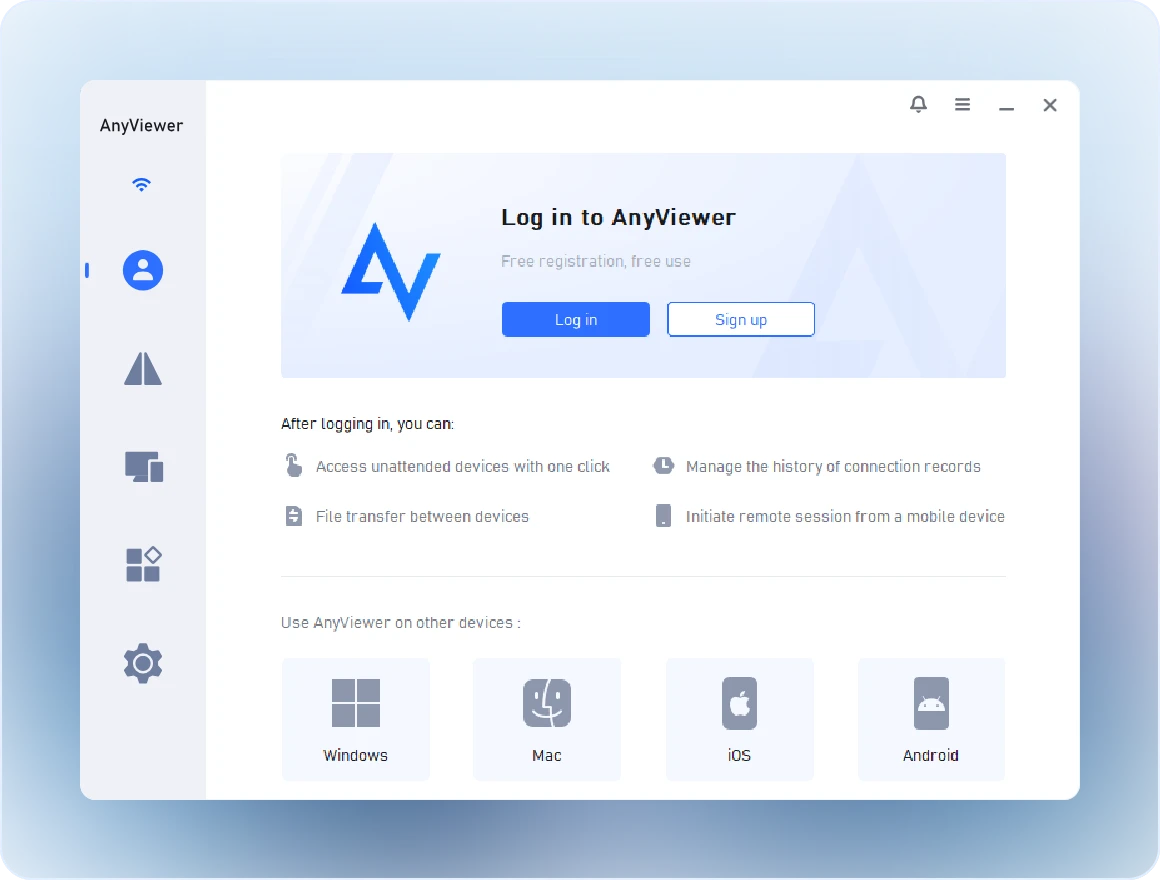
Scarica e installa AnyViewer su tutti i dispositivi che desideri includere.
Crea un account e accedi con lo stesso account AnyViewer sia sul dispositivo locale che su quello remoto.
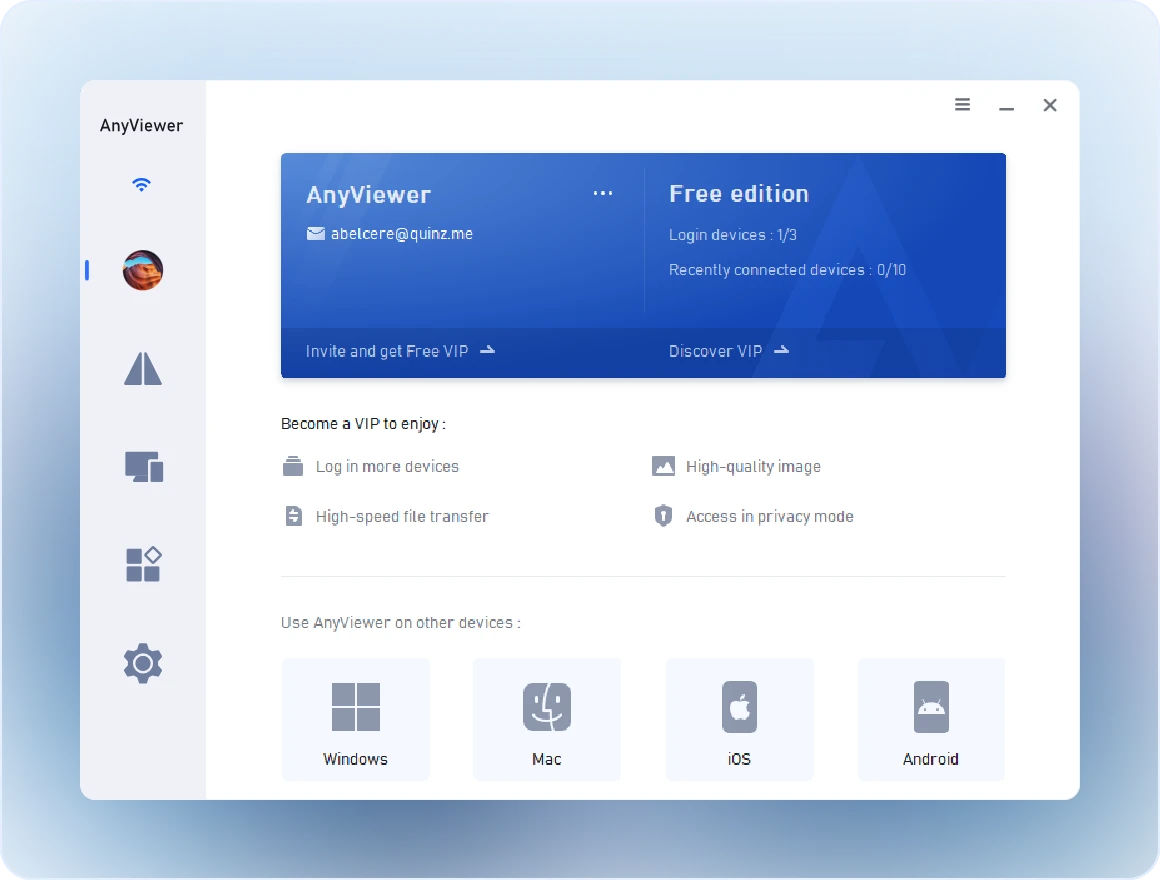
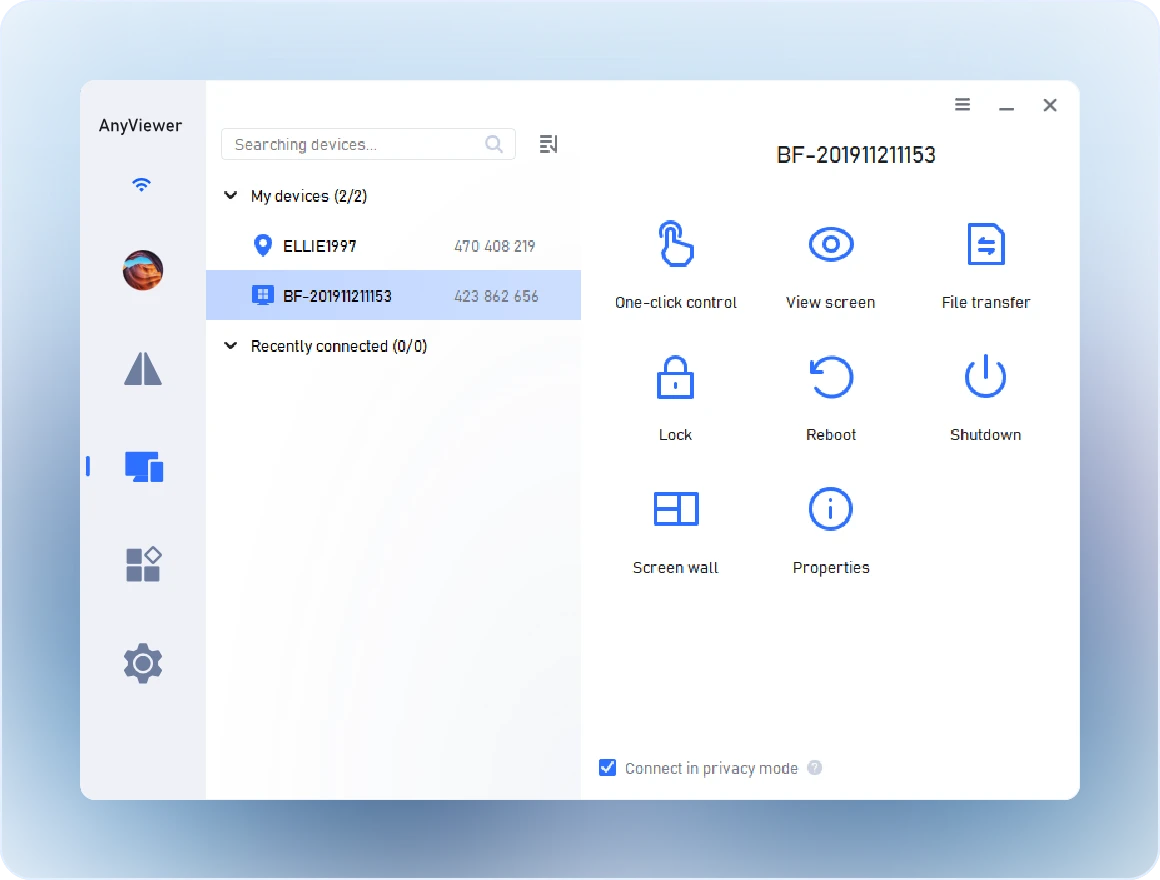
Apri il Dispositivo tab, individua il computer di destinazione e seleziona Controllo con un clic. Assicurati di controllare il Connetti in modalità privacy box. (Questa opzione può essere attivata anche durante una sessione)
Il fatto che tu sia a casa non significa che la tua scrivania sia privata. Se il tuo computer si trova in un ufficio affollato e open-space, chiunque passi può vedere il tuo lavoro sensibile. Con la Modalità Privacy, puoi elaborare le buste paga, rivedere i budget o firmare contratti legali con totale sicurezza. Il tuo schermo remoto rimane completamente nero, così i colleghi di passaggio non vedono nulla mentre tu porti a termine le tue attività.
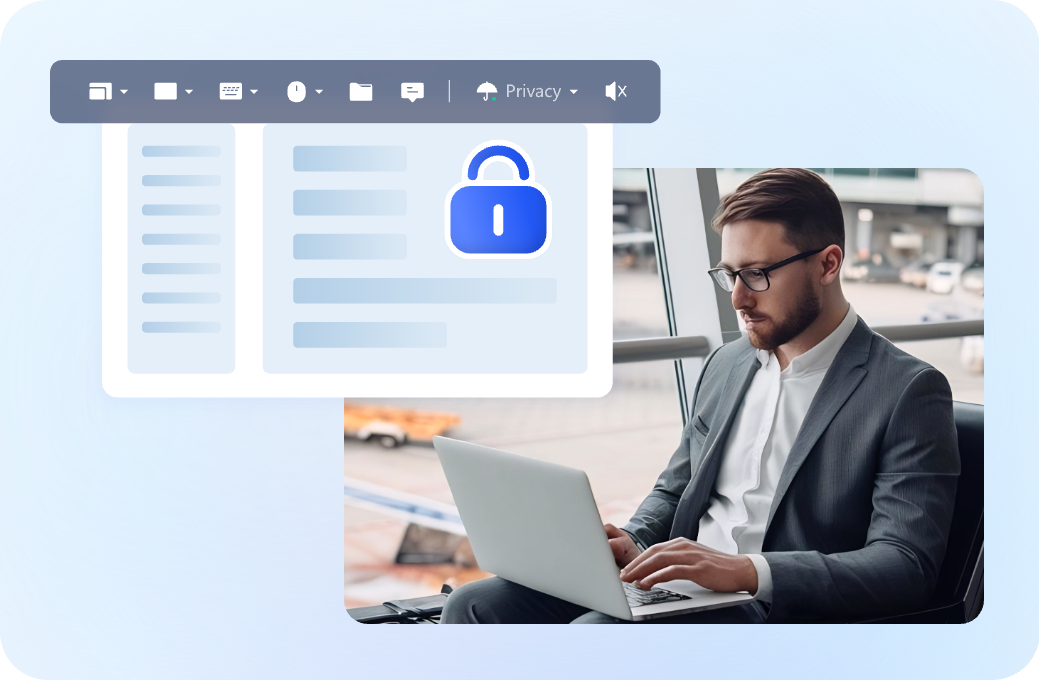
A volte il lavoro non può aspettare che tu sia di ritorno alla scrivania. Che tu stia usando il telefono in un aeroporto rumoroso o in un caffè affollato, puoi accedere istantaneamente al PC dell'ufficio. La Modalità Privacy garantisce che file riservati e dati interni rimangano nascosti dagli schermi pubblici. Anche se qualcuno è seduto proprio davanti al computer del tuo ufficio a chilometri di distanza, non vedrà un solo clic della tua sessione privata.
Quando stai riparando un server o eseguendo aggiornamenti di sicurezza, il tuo "how-to" è il tuo segreto. Non vuoi che persone non autorizzate nel sito remoto osservino i tuoi passaggi di amministrazione o vedano la configurazione del tuo sistema. Attivare la Modalità Privacy nasconde la tua logica professionale e i tuoi flussi di lavoro esperti. È il modo definitivo per eseguire manutenzione di alto livello senza essere "trasmesso in diretta" all'ufficio locale.
| Caratteristica | Accesso in Modalità Privacy | Accesso Remoto Standard | |||
|---|---|---|---|---|---|
| Visibilità dello Schermo Remoto | Lo schermo è completamente oscurato. | Lo schermo è visibile a chiunque si trovi vicino al PC remoto. | |||
| Controllo Fisico degli Input | Tastiera/mouse remoti sono disabilitati. | Tastiera/mouse remoti rimangono attivi. | |||
| Riservatezza | Massimo - Protegge contro lo "spionaggio visivo". | Basso - Rischioso per attività sensibili o private. | |||
| Rischio di Interruzione | Zero - Hai il controllo esclusivo. | Alto - Gli utenti locali potrebbero muovere il mouse. | |||
| Migliore per | Gestione di buste paga, documenti legali o amministrazione IT. | Trasferimento di file informale o supporto collaborativo. | |||
| Livello di Sicurezza | Livello di Sicurezza Avanzato e Furtivo. | Connessione Crittografata Standard. | |||
La tua privacy è la nostra massima priorità. AnyViewer è progettato con più livelli di protezione per garantire che le tue sessioni remote siano sempre sicure e private.
AnyViewer utilizza la crittografia a curva ellittica (ECC) per proteggere i tuoi dati da un capo all'altro. Questo standard di crittografia di alto livello protegge la tua connessione da hacking e intercettazioni non autorizzate, garantendo che le tue informazioni rimangano private.
Tutte le connessioni vengono stabilite tramite tecnologia P2P, il che significa che i tuoi dati viaggiano direttamente tra i dispositivi e non passano mai attraverso i nostri server. Non possiamo vedere le tue attività, offrendoti una sovranità dei dati al 100%.
Rafforza la sicurezza del tuo account con un ulteriore livello di difesa. Richiedendo una seconda forma di verifica oltre alla semplice password, l'Autenticazione a Due Fattori (2FA) rende quasi impossibile per gli utenti non autorizzati accedere ai tuoi dispositivi.
Prendi il pieno controllo di chi può connettersi al tuo PC. Utilizza la funzione Elenco Blocchi e Consentiti per filtrare ID dispositivo o account specifici, assicurando che solo utenti fidati possano avviare una sessione remota.
La Modalità Privacy è una funzionalità premium disponibile nei piani di abbonamento di AnyViewer. Mentre la nostra versione gratuita offre un accesso remoto di base sicuro, l'aggiornamento a un piano a pagamento sblocca strumenti avanzati per la privacy come lo schermo nero e il blocco della tastiera per lavori sensibili.
No. Quando la Modalità Privacy è attiva, il computer remoto mostra una schermata di privacy vuota che indica che il dispositivo è attualmente sotto controllo remoto. Chiunque si trovi davanti a quel computer vedrà solo questa schermata e non sarà in grado di visualizzare le tue attività, garantendo che i tuoi file e le tue azioni rimangano al 100% privati.
Sì! Puoi attivare o disattivare facilmente la Modalità Privacy in qualsiasi momento. Basta cliccare sul menu "Privacy" nella barra degli strumenti superiore durante la sessione remota per abilitarla o disabilitarla all'istante senza disconnetterti.
Assolutamente. Se il tuo computer remoto ha due o più monitor, AnyViewer oscurerà tutti contemporaneamente. Questo garantisce che nessuna parte del tuo spazio di lavoro venga accidentalmente esposta ad altri nel sito remoto.
Per impostazione predefinita, la Modalità Privacy disabilita la tastiera e il mouse remoti per evitare interruzioni accidentali. Questo ti garantisce il controllo esclusivo del PC, in modo che nessuno nella posizione remota possa interferire con le tue attività urgenti.
Responsabile Finanziario
"Come Responsabile Finanziario, gestisco spesso dati sensibili delle buste paga da casa. La Modalità Privacy di AnyViewer è un vero salvavita: sapere che il mio monitor in ufficio è completamente nero mi dà la sicurezza di lavorare su file riservati senza preoccuparmi di chi passa vicino alla mia scrivania."
Specialista IT
"Utilizzo AnyViewer per gestire i server tra diverse filiali. La possibilità di nascondere il mio schermo e bloccare la tastiera remota è essenziale. Impedisce al personale locale di interrompere accidentalmente il mio lavoro o di vedere le mie configurazioni di amministrazione. Davvero uno strumento di livello professionale."
Direttore delle Vendite
"Viaggio molto per lavoro e spesso devo accedere al mio PC aziendale dagli aeroporti. La Modalità Privacy garantisce che, anche se apro documenti aziendali riservati, lo schermo del mio ufficio rimanga scuro. È il modo più sicuro per gestire le attività urgenti quando sono in viaggio."
Graphic Designer
"Ho provato altri software per desktop remoto, ma AnyViewer rende davvero semplice mantenere una connessione sicura. Con un clic, lo schermo remoto diventa nero. È veloce, affidabile e mi offre la privacy di cui ho bisogno quando lavoro dal mio bar locale."
Sviluppatore Software
"La parte migliore per me è la funzione 'Disabilita Input Remoto'. Prima, quando lavoravo da remoto, capitava che qualcuno in ufficio muovesse accidentalmente il mio mouse. Ora, mi basta attivare la Modalità Privacy e sono l'unico ad avere il controllo. Un vero punto di svolta!"
Responsabile delle Operazioni
"We abbiamo aggiornato l'intero team al piano Professional proprio per questa funzionalità. In un moderno ambiente open-office, non è sempre possibile controllare chi passa davanti allo schermo. AnyViewer risolve perfettamente questo problema per il nostro personale remoto."
Pronto per la privacy totale? Inizia subito con la Modalità Privacy per rendere invisibili le tue sessioni remote e proteggere i tuoi dati sensibili.
Scarica Ora