

Mudah Diatasi: Fitur Windows Remote Assistance Tidak Terinstal
Temukan cara mengatasi galat yang mengganggu "fitur windows remote assistance tidak terinstal". Panduan lengkap kami menawarkan solusi mudah untuk memulihkan dan mendapatkan kembali akses jarak jauh yang mulus ke sistem Windows Anda.

Oleh Tyler / Diterbitkan pada September 16, 2026


Masalahnya: Fitur Bantuan Jarak Jauh Windows tidak terinstal
Halo. Saya tidak dapat menemukan koneksi jarak jauh Bantuan Jarak Jauh, dan saya mengalami masalah yang mengatakan bahwa fitur Bantuan Jarak Jauh Windows tidak terinstal di komputer saya. Saya sangat membutuhkan bantuan karena saya mengandalkan fitur ini untuk dukungan jarak jauh. Mohon pandu saya cara mengatasi masalah ini. Bantuan apa pun akan sangat dihargai! Terima kasih sebelumnya!”
- Pertanyaan dari pengguna
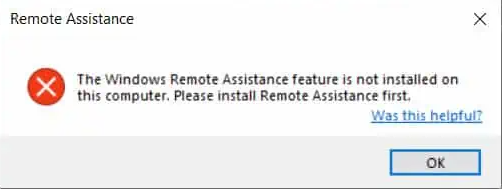
Cara memperbaiki Bantuan Jarak Jauh tidak terinstal di komputer ini [4 solusi]
Pengguna mungkin mengalami masalah di mana Bantuan Jarak Jauh tidak berfungsi, disertai dengan pesan kesalahan yang menyatakan, "Fitur Bantuan Jarak Jauh Windows tidak terinstal di komputer ini."
Beberapa faktor dapat berkontribusi pada masalah ini, seperti tidak adanya konfigurasi untuk Bantuan Jarak Jauh Windows pada komputer yang dituju, firewall atau perangkat lunak antivirus yang menghambat fungsionalitasnya, pengaturan jaringan atau DNS, dan komplikasi yang menghambat kelancaran pengoperasian Bantuan Jarak Jauh Windows.
Jika Anda menghadapi tantangan ini, yakinlah bahwa ada empat solusi sederhana yang dapat Anda coba.
Solusi 1. Periksa apakah Bantuan Jarak Jauh diaktifkan
Untuk memastikan Bantuan Jarak Jauh diaktifkan di komputer Anda, ikuti langkah-langkah berikut:
Langkah 1. Klik kanan ikon “This PC” di desktop Anda. Selanjutnya, pilih "Properties" dari bagian bawah daftar yang ditampilkan.
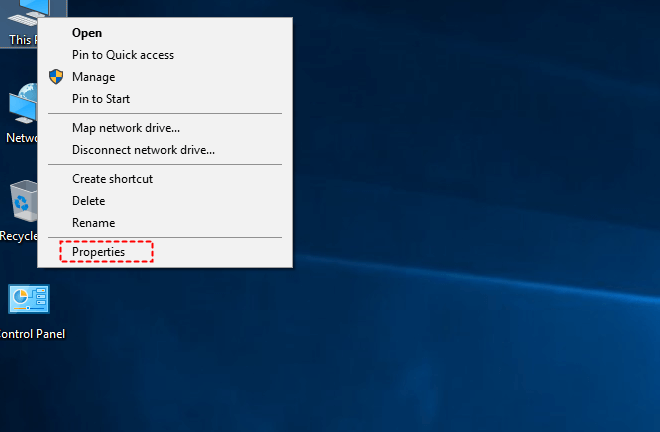
Langkah 2. Di sisi kiri jendela, cari dan klik "Remote settings."
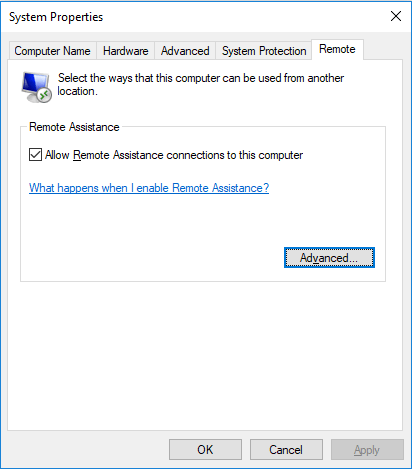
Langkah 3. Di dalam jendela "System Properties", navigasikan ke tab "Remote". Pastikan opsi "Allow Remote Assistance connections to this computer" dipilih.
Solusi 2. Mulai ulang komputer jarak jauh
Memulai ulang komputer jarak jauh yang sederhana sering kali dapat mengatasi masalah Windows Remote Assistance yang tidak berfungsi. Untuk melakukannya, ikuti langkah-langkah berikut:
Langkah 1. Prioritaskan untuk menyimpan pekerjaan yang belum disimpan di komputer jarak jauh dan tutup semua aplikasi yang terbuka.
Langkah 2. Buka menu Start dan temukan tombol Power.
Langkah 3. Pilih opsi "Restart" dan tunggu dengan sabar hingga komputer selesai melakukan booting ulang.
Langkah 4. Setelah komputer berhasil dimulai ulang, coba gunakan kembali fitur Remote Assistance.
Jika Anda tidak dapat mengakses komputer jarak jauh secara fisik atau tidak memiliki bantuan untuk melakukan proses mulai ulang, Anda dapat memulai ulang server dari jarak jauh menggunakan CMD.
Langkah 1. Pada komputer lokal Anda, lakukan pencarian untuk "cmd" melalui menu Start, lalu pilih "Run as administrator.”

Langkah 2. Di Command Prompt, masukkan "shutdown /?" untuk melihat daftar perintah shutdown yang tersedia.
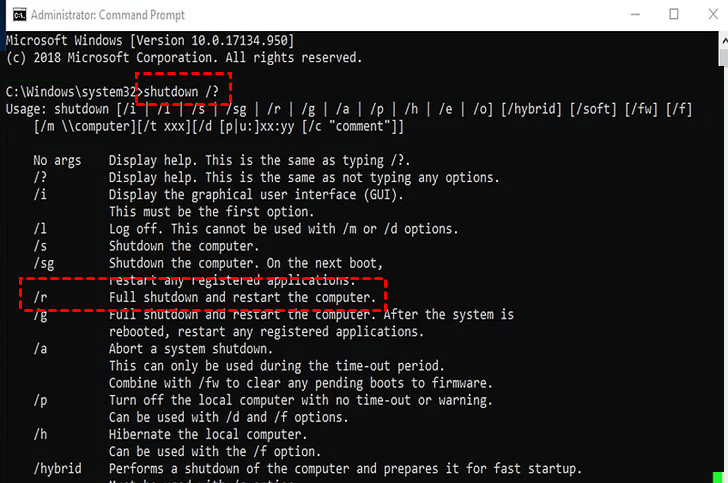
Langkah 3. Gunakan perintah "shutdown /m \COMPUTERNAME /r" untuk memulai ulang komputer yang Anda tentukan dari jarak jauh.
►Catatan: Pastikan untuk mengganti "COMPUTERNAME" dengan nama PC yang relevan atau alamat IP komputer jarak jauh.
Solusi 3. Izinkan Remote Assistance pada firewall dan perangkat lunak antivirus
Windows Firewall dan perangkat lunak antivirus pihak ketiga dapat memblokir koneksi Remote Assistance. Untuk memastikan bahwa Remote Assistance diizinkan melalui firewall dan perangkat lunak antivirus Anda, ikuti petunjuk berikut:
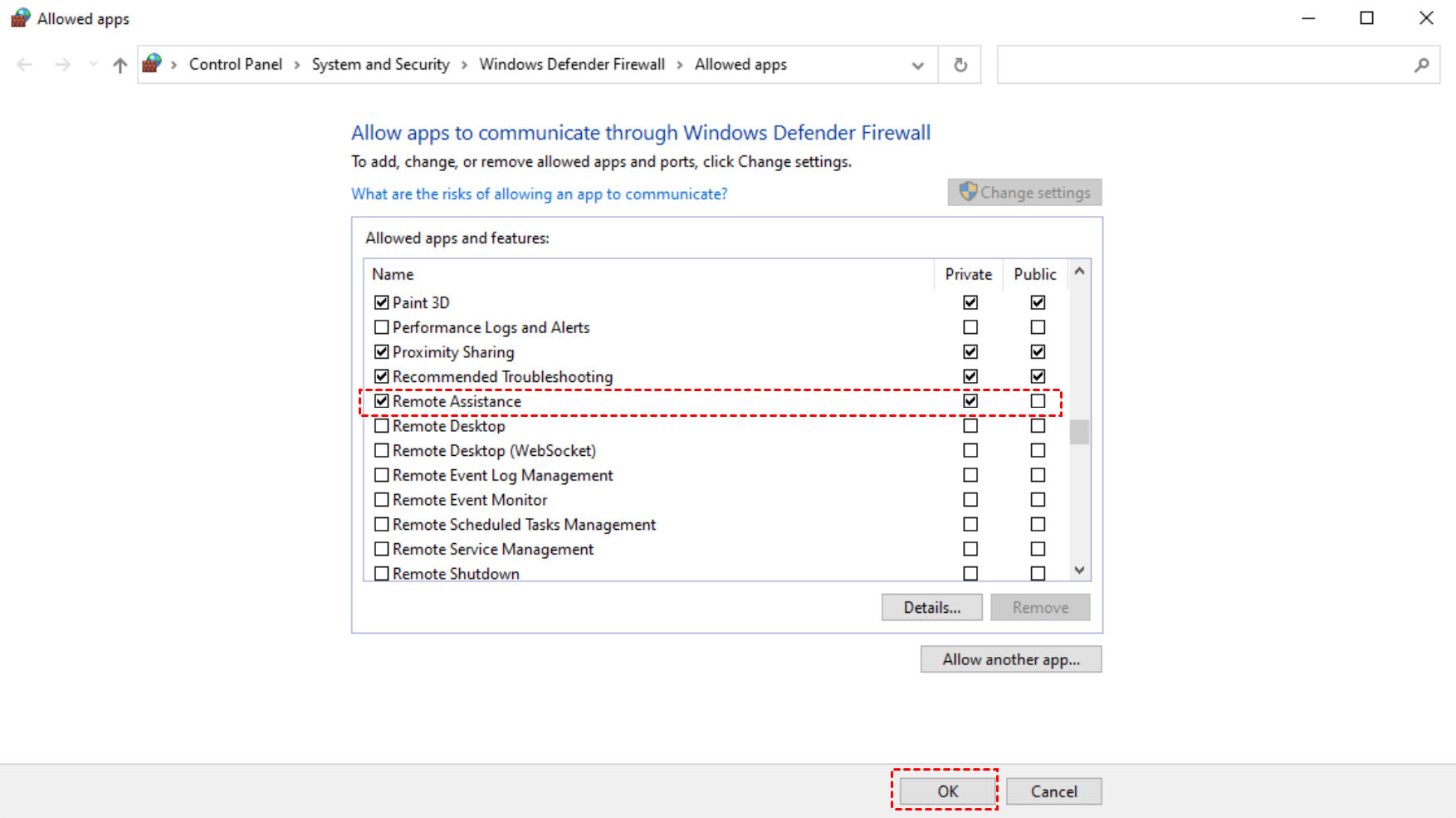
Langkah 1. Buka Control Panel dan akses bagian "System and Security". Temukan dan pilih "Windows Defender Firewall." Di panel kiri, klik "Allow an app or feature through Windows Defender Firewall."

Langkah 2. Klik "Ubah pengaturan" dan cari "Bantuan Jarak Jauh." Beri centang di sebelah opsi tersebut, lalu selesaikan prosesnya dengan mengklik "OK."
Solusi 4. Kosongkan cache DNS
Terkadang, Bantuan Jarak Jauh dapat mengalami masalah karena DNS yang rusak. Untuk mengatasi hal ini, ikuti langkah-langkah berikut untuk mengosongkan cache DNS:
Langkah 1. Tekan tombol "Win + R" secara bersamaan, ketik "cmd," lalu tekan "OK."

Langkah 2. Masukkan perintah berikut satu per satu:
- ipconfig/release
- ipconfig/renew
- ipconfig/flushdns

Bebas error: Rasakan alternatif Bantuan Jarak Jauh yang andal [mudah & aman]
Mengalami error seperti "Fitur Windows Remote Assistance tidak diinstal" dapat sangat menjengkelkan dan menghambat produktivitas. Jangan khawatir! Kami menghadirkan AnyViewer, alternatif Bantuan Jarak Jauh terbaik. Dengan antarmuka yang ramah pengguna dan performa yang mulus, AnyViewer siap merevolusi pengalaman bantuan jarak jauh Anda.
Selain itu, sebagai perangkat lunak akses jarak jauh terbaik, AnyViewer menawarkan solusi jarak jauh yang komprehensif dengan fitur gratis seperti akses tanpa pengawasan satu klik, transfer file desktop jarak jauh, sesi ganda, dan banyak lagi.
AnyViewer tidak memerlukan keahlian teknis. Unduh di perangkat Anda untuk meningkatkan efisiensi kerja.
Langkah 1. Buka AnyViewer di komputer jarak jauh. Lanjutkan untuk membuat akun baru dan masuk.

Langkah 2. Di komputer lokal Anda, jalankan AnyViewer dan masuk menggunakan akun yang baru saja Anda buat. Program akan secara otomatis menetapkan komputer tersebut ke akun Anda.

Langkah 3. Buka bagian Perangkat. Pilih komputer yang ingin Anda sambungkan dan pilih opsi Kontrol satu klik untuk membuat sambungan.

- Catatan:✎...Jika Anda perlu mengelola beberapa PC jarak jauh, kami menyarankan untuk meningkatkan akun Anda ke opsi lisensi yang fleksibel dan hemat biaya yang dirancang untuk memenuhi berbagai kebutuhan. Lisensi ini menyediakan berbagai manfaat, termasuk:
- Akses mudah ke maksimal 100 perangkat yang ditetapkan hanya dengan satu klik.
- Koneksi simultan hingga 10 perangkat, memungkinkan multitasking yang efisien.
- Transfer file yang lancar tanpa batasan apa pun, memungkinkan ukuran file hingga 1TB per file.
- Keamanan yang ditingkatkan melalui fitur mode privasi, yang menyembunyikan layar PC host serta menonaktifkan keyboard dan mouse, memastikan privasi dan perlindungan yang lebih baik.
Kesimpulan
Dengan mengikuti solusi di atas, Anda dapat mengatasi galat "fitur Bantuan Jarak Jauh Windows tidak terinstal" secara efektif. Jika Anda ingin menghindari galat tersebut, alternatif luar biasa yang dapat dipertimbangkan adalah AnyViewer. Dengan antarmuka yang ramah pengguna dan fungsionalitas yang canggih, AnyViewer memungkinkan bantuan jarak jauh yang lancar, membuat akses jarak jauh menjadi sangat mudah. Jangan biarkan kendala teknis menghambat produktivitas Anda, dan nikmati kenyamanan serta keandalan AnyViewer hari ini!

