

Tersedia Server VS Meja Kerja Jarak Jauh: Apa Perbedaannya?
Posting ini secara menyeluruh menjelaskan Terminal Server VS Meja Kerja Jarak Jauh dari dua perspektif: apa yang mereka lakukan dan apa perbedaannya? Selain itu, kami juga menyediakan langkah-langkah detail untuk melakukan layanan terminal jarak jauh dalam RDP.

Oleh Tyler / Diperbarui pada January 13, 2025


Apa perbedaan antara Terminal Server dan Remote Desktop?
Halo, saya memiliki server dengan aplikasi yang harus dijalankan oleh beberapa pengguna. Saya dapat menginstal Terminal Server atau mengaktifkan Remote Desktop sebelum menjalankan aplikasi tersebut. Apa perbedaan antara Terminal Server dan Remote Desktop?"
- Pertanyaan dari TechNet
Terminal Server VS Remote Desktop
Terminal Server VS Remote Desktop: Apa itu? Apa perbedaannya? Pada bagian ini, kami akan menjelaskannya secara detail.
Apa itu Terminal Server?
Terminal Server adalah komponen atau server perangkat keras yang menawarkan terminal, seperti PC, printer, dan perangkat lainnya, sebagai titik koneksi bersama ke jaringan lokal atau area luas. Terminal Server juga disebut server komunikasi.
Operasi Terminal Server berbeda-beda antara satu vendor dengan vendor lainnya. Dengan menggunakan klien RDP (Remote Desktop Protocol), yang bertugas untuk terhubung ke Terminal Server dan menampilkan konten sesi, pengguna akhir dapat terhubung ke Terminal Server. Melalui port koneksi, klien RDP berinteraksi dengan Terminal Server. Tersedia berbagai jenis koneksi dengan berbagai merek Terminal Server. Tergantung pada kebutuhan pelanggan, beberapa dapat dipesan dalam kombinasi yang berbeda.
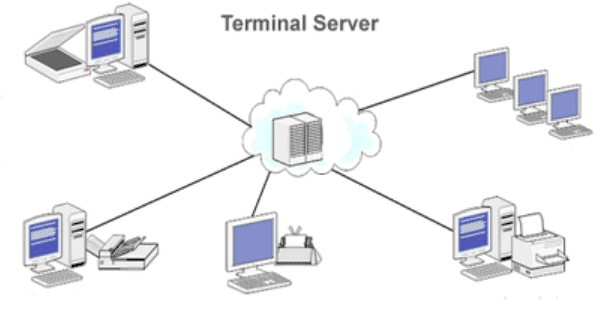
Dalam kondisi apa Terminal Service digunakan? Misalnya, sebuah bisnis memiliki jaringan yang terhubung melalui WAN dengan 1.000 pengguna yang tersebar secara geografis. Setiap pengguna dan perangkat harus memiliki akses ke aplikasi yang tidak berbasis web. Dalam kasus ini, layanan terminal adalah pilihan yang bagus. Anda dapat dengan mudah membangun lingkungan Layanan Terminal untuk secara sentral menyediakan dan mengirimkan aplikasi ke perangkat klien yang jarak jauh.
Apa itu Remote Desktop?
Remote Desktop adalah alat akses jarak jauh yang memungkinkan Anda terhubung ke komputer di sisi lain sambil juga mengontrol banyak mesin dari satu perangkat atau PC. Singkatnya, pengguna dapat terhubung ke komputer jarak jauh dan berinteraksi dengan desktopnya melalui antarmuka grafis seolah-olah mereka duduk di depannya.
Bagaimana Remote Desktop bekerja? Contoh dasar dari Remote Desktop adalah menghubungkan laptop rumah Anda ke komputer bisnis Anda yang memungkinkan Anda mengakses data, menjalankan aplikasi, mencetak dokumen, dan lainnya tanpa harus pergi ke kantor secara fisik. Perangkat host tidak harus berupa komputer, meskipun. Dalam banyak kasus penggunaan komersial, lingkungan tersebut adalah server atau server virtual.
Saat menggunakan Remote Desktop, sistem operasi dan perangkat lunak ditenagai oleh perangkat host dan ditampilkan di perangkat klien. Komputer host menerima masukan keyboard dan mouse dari perangkat klien melalui perangkat lunak remote desktop. Aplikasi tambahan mungkin diperlukan untuk memastikan kinerja yang lancar dan responsif untuk operasi dan file yang membutuhkan penggunaan grafis yang luas.
Apa perbedaan antara Terminal Server dan Remote Desktop?
Terminal Server dan Remote Desktop keduanya mencapai tujuan yang sama. Melalui klien RDP, mereka memungkinkan interaksi dengan sesi remote. Perbedaan utamanya adalah bahwa Windows Server digunakan untuk menjalankan terminal server, yang memberi pengguna akses ke desktop Windows Server. Sebaliknya, lingkungan desktop jarak jauh sering menggunakan Mesin Virtual untuk menjalankan sistem operasi desktop seperti Windows 10. Akibatnya, pengguna menerima sistem operasi desktop yang sebenarnya dibandingkan dengan sesi berbasis server.

Cara melakukan Terminal Service jarak jauh dalam RDP
Pada bagian ini, kami menyediakan langkah-langkah rinci untuk melakukan Remote Desktop Terminal Server.
►Tidak didukung untuk edisi Windows Home untuk menerima kontrol jarak jauh, harap tingkatkan sistem Anda ke Windows Pro atau Enterprise.
►Anda harus mengatur VPN atau melakukan pembukaan port jika Anda ingin menggunakan Terminal Server jarak jauh melalui Internet.
►Menyambungkan PC Anda ke jaringan publik tidak disarankan. Jika harus, kami menyarankan menggunakan kata sandi yang kuat.
Pertama-tama Anda perlu mengaktifkan Remote Desktop di komputer Anda.
Langkah 1. Pada PC tuan rumah, pergi ke Pengaturan > Sistem > Remote Desktop. Aktifkan tombol Aktifkan Remote Desktop dan ingat nama PC yang ditampilkan di bagian bawah.

Langkah 2. Ketika Anda melihat jendela pop-up, klik Konfirmasi.

Langkah 3. Pergi ke Control Panel > Sistem dan Keamanan > Windows Defender Firewall > Izinkan aplikasi, klik Ubah pengaturan dan centang Remote Desktop di bagian Pribadi dan Publik. Klik OK setelah itu.

Setelah mengaktifkan Remote Desktop dan mengubah pengaturan firewall, Anda dapat menjalankan Remote Desktop Connection untuk sesi remote antara PC.
Langkah 4. Pada PC klien, ketik "remote desktop connection" dalam bilah pencarian dan klik Buka.

Langkah 5. Ketik alamat IP dan nama pengguna komputer tuan rumah, lalu klik Hubungkan.

Langkah 6. Jika ada jendela pop-up, masukkan kata sandi dan kemudian klik OK.

Sekarang Anda telah berhasil membuat koneksi RDP.
Tip Bonus: Perangkat Lunak Desktop Jarak Jauh Gratis Tanpa Batasan
Adakah cara lain untuk mengendalikan PC lain secara jarak jauh tanpa pengaturan yang rumit? Tentu saja! Kami merekomendasikan Anda menggunakan perangkat lunak desktop jarak jauh gratis AnyViewer, yang sangat dihargai dengan manfaat berikut:
- Mudah digunakan. Ia memiliki operasi yang mudah dan mendukung koneksi jarak jauh melalui Internet tanpa menggunakan VPN atau pengalihan port. Selain itu, ia menawarkan obrolan teks dan pintasan operasi selama koneksi jarak jauh.
- Kompatibel. Ia mendukung beberapa versi Windows, termasuk edisi Windows Home yang tidak mendukung RDP.
- Aman. Ia dilindungi oleh enkripsi Cryptography (ECC) Elliptic Curve, melindungi data Anda selama seluruh koneksi.
- Berbagai fungsi. Selain memiliki kontrol jarak jauh, Anda juga dapat menggunakan AnyViewer untuk berbagi layar dan mentransfer file langsung dengan satu klik. Selain itu, sesi jarak jauh ganda juga tersedia di AnyViewer.
- Didukung iOS/Android. Ia juga mendukung perangkat iOS/Android, Anda dapat mengakses PC Windows secara jarak jauh dari iPhone, iPad, atau perangkat Android.
Langkah 1. Unduh, instal, dan jalankan AnyViewer. Di komputer klien, klik Log in di panel kiri, dan klik Sign up (masuk langsung jika Anda sudah mendaftar) untuk membuat akun AnyViewer.

Langkah 3. Setelah berhasil masuk ke AnyViewer, perangkat Anda secara otomatis akan dialokasikan ke akun tersebut.

Langkah 4. Masuk ke akun AnyViewer yang sama pada perangkat lain, dan klik Kontrol Sekali Klik untuk mencapai akses jarak jauh tanpa penjaga.

Catatan: Anda juga dapat meningkatkan ke rencana Profesional atau Enterprise kemudian hak-hak berikut ini akan menjadi milik Anda:
✔ Mengalokasikan lebih banyak perangkat untuk mencapai koneksi jarak jauh sekali klik. Hanya tersedia antara komputer yang dialokasikan.
✔ Menikmati lebih banyak koneksi simultan. Hanya 2 saluran yang diizinkan untuk digunakan gratis dan profesional, oleh karena itu, kami menyarankan Anda untuk meningkatkan ke versi enterprise untuk menikmati 10 koneksi simultan.
✔ Terhubung ke perangkat lain dalam mode privasi untuk melindungi data dan privasi Anda selama koneksi.
✔ Transfer file tanpa batas sekaligus dengan kecepatan yang lebih tinggi hingga 10 MB/detik.
Kata-kata Penutup
Kami telah menjelaskan dengan rinci tentang Terminal Server VS Remote Desktop dalam posting ini. Selain itu, kami juga menawarkan langkah-langkah detail untuk melakukan Remote Desktop Terminal Server. Meskipun membutuhkan pengaturan yang rumit untuk menjalankan RDP, kami sarankan Anda menggunakan AnyViewer untuk menikmati koneksi jarak jauh yang efisien.

