

TeamViewer vs Zoom: Mana yang Lebih Baik untuk Kontrol Jarak Jauh?
Postingan ini adalah panduan terperinci tentang TeamViewer vs Zoom. Kami akan memperkenalkan cara menggunakan TeamViewer vs Zoom untuk kontrol jarak jauh.

Oleh Tyler / Diterbitkan pada September 16, 2026


Pengendalian Jarak Jauh TeamViewer VS Zoom
TeamViewer VS Zoom, mana yang lebih baik untuk pengendalian jarak jauh? Baca terus untuk memilih yang paling sesuai dengan kebutuhan Anda.
Pengendalian jarak jauh TeamViewer
TeamViewer adalah aplikasi yang dibuat untuk pengendalian jarak jauh, rapat online, berbagi desktop, konferensi web, dan berbagi file antar pengguna. Aplikasi ini secara konsisten berkomitmen untuk menyediakan keamanan tinggi bagi para penggunanya beserta tim dukungan pelanggan yang mengesankan.

Cara melakukan pengendalian jarak jauh TeamViewer
Bagaimana cara menggunakan TeamViewer untuk pengendalian jarak jauh? Unduh TeamViewer di situs web lalu ikuti langkah-langkah berikut untuk melakukan tugas ini.
Langkah 1. Instal dan jalankan TeamViewer di kedua komputer. Buka antarmuka Computers & Contacts dan pilih Sign up untuk membuat akun TeamViewer Anda sendiri.
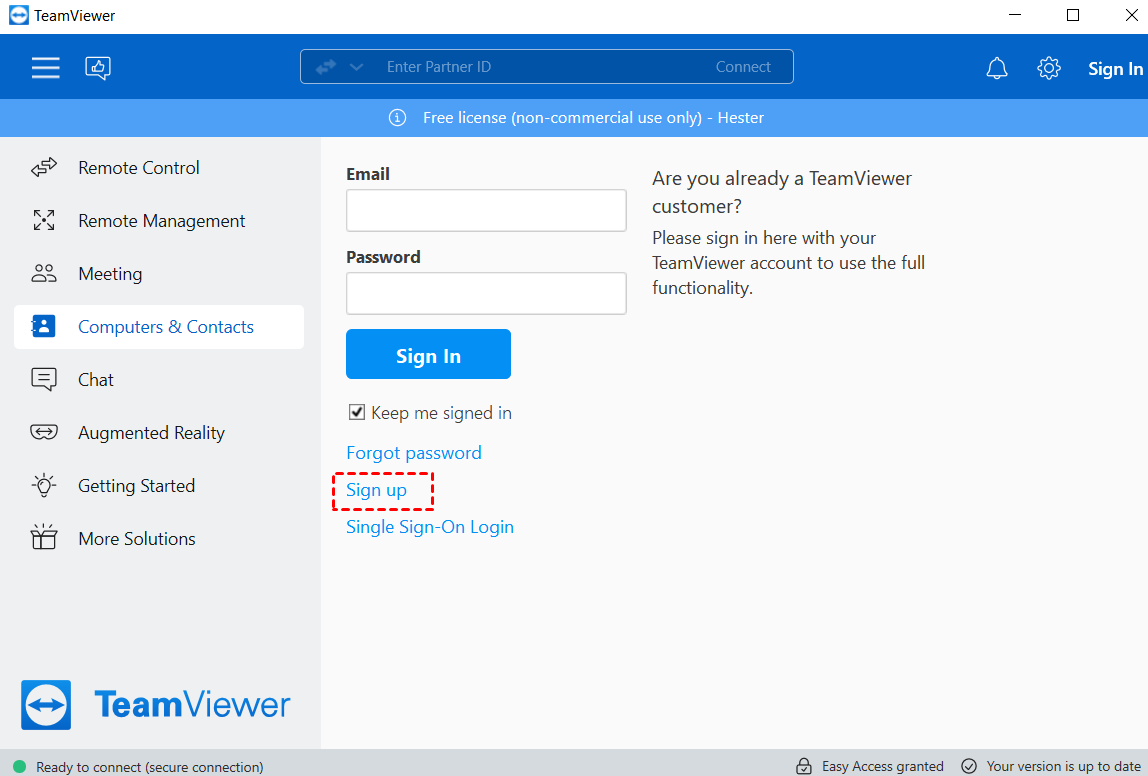
Langkah 2. Isi informasi dan klik Next.

Langkah 3. Pada PC klien, buka antarmuka Remote Control , masukkan ID komputer host di bawah Partner ID lalu klik Connect.

Langkah 4. Di jendela pop-up, ketik kata sandi PC host untuk membuat sambungan pengendalian jarak jauh.

Setelah koneksi berhasil dibuat, kini Anda dapat mengontrol PC host dari jarak jauh.
Kelebihan dan kekurangan TeamViewer
Anda dapat lebih memahami TeamViewer dari kelebihan dan kekurangan berikut.
✔ Kelebihan:
- Pengoperasian mudah. Mudah diatur dan digunakan.
- Versi gratis. Menawarkan versi gratis untuk pengguna individu.
- Akses jarak jauh tanpa pengawasan. Memungkinkan akses tanpa pengawasan ke perangkat termasuk komputer yang tidur/mati dengan akun yang sama.
- Praktis. Untuk Windows, mendukung seret dan letakkan file secara langsung dalam sesi jarak jauh.
✖ Kekurangan:
- Mahal. Harga pengaturan komersial TeamViewer tidak sebanding dengan fungsionalitas yang ditawarkannya.
- Koneksi internet tidak stabil. Terkadang koneksi terputus, dan pengguna tidak dapat mengontrol perangkat lain.
- Mentransfer file berukuran besar tidak praktis. Tidak mengizinkan transfer satu file yang lebih besar dari 4 GB, dan proses transfernya lambat.
Kontrol jarak jauh Zoom
Zoom adalah platform untuk konferensi video yang dapat digunakan pada komputer atau perangkat seluler. Platform ini memungkinkan orang terhubung secara online untuk konferensi video, webinar, dan obrolan langsung. Fitur kontrol jarak jauh Klien Desktop Zoom memungkinkan Anda untuk meminta atau memberikan kontrol jarak jauh selama sesi berbagi layar juga.

Cara melakukan kontrol jarak jauh Zoom
Untuk melakukan kontrol jarak jauh Zoom, pertama-tama, Anda perlu mengunduh Klien Desktop Zoom terbaru dan mendaftarkan akun dari situs resmi Zoom. Selain itu, Zoom tidak dimaksudkan untuk digunakan oleh individu di bawah usia 16 tahun, kecuali melalui langganan sekolah yang menggunakannya untuk pendidikan.
Langkah 1. Luncurkan Zoom di kedua perangkat Anda dan masuk dengan akun Anda.
Langkah 2. Pada komputer host, klik Bagikan layar pada halaman utama.
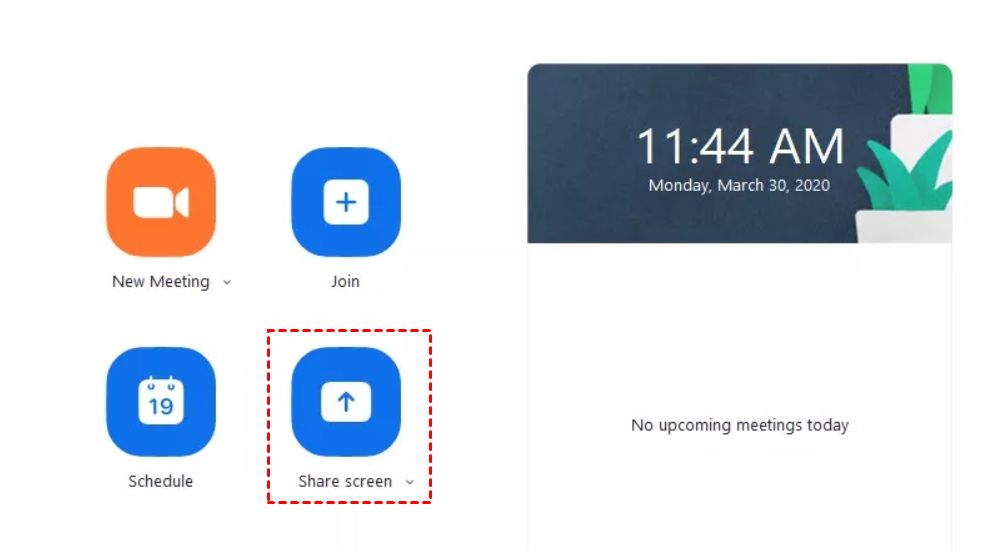
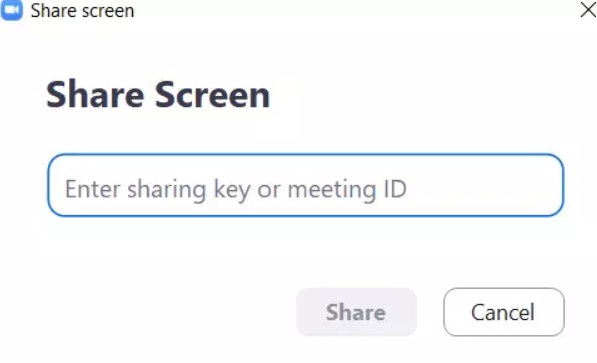
Langkah 3. Masukkan kunci berbagi atau ID rapat Anda di jendela pop-up dan klik Bagikan untuk memulai berbagi layar.
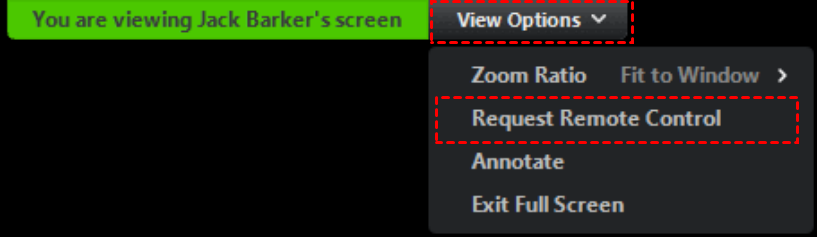
Langkah 4. Pada PC klien, klik Gabung dan masukkan kunci atau ID berbagi. Lalu klik Opsi Tampilan > Minta Kontrol Jarak Jauh pada bilah alat atas.
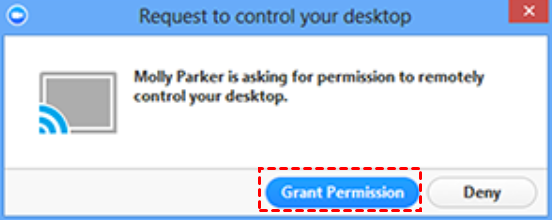
Langkah 5. Setelah permintaan dibuat, host akan melihat pemberitahuan berikut dan mengeklik Beri Izinkan. (Jika ada prompt administrator tambahan, klik Ya.)
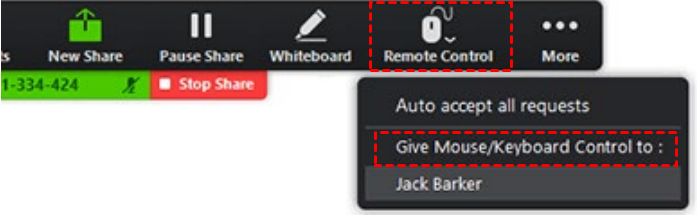
Demikian pula, host dapat memberikan kontrol jarak jauh ke peserta lain dalam rapat dengan mengeklik Kontrol Jarak Jauh > Berikan Kontrol Mouse/Keyboard kepada.
Kelebihan dan kekurangan Zoom
Mari kita lihat kelebihan dan kekurangan Zoom.
✔ Kelebihan:
- Pengoperasian yang mudah. Sangat mudah untuk menyiapkan dan mengundang atau bergabung dalam rapat.
- Kapasitas Partisipan Maksimum Tertinggi. Paket gratis Zoom mendukung hingga 100 partisipan.
- Didukung kendali jarak jauh. Selama rapat berbagi layar, partisipan diizinkan untuk memiliki kendali jarak jauh atas layar.
- Ramah pengguna. Zoom menawarkan hingga 50 ruang breakout untuk diskusi terpisah selama rapat jarak jauh.
✖ Kekurangan:
- Tidak stabil. Video dan audio biasanya mengalami jeda dan gangguan.
- Tidak kompatibel. Berbagi layar memerlukan komputer kelas atas, namun model terdahulu tidak berfungsi dengan baik.
- Boros sumber daya. Perangkat lunak ini cukup membebani sumber daya sistem. Misalnya, aplikasi ini akan menggunakan sekitar 50 persen kapasitas pemrosesan CPU Intel Core i7 enam inti 2,6GHz, meskipun tidak menghabiskan sebagian besar memori akses acak.
- Tidak praktis untuk paket gratis. Sesi dengan paket gratis hanya diizinkan berjalan selama 40 menit, dan rapat akan terputus karena mati secara otomatis.
Kendali jarak jauh TeamViewer VS Zoom, mana yang lebih baik? Membuat pilihan memang sulit karena keduanya memiliki fitur yang berbeda. Oleh karena itu, disarankan untuk membuat keputusan berdasarkan preferensi Anda guna memaksimalkan keuntungan Anda.
Kiat bonus: Perangkat lunak desktop jarak jauh profesional untuk Windows
Jika TeamViewer maupun Zoom tidak dapat memenuhi kebutuhan Anda dengan baik, di sini kami merekomendasikan perangkat lunak desktop jarak jauh profesional lainnya; AnyViewer.
Dibandingkan dengan TeamViewer dan Zoom, perangkat lunak ini memiliki keunggulan luar biasa berikut:
- Versi Gratis. Ini menawarkan versi gratis dengan beberapa fungsionalitas yang tersedia. Setiap akun gratis dapat menetapkan 3 perangkat untuk akses jarak jauh tanpa pengawasan.
- Koneksi stabil. Ini menawarkan koneksi jarak jauh yang cepat dan stabil melalui tim teknis yang berpengalaman.
- Transfer file besar. Ini mendukung transfer file besar dengan berbagai metode transfer.
- Kompatibel. Ini mendukung beberapa sistem Windows, termasuk OS Windows dan OS Windows Server. AnyViewer juga memiliki aplikasi iOS, yang berarti Anda dapat mengakses PC Windows dari jarak jauh melalui iPhone atau iPad.
Langkah 1. Unduh, instal, dan jalankan AnyViewer di perangkat Anda. Buka Masuk di panel sebelah kiri, lalu klik Daftar untuk mendaftarkan akun AnyViewer baru.

Langkah 2. Isi informasi dan klik Daftar.

Langkah 3. Masuk ke akun yang sama di perangkat Anda, dan perangkat yang ditetapkan akan terlihat.

Langkah 4. Pada komputer klien, buka Perangkat, pilih komputer target, dan klik Kontrol satu-klik untuk mengakses jarak jauh tanpa pengawasan.

Sekarang Anda dapat mengelola perangkat dari jarak jauh seolah-olah Anda duduk di depannya. Selain itu, ada beberapa fungsi yang dapat Anda pilih dari bilah alat atas, misalnya mengubah resolusi, mentransfer file, membuka Task Manager, dll.

Pengguna dapat memilih kualitas gambar sesuai dengan stabilitas jaringan. Selain itu, Anda dapat Menyembunyikan wallpaper desktopagar koneksi lebih lancar.

- Catatan:✎...
- Anda juga dapat meningkatkan ke paket Profesional atau Enterprise lalu hak istimewa berikut akan menjadi milik Anda:
- Menetapkan lebih banyak perangkat untuk melakukan koneksi jarak jauh.
- Nikmati lebih banyak koneksi bersamaan. Hanya 2 saluran yang diizinkan untuk penggunaan gratis dan profesional, oleh karena itu, sebaiknya Anda meningkatkan ke versi enterprise untuk menikmati 10 koneksi bersamaan.
- Terhubung ke perangkat lain dalam mode privasi untuk melindungi data dan privasi Anda selama koneksi.
- Mentransfer file tanpa batas sekaligus dengan kecepatan lebih tinggi hingga 10 MB/s.
Kesimpulan
TeamViewer VS Zoom, mana yang lebih baik untuk kontrol jarak jauh? Kelebihan dan kekurangan dari alat-alat yang tercantum di atas membawa kita pada kesimpulan yang jelas. Karena fiturnya yang berbeda, Anda harus terlebih dahulu memilih prioritas Anda, mengutamakan hal-hal yang benar-benar wajib Anda miliki. Keputusan antara kedua aplikasi tersebut kemudian dapat diambil.

