

7 Cara Mudah Mengatasi Negosiasi Protokol TeamViewer Gagal di Windows
Artikel ini adalah panduan pemecahan masalah untuk kegagalan negosiasi protokol TeamViewer. Kami menyediakan tujuh solusi untuk menyelesaikan masalah ini. Artikel ini akan sangat membantu Anda jika menghadapi masalah yang sama.

Oleh Tyler / Diterbitkan pada September 16, 2026


Bantuan! Bagaimana cara mengatasi negosiasi protokol gagal di TeamViewer?
Saat mencoba menyambung ke PC mitra saya, saya sering melihat pesan kesalahan 'Negosiasi protokol gagal. Silakan coba lagi.' Bagaimana cara mengatasi kesalahan negosiasi protokol TeamViewer yang gagal ini? Komputer saya menggunakan Windows 10, dan komputer lainnya menggunakan Windows 11."
- Pertanyaan dari pengguna
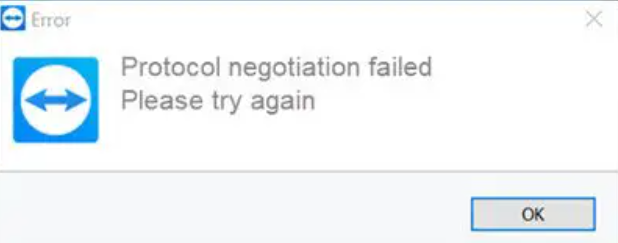
Cara memperbaiki negosiasi protokol TeamViewer yang gagal [7 solusi]
TeamViewer adalah perangkat lunak kendali jarak jauh yang memungkinkan Anda mengambil kendali jarak jauh, mentransfer file, dan melakukan percakapan dengan pengguna jarak jauh secara bersamaan.
Beberapa pengguna baru-baru ini mengeluhkan bahwa saat menggunakan TeamViewer untuk menyambung ke komputer jarak jauh, koneksi terputus dengan pesan kesalahan "Negosiasi protokol gagal. Silakan coba lagi." Ini sering terjadi ketika komponen sistem, seperti perangkat lunak antivirus Anda atau Firewall Windows, mengganggu koneksi.
Dalam postingan ini, Anda dapat menemukan berbagai solusi untuk mengatasi kegagalan negosiasi protokol di TeamViewer.
Solusi 1. Ubah pengaturan Firewall Windows
Seperti yang disebutkan sebelumnya, masalah ini mungkin terkait dengan Firewall Windows. Dalam hal ini, Anda perlu mengizinkan TeamViewer secara manual di pengaturan Firewall atau menonaktifkan Firewall Windows untuk memeriksa apakah koneksi berhasil.
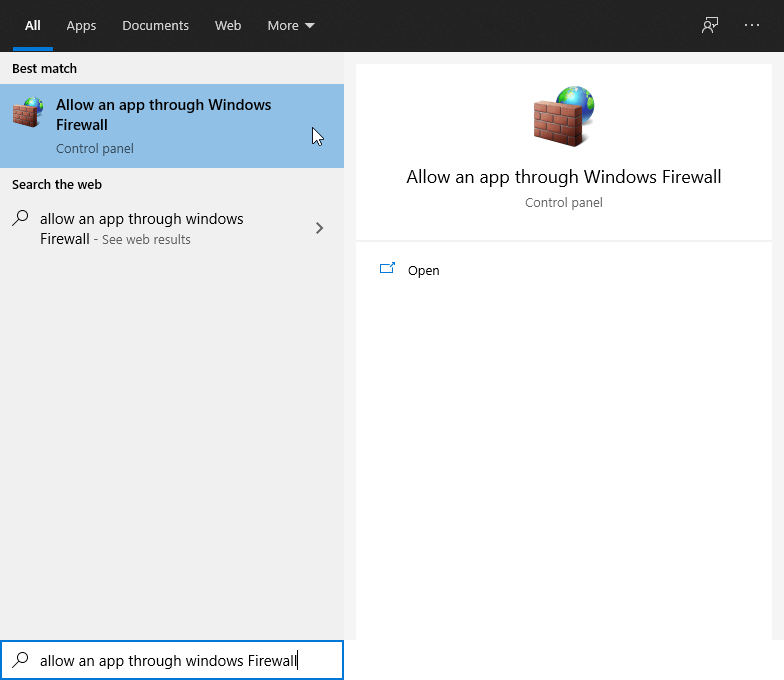
Langkah 1. Untuk mengizinkan layanan TeamViewer di Firewall Windows, cari Izinkan aplikasi melewati Firewall Windows di bilah pencarian dan Buka.
Langkah 2. Klik Ubah pengaturan, dan centang Layanan Kendali Jarak Jauh TeamViewer di bawah jaringan privat atau publik atau keduanya.
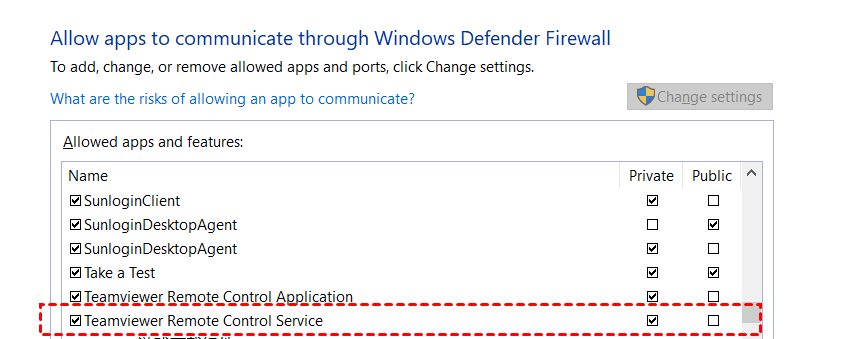
Coba sambungkan kembali perangkat jarak jauh Anda. Jika masih gagal, Anda perlu menonaktifkan Firewall Windows.
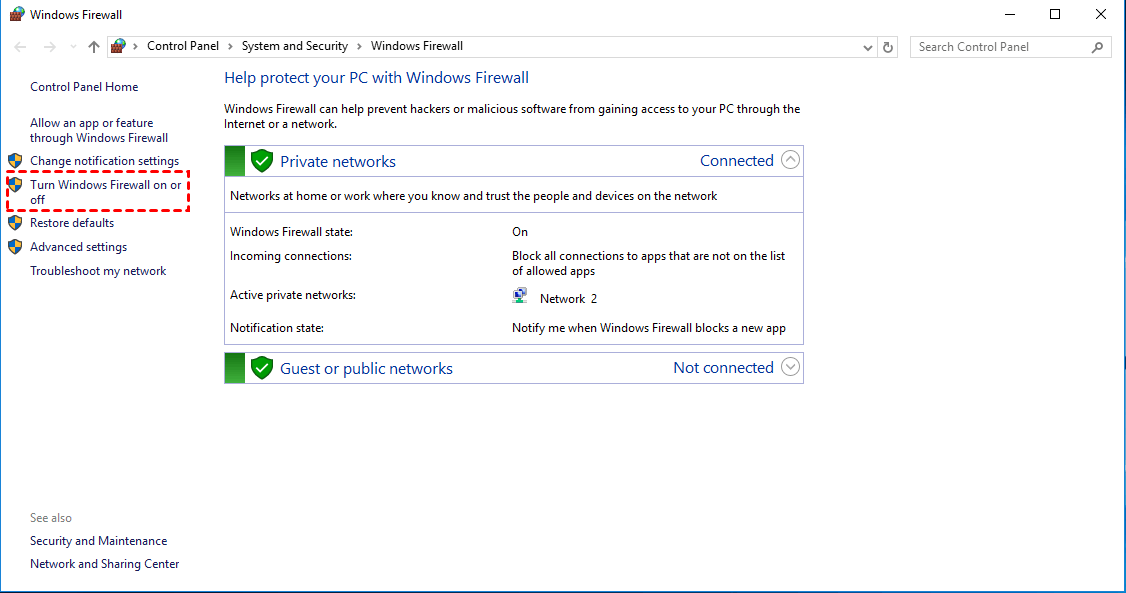
Langkah 1. Buka Control Panel dan navigasikan ke System and Security > Windows Defender Firewall.
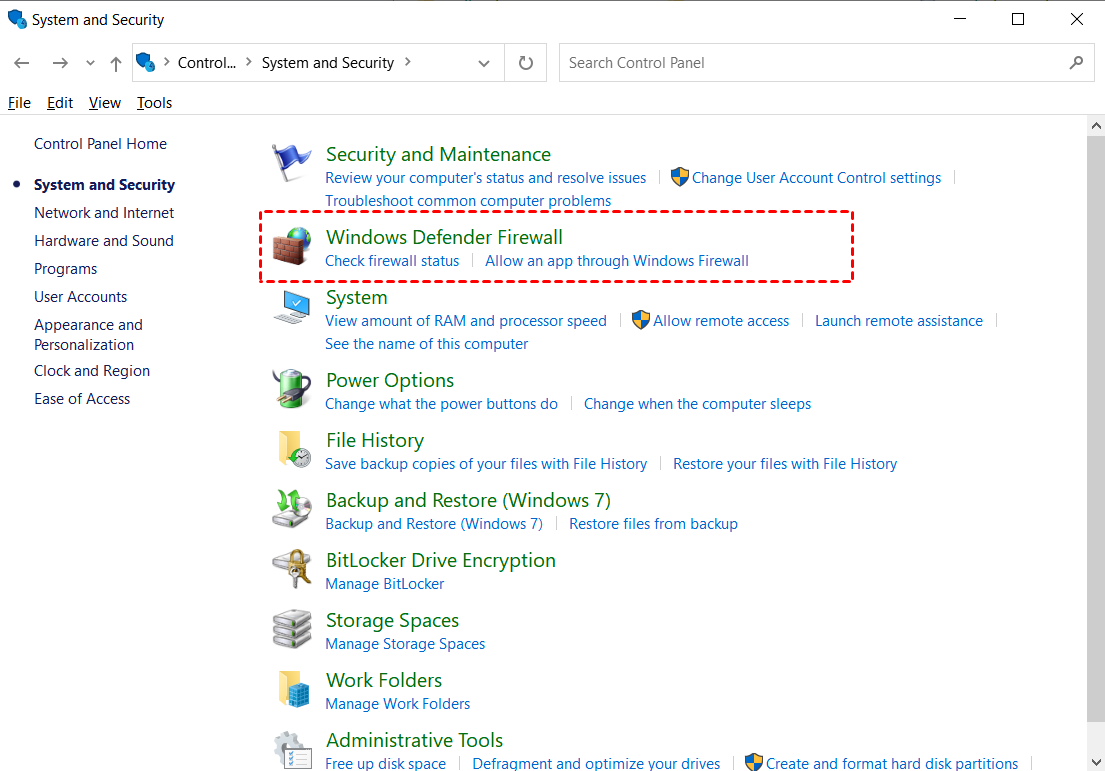
Langkah 2. Klik Turn Windows Defender Firewall on or off dari panel sebelah kiri.
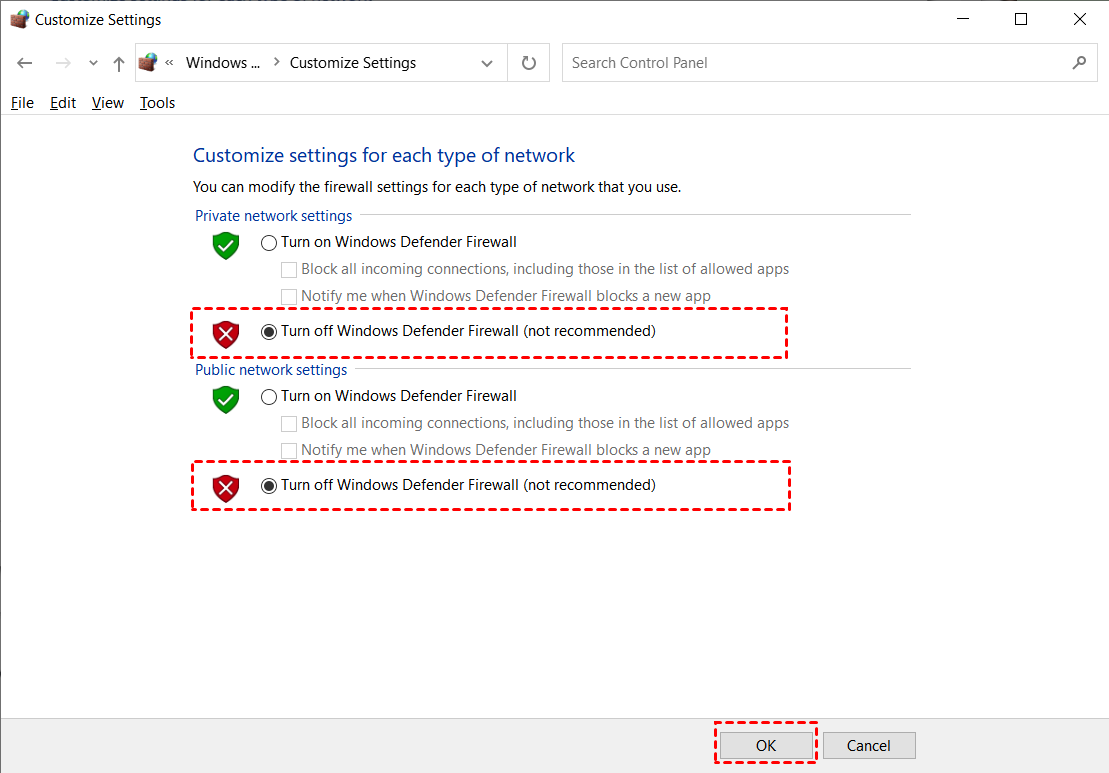
Langkah 3. Centang Turn off Windows Defender Firewall di bawah pengaturan jaringan privat dan publik. Lalu klik OK untuk menerapkan.
Solusi 2. Nonaktifkan perangkat lunak antivirus pihak ketiga
Perangkat lunak antivirus memiliki kemampuan yang mengamankan aktivitas online Anda dan mencegah entitas mencurigakan masuk. Namun, karakteristik ini terkadang dapat menjadi masalah karena terlalu memblokir sesuatu. Oleh karena itu, hentikan sementara penggunaan program antivirus pihak ketiga Anda sebelum mencoba koneksi TeamViewer untuk menghindari kegagalan negosiasi protokol TeamViewer di Windows 10, 11.

Solusi 3. Pemindaian PC Anda dari infeksi malware
Koneksi ke TeamViewer tidak akan mungkin dilakukan jika komputer Anda terinfeksi malware dan virus. Oleh karena itu, sebaiknya Anda memindai komputer untuk melihat apakah komputer tersebut terinfeksi.
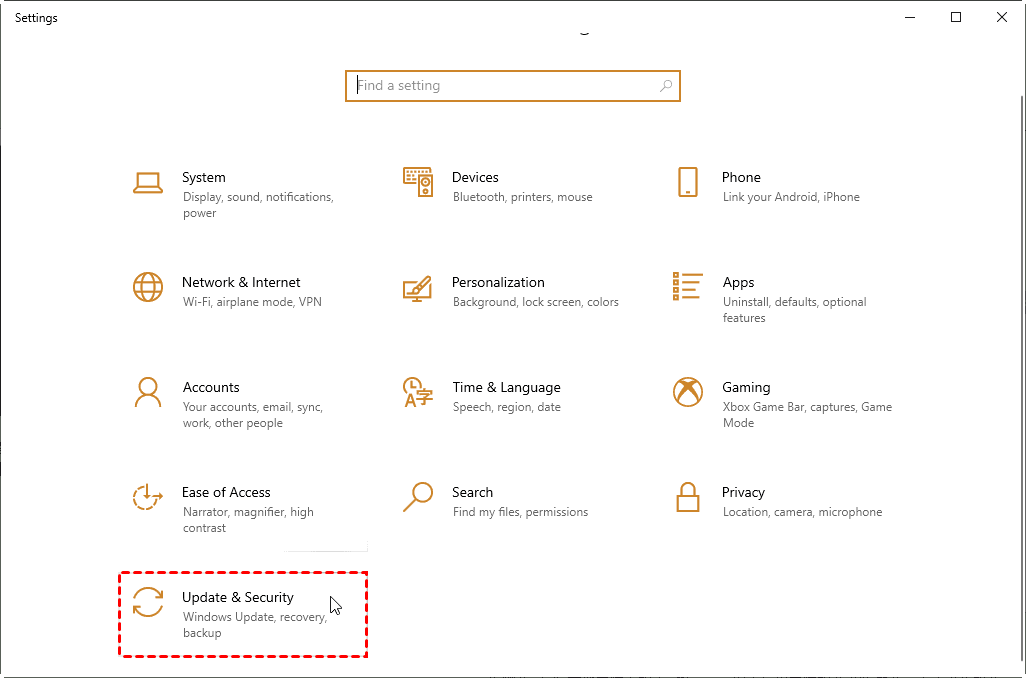
Langkah 1. Tekan Win + I untuk membuka Pengaturan, lalu klik Update and Security.
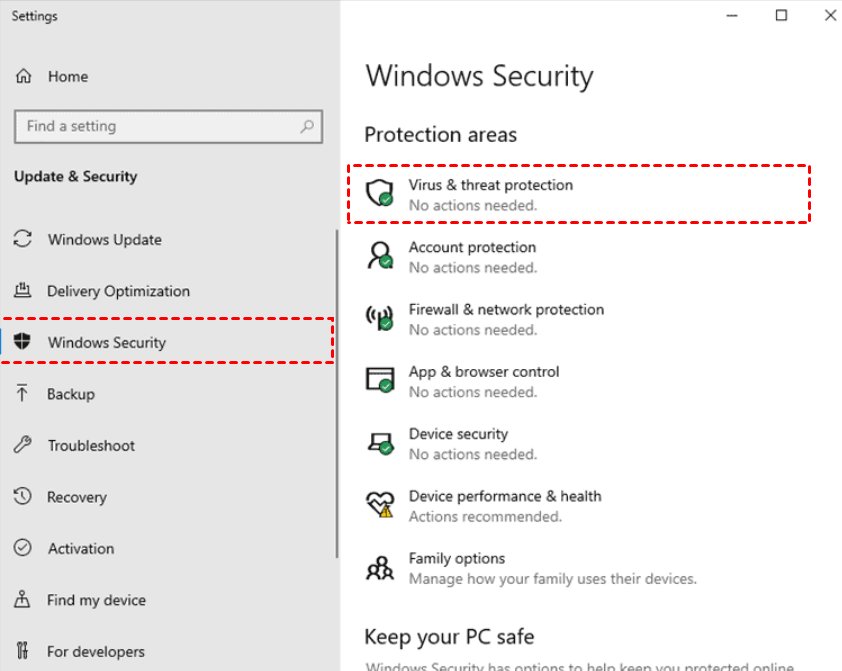
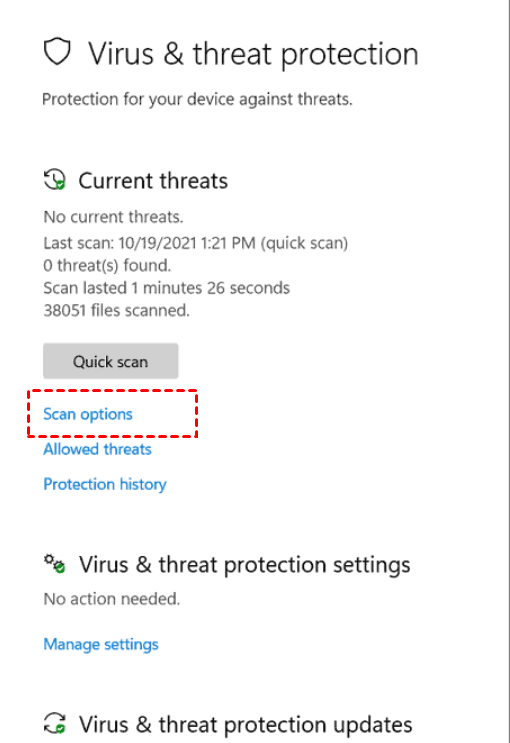
Langkah 2. Buka tab Windows Security , dan klik Virus & threat protection.
Langkah 3. Klik Scan options di bawah Pemindaian cepat.
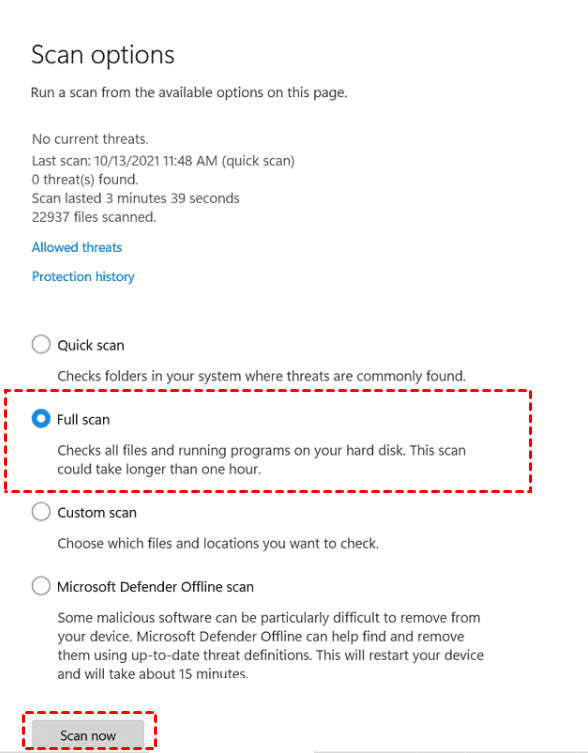
Langkah 4. Centang Full scan dan klik Scan now.
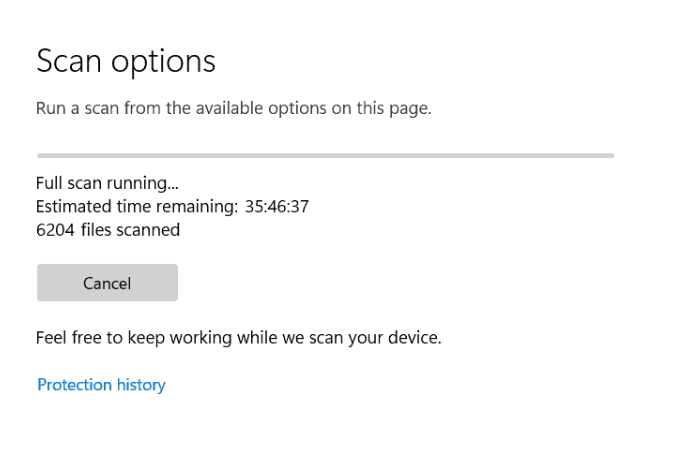
Langkah 5. Tunggu hingga prosesnya selesai.
Solusi 4. Kosongkan DNS
Cache DNS lokal yang rusak terkadang dapat menimbulkan masalah saat menyambungkan ke situs web atau server, yang mengakibatkan kesalahan seperti TeamViewer protocol negotiation failed. Jika demikian, menghapus cache DNS di Windows akan memungkinkan komputer Anda menyambungkan ke host.
Langkah 1. Tekan Win + R, masukkan “cmd” dan klik OK.

Langkah 2. Jalankan perintah berikut satu per satu:
- ipconfig/release
- ipconfig/renew
- ipconfig/flushdns

Solusi 5. Mulai ulang layanan TeamViewer
Tindakan lain untuk mengatasi masalah ini adalah dengan memulai ulang TeamViewer sepenuhnya.
Langkah 1. Tekan Win + R, ketik “services.msc”, dan tekan OK.

Langkah 2. Klik kanan TeamViewer dari daftar, lalu klik Restart dari menu yang muncul.

Solusi 6. Perbarui atau instal ulang TeamViewer
Konflik versi antara sistem Anda dan sistem target dapat menyebabkan ketidakmampuan Anda meluncurkan sesi jarak jauh menggunakan TeamViewer. Akibatnya, pastikan bahwa program sudah diperbarui dan tidak ada pembaruan yang perlu diinstal.
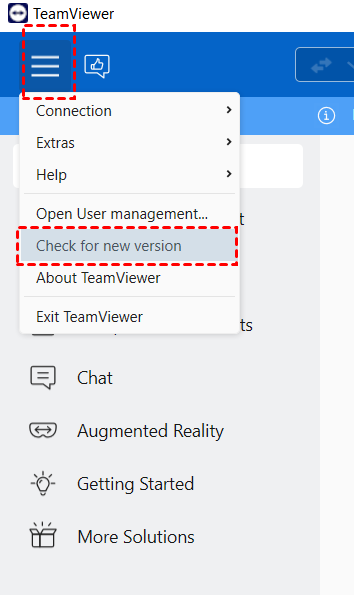
Langkah 1. Buka TeamViewer, klik ikon menu, lalu klik Periksa versi baru.
Langkah 2. Instal pembaruan yang tersedia dan coba buat ulang sesi jarak jauh.
Jika Anda menjalankan versi terbaru TeamViewer tetapi tetap tidak dapat melakukan kontrol jarak jauh. Coba copot pemasangan dan instal ulang perangkat lunak tersebut.
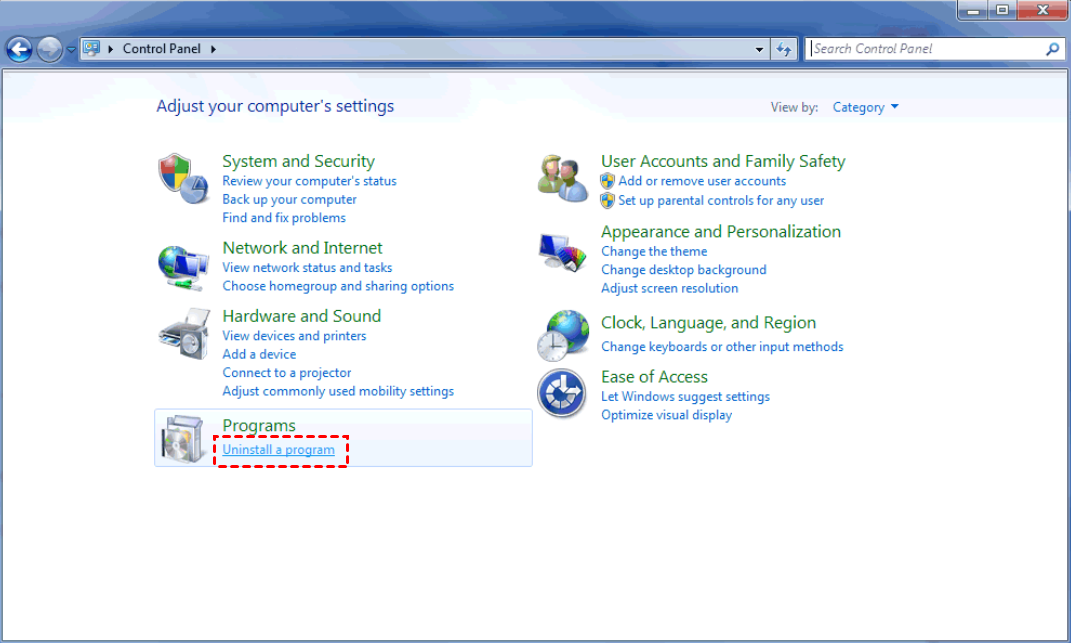
Langkah 1. Buka Control Panel dan klik Uninstall a program di bawah Program.
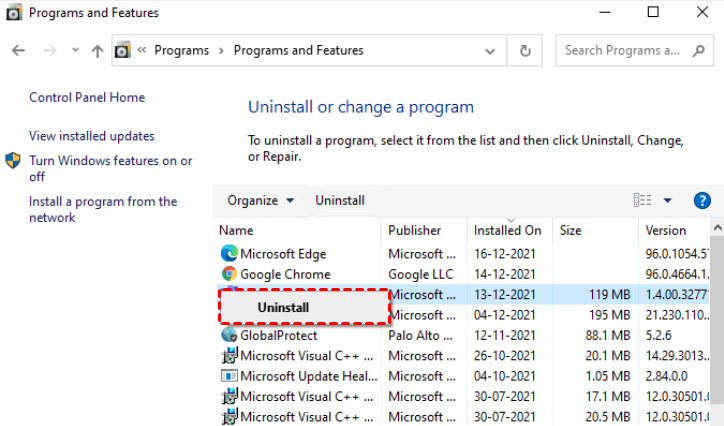
Langkah 2. Cari dan klik kanan TeamViewer, lalu klik Uninstall.
Langkah 3. Selanjutnya, Anda dapat mengunduh ulang dan menginstal TeamViewer dari situs resminya.
Solusi 7. Beralih ke alternatif TeamViewer
Misalkan tidak ada solusi di atas yang berhasil mengatasi masalah Anda. Coba alternatif TeamViewer yang menawarkan koneksi cepat dan stabil di lingkungan yang bebas dari error.
Misalnya, Anda dapat mencoba perangkat lunak remote desktop yang tangguh AnyViewer yang memiliki koneksi bebas error, pengoperasian yang mudah, dan beberapa fitur gratis. AnyViewer berkomitmen untuk menawarkan performa remote desktop terbaik bagi individu dan bisnis. Perangkat lunak ini memiliki versi sepenuhnya gratis yang memungkinkan pengguna untuk menikmati akses jarak jauh tanpa pengawasan, transfer file, berbagi layar, beberapa sesi, dll.
Unduh AnyViewer di komputer Anda:
Berikut adalah cara menggunakan AnyViewer dalam beberapa langkah mudah:
Langkah 1. Jalankan AnyViewer di perangkat host, klik Daftar untuk membuat akun baru, lalu masuk.

Langkah 2. Jalankan AnyViewer di perangkat klien, dan masuk menggunakan kredensial yang sama yang Anda gunakan di komputer host.

Langkah 3. Buka antarmuka Perangkat untuk melihat daftar perangkat yang ditetapkan Anda. Pilih perangkat yang ingin Anda hubungkan dan klik Kontrol sekali klik.

- Catatan:✎... Seperti yang telah kami sampaikan sebelumnya, AnyViewer juga memiliki paket khusus untuk bisnis. Layanan ini menawarkan keanggotaan bisnis yang hemat biaya. Jika Anda perlu mengelola banyak komputer dari jarak jauh, Anda dapat bergabung dengan Paket Profesional atau Enterprise untuk mendapatkan lebih banyak hak istimewa!
- Hingga 100 perangkat yang ditentukan dapat disiapkan untuk kontrol sekali klik.
- Lebih banyak sesi konkuren dapat dilakukan.
- Akses dalam mode privasi memungkinkan Anda menggelapkan layar fisik dan menonaktifkan keyboard fisik perangkat jarak jauh.
- Nikmati gambar berkualitas tinggi.
Kesimpulan
Postingan ini memperkenalkan cara mengatasi kesalahan kegagalan negosiasi protokol TeamViewer. Kami menawarkan tujuh solusi untuk menyelesaikan masalah tersebut. Jika Anda sering mengalami masalah saat menggunakan TeamViewer, sebaiknya pilih alternatif lain. Anda dapat mencoba AnyViewer untuk menikmati koneksi jarak jauh yang stabil tanpa kesalahan.

