

Empat Cara Mudah Mematikan Komputer dari Jauh
Bagaimana cara mematikan komputer dari jarak jauh? Baca artikel ini untuk mempelajari 4 metode dan panduan operasional untuk mematikan komputer dari jarak jauh.

Oleh Tyler / Diterbitkan pada September 16, 2026


Mengapa Anda perlu mematikan komputer dari jarak jauh?
Apa yang akan Anda lakukan jika lupa mematikan komputer desktop di rumah? Atau apa yang akan Anda lakukan jika ingin mengontrol waktu anak-anak Anda bermain game di komputer?
Jika demikian, Anda perlu mematikan komputer dari jarak jauh. Meskipun ada banyak cara untuk mematikan PC jarak jauh, beberapa di antaranya sangat rumit dalam pengoperasiannya. Di artikel ini, kami akan memperkenalkan 4 cara mudah untuk mematikan komputer dari jarak jauh kepada Anda.
Persiapan sebelum mematikan komputer dari jarak jauh
Sebelum mematikan komputer dari jarak jauh, kita perlu menyelesaikan persiapan yang relevan. Hal pertama yang paling penting adalah kita harus memastikan hak pengelolaan komputer target (komputer yang perlu dimatikan dari jarak jauh).
- Anda harus memiliki hak administrator pada komputer target.
- Jika Anda berada di jaringan rumah, pastikan kedua komputer berada dalam workgroup yang sama, dan keduanya memiliki akun administrator dengan kredensial yang sama (nama pengguna dan kata sandi).
- Anda perlu menemukan nama PC dan alamat IP komputer target.
- Anda harus mengaktifkan berbagi file dan printer terlebih dahulu dan mengubah kunci registri sebagai persiapan untuk pemadaman jarak jauh komputer berikutnya.
Bagian 1. Mengaktifkan berbagi file dan printer
Mengaktifkan berbagi file dan printer adalah langkah persiapan yang diperlukan. Hal ini membantu komputer target menerima perintah shutdown untuk mencapai tujuan mematikannya dari jarak jauh.
Langkah 1. Tekan Win + R untuk memunculkan kotak dialog Run. Ketik “control panel” dan klik OK.

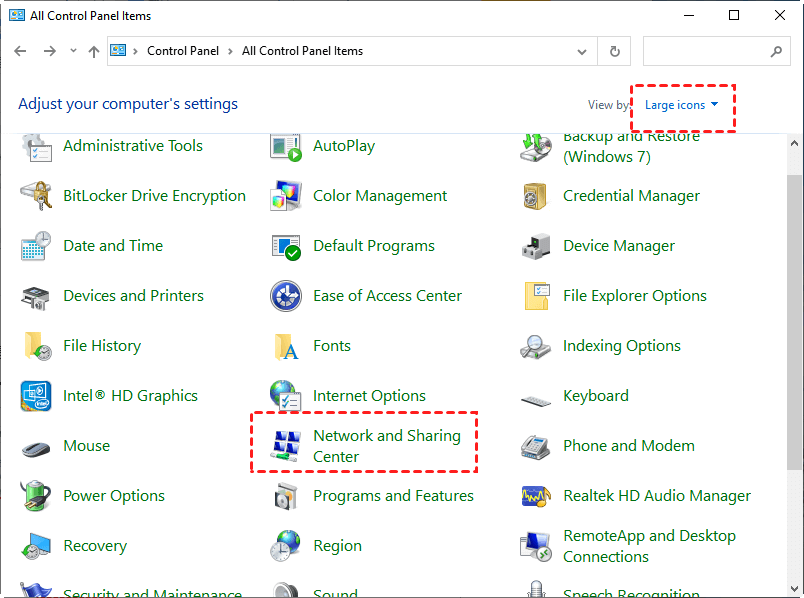
Langkah 2. Di pojok kanan atas antarmuka utama Control Panel, ubah mode tampilan menjadi Large icons dan cari Network and Sharing Center.
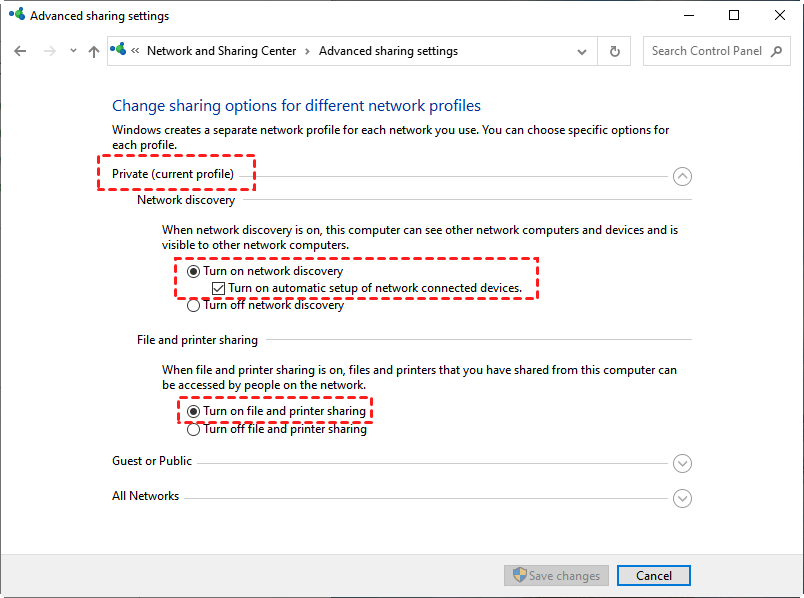
Langkah 3. Pada panel sebelah kiri, klik Advanced sharing settings. Aktifkan penemuan jaringan serta berbagi file dan printer. Kemudian klik Save changes.
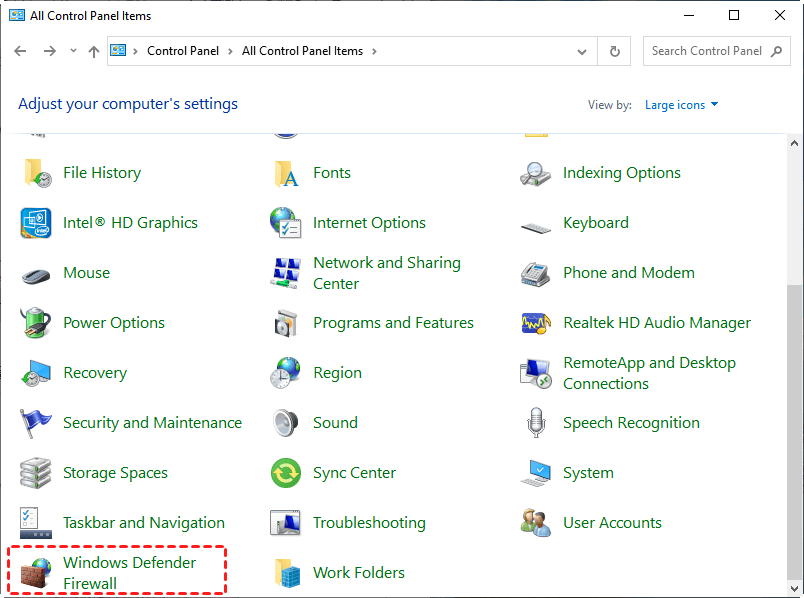
Langkah 4. Kembali ke Control Panel dan cari Windows Defender Firewall.
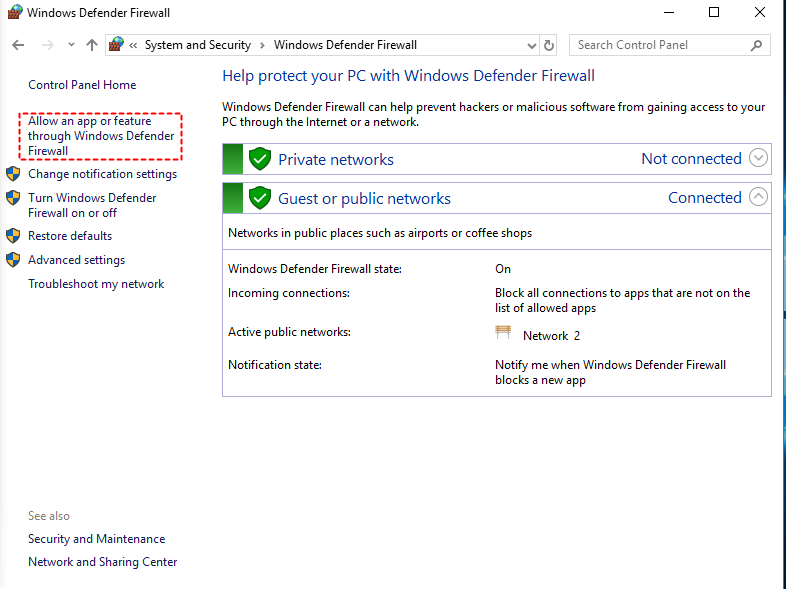
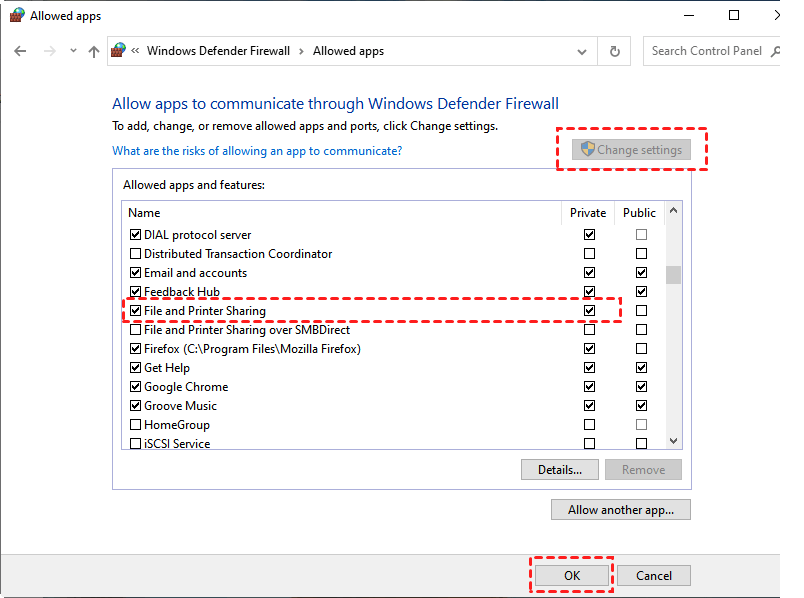
Langkah 5. Pada panel sebelah kiri, klik Izinkan aplikasi atau fitur melalui Windows Defender Firewall.
Langkah 6. Klik Ubah pengaturan, cari Berbagi Berkas dan Printer, lalu centang Privat.
Bagian 2. Ubah Kunci Registri
Mengubah Kunci Registri memungkinkan perintah yang dimasukkan pada komputer lokal dieksekusi di komputer target untuk mematikan komputer dari jarak jauh.
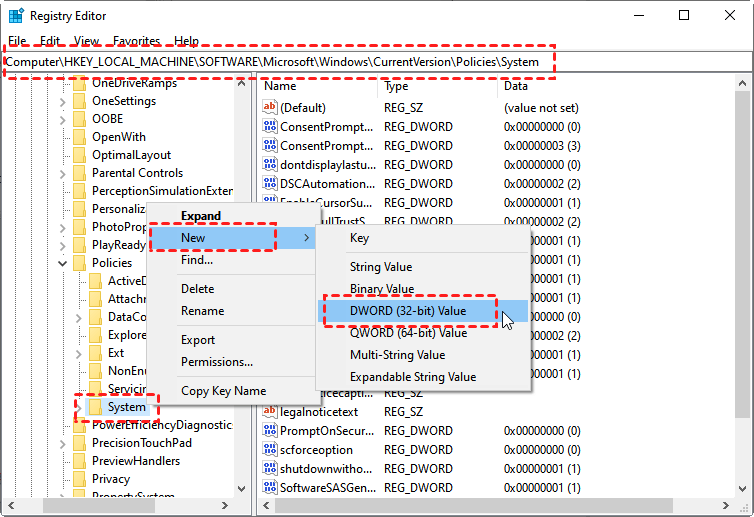
Langkah 1. Tekan Win + R untuk memunculkan kotak dialog Jalankan. Ketik “regedit” dan klik OK untuk membuka Penyunting Registri.

Langkah 2. Navigasikan ke sini: Computer > HKEY_LOCAL_MACHINE > Software > Microsoft > Windows > CurrentVersion > Policies > System. Klik kanan System, lalu klik Baru dan pilih Nilai DWORD (32-bit).
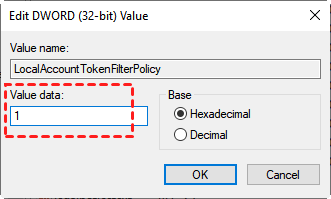
Langkah 3. Ganti namanya menjadi "LocalAccountTokenFilterPolicy". Lalu masukkan 1 di kolom Value data
Bagian 3. Temukan alamat IP dan nama komputer
Langkah 1. Tekan Win + R untuk memunculkan kotak dialog Run. Ketik "cmd" dan tekan OK. Lalu ketik "ipconfig" dan tekan Enter. Sekarang Anda dapat melihat sekumpulan alamat IP, yang mana Alamat IPv4 adalah alamat yang Anda perlukan.

Langkah 2. Kemudian ketik "query user" untuk melihat nama pengguna.

Cara mematikan komputer dari jarak jauh [4 metode]
Setelah menyelesaikan persiapan di atas, Anda dapat mengikuti 4 metode berikut untuk mematikan komputer dari jarak jauh. Ke-4 metode tersebut adalah:
- Gunakan command line.
- Gunakan Dialog Remote Shutdown.
- Gunakan file batch (utama untuk beberapa komputer).
- Gunakan Windows Remote Desktop Connection.
Metode 1. Mematikan komputer dari jarak jauh melalui cmd
Command Prompt (cmd), sebagai fitur Windows, dapat menyediakan titik masuk untuk memasukkan perintah MS-DOS (Microsoft Disk Operating System) dan perintah komputer lainnya. Sama seperti memulai ulang komputer jarak jauh melalui cmd, dengan memasukkan perintah yang valid, Anda dapat mencapai tujuan mematikan komputer dari jarak jauh.
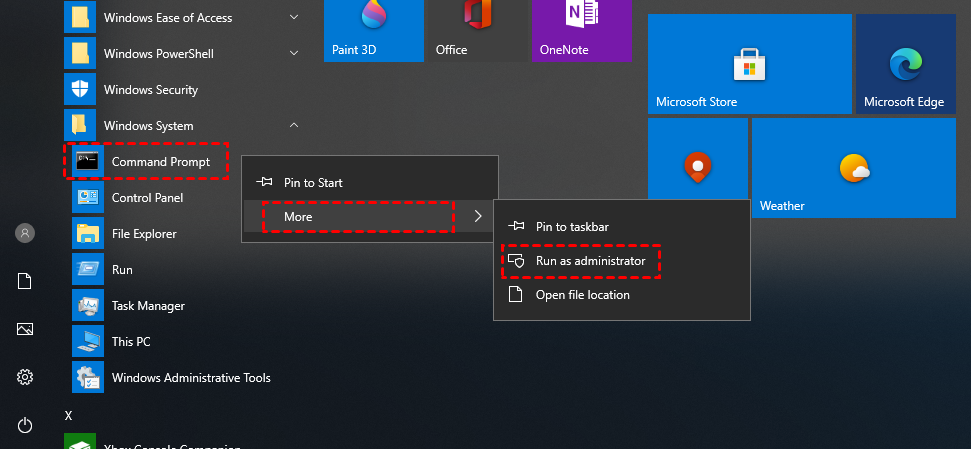
Langkah 1. Klik Start, temukan Windows System, dan luaskan. Klik kanan Command Prompt, pilih More, dan klik Run as administrator.
Langkah 2. Masukkan "shutdown/?" di Command Prompt untuk melihat semua perintah mematikan dan memulai ulang.
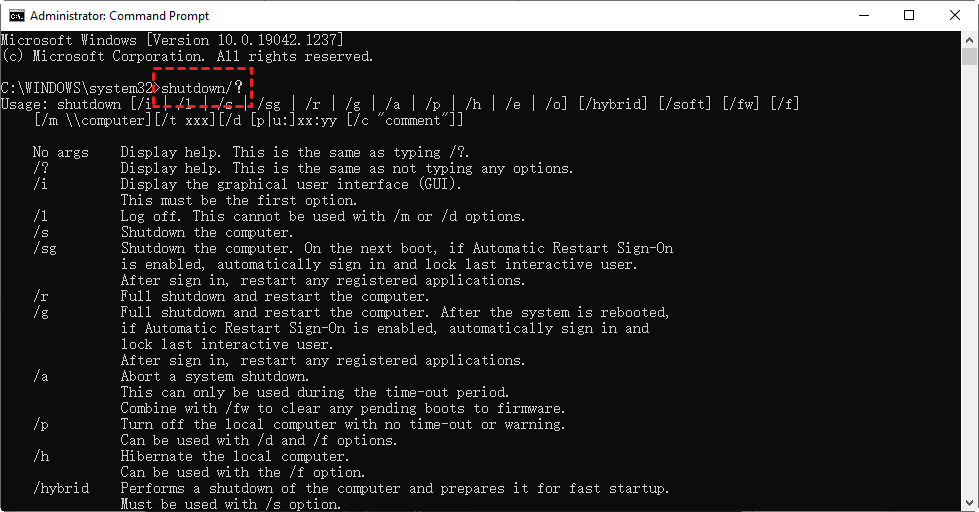
Langkah 3. Masukkan kembali “shutdown -r -m \\ Machine Name -t -60”, dan komputer dapat dimatikan dari jarak jauh dalam waktu satu menit.
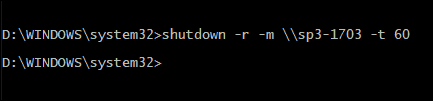
Langkah 4. Setelah perintah dieksekusi, Anda dapat melihat jendela pop-up pemberitahuan pemadaman, klik Close dan tunggu hingga komputer dimatikan secara otomatis.

Metode 2. Gunakan Dialog Matikan Jarak Jauh
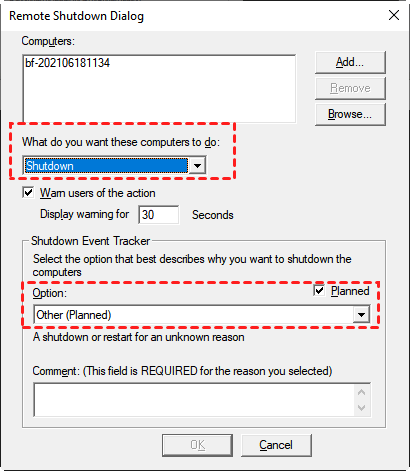
Dialog Matikan Jarak Jauh perlu dibuka melalui command prompt. Saat digunakan, Anda hanya perlu memasukkan nama komputer target dan memilih mematikan. Dibandingkan dengan baris perintah cmd, metode ini lebih mudah.
Langkah 1. Ketik “shutdown/i” di jendela Command Prompt lalu tekan Enter. Anda dapat menambahkan komputer yang ingin Anda mulai ulang.
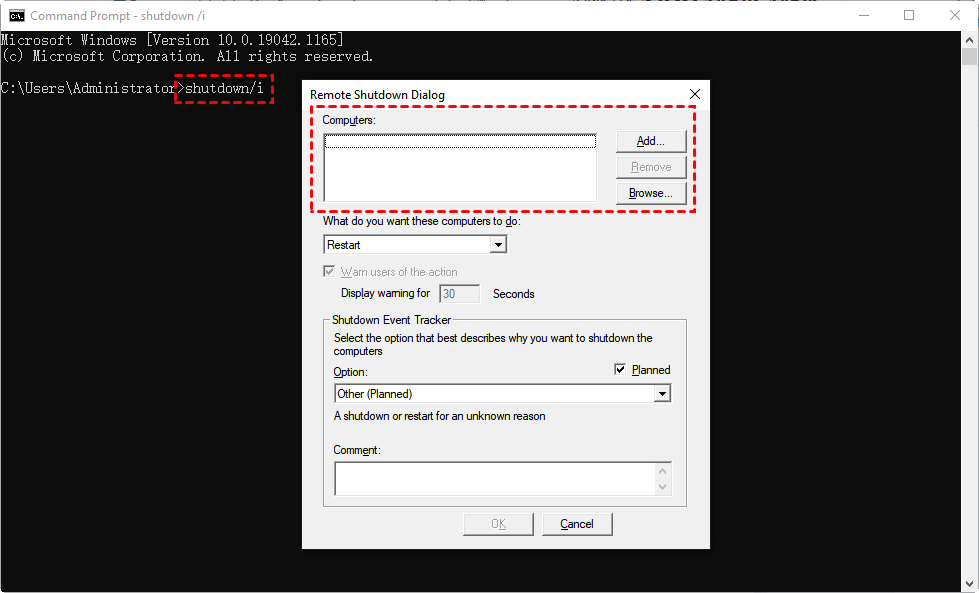
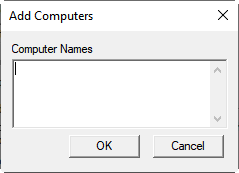
Langkah 2. Tambahkan nama komputer lalu klik OK.
Langkah 3. Ubah default Restart ke Matikan pada menu drop-down dari "Tindakan apa yang Anda inginkan pada komputer ini". Selain itu, Anda juga dapat mengubah pengatur waktu peringatan tampilan sesuai situasi, defaultnya adalah 30 detik. Anda dapat mengubah opsi paket dan terakhir klik OK. Metode ini sama dengan konten di atas, dan jendela prompt pematian juga akan muncul. Klik tutup, tunggu hingga komputer mati otomatis.
Metode 3. Gunakan file batch
Jika ada terlalu banyak komputer yang perlu dimatikan dari jarak jauh, akan membuang banyak waktu untuk mematikan komputer jarak jauh melalui CMD atau menggunakan PowerShell untuk mematikan komputer jarak jauh. Untuk melakukannya, Anda dapat menggunakan pengaturan pengatur waktu untuk membuat file batch dan membiarkannya dieksekusi pada waktu tertentu.
Langkah 1. Gunakan Notepad untuk memasukkan perintah guna mematikan komputer, seperti “shutdown–m \\namakomputer1–r”, dengan nama komputer perlu diganti oleh nama komputer target, dan angka di belakangnya digunakan untuk membedakan komputer yang berbeda.
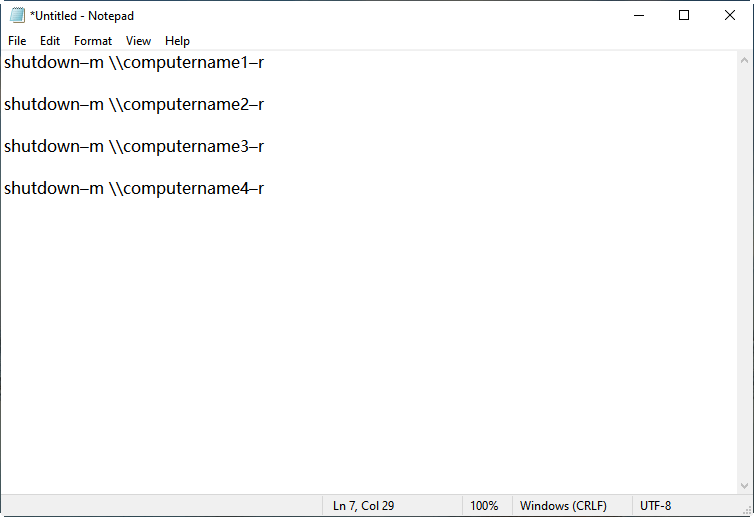
Langkah 2. Simpan notepad dengan ekstensi nama “.bat” dan simpan sebagai semua format file dengan nama “restart.bat”, yang dapat mewujudkan pematian jarak jauh dari beberapa komputer.
Metode 4. Gunakan Windows Remote Desktop
Windows Remote Desktop memungkinkan Anda mengontrol PC apa pun dari jarak jauh kapan saja, di mana saja, tidak hanya untuk menyediakan dukungan teknis jarak jauh bagi orang lain, tetapi juga untuk memproses file penting dari jarak jauh, yang membantu meningkatkan efisiensi kerja.
Bagian 1. Menyiapkan komputer host
Langkah 1. Navigasikan ke sini: Mulai > Pengaturan > Sistem > Remote Desktop, dan aktifkan Aktifkan Remote Desktop.

Langkah 2. Cari Akun pengguna dan klik Pilih pengguna yang dapat mengakses PC ini dari jarak jauh.

Langkah 3. Setelah membuka jendela Remote Desktop Users, klik Add untuk menambahkan pengguna yang diizinkan mengakses komputer ini (Anda harus menambahkan pengguna yang sudah ada untuk mewujudkan desktop jarak jauh).

Bagian 2. Mulai kontrol jarak jauh pada komputer klien
Langkah 1. Komputer klien tidak memerlukan konfigurasi apa pun. Cukup cari Remote Desktop Connection di kotak Pencarian. Lalu buka.

Langkah 2. Masukkan alamat IP dan nama pengguna pada antarmuka Remote Desktop Connection untuk membuat koneksi (jika Anda tidak mengetahui alamat IP dan nama pengguna komputer Anda, ikuti tutorial di bawah ini).

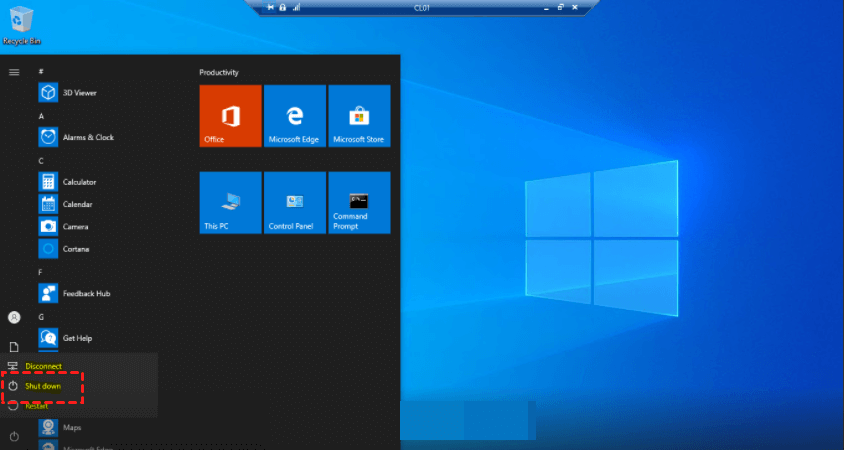
Langkah 3. Setelah berhasil terhubung, Anda dapat melihat layar komputer jarak jauh. Klik logo Windows di sudut kiri bawah, lalu klik Shut down untuk mematikan komputer jarak jauh.
Mengapa komputer jarak jauh gagal dimatikan?
Sebagian dari Anda mungkin masih tidak dapat mematikan komputer dari jarak jauh setelah mengikuti langkah-langkah di atas. Hal ini dapat disebabkan oleh alasan berikut:
- Administrator domain telah mengembangkan kebijakan grup untuk mencegah pemadaman jarak jauh.
- Manajemen jarak jauh atau berbagi $ADMIN dinonaktifkan.
- Akun yang Anda gunakan untuk masuk tidak memiliki hak administrator.
Secara keseluruhan, meskipun ada banyak cara untuk mematikan komputer dari jarak jauh, semuanya memiliki persyaratan operasional tertentu, dan langkah-langkah persiapan awal relatif rumit. Oleh karena itu, disarankan untuk menggunakan metode yang lebih sederhana untuk mematikan komputer dari jarak jauh—AnyViewer.
Cara termudah untuk mematikan komputer dari jarak jauh: AnyViewer
Jika Anda merasa ke-4 metode di atas terlalu rumit, Anda sebaiknya mencoba AnyViewer, opsi gratis lainnya untuk mematikan komputer dari jarak jauh. Ini berlaku untuk beberapa versi Windows, termasuk Windows 11/10/8.1/8/7 dan Windows Server 2022/2019/2016/2012 R2. Dibandingkan dengan Windows Remote Desktop, Anda tidak memerlukan alamat IP atau nama pengguna untuk mematikan komputer dari jarak jauh dengan AnyViewer, yang semakin menyederhanakan langkah-langkah pengoperasian.
Pekerjaan persiapan:
- Sambungkan komputer klien (komputer pengontrol) dan komputer host (komputer yang dikontrol) ke Internet.
- Unduh dan instal AnyViewer di komputer klien dan komputer host secara berurutan.
Langkah 1. Jalankan AnyViewer di kedua komputer. Buka Masuk, lalu klik Daftar. (Jika Anda sudah mendaftar di situs web resminya, Anda dapat langsung masuk.)

Langkah 2. Isi informasi pendaftaran.

Langkah 3. Kemudian Anda dapat melihat bahwa Anda berhasil masuk ke AnyViewer. Perangkat Anda akan secara otomatis ditetapkan ke akun yang telah Anda masuki.

Langkah 4. Masuk ke akun AnyViewer yang sama di kedua perangkat, lalu klik Kontrol satu-klik untuk mendapatkan akses jarak jauh tanpa pengawasan.

Catatan: Anda juga dapat meningkatkan akun Anda ke paket Professional atau Enterprise untuk menikmati hak istimewa lainnya:
- Kecepatan transfer file lebih cepat. Kecepatan transfer untuk akun gratis adalah 500 KB/s, dan untuk akun berbayar hingga 10 MB/s.
- Menambah jumlah file yang ditransfer secara bersamaan.
- Ukuran file tunggal yang lebih besar yang dapat ditransfer.
- Lebih banyak perangkat yang dapat ditetapkan ke akun yang sama untuk akses jarak jauh tanpa pengawasan.
- Lebih banyak perangkat yang terhubung saat ini yang ditampilkan untuk riwayat koneksi.
- Terhubung dalam mode privasi untuk melindungi privasi.
- Awalnya lebih banyak koneksi bersamaan ke satu komputer.
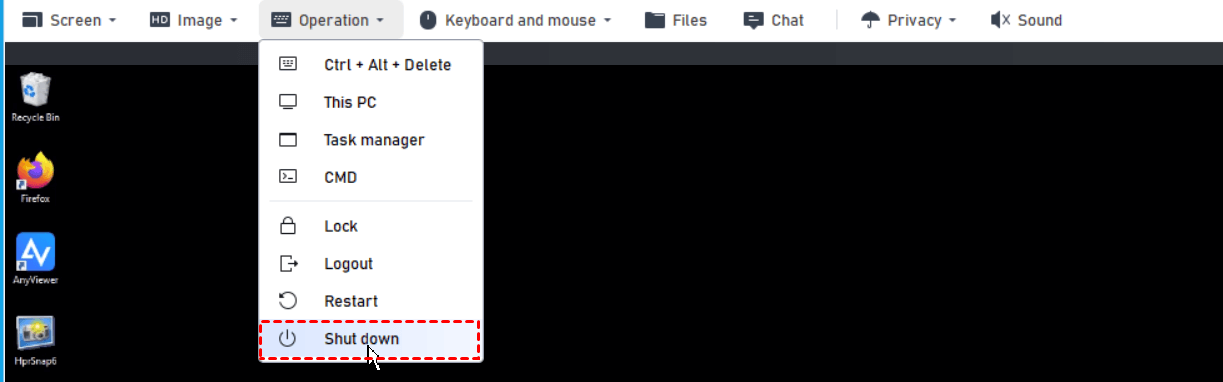
Langkah 5. Kemudian klik Operasi > Matikan untuk mematikan komputer dengan cepat.
Kesimpulan
Mempelajari cara mematikan komputer dari jarak jauh bisa sangat berguna bagi kita. Namun, beberapa operasi dari 4 metode di atas terlalu rumit. Jika Anda menginginkan cara yang mudah untuk mematikan komputer dari jarak jauh, Anda dapat mencoba menggunakan AnyViewer. Ini adalah perangkat lunak kendali jarak jauh gratis untuk Windows, yang merupakan pengganti terbaik untuk Windows Remote Desktop.

