

4 Solusi Teratas untuk Tombol Start Server 2016 Tidak Berfungsi di RDP
Anda mungkin pernah mengalami masalah tombol Start Server 2016 tidak berfungsi saat mengakses komputer lain melalui RDP. Posting ini secara singkat memperkenalkan empat cara untuk membantu Anda mengatasi masalah ini.

Oleh Tyler / Diterbitkan pada August 19, 2026


Bagaimana cara membuat tombol Start saya berfungsi dalam sesi RDP?
Saat ini, banyak orang bekerja dari jarak jauh melalui Windows RDP. Saat mereka mengakses komputer lain dari jarak jauh, mereka mungkin menghadapi berbagai masalah. Salah satu masalah yang paling umum adalah masalah tombol Start Server 2016 tidak berfungsi di RDP, seperti yang dilaporkan oleh salah satu pengguna RDP berikut ini.
Menu Start di desktop jarak jauh tidak merespons selama sesi RDP. Saya bahkan tidak dapat me-restart desktop jarak jauh karena saya tidak dapat menggunakan Restart dari menu Start yang tidak berfungsi. Bagaimana cara membuat tombol Start saya berfungsi di sesi RDP?"
- Pertanyaan dari Quora
Bagaimana cara mengatasi masalah tombol Start Server 2016 tidak berfungsi di RDP?
Masalah tombol Start yang tidak berfungsi melalui RDP pada Windows Server 2016 RDP atau Windows 2012 R2 telah sering ditemui di berbagai forum. Saat Anda mengklik tombol Start dan tombol tersebut tidak muncul, apa yang harus Anda lakukan? Pada bagian ini, empat solusi disebutkan untuk membantu Anda mengatasi masalah tombol Start Server 2016 tidak berfungsi di RDP. Ikuti solusi-solusi tersebut untuk memecahkan masalah. Harap dicatat bahwa semua operasi ini dilakukan dalam sesi RDP.
Solusi 1. Restart komputer
Jika ada sesuatu yang salah dengan komputer Anda, hal pertama yang dapat Anda pikirkan adalah me-restart komputer dari jarak jauh. Lalu, bagaimana Anda bisa me-restart komputer jika tombol Start tidak berfungsi dengan benar? Anda dapat menekan Windows R, lalu menjalankan perintah “shutdown /s /t 0” untuk mematikan daya atau “shutdown /r /t 0” untuk me-restart mesin Anda dari jarak jauh. Cobalah ini untuk melihat apakah ini membantu.
Solusi 2. Ubah pengaturan
Jika Anda menjalankan program penting dan tidak ingin me-restart komputer, Anda dapat mencoba mengubah beberapa pengaturan di komputer Anda.
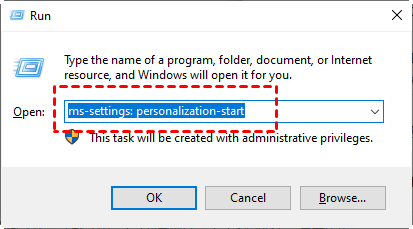
Langkah 1. Tekan Windows R untuk membuka kotak dialog Run, lalu ketik “ms-settings: personalization-start” untuk membuka jendela Pengaturan.
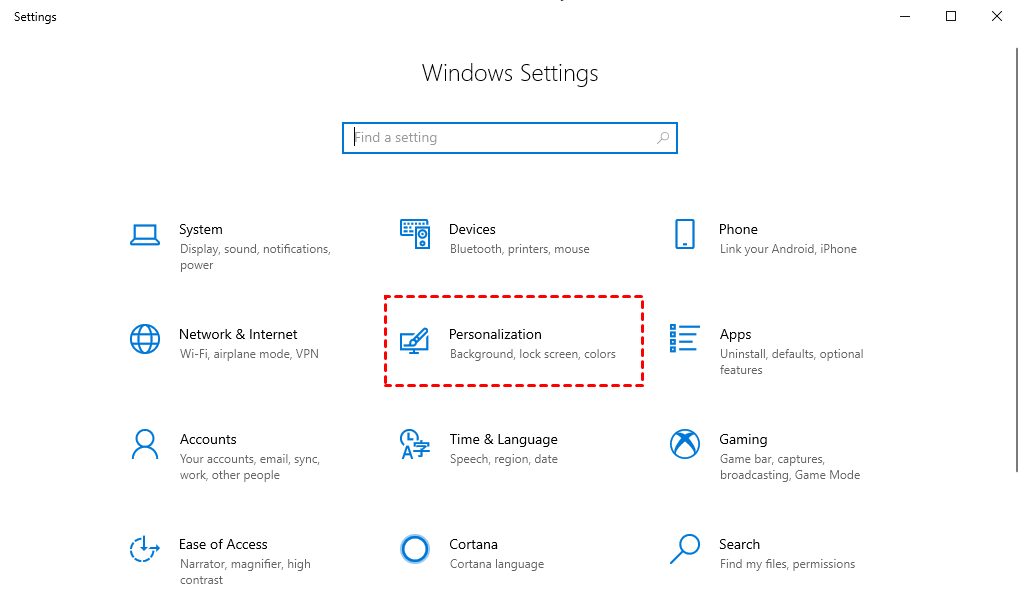
Langkah 2. Klik Personalization terlebih dahulu, lalu klik Start.
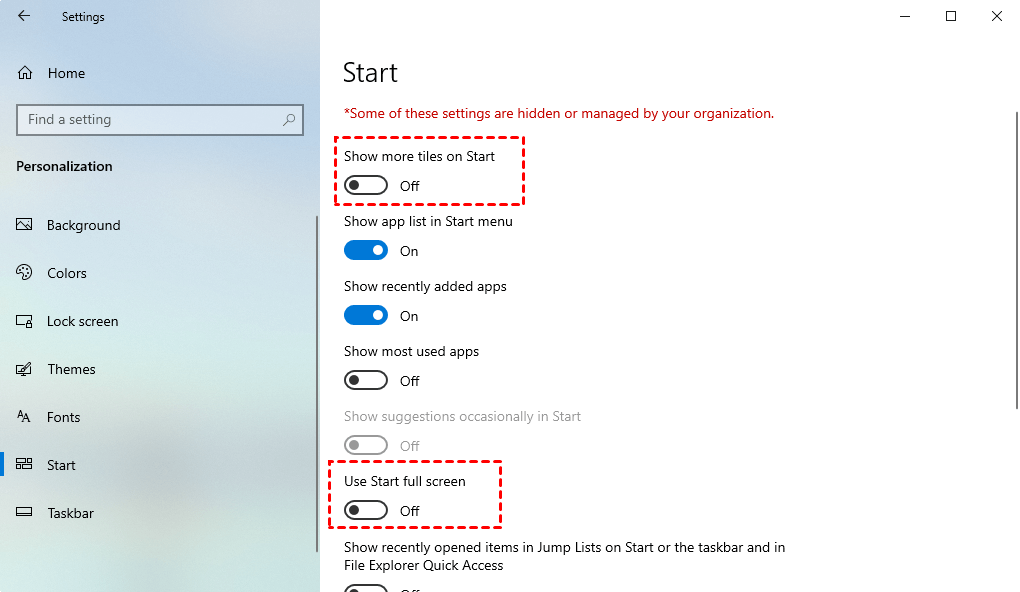
Langkah 3. Hapus centang pada dua opsi berikut: Tampilkan lebih banyak ubin di Start dan Gunakan Start layar penuh.
Solusi 3. Akhiri tugas explorer.exe
Perbaikan cepat lainnya untuk masalah tersebut adalah menutup semua jendela folder yang terbuka dan membuat Taskbar menghilang. Kemudian Anda dapat mengaktifkannya kembali untuk melihat apakah masalahnya teratasi.
Langkah 1. Tekan Ctrl Shift Esc untuk membuka jendela Task Manager.
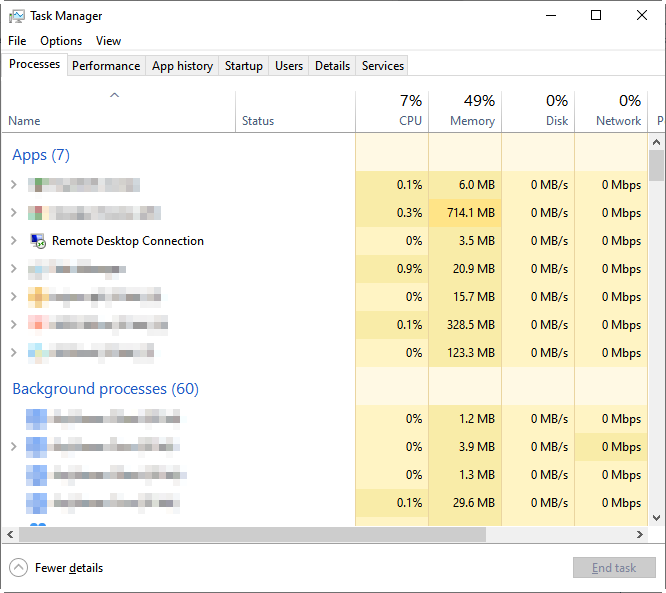
Langkah 2. Buka tab Details dan temukan tugas bernama “explorer.exe”.
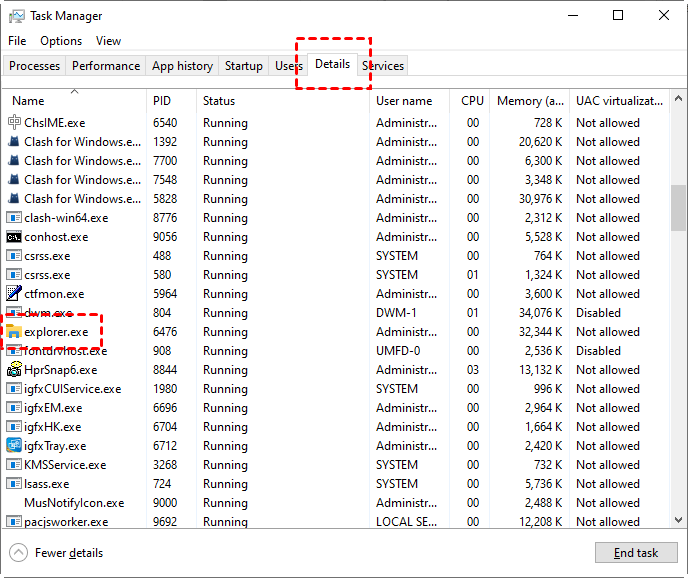
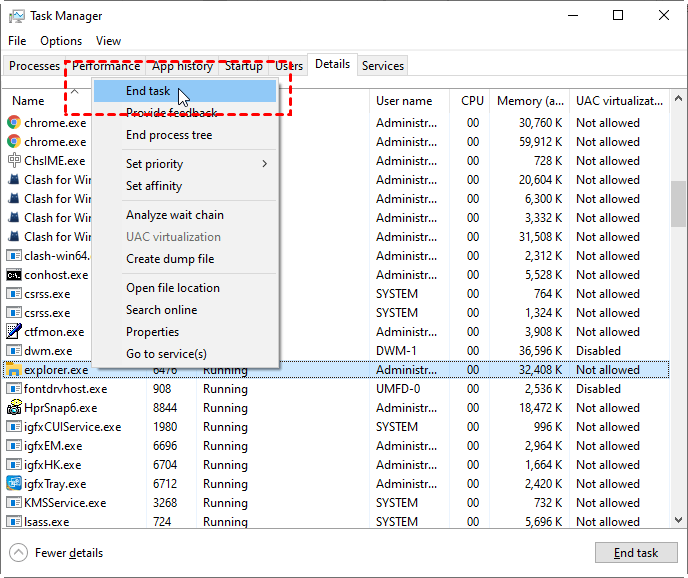
Langkah 3. Klik kanan tugas “explorer.exe” lalu klik “Akhiri tugas”. Tindakan ini akan menutup semua jendela folder yang terbuka dan membuat Taskbar menghilang. Setelah itu, mulai ulang komputer Anda, dan masalah Anda akan teratasi.
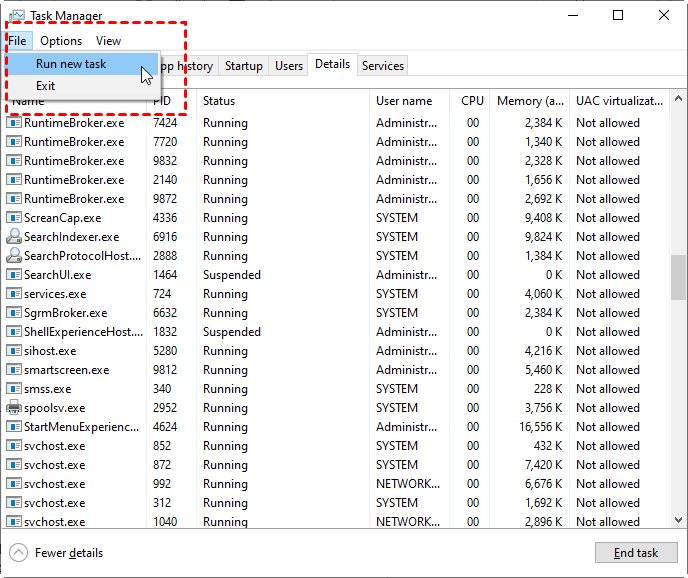
Langkah 4. Anda dapat mengaktifkannya kembali dengan membuka File > Jalankan tugas baru lalu memasukkan explorer.exe.
Solusi 4. Gunakan pintasan untuk membuka menu Start
Jika tombol Start tidak berfungsi dengan benar dan Anda tidak ingin memulai ulang komputer atau mengubah hal lain di komputer Anda, Anda dapat menggunakan beberapa pintasan untuk membuka menu Start. Cara termudah adalah dengan menekan tombol Windows atau CTRL ESC. Ini mungkin dapat mengatasi masalah Anda untuk sementara.
Alternatif RDP Gratis & Stabil untuk Windows Server
Jika Anda masih tidak dapat mengatasi masalah RDP tombol Start Server 2016 yang tidak berfungsi setelah mencoba solusi di atas, kami sarankan Anda untuk mengunduh alternatif kendali jarak jauh yang paling fleksibel dan mudah dioperasikan, AnyViewer.
AnyViewer adalah perangkat lunak akses jarak jauh yang gratis dan cepat untuk Windows Server 2022/2019/2016/2012 R2. Anda dapat secara fleksibel mengakses hampir semua yang Anda butuhkan di komputer lain meskipun Anda berada jauh dari komputer tersebut.
AnyViewer memungkinkan Anda terhubung dengan mudah ke komputer jarak jauh tanpa mengubah pengaturan apa pun di komputer Anda, misalnya menyiapkan port forwarding atau VPN. Selama Anda dapat mengakses Internet, AnyViewer dapat digunakan secara normal. Ikuti langkah-langkah di bawah ini, Anda dapat memulai kontrol jarak jauh Anda segera.
Langkah 1. Unduh, instal, dan jalankan AnyViewer di kedua komputer. Buka Masuk, lalu klik Daftar. (Jika Anda sudah mendaftar di situs resminya, Anda dapat langsung masuk.)

Langkah 2. Isi informasi pendaftaran.

Langkah 3. Kemudian, Anda dapat melihat bahwa Anda berhasil masuk ke AnyViewer. Perangkat Anda akan otomatis ditetapkan ke akun yang Anda gunakan untuk masuk.

Langkah 4. Masuk ke akun AnyViewer yang sama di kedua perangkat, lalu klik Kontrol satu klik untuk mencapai akses jarak jauh tanpa pengawasan.

Catatan: Jika Anda ingin menetapkan lebih banyak perangkat, Anda dapat meningkatkan akun Anda ke paket Profesional atau Perusahaan. Anda juga dapat terhubung ke komputer lain dalam mode privasi, yang berarti mode ini dapat menghitamkan layar serta memblokir mouse dan keyboard komputer jarak jauh.
Kesimpulan
Pos ini terutama memperkenalkan 4 cara untuk mengatasi masalah tombol Start Server 2016 yang tidak berfungsi melalui RDP. Jika Anda sedang menghadapi masalah ini sekarang, coba solusi yang disebutkan di sini satu per satu. Pilihan lain untuk Anda adalah menggunakan alternatif RDP AnyViewer, yaitu alat desktop jarak jauh yang mudah digunakan. Dengan alat ini, Anda hampir tidak akan menemui masalah selama sesi jarak jauh, memastikan Anda mendapatkan pengalaman kendali jarak jauh yang sempurna.

