

Lima Cara Mengirim File dari PC ke iPad
Apakah Anda perlu mentransfer file dari PC ke iPad? Jika ya, postingan ini terutama memperkenalkan beberapa program yang memungkinkan Anda mentransfer file secara jarak jauh antara PC dan iPad, baik menggunakan WiFi maupun tidak.

Oleh Tyler / Diterbitkan pada September 16, 2026


Bagaimana cara mengirim file dari PC ke iPad?
“Saya terbiasa menyimpan semua file di komputer kerja saya. Namun, terkadang saya harus mengerjakan beberapa pekerjaan di iPad saat pergi keluar untuk menghadiri rapat. Jadi saya ingin mengirim beberapa file dari PC ke iPad, alat apa saja yang bisa saya gunakan? Ada saran?”
Ada berbagai cara untuk mengirim file antara PC dan iPad. Anda dapat menggunakan iTunes. Namun, cara ini mengharuskan Anda menggunakan kabel USB untuk menyambungkan kedua perangkat. Anda juga dapat memilih untuk mentransfer file dari PC ke iPad tanpa iTunes, menggunakan alat seperti RD Client, Files, iCloud Drive, dan OneDrive.
Cara mengirim file dari PC ke iPad
Pada bagian berikut, kami mencantumkan langkah-langkah terperinci dari beberapa metode untuk memandu Anda melalui seluruh proses.
Opsi 1. Mengirim file dari PC ke iPad dengan iTunes
Sebelum memulai, kami perlu memberi tahu Anda bahwa saat Anda mentransfer file dari PC ke iPhone atau iPad menggunakan iTunes, semua data di iPad/iPhone akan dihapus, jadi pastikan Anda telah mencadangkan informasi penting apa pun.
Langkah 1. Unduh dan instal versi terbaru dari iTunes di komputer Anda.
Langkah 2. Sambungkan iPad Anda ke komputer dengan kabel USB.
Langkah 3. Buka iTunes di komputer Anda, lalu klik perangkat Anda.

Langkah 4. Di sidebar kiri, klik File Sharing.
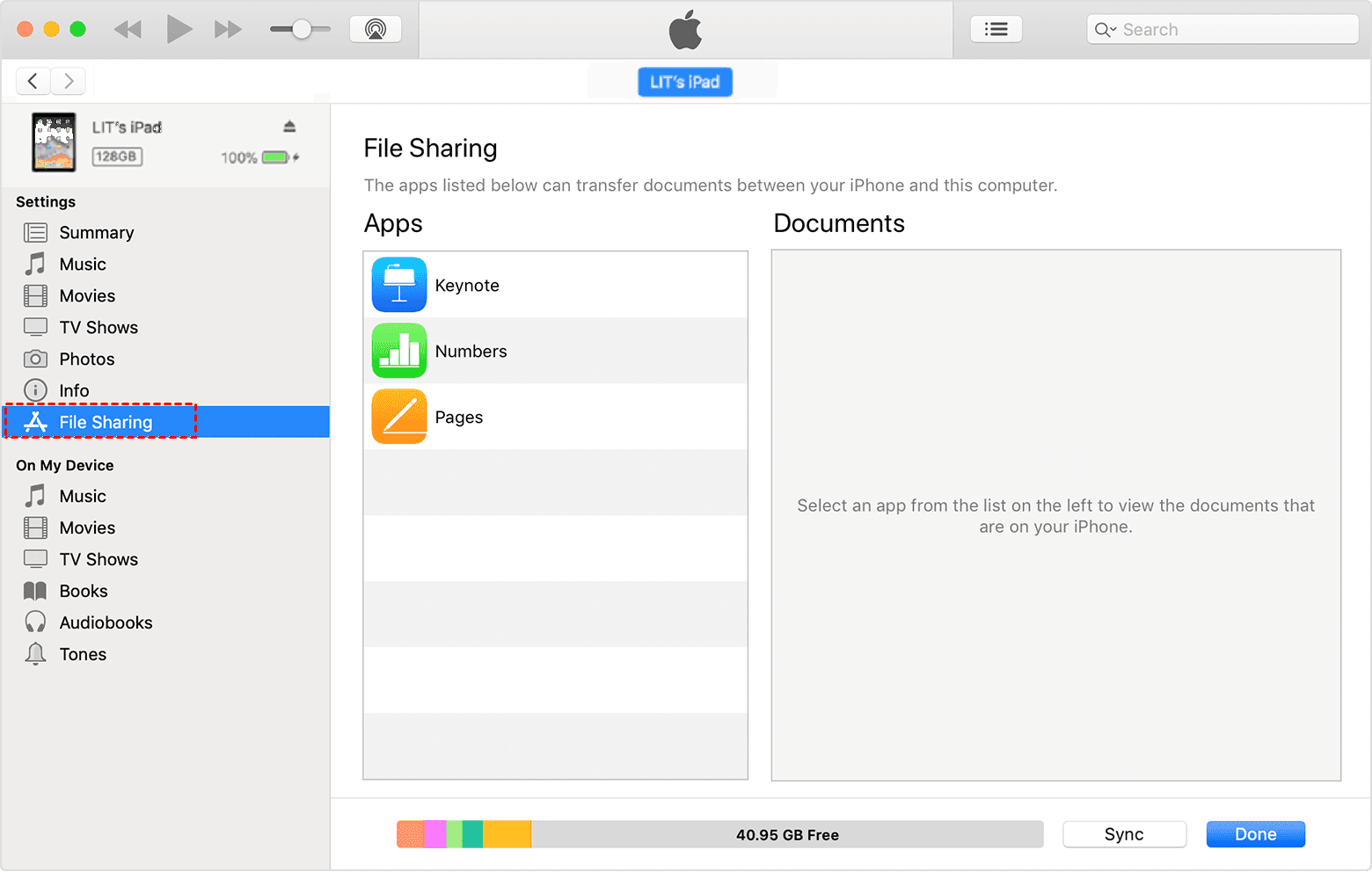
Langkah 5. Pilih aplikasi dari daftar Aplikasi untuk menyimpan file Anda. Lalu klik Add untuk menambahkan file yang ingin Anda transfer dari PC ke iPad. Lalu klik Done.
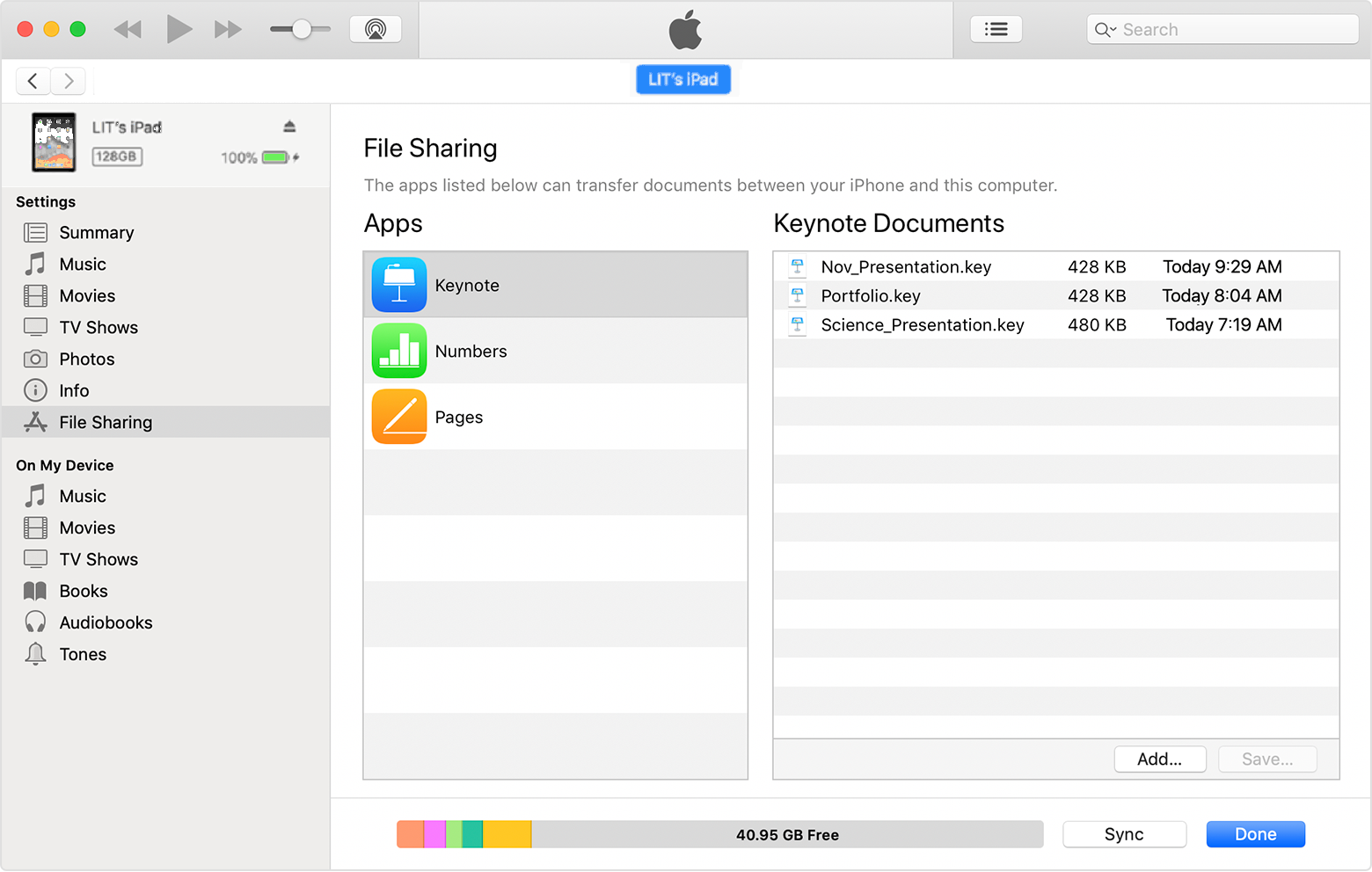
Opsi 2. Mengirim file dari PC ke iPad tanpa iTunes
Tentu saja, jika Anda tidak ingin mengambil risiko kehilangan semua data di iPad Anda, di sini kami mencantumkan empat cara tentang cara mentransfer file dari PC ke iPhone atau iPad tanpa iTunes.
Metode 1. Remote Desktop bawaan Windows
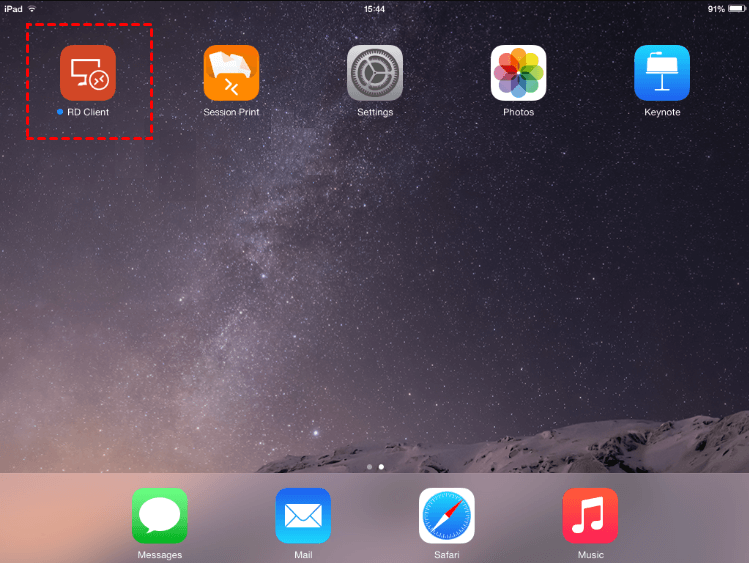
Langkah 1. Unduh RD Client di iPad Anda.
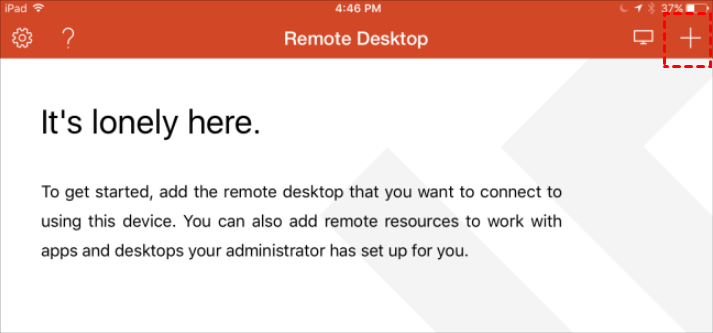
Langkah 2. Klik tanda “+” lalu klik Add PC.
Langkah 3. Masukkan nama desktop atau alamat IP. Ketik nama akun yang ingin Anda gunakan di kolom User Account, atau pilih saja Ask When Required.
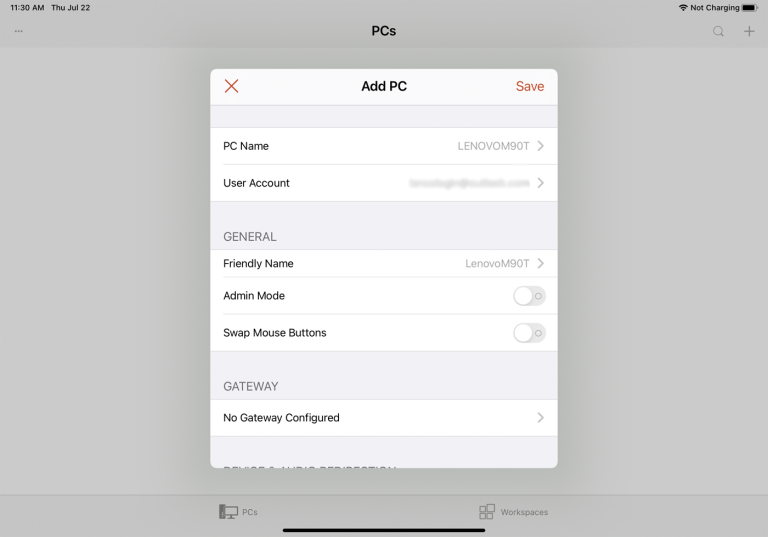
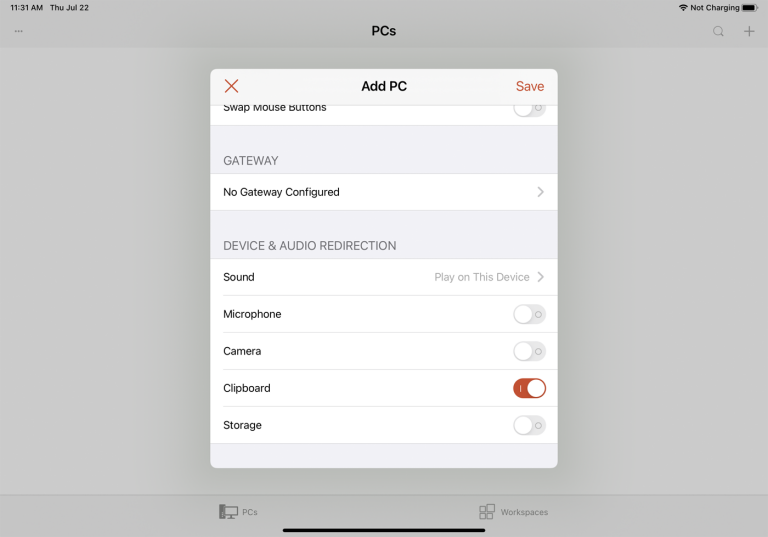
Langkah 4. Konfigurasikan opsi lain sesuai kebutuhan Anda. Lalu klik Save.
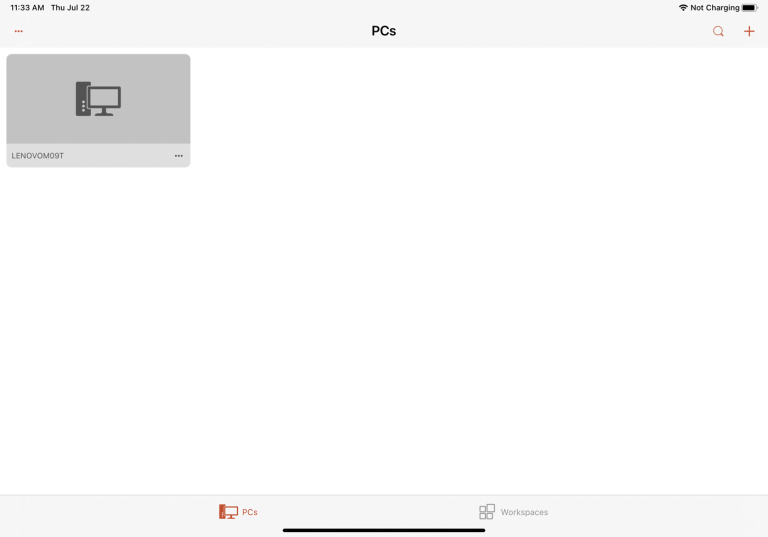
Langkah 5. Ikon untuk komputer yang ingin Anda akses akan muncul, ketuk ikon tersebut. Sebelumnya, pastikan bahwa Remote Desktop telah diaktifkan di komputer Anda.
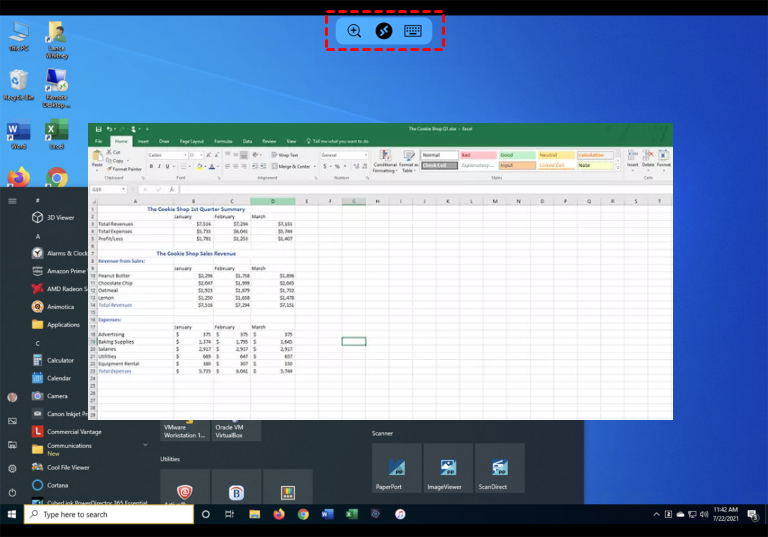
Langkah 6. Kemudian Anda dapat mengakses file di PC Anda dari iPad. Anda juga dapat mentransfer file dengan menekan agak lama pada file untuk menyalinnya di komputer lalu menempelkannya di iPad.
Metode 2. Aplikasi File bawaan iPad
Langkah 1. Pada server Windows, klik kanan folder yang ingin Anda akses dari iPad, lalu pilih Properties.
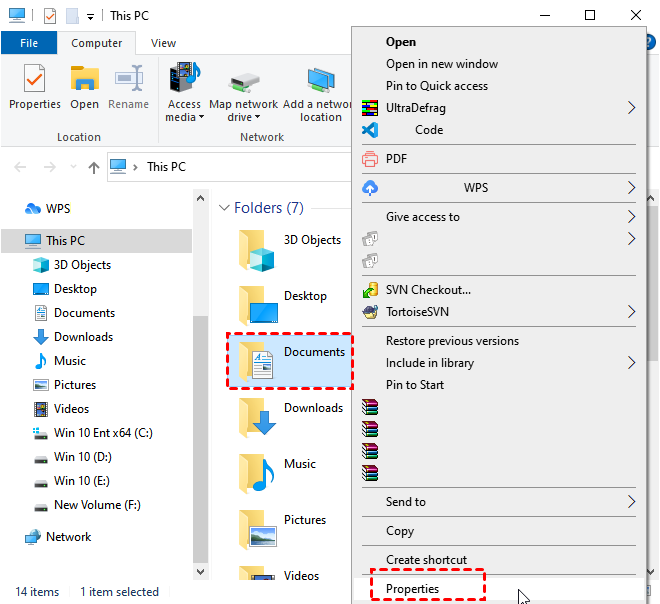
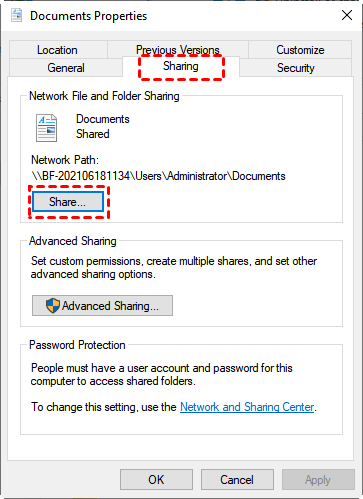
Langkah 2. Buka tab Sharing, lalu klik Share.
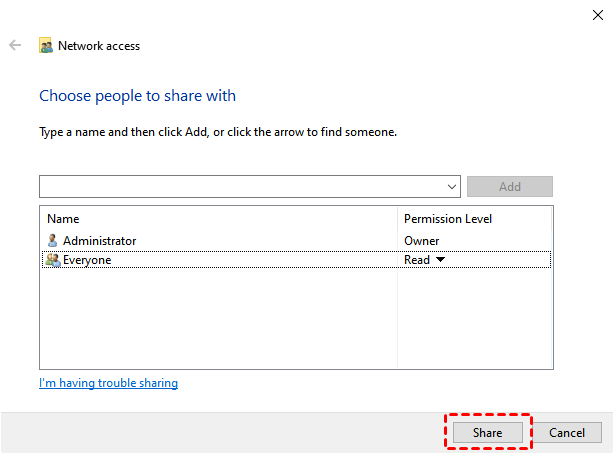
Langkah 3. Pilih orang untuk berbagi, lalu klik Share.
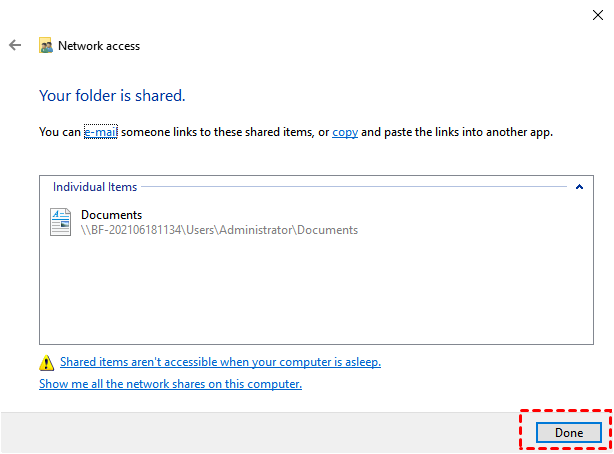
Langkah 4. Klik Done untuk menyelesaikan proses.
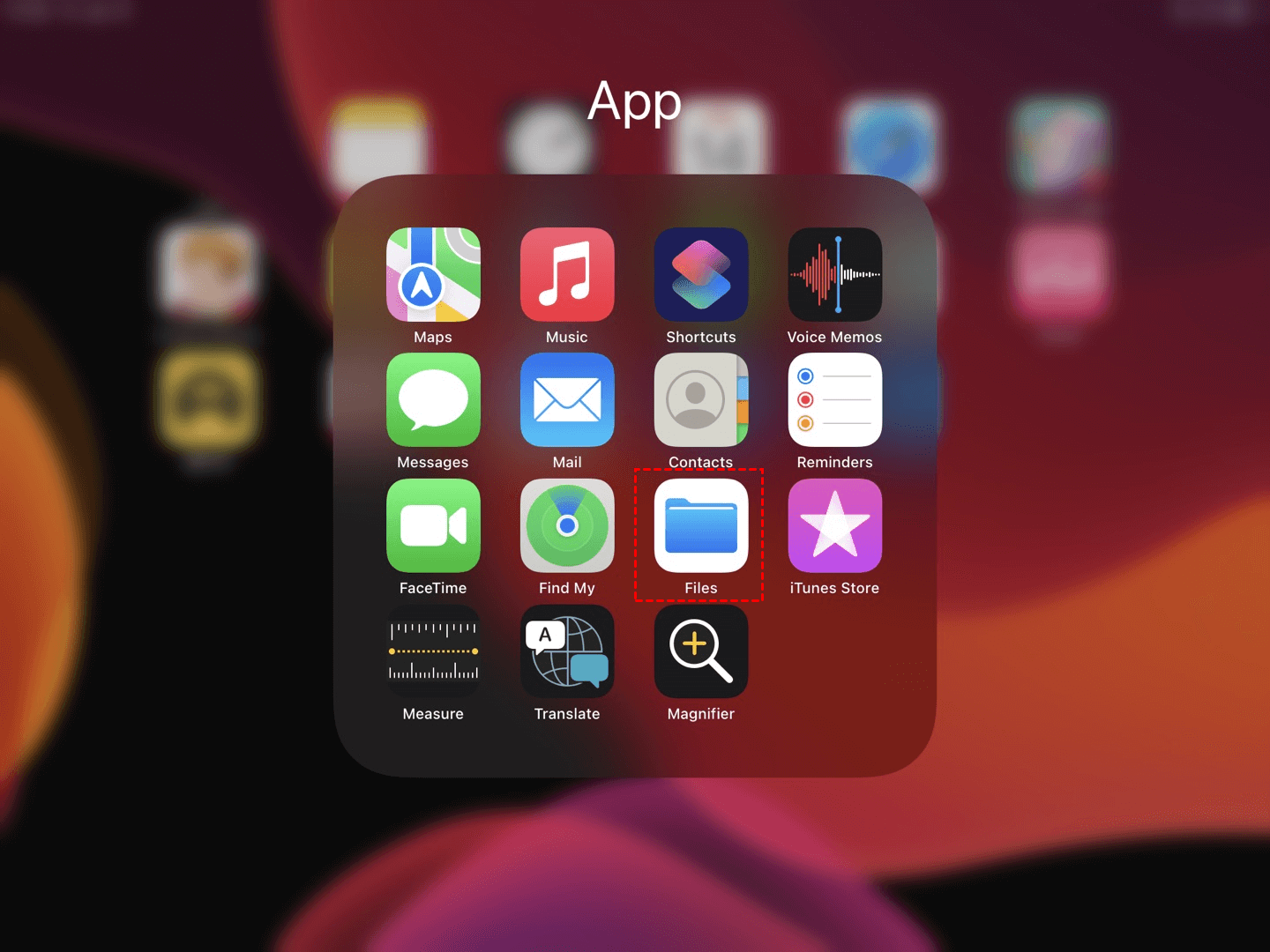
Langkah 5. Buka aplikasi File bawaan di iPad Anda.
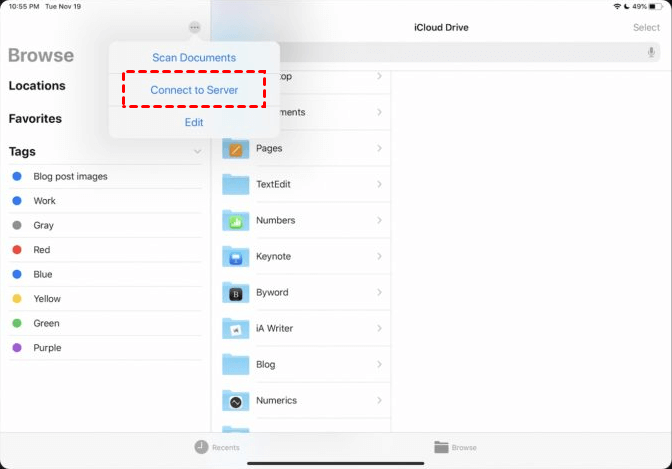
Langkah 6. Ketuk ikon "titik tiga" yang terletak di sudut kanan atas.
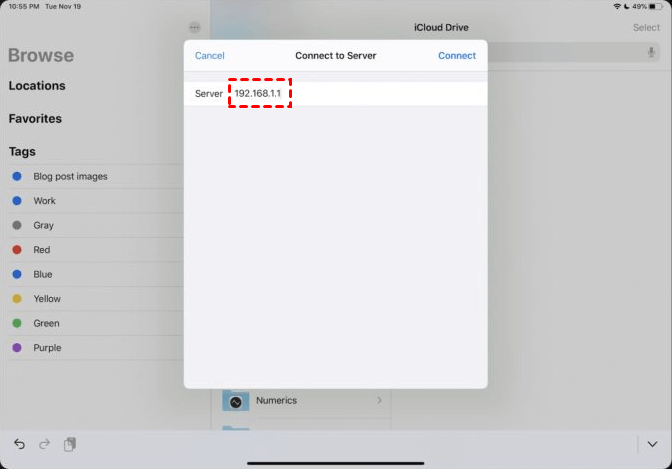
Langkah 7. Masukkan alamat server dan ketuk Sambungkan.
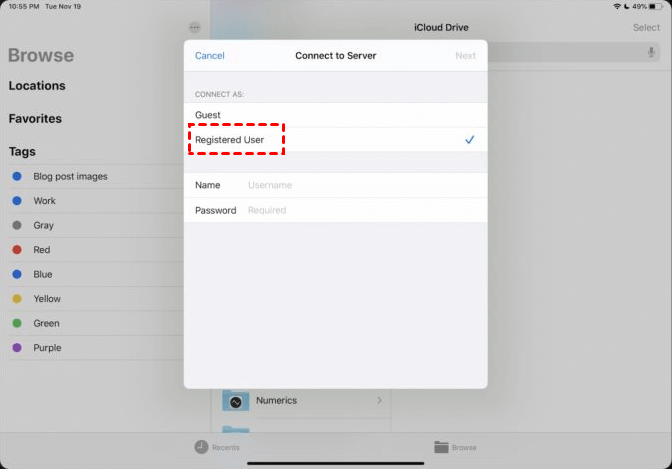
Langkah 8. Pilih Tamu atau Pengguna Terdaftar sesuai dengan pengaturan pada server file Anda. Masukkan nama pengguna dan kata sandi, lalu ketuk Berikutnya.
Langkah 9. Anda sekarang akan terhubung ke folder bersama.
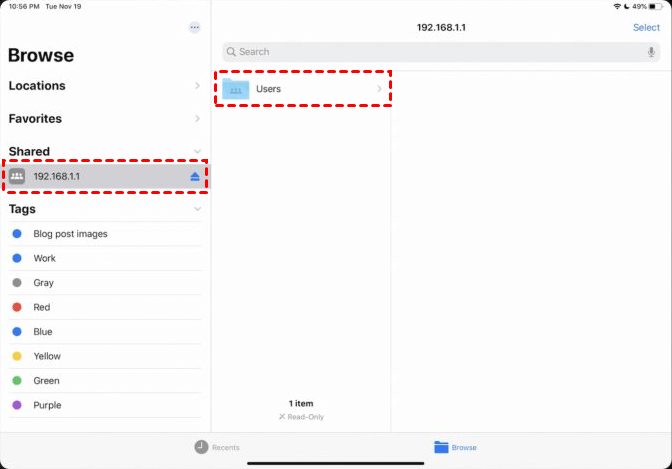
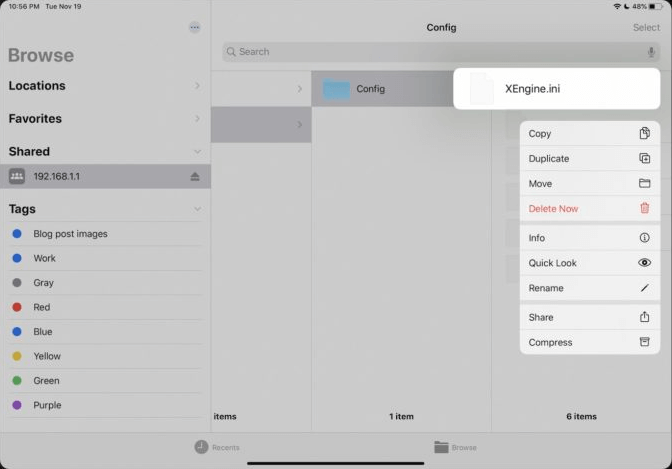
Langkah 10. Anda dapat menyalin file yang diinginkan lalu menempelkannya ke iPad Anda.
Metode 3. iCloud Drive
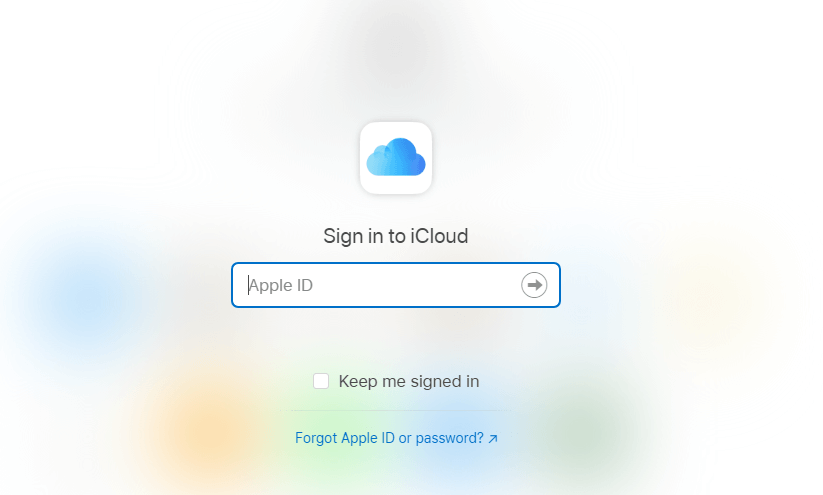
Langkah 1. Di komputer, buka halaman iCloud Drive di browser. Lalu masukkan Apple ID dan kata sandi Anda untuk masuk ke akun iCloud Anda.
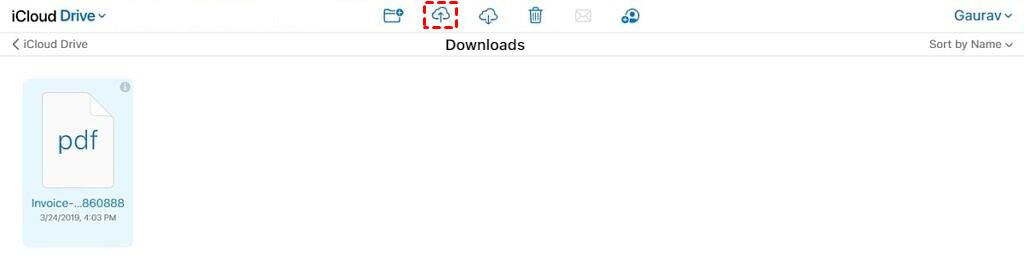
Langkah 2. Setelah Anda masuk ke iCloud Drive, Anda akan melihat deretan ikon di bagian tengah atas layar. Klik ikon kedua (Unggah) untuk mengunggah file komputer Anda ke iCloud Drive.
Langkah 3. Di iPad Anda, buka aplikasi File dan arahkan ke iCloud Drive, Anda akan melihat file yang baru saja Anda unggah di komputer Anda.
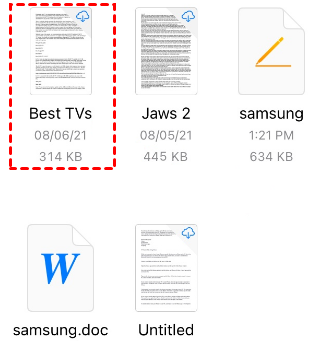
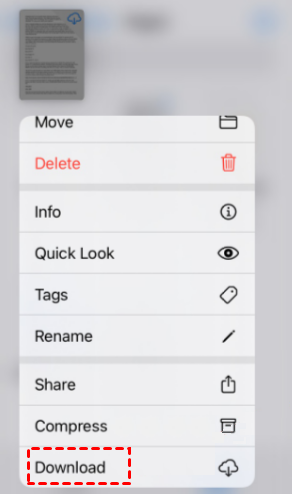
Langkah 4. Anda dapat menekan lama file tersebut lalu mengunduhnya.
Metode 4. OneDrive
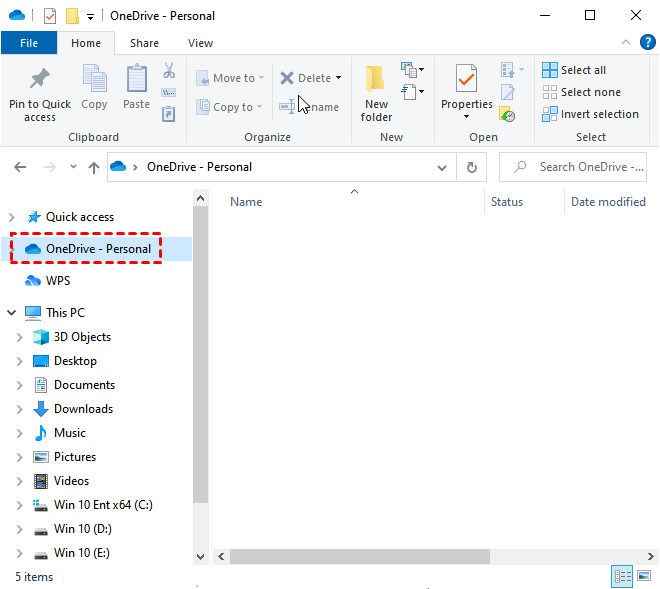
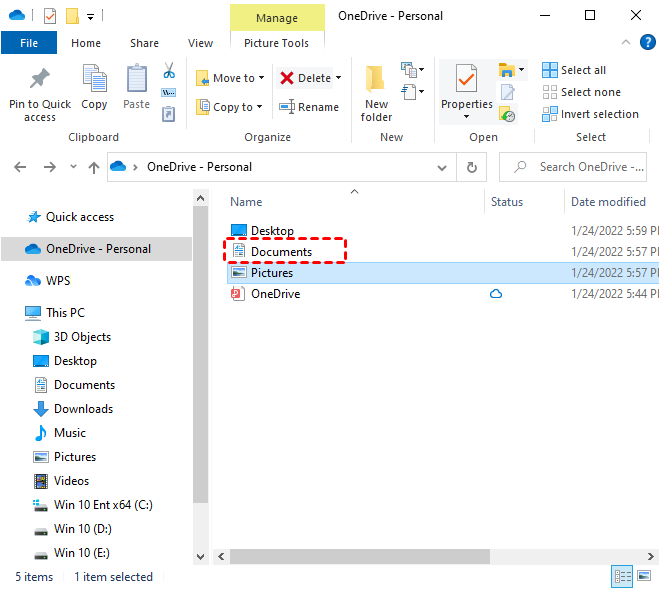
Langkah 1. Klik This PC, lalu temukan dan klik OneDrive - Personal di panel sebelah kiri.
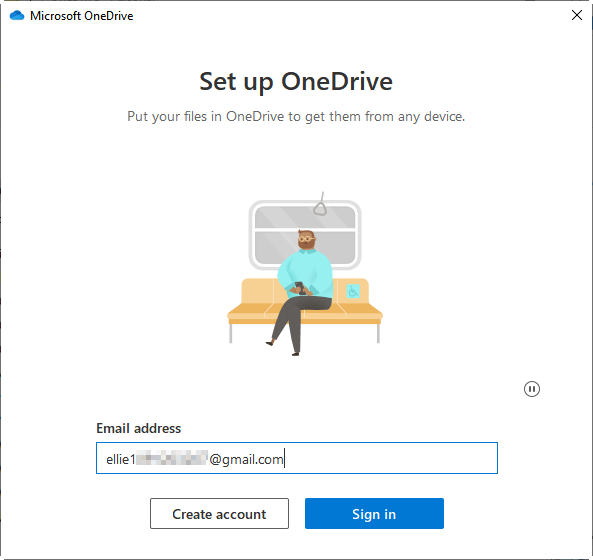
Langkah 2. Masuk ke akun Microsoft Anda untuk mengaktifkan OneDrive.
Langkah 3. Simpan file yang ingin Anda transfer dari PC ke iPad di Documents.
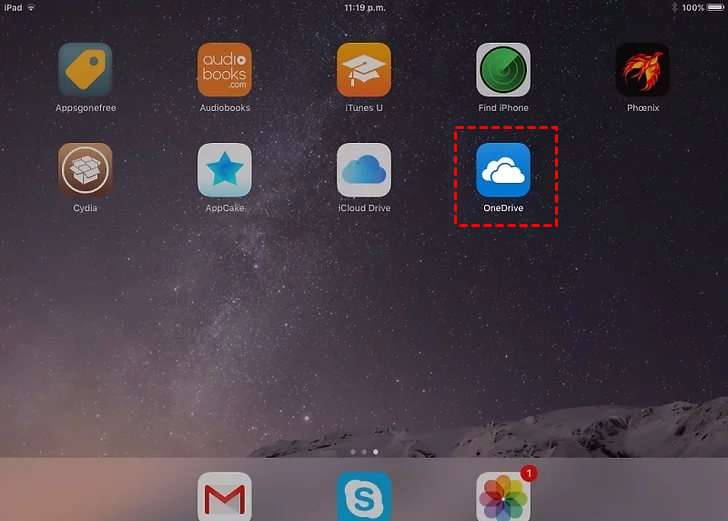
Langkah 4. Unduh OneDrive di iPad Anda dari App Store. Buka dan masuk ke akun Microsoft Anda.
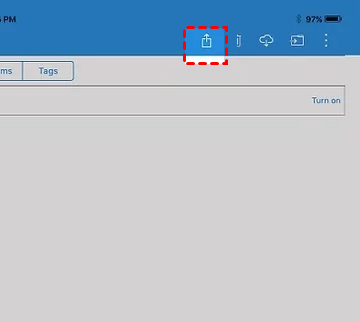
Langkah 5. Buka tab Documents, Anda akan melihat file yang Anda inginkan. Kemudian klik ikon Bagikan.
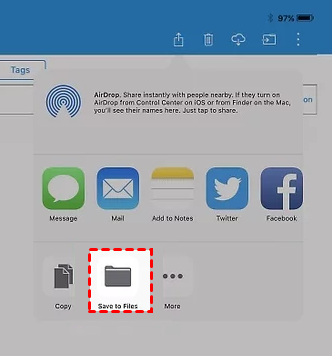
Langkah 6. Anda dapat menyimpan file ke File. Anda dapat menemukannya di aplikasi nanti.
Kesimpulan
Tidak sulit untuk mentransfer data dari komputer ke iPad. Artikel ini berfokus pada lima alat yang memungkinkan Anda mengirim file dari PC ke iPad, baik menggunakan WiFi atau tidak. Data dapat ditransfer antara PC dan perangkat seluler menggunakan teknik-teknik ini. Anda dapat menggunakan perangkat lunak desktop jarak jauh AnyViewer untuk mengakses komputer sepenuhnya dari perangkat iOS. Anda dapat dengan mudah mengakses komputer berkat desainnya yang mudah dan teknik pengoperasian yang tidak rumit.

