

Terjawab: Apa Saja Batas Transfer File Remote Desktop?
Apakah ada batasan untuk mentransfer file melalui Remote Desktop? Di artikel ini, kami mengungkap batas transfer file Remote Desktop. Selain itu, kami juga memperkenalkan alternatif RDP terbaik untuk membantu Anda mentransfer file antar komputer.

Oleh Tyler / Diterbitkan pada September 16, 2026


Apakah ada batasan untuk mentransfer file melalui Remote Desktop?
“Apa saja batasan transfer file Remote Desktop? Apakah ada batasan ukuran file yang dapat saya salin dan tempel melalui RDP (Remote Desktop) di Windows? Apakah mungkin untuk menyalin-menempel file misal berukuran 4 GB melalui RDP? Ada batasan lainnya?”
Batasan transfer file Remote Desktop
Ada beberapa batasan transfer file RDP yang harus Anda ketahui jika Anda mencoba mentransfer file antara dua komputer melalui Remote Desktop. Berikut adalah tiga kendala utama:
- ✍Batasan ukuran. RDP memungkinkan Anda menyalin dan menempel file dengan ukuran hingga 2 GB dari desktop jarak jauh ke komputer lokal Anda. Untuk file yang lebih besar yang tidak dapat disalin dan ditempel, Anda harus mengaktifkan sinkronisasi drive, yang memungkinkan Anda menggunakan drive apa pun dari komputer lokal pada desktop jarak jauh.
- ✍Batasan kecepatan. Transfer file RDP relatif lambat. Protokol RDP menggunakan banyak bandwidth-nya untuk transfer data layar dan instruksi. Protokol ini awalnya tidak didesain untuk transfer file. Ini adalah alasan utama mengapa prosesnya lambat.
- ✍Batasan jaringan. Jika kedua komputer berada di jaringan yang berbeda, Anda tidak dapat menghubungkannya secara langsung. Sebagai gantinya, Anda perlu menyiapkan penerusan port (port forwarding) atau VPN untuk menggunakan RDP lalu mentransfer file.
Cara mengonfigurasi Remote Desktop untuk mentransfer file
Dengan asumsi kedua komputer berada di jaringan yang sama, mari kita lihat cara mengonfigurasi Remote Desktop untuk mentransfer file. Harap pastikan bahwa akses jarak jauh diaktifkan di komputer host Anda sebelum menggunakan alat ini.
Langkah 1. Pada laptop klien, cari Remote Desktop Connection di kotak Pencarian. Lalu buka.

Langkah 2. Pada antarmuka utama Remote Desktop Connection, buka tab Local Resources , dan centang Clipboard. Lalu klik More.

Langkah 3. Pada antarmuka Perangkat dan Sumber Daya Lokal, centang Drive dan klik OK.

Langkah 4. Kembali ke tab Umum . Masukkan alamat IP dan nama pengguna di antarmuka Sambungan Desktop Jarak Jauh untuk membuat koneksi.

Opsi 1. Salin dan tempel file berukuran kurang dari 2 GB di Desktop Jarak Jauh
Langkah 1. Pada desktop jarak jauh, pilih folder yang ingin Anda salin ke komputer lokal dengan mouse Anda, lalu tekan Ctrl + C untuk menyalin file.

Langkah 2. Buka desktop lokal Anda, lalu tekan Ctrl + V untuk menempelkan folder yang disalin. Inilah cara menyalin dan menempelkan folder dari desktop jarak jauh ke desktop lokal.

Opsi 2. Mentransfer file berukuran lebih dari 2 GB di Desktop Jarak Jauh
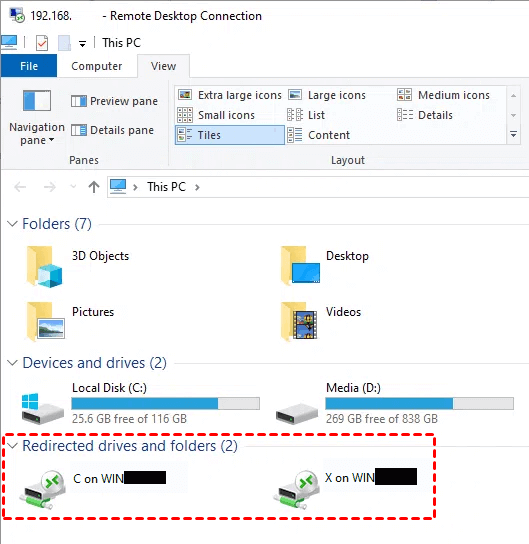
Langkah 1. Di dalam sesi Sambungan Desktop Jarak Jauh, drive lokal yang telah Anda pilih sebelumnya akan muncul di Windows Explorer pada komputer jarak jauh:
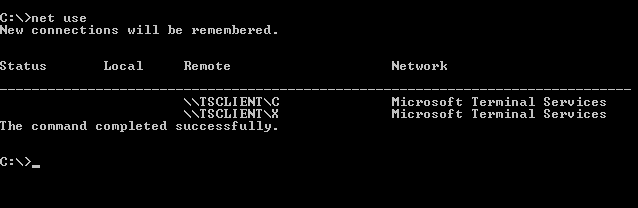
Langkah 2. Jalankan PowerShell di dalam sesi RDP Anda, dan jalankan perintah net use sederhana. Anda akan melihat drive yang dialihkan muncul.
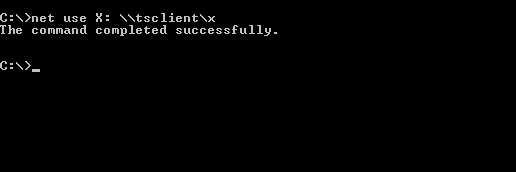
Langkah 3. Jalankan perintah sederhana net use \tsclientuntuk memetakan drive ini secara nyata ke huruf drive jaringan.
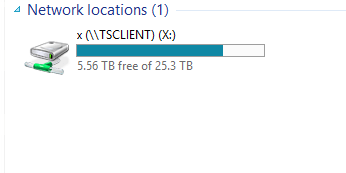
Langkah 4. Sekarang jika Anda melihat di Windows Explorer, Anda akan melihat drive jaringan nyata yang dipetakan di bawah bagian Lokasi Jaringan Anda. Jika Anda menyalin file ke drive yang dipetakan di komputer jarak jauh, Anda dapat menemukan file tersebut di drive yang sama di komputer lokal Anda.
Tip bonus: Alternatif transfer file Remote Desktop terbaik
Jika Anda tidak tahan dengan batasan ukuran, kecepatan, dan jaringan transfer file Remote Desktop, Anda dapat mentransfer file besar antara komputer Windows menggunakan AnyViewer. Ini memiliki keunggulan berikut:
- Kecepatan tinggi. Ini memungkinkan Anda untuk mentransfer sekumpulan file dengan kecepatan yang sangat tinggi. Misalnya, hanya membutuhkan waktu sekitar 20 detik untuk mentransfer file zip berukuran 2 GB dari komputer lokal ke komputer jarak jauh.
- Pengaturan sederhana. Ini dapat digunakan tanpa konfigurasi khusus meskipun kedua komputer berada di jaringan yang berbeda.
Langkah 1. Unduh, instal, dan jalankan AnyViewer pada kedua komputer Windows. Jika versi Anda lebih rendah, harap tingkatkan (upgrade) terlebih dahulu.
Langkah 2. Pada komputer Pengontrol (Controller), buka Masuk (Log in), lalu klik Daftar (Sign up). (Jika Anda sudah mendaftar di situs web resminya, Anda dapat langsung masuk.)

Langkah 3. Isi informasi pendaftaran.

Langkah 4. Selanjutnya, Anda dapat melihat bahwa Anda telah berhasil masuk ke AnyViewer. Perangkat Anda akan secara otomatis ditetapkan ke akun tempat Anda masuk.

Langkah 5. Pilih komputer target Anda, lalu klik Transfer File.


Langkah 6. Kemudian, kotak dialog Transfer File akan muncul. Jalur komputer Pengontrol ditampilkan di sebelah kiri kotak, dan jalur komputer Penerima ditampilkan di sebelah kanan. Anda dapat mentransfer file antarperangkat secara bebas dengan mengeklik panah setelah memilih file target.

Langkah 7. Anda dapat melihat status transfer di bagian bawah kotak dialog Transfer File. Klik kanan untuk menjeda atau menghapus tugas transfer. Kotak dialog dapat ditutup saat transfer selesai.

- Catatan:✎...
- Sangat disarankan untuk meningkatkan akun Anda ke paket professional atau enterprise. Berikut adalah hal-hal yang dapat diberikan oleh paket professional atau enterprise kepada Anda:
- Kecepatan transfer file yang lebih cepat. Kecepatan transfer untuk akun gratis adalah 500 KB/s, dan untuk akun berbayar hingga 10 MB/s.
- Peningkatan jumlah file yang ditransfer dalam satu waktu. Jumlah maksimum file yang dapat ditransfer per waktu untuk akun gratis adalah 100.
- Ukuran file tunggal yang dapat ditransfer lebih besar. Ukuran maksimum file tunggal yang dapat ditransfer untuk akun gratis adalah 100 MB.
- Lebih banyak perangkat yang dapat ditetapkan ke akun yang sama untuk akses jarak jauh tanpa pengawasan.
- Lebih banyak perangkat yang terhubung saat ini yang ditampilkan untuk manajemen.
- Hubungkan dalam mode privasi untuk melindungi privasi.
Kesimpulan
Apakah ada batasan untuk mentransfer file melalui Remote Desktop? Postingan ini utamanya mengungkap batasan transfer file Remote Desktop. Selain itu, kami juga memperkenalkan alternatif RDP terbaik AnyViewer untuk membantu Anda mentransfer file antar komputer. Jika Anda tertarik, coba sekarang juga

