

Apa Itu Lapisan Keamanan RDP?
Postingan ini terutama memperkenalkan tiga jenis lapisan keamanan RDP yang berbeda, cara mengonfigurasi lapisan keamanan tertentu untuk koneksi RDP, dan tips untuk koneksi RDP yang lebih aman.

Oleh Tyler / Diterbitkan pada September 16, 2026


Masalah keamanan RDP
Seiring dengan kepopuleran RDP, semakin banyak kerentanannya yang terungkap. Salah satu kerentanan yang paling terkenal adalah serangan man-in-the-middle, yang dapat mencegat koneksi antara klien dan server, sehingga membahayakan komunikasi dalam proses tersebut. Kerentanan lainnya meliputi serangan pencatatan tombol/Key-logging (peretas membuat malware canggih yang melacak semua tombol yang ditekan pengguna pada keyboard saat mengakses RDS) dan serangan EternalBlue (peretas mengeksekusi kode arbitrer dari jarak jauh, memberi mereka akses ke jaringan) yang juga menghadirkan ancaman besar bagi keamanan koneksi RDP.

Tiga jenis lapisan keamanan RDP yang berbeda
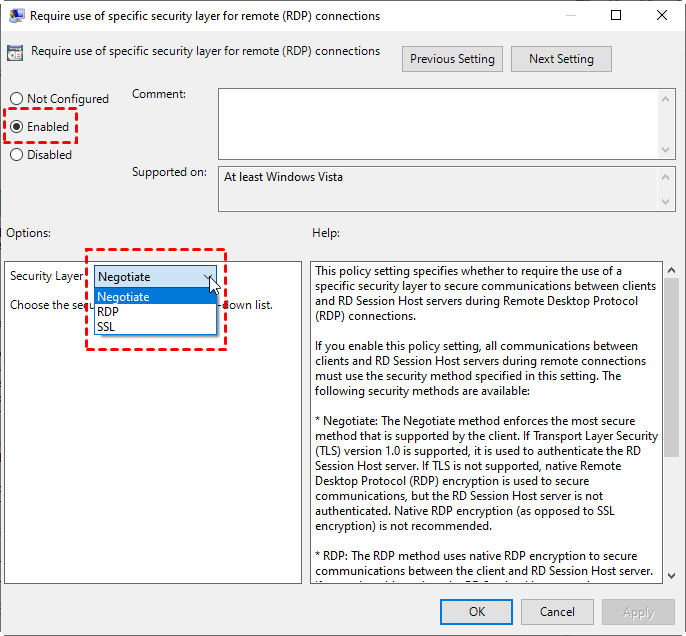
Untuk mengamankan koneksi RDP, terdapat tiga jenis lapisan keamanan untuk komunikasi RDP: Negotiate, RDP, dan SSL. Selanjutnya, kami akan memperkenalkan satu per satu.
Negotiate
Metode Negotiate memberlakukan pendekatan paling aman yang didukung oleh klien. Sesi RDS menggunakan teknik Negotiate secara default. Penggunaan metode Negotiate memerlukan Transport Layer Security (TLS) versi 1.0. Teknik Negotiate digunakan untuk mengautentikasi server RD Session Host jika TLS disediakan. Jika TLS tidak tersedia, RDP (dibahas lebih lanjut di bawah) akan digunakan untuk mengamankan komunikasi, tetapi server RD Session Host tidak akan diautentikasi.
RDP
Metode RDP mengenkripsi komunikasi antara klien dan server RD Session Host menggunakan enkripsi RDP asli. Seperti yang telah disebutkan sebelumnya, jika metode ini dipilih, server RD Session Host tidak akan diautentikasi. Penggunaan enkripsi RDP asli tidak disarankan.
SSL (Secure Sockets Layer)
Metode SSL memverifikasi identitas server RDSH dan mengenkripsi semua koneksi antara klien dan server menggunakan protokol TLS 1.0. Koneksi akan gagal jika TLS tidak didukung. Lapisan keamanan ini disarankan untuk koneksi RDP.
Cara mengonfigurasi lapisan keamanan tertentu untuk koneksi RDP
Di bagian ini, kami akan memperkenalkan cara mengonfigurasi lapisan keamanan tertentu untuk koneksi RDP. Ikuti langkah-langkah di bawah ini.
Langkah 1. Tekan Win + R, lalu ketik “gpedit.msc” dan tekan OK untuk membuka jendela Local Group Policy Editor.

Langkah 2. Navigasi ke sini: Computer Configuration > Administrative Templates > Windows Components > Remote Desktop Services > Remote Desktop Session Host > Security.
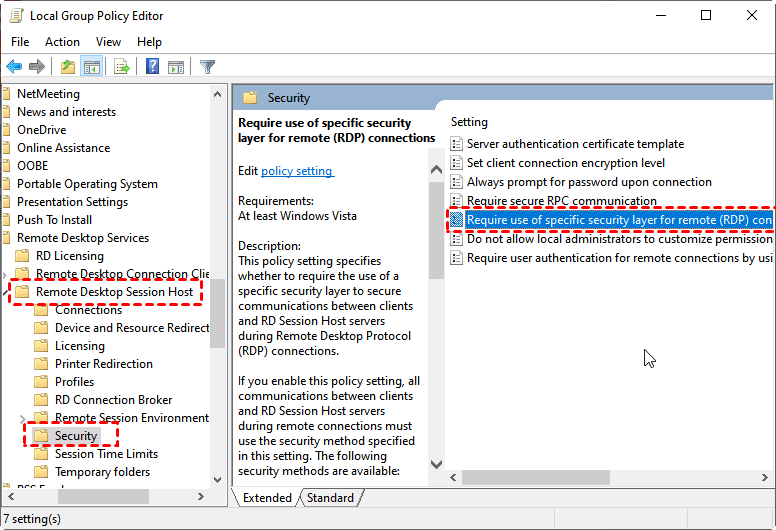
Langkah 3. Cari dan klik Require use of specific security layer for remote connections, lalu ubah statusnya menjadi Enabled. Pilih lapisan keamanan (Negotiate, RDP, SSL) dari daftar drop-down.
Cara mengamankan koneksi RDP
Untuk mengurangi risiko RDP, terdapat beberapa tips untuk membantu pengguna mengamankan koneksi RDP mereka.
- Gunakan kata sandi yang kompleks. Menggunakan kata sandi yang kuat dan rumit membuat serangan brute-force RDP lebih sulit dilakukan.
- Gunakan Firewall untuk membatasi akses. Aturan Firewall dapat dibuat untuk membatasi akses Remote Desktop sehingga hanya alamat IP atau rentang alamat IP tertentu yang dapat terhubung ke perangkat tertentu.
- Wajibkan autentikasi multifaktor (MFA). MFA adalah metode yang ampuh untuk mencegah serangan brute-force dan key-logging. Saat MFA digunakan, metode ini membentuk keamanan berlapis, sehingga lebih sulit bagi peretas untuk mendapatkan akses ke infrastruktur RDS.
- Aktifkan pembaruan otomatis pada sistem operasi. Memperbarui sistem operasi untuk klien dan server RDSH ke versi terbaru akan menghilangkan kerentanan RDP yang diketahui.
Perangkat lunak remote desktop yang aman & terjamin: AnyViewer
Cara lain untuk mencapai koneksi jarak jauh yang aman adalah dengan menggunakan perangkat lunak remote desktop pihak ketiga yang aman, yaitu AnyViewer. Dikembangkan oleh tim teknis yang tangguh dan dilindungi oleh enkripsi Elliptic Curve Cryptography (ECC), perangkat lunak ini memberi Anda koneksi akses jarak jauh yang cepat dan stabil, sekaligus melindungi data Anda dari kebocoran.
AnyViewer menyediakan dua metode bagi Anda untuk mencapai koneksi jarak jauh yang aman. Salah satunya adalah dengan mengirimkan permintaan kontrol dan yang lainnya adalah dengan memasukkan kode keamanan untuk mencapai akses jarak jauh tanpa pengawasan.
Bagian 1. Untuk akses jarak jauh tanpa pengawasan dengan sekali klik
Langkah 1. Instal dan jalankan AnyViewer di kedua komputer. Buka Masuk, lalu klik Daftar. (Jika Anda sudah mendaftar di situs web resminya, Anda dapat langsung masuk.)

Langkah 2. Isi informasi pendaftaran.

Langkah 3. Kemudian Anda dapat melihat bahwa Anda berhasil masuk ke AnyViewer. Perangkat Anda akan secara otomatis ditetapkan ke akun tempat Anda masuk.

Langkah 4. Masuk ke akun AnyViewer yang sama di kedua perangkat, lalu klik Kontrol sekali klik untuk mencapai akses jarak jauh tanpa pengawasan. Anda juga dapat mentransfer file antar komputer.

Bagian 2. Dua metode koneksi AnyViewer
Untuk melindungi privasi Anda dengan lebih baik, Anda juga dapat melakukan kontrol jarak jauh melalui AnyViewer tanpa harus masuk ke akun. Namun, perlu diingat bahwa beberapa fitur seperti transfer file dan berbagi layar tidak dapat digunakan jika Anda tidak masuk ke AnyViewer.
Metode koneksi 1. Kirim permintaan kontrol
Langkah 1. Pada komputer klien, masukkan ID perangkat komputer host, lalu klik Hubungkan.

Langkah 2. Klik Kirim permintaan kontrol ke mitra Anda.

Langkah 3. Pada komputer host, klik Izinkan agar koneksi berhasil dibuat.

Metode koneksi 2. Masukkan kode keamanan
Langkah 1. Pada komputer host, buka Pengaturan > Penerima. Centang opsi ketiga lalu atur kode keamanan permanen.

Langkah 2. Pada komputer klien, masukkan ID perangkat komputer host, lalu klik Hubungkan. Pilih Masukkan kode keamanan dan masukkan kodenya. Klik OK untuk mendapatkan akses jarak jauh.

Kesimpulan
Apa itu lapisan keamanan RDP? Ada tiga jenis lapisan keamanan RDP yang berbeda: Negotiate, RDP, dan SSL. Di antaranya, Negotiate adalah pendekatan paling aman yang digunakan oleh sesi RDS secara default. Selain itu, Anda juga dapat menggunakan perangkat lunak desktop jarak jauh pihak ketiga yang aman seperti AnyViewer. Algoritme enkripsi ECC yang digunakannya akan mengamankan seluruh sesi jarak jauh Anda.

