

Diperbaiki: Jenis Enkripsi RDP yang Diminta Tidak Didukung oleh KDC
Apakah Anda mengalami error “Jenis Enkripsi RDP yang diminta tidak didukung oleh KDC” saat melakukan RDP ke server Windows? Jangan khawatir. Artikel ini menyediakan 3 solusi untuk Anda. Baca selengkapnya dengan teliti.

Oleh Tyler / Diterbitkan pada September 16, 2026


Jenis enkripsi yang diminta tidak didukung oleh KDC
Saya mengalami masalah sesekali saat melakukan RDP dari satu PC Windows 11 Enterprise ke PC lainnya. Saya terus mendapatkan error RDP ‘Jenis enkripsi yang diminta tidak didukung oleh KDC’. Saya akan sangat berterima kasih jika seseorang dapat mengarahkan saya ke arah yang benar atau memberi tahu apa yang harus saya cari.”
- Pertanyaan dari Server Fault
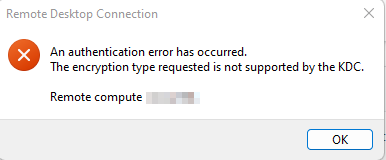
3 solusi untuk memperbaiki “Jenis enkripsi RDP yang diminta tidak didukung oleh KDC”
Jika Anda mendapatkan error “RDP Jenis enkripsi yang diminta tidak didukung oleh KDC” saat melakukan RDP ke server Windows, Anda dapat menggunakan tiga solusi berikut untuk memperbaikinya.
Solusi 1. Mulai ulang PC jarak jauh
Terkadang, memulai ulang komputer dapat menyelesaikan semuanya. Jika Anda menghadapi error “jenis enkripsi tidak didukung oleh KDC”, coba mulai ulang PC jarak jauh dan lihat apakah masalahnya teratasi. Ini bukan perbaikan permanen untuk masalah tersebut, tetapi ini dapat membantu memperbaiki masalah dengan cepat dan memulihkan semuanya jika Anda sedang dalam keadaan darurat.
Solusi 2. Mulai ulang layanan KDC pada DC
Banyak pengguna melaporkan bahwa memulai ulang layanan Kerberos Key Distribution (KDC) pada pengendali domain (DC) berhasil mengatasi masalah ini. Mari kita coba.
Langkah 1. Tekan Win dan R untuk membuka kotak jalankan, lalu ketik “services.msc” untuk membuka Layanan.
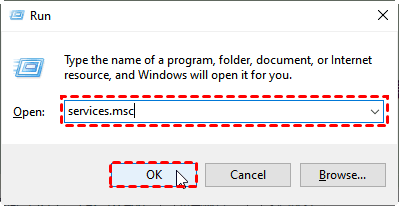
Langkah 2. Temukan Kerberos Key Distribution Center, klik kanan, lalu pilih Mulai Ulang.

Solusi 3. Instal pembaruan pada PC jarak jauh
Pembaruan keamanan November 2022 memperkenalkan bug pada Kerberos yang mungkin menjadi penyebab error “jenis enkripsi tidak didukung oleh KDC”. Anda dapat menginstal pembaruan out-of-band pada DC Anda yang bertujuan untuk memperbaiki masalah tersebut.
Langkah 1. Buka Control Panel, cari, lalu klik Pembaruan & Keamanan.

Langkah 2. Di antarmuka Update & Security, periksa apakah versi baru tersedia. Jika ya, unduh dan instal (ingat untuk mencadangkan data Anda terlebih dahulu).
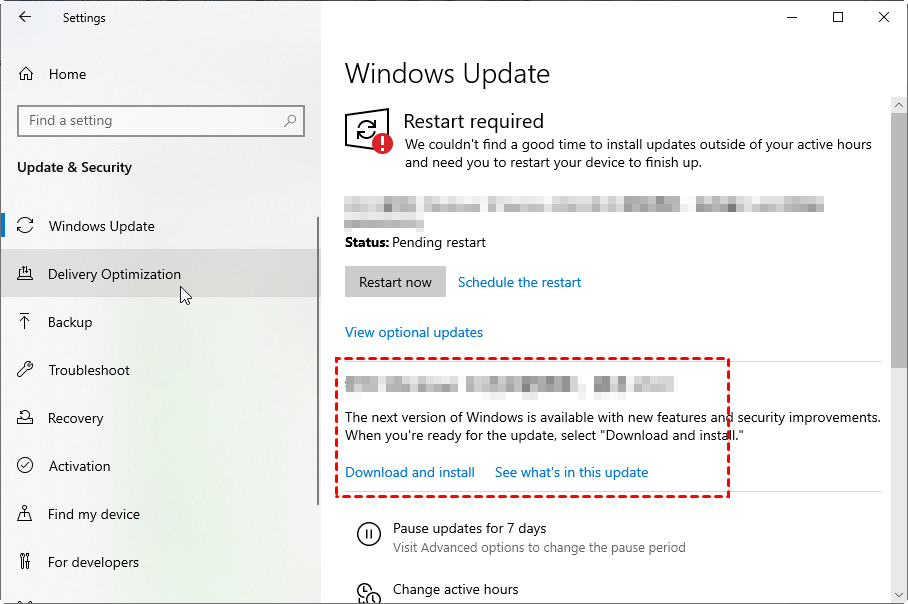
Langkah 3. Restart server akan diperlukan setelah menginstal pembaruan ini.
Tips bonus: Perangkat lunak remote desktop bebas error untuk Windows [Gratis]
Pengguna selalu mengalami berbagai masalah saat menggunakan RDP, misalnya, an internal error has occurred. Jika Anda menginginkan perangkat lunak remote desktop yang bebas error, kami sangat merekomendasikan AnyViewer. Ini adalah perangkat lunak akses jarak jauh gratis untuk Windows, iOS, dan Android. Dengannya, Anda dapat dengan mudah mengakses komputer jarak jauh tanpa error apa pun.
✔ Kompatibel secara luas dengan Windows Server 2022/2019/2016/2012 R2 dan Windows 11/10/8/8.1/7.
✔ Perangkat seluler didukung, iOS & Android.
✔ Akses jarak jauh tanpa pengawasan didukung.
✔ Obrolan dalam sesi didukung.
✔ Beberapa monitor didukung.
✔ Transfer file didukung.
✔ Beberapa sesi koneksi didukung.
✔Pintasan operasi didukung, seperti membuka Task Manager dan meluncurkan CMD dengan cepat.
Langkah 1. Pada kedua komputer, unduh, instal, dan jalankan AnyViewer. Buka Masuk pada komputer Pengontrol, lalu klik Daftar (jika Anda sudah mendaftar di situs web resminya, Anda dapat langsung masuk).

Langkah 2. Isi formulir pendaftaran.

Langkah 3. Anda sekarang akan melihat bahwa Anda telah berhasil masuk ke AnyViewer. Perangkat Anda akan otomatis ditetapkan ke akun yang Anda masuki.

Langkah 4. Masuk dengan akun AnyViewer yang sama di kedua komputer, lalu klik Kontrol sekali klik untuk akses jarak jauh tanpa pengawasan.

Langkah 5. Desktop jarak jauh akan muncul setelah koneksi dibuat. Setelah itu, Anda memiliki kendali penuh atasnya.
- Catatan:✎...
- Disarankan untuk meningkatkan akun Anda ke paket Professional atau Enterprise. Apa saja yang ditawarkan oleh paket professional atau enterprise untuk Anda:
- Lebih banyak perangkat yang diizinkan untuk ditetapkan ke akun yang sama untuk akses tanpa pengawasan.
- Lebih banyak saluran koneksi agar lebih banyak perangkat dapat memulai koneksi jarak jauh secara bersamaan.
- Satu perangkat dapat terhubung ke lebih banyak perangkat secara bersamaan.
- Gelapkan layar PC jarak jauh dan nonaktifkan klik keyboard & mouse jarak jauh untuk melindungi privasi.
- Transfer file 1TB dengan kecepatan 10 MB/s.
Kesimpulan
Postingan ini terutama memperkenalkan tiga solusi untuk memperbaiki “RDP Encryption type requested is not supported by the KDC”. Akan sangat bagus jika ini membantu. Namun jika tidak, sebaiknya Anda menggunakan perangkat lunak desktop jarak jauh bebas-kesalahan, yang dapat membantu Anda memulai dengan cepat.

