

5 Alat Dukungan Jarak Jauh Bawaan Microsoft Teratas
Alat dukungan jarak jauh Microsoft sangat penting bagi profesional IT yang menangani manajemen dan pemecahan masalah perangkat jarak jauh. Artikel ini memperkenalkan lima alat bawaan teratas dari Microsoft. Teruskan membaca untuk mengetahui fitur dan manfaatnya untuk kebutuhan dukungan jarak jauh Anda

Oleh Tyler / Diterbitkan pada October 13, 2026


Apakah Microsoft memiliki alat dukungan jarak jauh bawaan?
Alat dukungan jarak jauh sangat penting bagi para profesional IT untuk mengelola, memecahkan masalah, dan mendukung perangkat jarak jauh. Microsoft menawarkan berbagai alat bawaan yang dirancang untuk memfasilitasi layanan dukungan IT jarak jauh yang efisien. Alat-alat ini memungkinkan Anda mengambil kendali jarak jauh atas komputer orang lain sehingga Anda dapat membantu mereka memecahkan masalah saat Anda sedang berbicara di telepon dengan mereka.

Di bagian berikut, kami akan memandu Anda melalui lima alat dukungan jarak jauh bawaan Microsoft yang paling sering digunakan untuk membantu tim IT menyederhanakan pemecahan masalah dan manajemen perangkat. Meskipun Microsoft menyediakan opsi bawaan yang andal, perlu dicatat bahwa banyak alat dukungan jarak jauh pihak ketiga yang kuat tersedia, menawarkan fitur tambahan, kompatibilitas lintas platform, dan opsi penerapan yang lebih fleksibel untuk berbagai kebutuhan bisnis.
Alat dukungan jarak jauh bawaan Microsoft [5 opsi]
Berikut adalah lima alat dukungan jarak jauh bawaan Microsoft teratas, beserta langkah-langkah terperinci untuk menggunakannya.
Opsi 1. Remote Desktop (RDP)
Remote Desktop Protocol (RDP) adalah fitur yang memungkinkan pengguna untuk menyambung ke komputer lain melalui sambungan jaringan. Fitur ini menyediakan akses ke desktop komputer jarak jauh dan memungkinkan Anda mengendalikannya seolah-olah Anda duduk tepat di depannya.
Fitur utama meliputi:
- Akses ke file dan aplikasi: Akses ke file dan aplikasi di komputer jarak jauh.
- Beberapa sesi: Mendukung beberapa sesi jarak jauh secara bersamaan.
- Keamanan: Enkripsi yang kuat dan fitur keamanan.
- Integrasi: Integrasi yang mudah dengan Active Directory untuk lingkungan perusahaan.
Mari kita lihat cara menggunakan Remote Desktop (RDP) untuk memberikan dukungan jarak jauh pada Windows 10 dan 11:
Konfigurasikan PC yang ingin Anda akses dari jarak jauh dengan mengikuti langkah-langkah berikut:
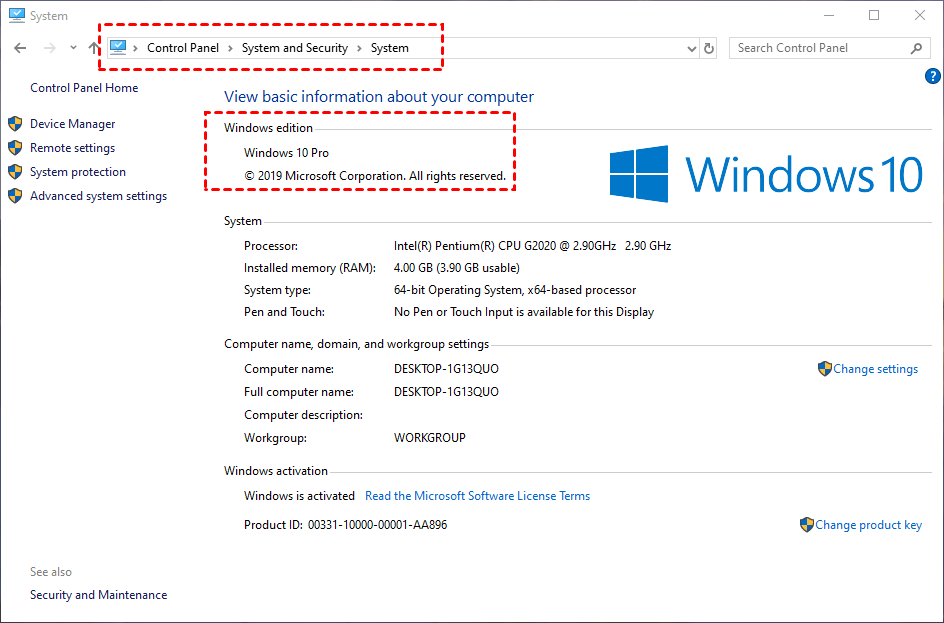
Langkah 1. Verifikasi bahwa Anda memiliki Windows Pro atau versi yang lebih tinggi. Untuk melakukannya, buka Control Panel > System and Security > System dan periksa bagian Windows edition. Jika Anda menggunakan Windows Home atau Standard, Anda harus melakukan peningkatan (upgrade), karena versi ini tidak mendukung Remote Desktop Protocol (RDP).
Langkah 2. Setelah dikonfirmasi, buka Start > Settings > System > Remote Desktop, lalu aktifkan Enable Remote Desktop.
Langkah 3. Catat nama PC yang tercantum di bawahHow to connect to this PC. Informasi ini akan diperlukan untuk sambungan di masa mendatang.

Gunakan Remote Desktop untuk menyambungkan ke PC yang dikonfigurasi dengan mengikuti langkah-langkah berikut:
Langkah 1. Di kotak pencarian taskbar, masukkan Remote Desktop Connection dan pilih dari hasil pencarian.

Langkah 2. Di jendela Remote Desktop Connection, masukkan nama PC yang ingin Anda sambungkan, lalu klik Connect.

Opsi 2. Quick Assist
Quick Assist adalah alat sederhana yang disertakan dalam Windows 10 dan Windows 11 yang memungkinkan Anda menerima atau memberikan bantuan dari jarak jauh. Ini sangat berguna untuk keperluan pemecahan masalah dan dukungan.
Fitur utama meliputi:
- Pengaturan mudah: Pengaturan minimal diperlukan, sehingga ramah pengguna.
- Kolaborasi waktu nyata: Melihat atau mengontrol layar pengguna untuk memandu mereka melalui langkah-langkah pemecahan masalah.
- Keamanan: Sesi dienkripsi untuk memastikan privasi data.
Lihat cara menggunakan alat dukungan jarak jauh Microsoft bawaan ini di Windows 10 dan 11:
Langkah 1. Di komputer Anda, cari "Quick Assist" di kotak pencarian.

Langkah 2. Di jendela Quick Assist, klik "Give Assistance" lalu pilih "Assist another person."
Langkah 3. Jendela baru akan muncul. Masukkan email atau nomor telepon yang sesuai, atau gunakan akun Skype Anda jika memilikinya, dan klik "Next."
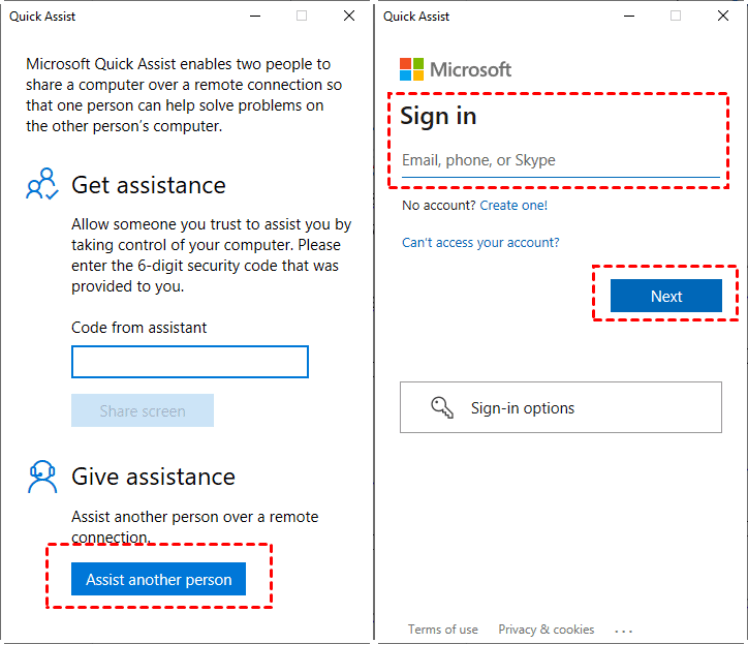
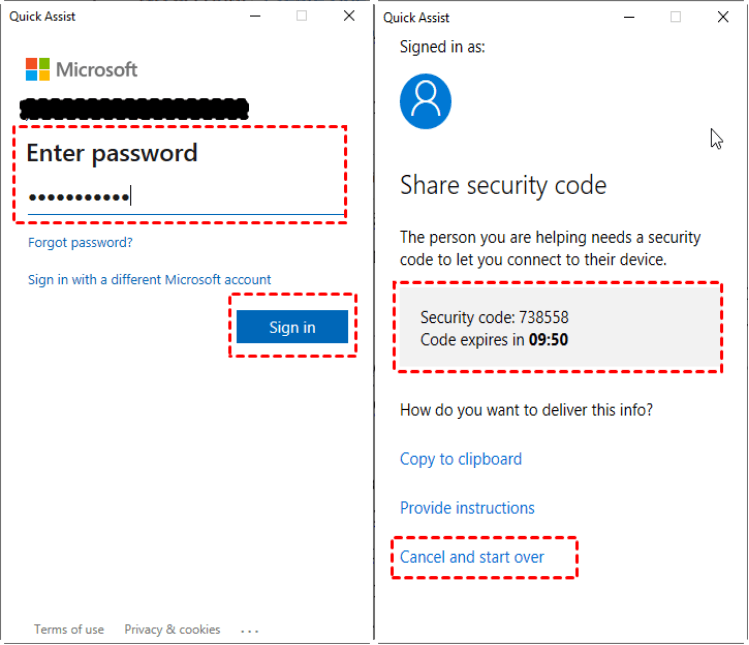
Langkah 4. Masukkan kata sandi akun Microsoft Anda dan pilih "Sign in."
Langkah 5. Anda akan menerima kode keamanan yang berlaku selama 10 menit. Jika kode kedaluwarsa, Anda dapat mengklik "Cancel and restart" untuk mendapatkan yang baru.
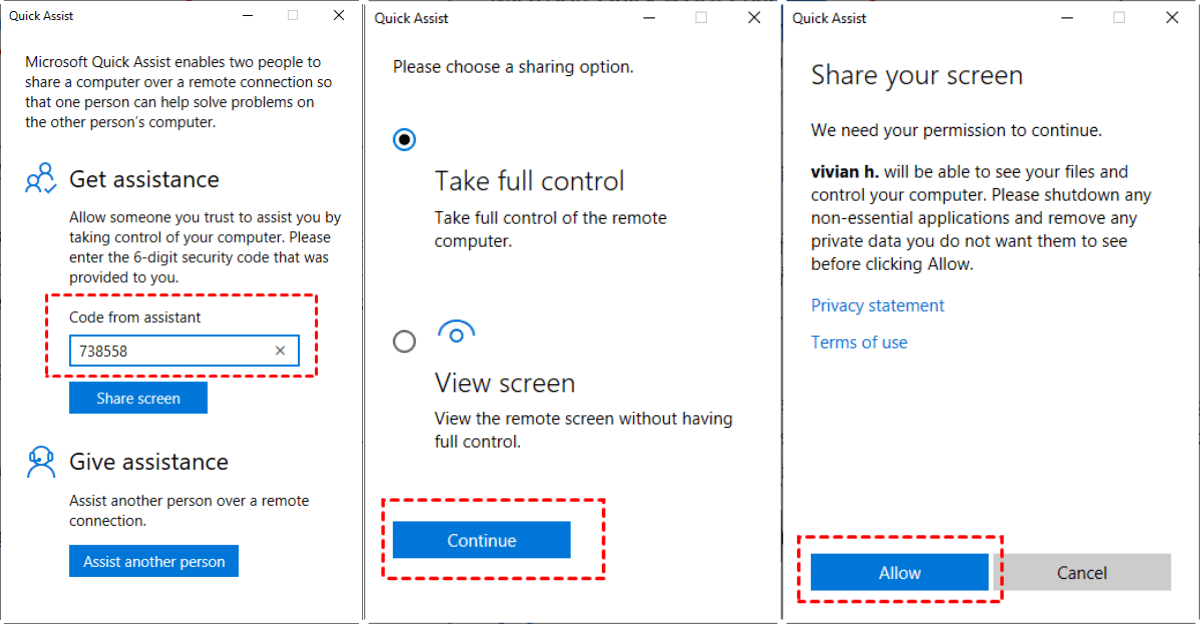
Langkah 6. Pada komputer yang membutuhkan dukungan jarak jauh, buka "Quick Assist," masukkan kode keamanan pada antarmuka utama, dan klik "Share Screen."
Langkah 7. Pilih salah satu "Full Control" atau "View Screen," lalu klik "Continue."
Langkah 8. Pada komputer yang menerima dukungan, klik "Allow" di jendela pop-up "Share your screen" untuk mengaktifkan bantuan jarak jauh antara kedua komputer Windows 10 tersebut.
Langkah 9. Anda sekarang dapat memberikan bantuan pada komputer jarak jauh.
Opsi 3. Windows Remote Assistance
Windows Remote Assistance adalah alat lain yang dirancang untuk membantu pengguna mendapatkan bantuan dari orang lain. Alat ini mirip dengan Quick Assist tetapi menawarkan beberapa fitur yang berbeda.
Fitur utama meliputi:
- Sesi interaktif: Memungkinkan orang yang diundang untuk melihat layar komputer Anda dan, dengan izin, mengontrol komputer Anda.
- Akses berbasis undangan: Pengguna harus mengirimkan undangan ke orang yang mereka inginkan bantuannya, memastikan kontrol atas siapa yang dapat mengakses sistem mereka.
- Obrolan bawaan: Menyertakan fitur obrolan untuk komunikasi selama sesi bantuan.
Lihat cara menggunakan alat dukungan jarak jauh bawaan Windows ini pada Windows 10 dan 11:
Langkah 1. Mulailah dengan membuka kotak Jalankan (Run) dan ketik "msra". Tekan Enter untuk meluncurkan Bantuan Jarak Jauh Windows (Windows Remote Assistance).
Langkah 2. Pada PC host, pilih "Undang seseorang yang Anda percaya untuk membantu Anda," lalu klik "Simpan undangan ini sebagai file."

Langkah 3. Simpan file ke desktop, klik dua kali pada file tersebut, dan kata sandi akan ditampilkan. Bagikan file dan kata sandi tersebut ke PC klien.
Langkah 4. Pada PC klien, pilih "Bantu seseorang yang telah mengundang Anda," buka file tersebut, masukkan kata sandi, dan klik "OK."
Langkah 5. Permintaan pop-up akan muncul di komputer host; klik "Ya". Sekarang, kedua layar akan menampilkan konten yang sama.
Opsi 4. Remote Help
Remote Help menawarkan solusi berbasis cloud yang dirancang untuk koneksi help desk yang aman, dilengkapi kontrol akses berbasis peran. Layanan ini memungkinkan staf dukungan untuk membuat koneksi jarak jauh ke perangkat pengguna. Setelah terhubung, personel dukungan dapat melihat tampilan perangkat dan, dengan izin pengguna, mengambil alih kendali penuh. Kemampuan ini memungkinkan pemberi bantuan untuk melakukan konfigurasi atau mengambil tindakan yang diperlukan secara langsung pada perangkat selama sesi berlangsung.
Fitur utamanya meliputi:
- Kontrol akses berbasis peran (RBAC): Manajemen sesi yang aman untuk personel yang berwenang.
- Dukungan untuk perangkat yang tidak terdaftar: Memperluas cakupan di luar Intune.
- Persyaratan autentikasi: Menggunakan Microsoft Entra untuk akses yang aman.
- Kepatuhan dan kontrol akses: Peringatan kepatuhan perangkat dan tingkat akses yang dapat disesuaikan.
- Audit dan pemantauan: Alat di Microsoft Intune melacak sesi dukungan demi transparansi.
Mari kita lihat cara menggunakan Remote Help untuk memberikan dukungan jarak jauh pada Windows 10 dan 11:
Persyaratan Sistem dan Platform yang Didukung
Remote Help kompatibel dengan Windows 10/11, perangkat Android Enterprise tertentu, dan macOS versi 11 hingga 14. Untuk menggunakan fitur ini, Anda memerlukan langganan Intune beserta lisensi Remote Help atau Intune Suite untuk semua staf dukungan IT dan pengguna.
Mengaktifkan Remote Help
Langkah 1. Masuk ke pusat admin Microsoft Intune.
Langkah 2. Buka "Administrasi penyewa > Remote Help."
Langkah 3. Di Pengaturan, klik "Konfigurasikan," aktifkan Remote Help, izinkan dukungan untuk perangkat yang tidak terdaftar, dan aktifkan fungsionalitas obrolan. Simpan perubahan Anda.
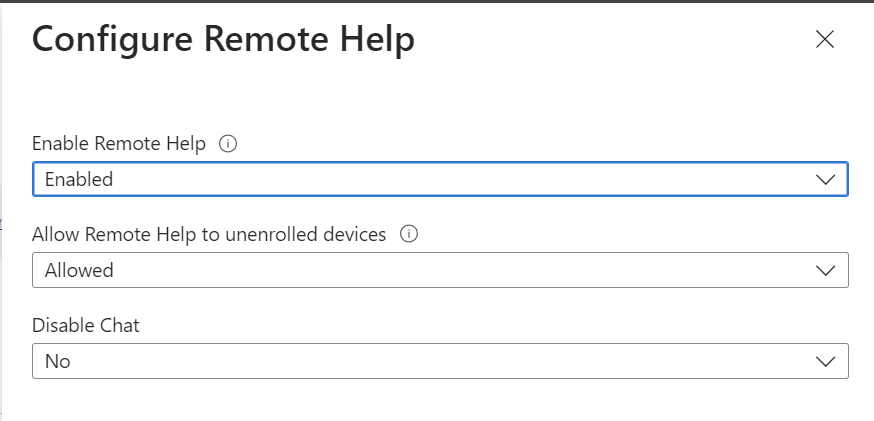
Catatan: Aktivasi lisensi atau memulai uji coba untuk Remote Help mungkin memerlukan waktu (biasanya antara 30 menit hingga 8 jam). Selama periode ini, pesan yang menunjukkan bahwa Remote Help tidak diaktifkan untuk penyewa Anda mungkin masih akan muncul.
Mengonfigurasi Izin untuk Remote Help
Langkah 1. Intune menggunakan RBAC untuk mengelola tingkat akses penolong, guna memastikan hak istimewa minimal untuk privasi pengguna.
Langkah 2. Di pusat admin Intune, buka "Admin Penyewa > Peran."
Langkah 3. Klik "Buat > Peran Intune."
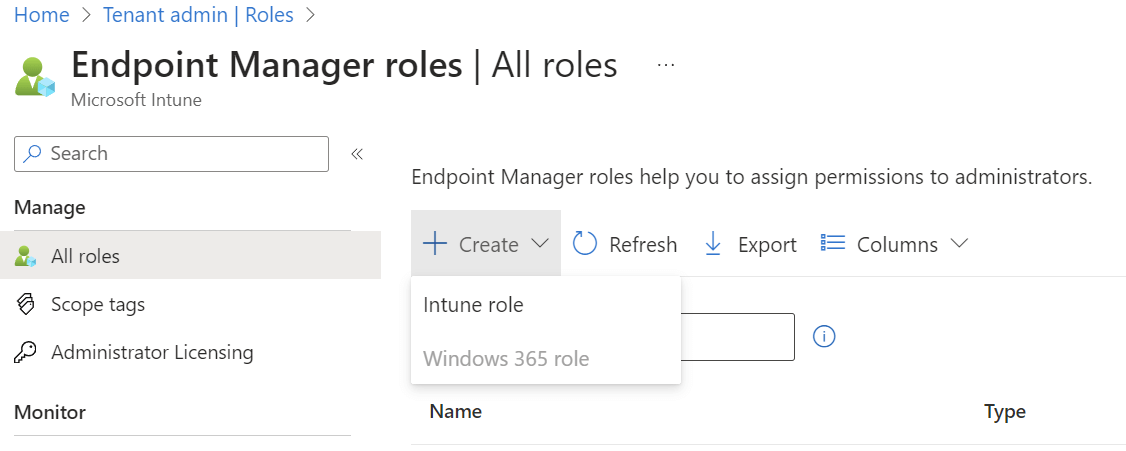
Langkah 4. Tentukan izin yang diinginkan dan simpan peran tersebut.
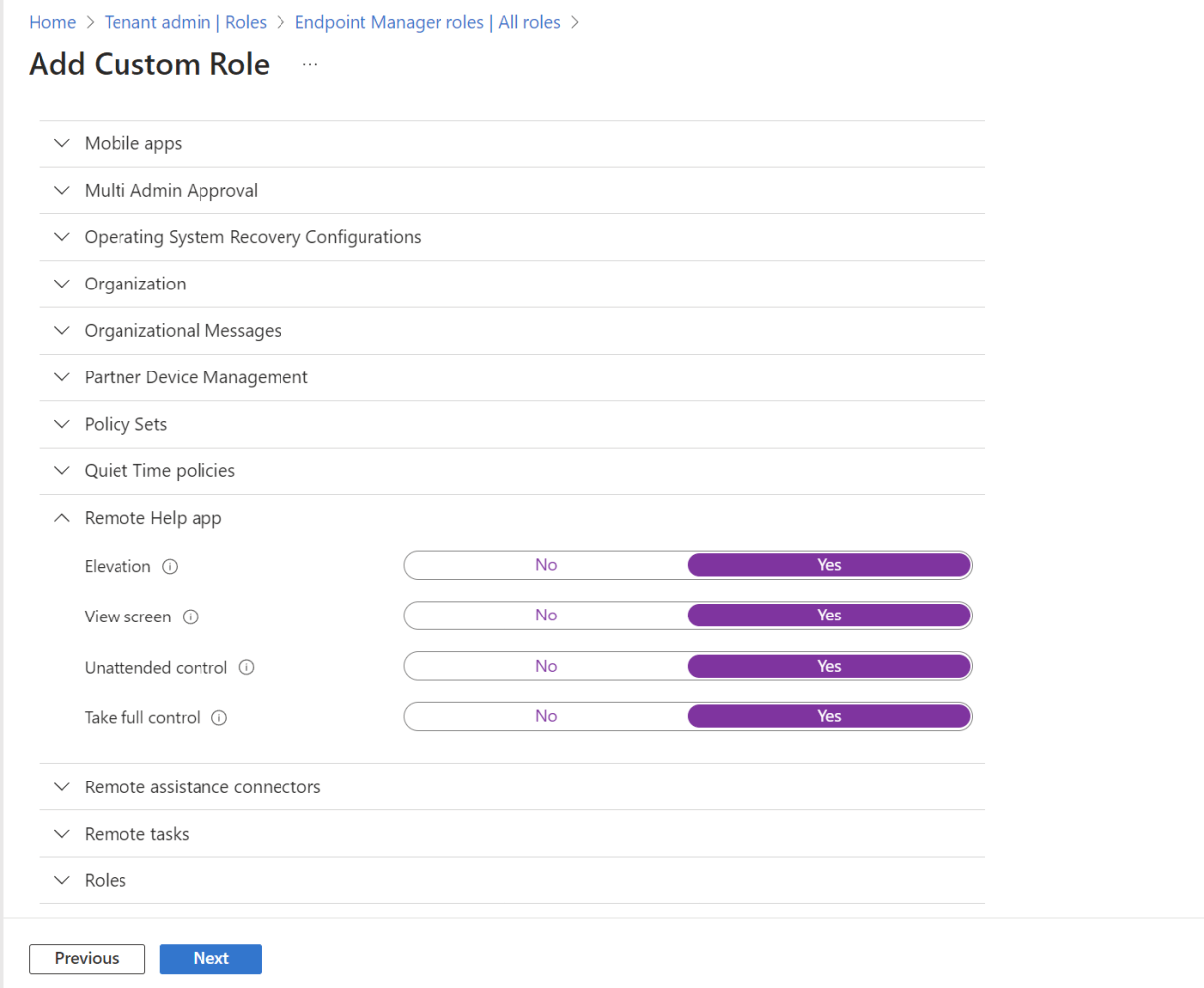
Penting: Izin bersifat hierarkis; misalnya, mengaktifkan "Ambil kontrol penuh" secara implisit mengizinkan akses "Lihat layar", meskipun diatur ke "Tidak."
Menetapkan Pengguna ke Peran
Langkah 1. Di pusat admin Microsoft Intune, buka "Administrasi penyewa > Peran."
Langkah 2. Pilih peran yang telah dibuat sebelumnya.
Langkah 3. Klik "Penugasan," pilih grup pengguna, dan ikuti panduan penugasan.

Penting: Helper hanya dapat membantu dalam lingkup yang ditentukan, memastikan dukungan tetap berada dalam batas organisasi.
Mengunduh dan Menjalankan Remote Help
Langkah 1. Unduh versi terbaru Remote Help langsung dari Microsoft di aka.ms/downloadremotehelp.
Catatan: Anda dapat menerapkan Remote Help sebagai aplikasi Win32 melalui Intune. Untuk petunjuk, kunjungi panduan Microsoft.
Langkah 2. Jalankan aplikasi Remote Help.
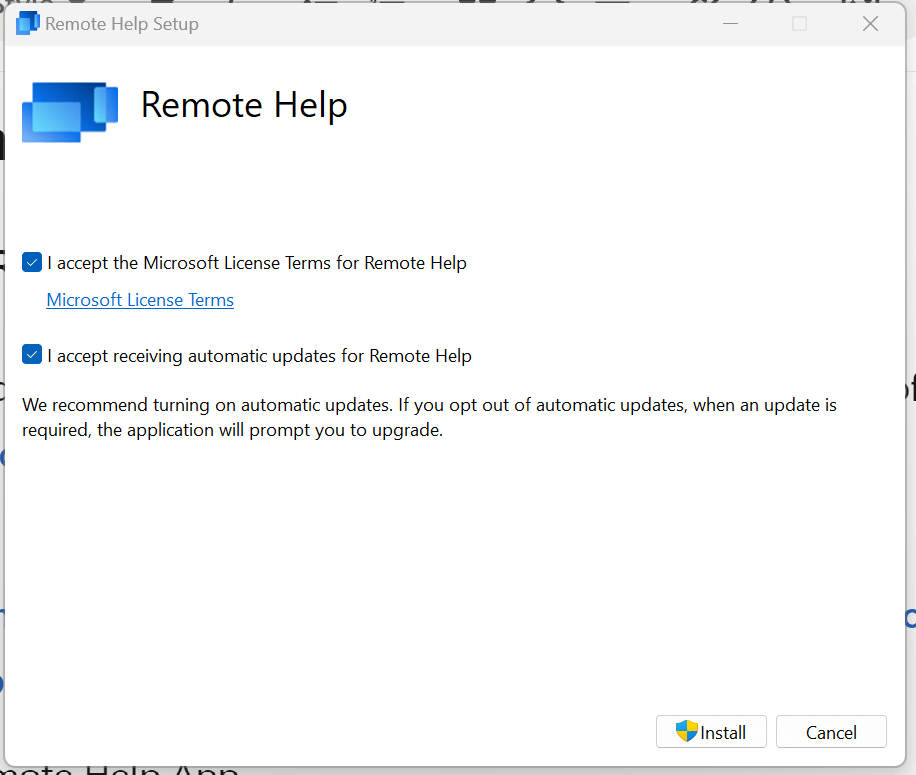
Langkah 3. Masuk dan terima persyaratannya.
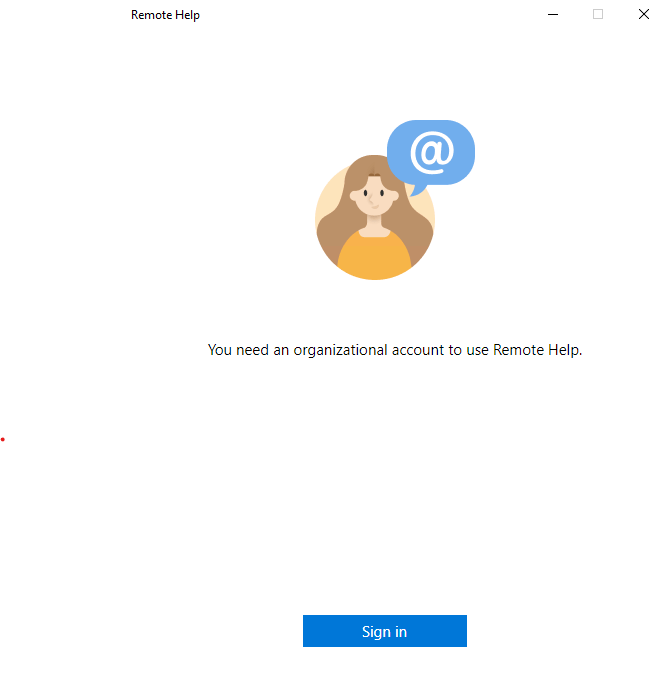
Langkah 4. Remote Help sekarang aktif.
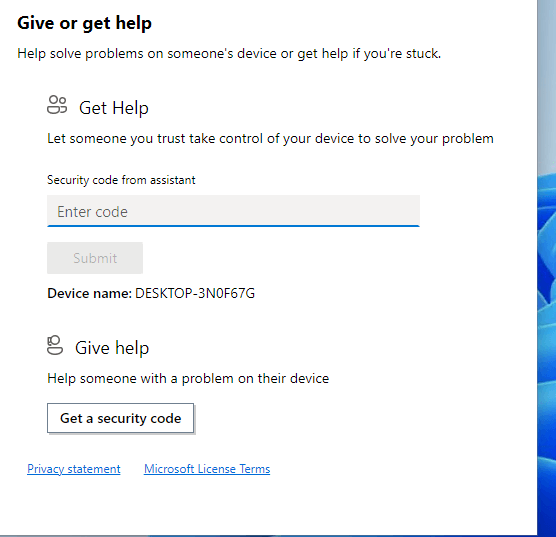
Langkah 5. Dari Portal Intune, temukan perangkat dan klik "Remote Help" untuk memulai koneksi. Sangat mudah!
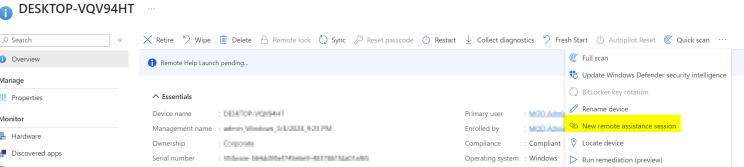
Opsi 5. Microsoft Teams
Microsoft Teams adalah platform kolaborasi yang juga menawarkan kemampuan dukungan jarak jauh. Platform ini memungkinkan tim untuk berkomunikasi, berkolaborasi, dan memberikan bantuan jarak jauh secara efektif.
Fitur utama meliputi:
- Rapat dan berbagi layar: Mengadakan rapat jarak jauh dan berbagi layar untuk memberikan dukungan atau berkolaborasi pada tugas.
- Obrolan dan kolaborasi: Menggunakan fitur obrolan persisten dan kolaborasi untuk menyelesaikan masalah secara real-time.
- Integrasi: Terintegrasi dengan alat Microsoft lainnya dan aplikasi pihak ketiga untuk menyederhanakan alur kerja.
Mari kita lihat cara menggunakan Microsoft Teams untuk memberikan dukungan jarak jauh pada Windows 10 dan 11:
Mengaktifkan kontrol jarak jauh di Teams
Langkah 1. Akses Pusat Admin Teams dan masuk dengan akun Microsoft Anda.
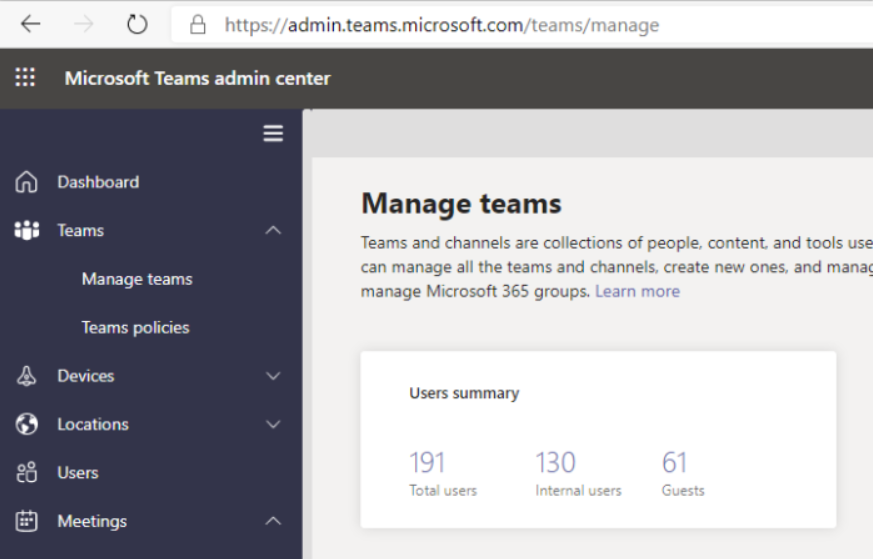
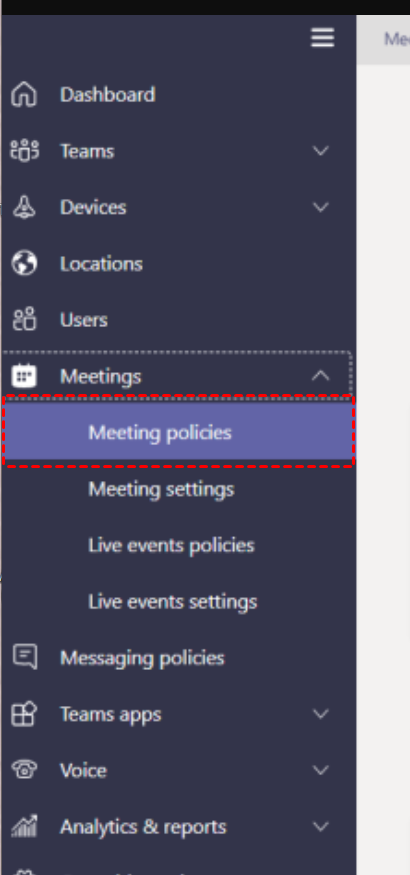
Langkah 2. Buka Rapat > Kebijakan Rapat di panel sebelah kiri.
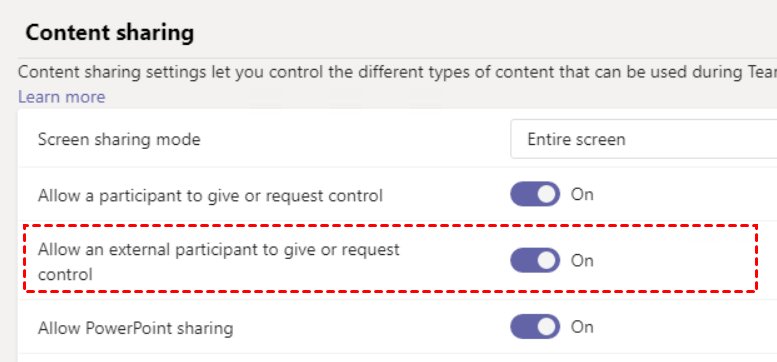
Langkah 3. Temukan bagian Berbagi konten dan aktifkan "Izinkan peserta eksternal untuk memberi atau meminta kontrol."
Memberikan kontrol di Teams
Langkah 1. Buka Microsoft Teams dan buka tab Kalender.
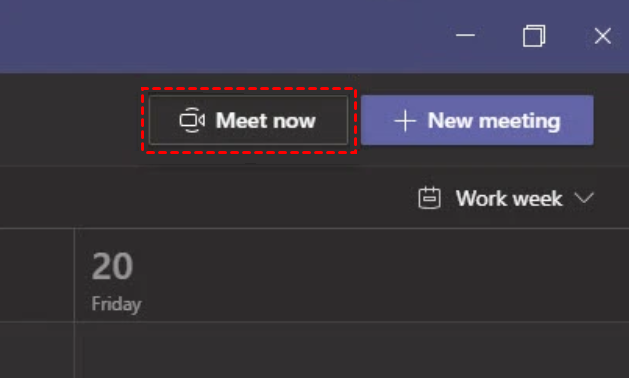
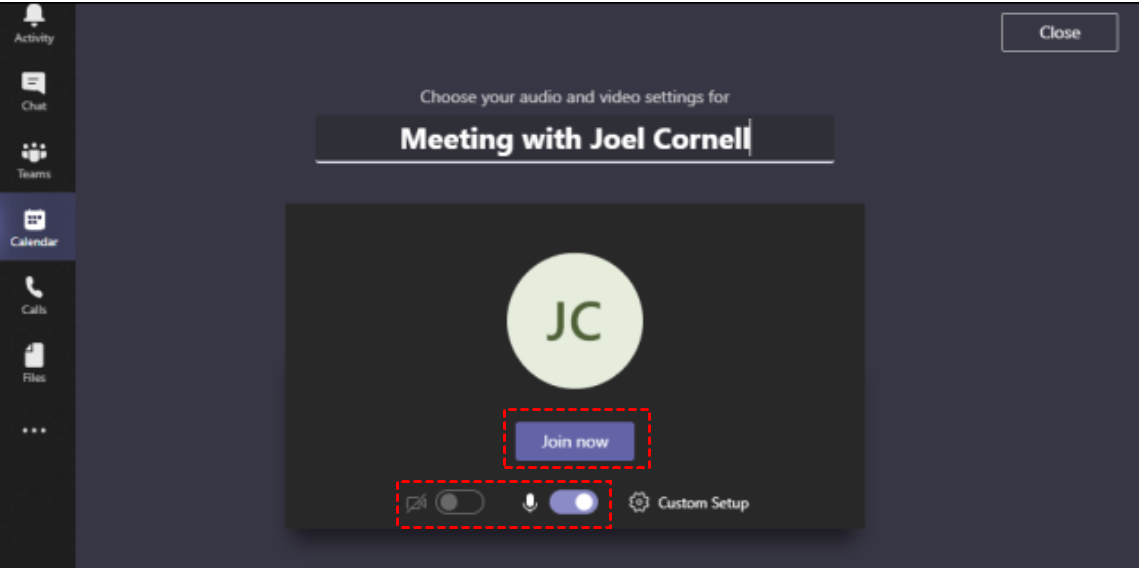
Langkah 2. Klik "Rapat Sekarang," beri nama rapat Anda, sesuaikan pengaturan video dan audio, lalu klik "Gabung sekarang."
Langkah 3. Bagikan desktop Anda dengan mengirimkan tautan undangan dan mengeklik panah ke atas.
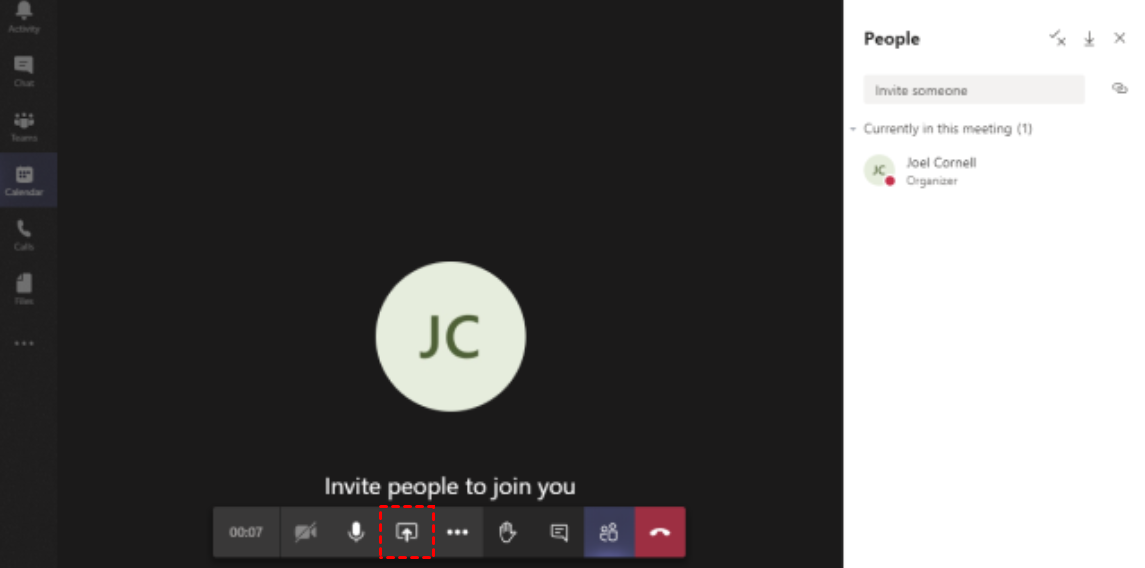
Langkah 4. Pilih apakah akan membagikan Seluruh Layar, Jendela, atau Tab Chrome, lalu klik "Bagikan."
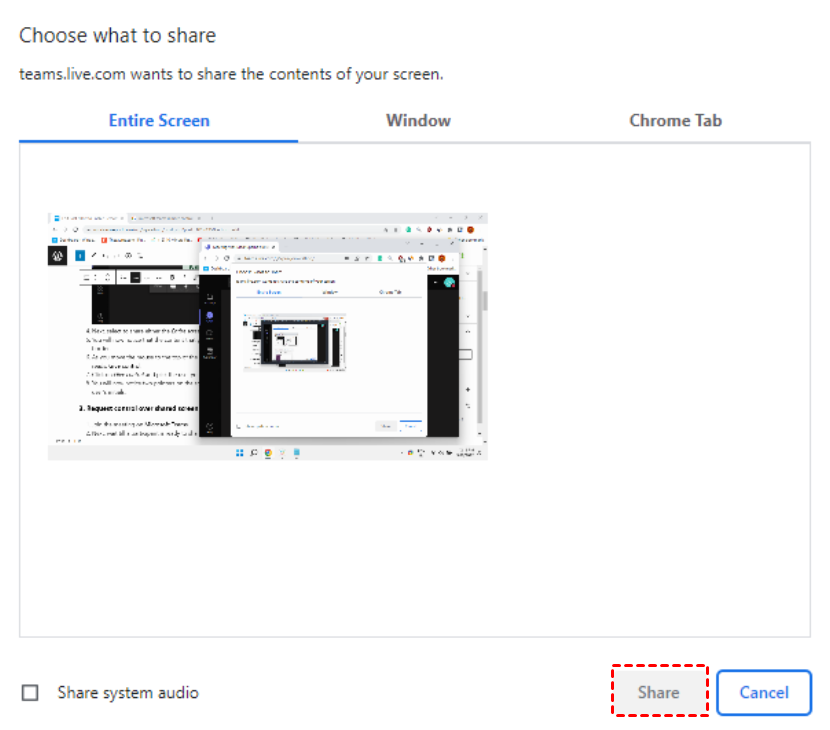
Langkah 5. Klik "Beri kontrol" di toolbar atas dan pilih pengguna yang ingin Anda beri kontrol.
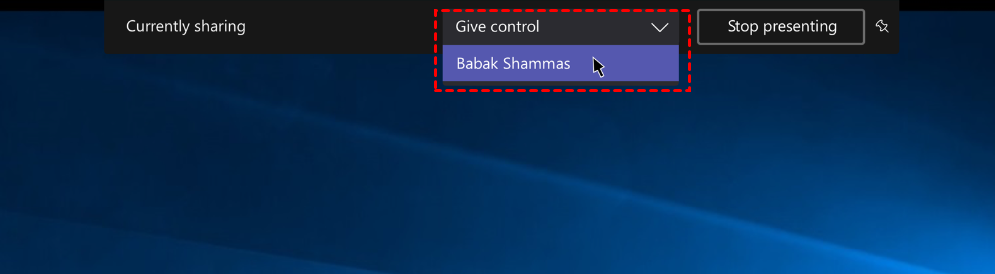
Meminta kontrol di Teams
Langkah 1. Luncurkan Microsoft Teams dan klik "Gabung sekarang" untuk masuk ke rapat.
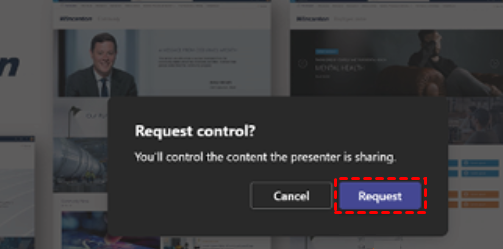
Langkah 2. Saat peserta membagikan layar mereka, klik "Minta kontrol" di bilah alat untuk meminta kontrol atas layar mereka.
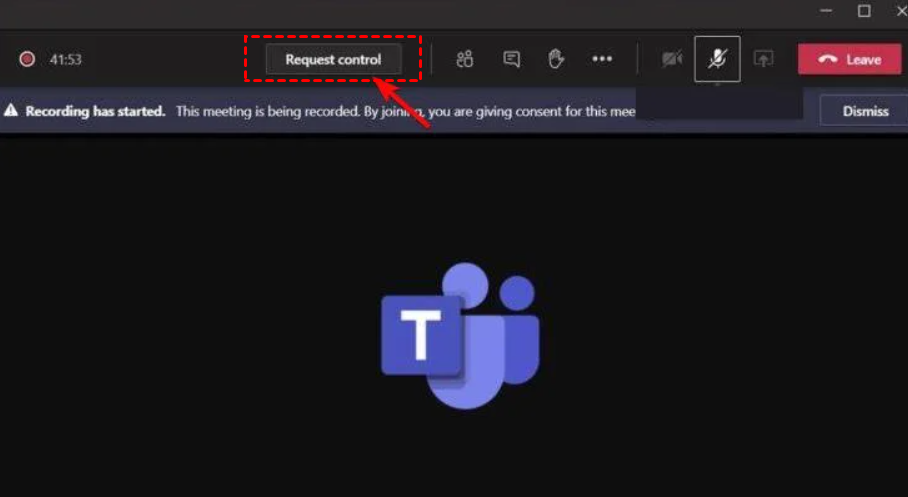
Langkah 3. Klik "Minta" dan tunggu presenter memberikan kontrol.
Tip bonus: Alat dukungan jarak jauh terbaik untuk Windows
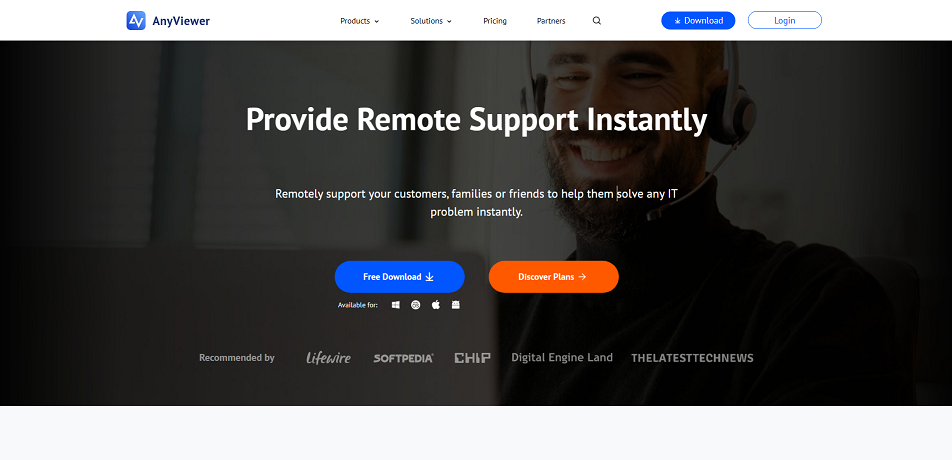
AnyViewer adalah pilihan ideal bagi bisnis yang menyediakan layanan dukungan jarak jauh IT. Ini menawarkan perangkat lunak dukungan jarak jauh untuk Windows gratis yang inovatif, memastikan solusi yang cepat dan aman. AnyViewer mendukung para profesional IT dari semua level, membantu mereka bekerja lebih efisien dan mencapai tujuan mereka dengan mudah.
Mengapa memilih AnyViewer untuk dukungan jarak jauh?
Berikut adalah alasan mengapa individu dan bisnis harus memilih AnyViewer untuk layanan dukungan IT jarak jauh:
- Keamanan Kuat: AnyViewer menggunakan enkripsi tingkat lanjut dan autentikasi dua faktor untuk menjaga keamanan data.
- Performa Mulus: Ini memastikan pengalaman yang mulus dengan operasi yang responsif pada 60 FPS.
- Mudah Digunakan: Antarmuka AnyViewer yang intuitif membuatnya sederhana untuk menangani masalah IT yang rumit dengan pelatihan minimal.
- Kemampuan Lintas Platform: Mendukung platform Windows dan seluler, memungkinkan dukungan dari perangkat apa pun.
- Hemat Biaya: Menawarkan paket harga yang kompetitif untuk usaha kecil dan perusahaan.
Fitur apa saja yang dimiliki AnyViewer untuk dukungan jarak jauh?
AnyViewer menawarkan layanan gratis yang ideal untuk individu dan bisnis kecil, menyediakan fitur penting untuk dukungan IT jarak jauh:
- Tampilan & Kontrol Jarak Jauh Tanpa Pengawasan: Kelola dan perbaiki masalah sistem dari jarak jauh, bahkan tanpa kehadiran pengguna.
- Komunikasi Teks: Obrolan teks waktu nyata memastikan interaksi yang jelas selama sesi dukungan.
- Dukungan Multi-sesi: Tangani beberapa sesi dukungan secara bersamaan untuk meningkatkan efisiensi.
- Pintasan Efisien: Akses cepat ke Task Manager, Command Prompt, dan lainnya untuk menyederhanakan tugas dukungan.
- Transfer File: Tukar file dengan aman antara sistem lokal dan jarak jauh selama pemecahan masalah.
- Kompatibilitas Perangkat Seluler: Dukung perangkat Windows dari iPhone dan Android, kapan saja dan di mana saja.
- Manajemen Grup: Atur perangkat secara efisien dengan kode penerapan untuk tim yang lebih besar.
- Penerapan Massal melalui MSI: Terapkan AnyViewer dengan mudah di beberapa perangkat menggunakan paket MSI.
- Mode Privasi: Memastikan sesi yang rahasia dengan menggelapkan layar dan menonaktifkan keyboard dari jarak jauh.
Cara menggunakan AnyViewer untuk dukungan jarak jauh
Untuk mulai menggunakan AnyViewer untuk dukungan IT jarak jauh, ikuti langkah-langkah berikut:
Langkah 1. Mulailah dengan mengunduh AnyViewer dan memasangnya di kedua komputer yang terlibat dalam sesi.
Langkah 2. Pada komputer yang akan Anda gunakan untuk membantu, daftar akun AnyViewer dan masuk.

Langkah 3. Gunakan kredensial akun yang sama untuk masuk ke komputer klien yang membutuhkan dukungan.

Langkah 4. Pada komputer yang membantu, identifikasi perangkat klien dan pilih "Kontrol satu klik" untuk memulai sesi.

Catatan: Jika Anda adalah klien dan lebih memilih untuk tidak langsung memberikan kontrol penuh, Anda dapat menggunakan ID perangkat untuk mengotorisasi izin kontrol satu kali secara aman.
Kesimpulan
Microsoft menawarkan rangkaian alat dukungan jarak jauh bawaan yang kuat seperti Remote Desktop, Quick Assist, Windows Remote Assistance, Remote Help, dan Microsoft Teams. Alat-alat ini menyediakan koneksi yang aman dan kolaborasi waktu nyata, yang esensial untuk pemecahan masalah di seluruh platform Windows.
Selain itu, AnyViewer menonjol sebagai opsi serbaguna, menawarkan fitur tangguh seperti akses tanpa pengawasan, transfer file, dan dukungan perangkat seluler. Baik untuk penggunaan pribadi maupun bisnis, alat terintegrasi Microsoft dan AnyViewer memungkinkan bantuan jarak jauh yang efisien, memastikan konektivitas yang mulus dan produktivitas yang ditingkatkan dalam menyelesaikan masalah teknis.

