

Tutorial Lengkap Cara Memeriksa Status Pembaruan Windows dari Jarak Jauh
Postingan ini memperkenalkan cara memeriksa status Pembaruan Windows dari jarak jauh. Anda dapat menggunakan alat WindUpdatesView atau alat akses jarak jauh profesional. Jika Anda ingin melihat pembaruan Windows yang terinstal di komputer jarak jauh, lanjutkan membaca.

Oleh Tyler / Diterbitkan pada September 16, 2026


Bagaimana cara memeriksa status Windows Update dari jarak jauh?
Halo, saya sedang mencoba mencari cara yang lebih mudah untuk memeriksa status Windows Update dari jarak jauh. Adakah yang bisa memberi saya beberapa saran? Terima kasih sebelumnya.”
- Pertanyaan dari pengguna
Cara memeriksa status Windows Update dari jarak jauh [2 Metode]
Pada bagian ini, kami akan memandu pengguna Windows untuk melihat pembaruan yang terinstal di komputer jarak jauh. Ada dua alat yang tersedia: WinUpdatesView dan perangkat lunak akses jarak jauh.
Metode 1. Gunakan alat WinUpdatesView
Dengan alat WinUpdatesView , Anda dapat melihat riwayat pembaruan Windows yang terinstal di sistem lokal, sistem jarak jauh, atau drive eksternal Anda. Untuk melihat status Windows Update pada komputer jarak jauh, Anda harus memiliki akses admin penuh ke komputer jarak jauh tersebut.
Pekerjaan persiapan: Konfigurasi keamanan pada komputer jarak jauh
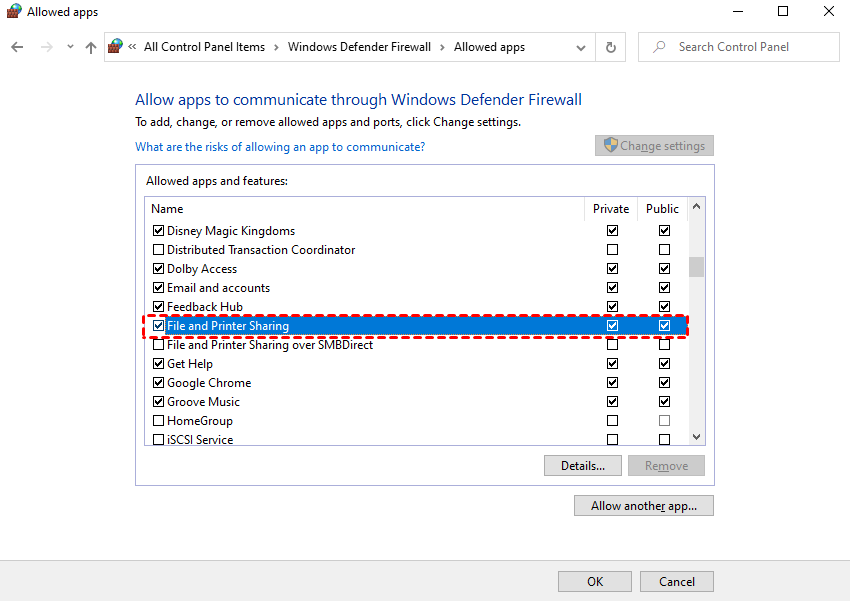
Langkah 1. Buka Control Panel, dan buka jalur: System and Security > Windows Defender Firewall > Allow apps, klik Change settings, dan aktifkan File and Printer Sharing.
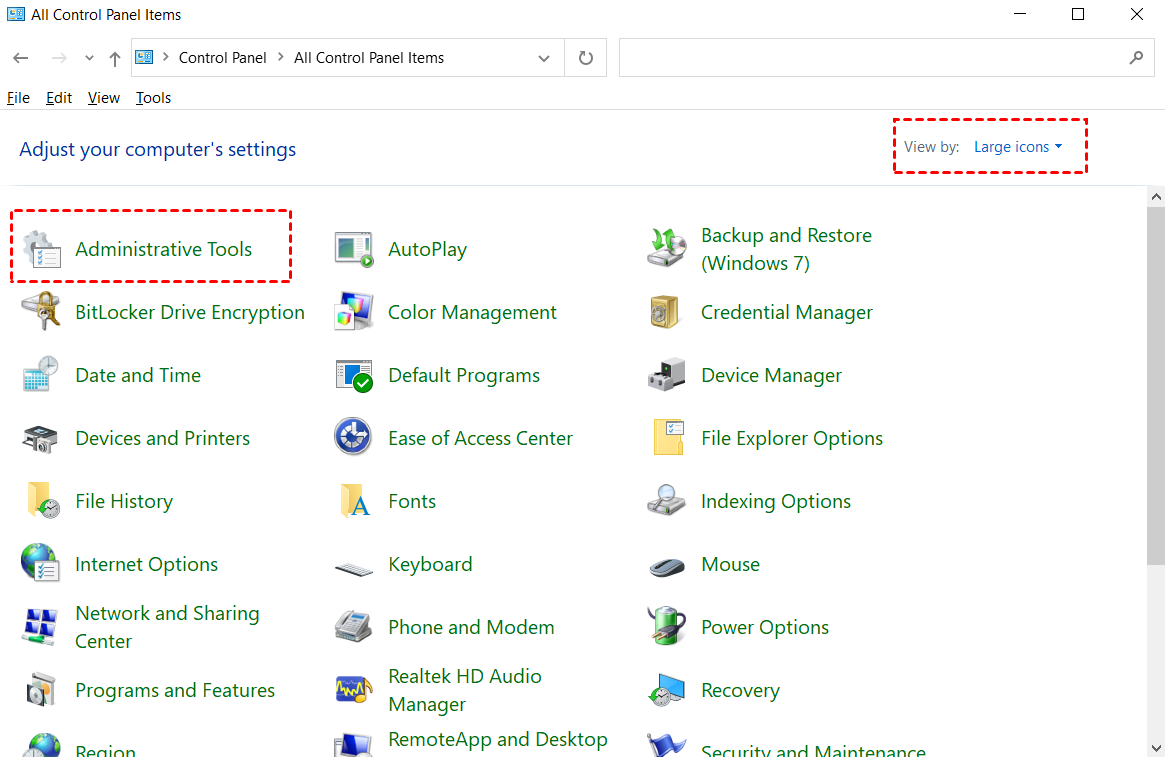
Langkah 2. Kembali ke antarmuka utama Control panel , pilih View by “Large icons”, dan klik Administrative Tools.
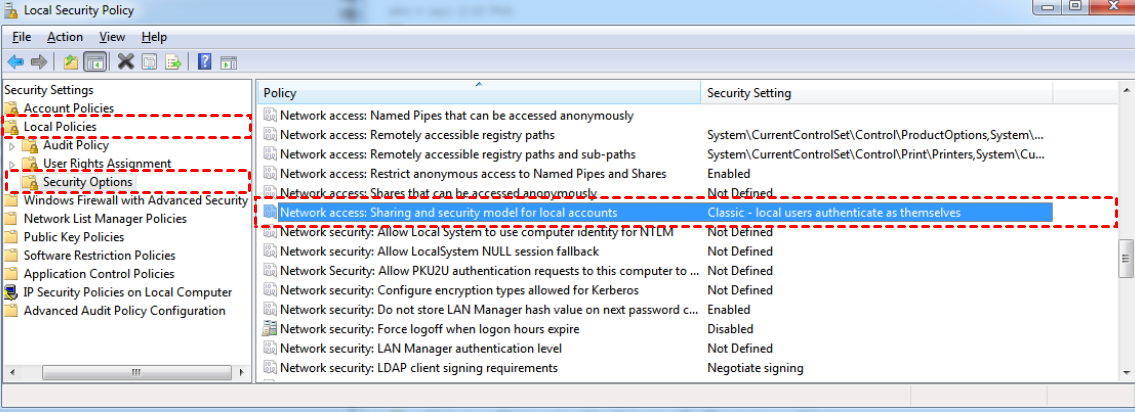
Langkah 3. Buka Local Policies > Security Options, cari Network and security model for local accounts dan atur ke mode Classic .
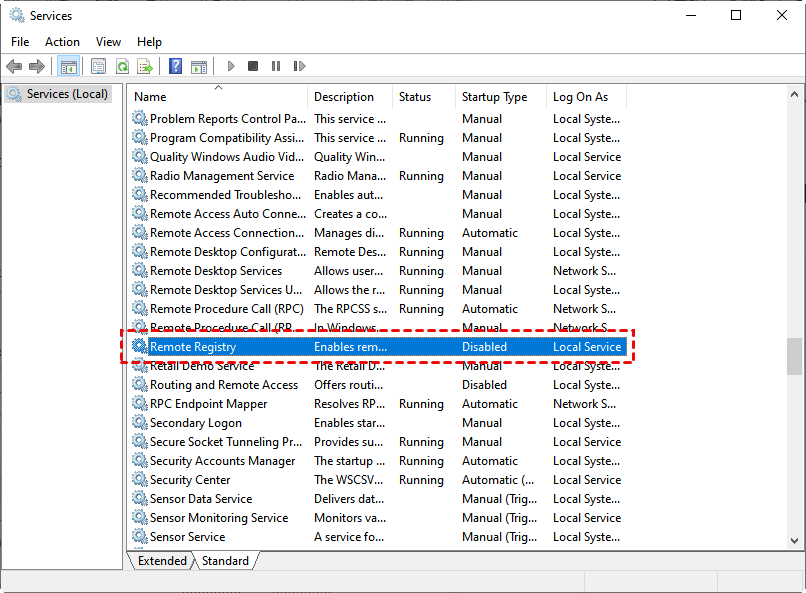
Langkah 4. Tutup Control Panel dan buka Services, gulir ke bawah, cari dan klik Remote Registry.
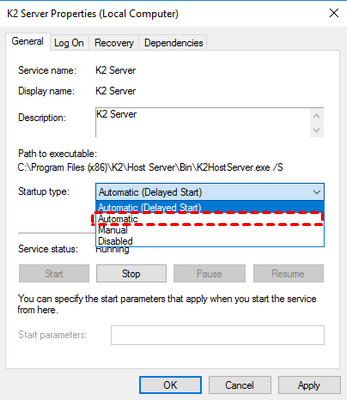
Langkah 5. Pilih Automatic dari menu Startup Type.
Dengan asumsi Anda memiliki akses administratif penuh ke mesin jarak jauh, ikuti langkah-langkah berikut untuk memeriksa daftar pembaruan yang terinstal dari jarak jauh:
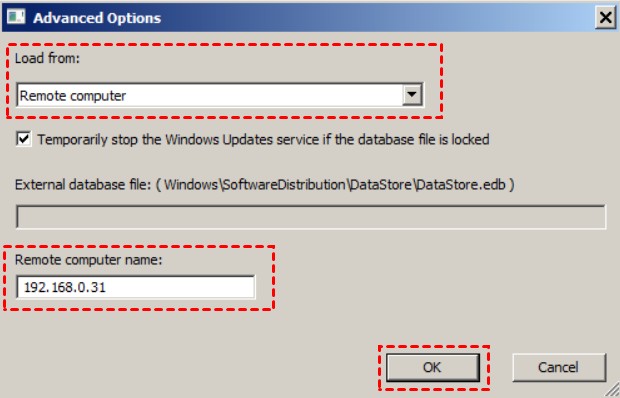
Langkah 1. Buka WinUpdatesView, dan tekan F9 untuk meluncurkan jendela Advanced Options. Di bawah Load From, pilih Remote Computer. Ketikkan IP address atau nama komputer jarak jauh lalu tekan OK.
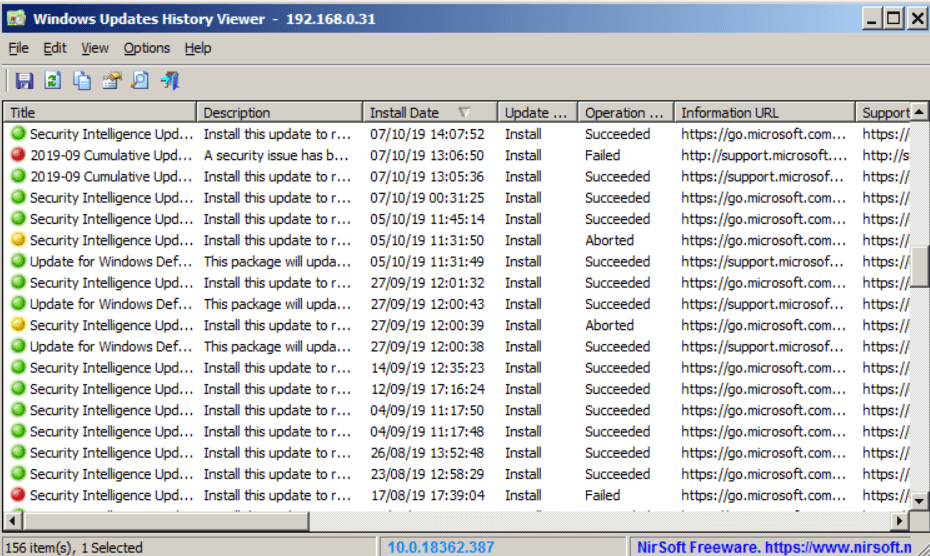
Langkah 2. Setelah beberapa detik, Anda akan melihat daftar pembaruan Windows yang terinstal di komputer jarak jauh.
Metode 2. Gunakan alat akses jarak jauh profesional [andal & aman]
Anda juga dapat menggunakan perangkat lunak remote desktop untuk memeriksa status Windows Update dari jarak jauh. Di sini kami menyarankan Anda menggunakan AnyViewer, yang memungkinkan Anda mengakses komputer Windows dari jarak jauh dari mana saja tanpa konfigurasi tambahan.
- Aman. Diamankan dengan enkripsi ECC, melindungi data Anda dari kebocoran.
- Mudah digunakan. Memiliki antarmuka dan pengoperasian yang intuitif, pemula pun dapat menggunakannya tanpa kendala.
- Serbaguna. Ini juga mendukung transfer file jarak jauh, berbagi layar, beberapa sesi, kontrol beberapa monitor, dll.
Unduh AnyViewer di perangkat Anda:
Bagian 1. Akses komputer jarak jauh
Langkah 1. Pada komputer jarak jauh, buka Masuk, dan klik Daftar.

Langkah 2. Isi informasi tersebut dan klik Daftar.

Langkah 3. Pada komputer lokal, masuk ke akun yang sama, dan di sini Anda juga dapat melihat perangkat yang ditetapkan.

Langkah 4. Buka Perangkat, pilih komputer yang ingin Anda sambungkan, dan klik Kontrol sekali klik untuk mendapatkan akses jarak jauh tanpa pengawasan.

Sekarang Anda dapat melihat dan mengontrol komputer jarak jauh seolah-olah Anda duduk di depannya, Anda dapat menggunakan metode di bagian 2 untuk memeriksa Pembaruan Windows-nya dari jarak jauh.

Bagian 2. Memeriksa status Pembaruan Windows dari jarak jauh [2 cara]
Di sini kami menyediakan 2 cara yang layak untuk memeriksa status Pembaruan Windows.
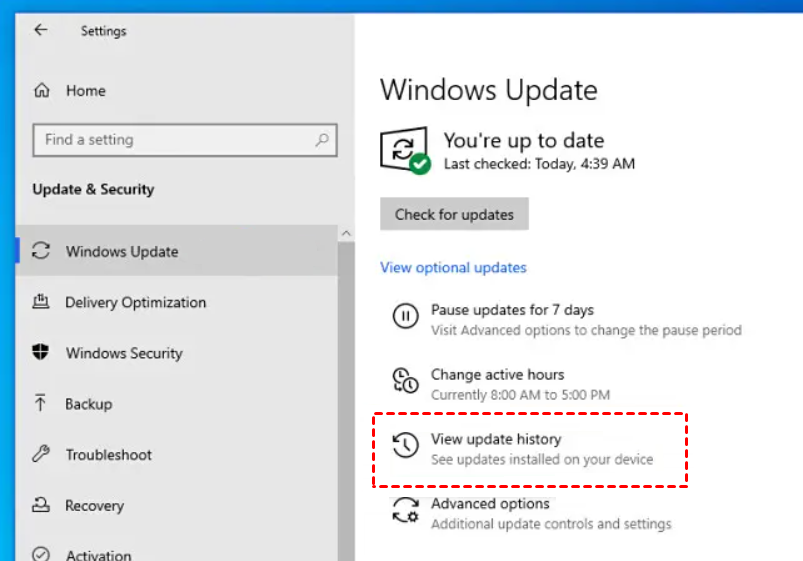
Cara 1. Periksa Pembaruan Windows di Pengaturan
Buka Pengaturan > Pembaruan & Keamanan > Pembaruan Windows, dan klik Tampilkan riwayat pembaruan.
Cara 2. Periksa Pembaruan Windows menggunakan Command Prompt
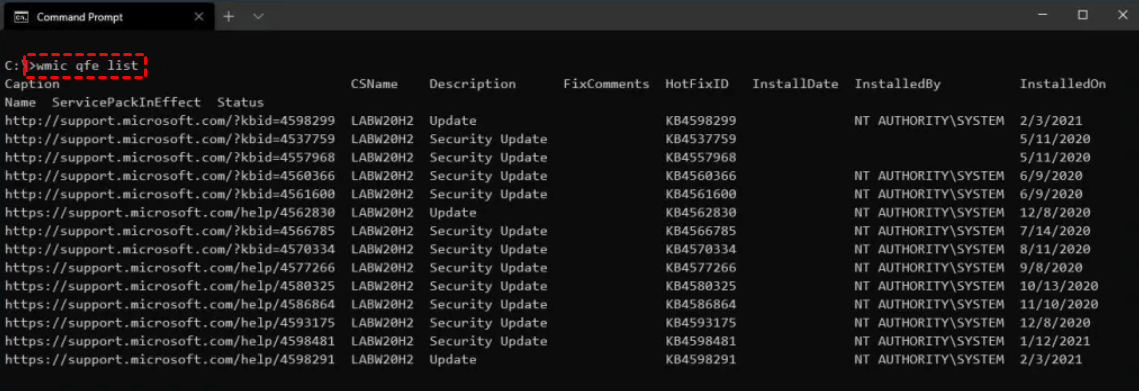
AnyViewer menawarkan pintasan CMD dalam sesi jarak jauh, yang memudahkan Anda untuk memeriksa status Pembaruan Windows melalui baris perintah.
Langkah 1. Di jendela kontrol jarak jauh, klik Operasi > CMD dari toolbar atas.
Langkah 2. Ketik perintah “wmic qfe list” dan tekan Enter.
Kesimpulan
Di dalam postingan ini, kami memperkenalkan cara memeriksa status Pembaruan Windows dari jarak jauh menggunakan alat WinUpdatesView dan perangkat lunak remote desktop AnyViewer. Jika komputer jarak jauh Anda bukan milik sistem lokal Anda atau Anda mencari cara yang paling praktis, AnyViewer bisa menjadi pilihan utama Anda.

