

Tidak Dapat Memasang TeamViewer? Solusi Mudah di Dalamnya
Tidak dapat memasang TeamViewer? Panduan komprehensif kami menawarkan solusi praktis dan kiat pemecahan masalah untuk mengatasi kendala pemasangan dengan mudah. Hubungkan tanpa repot sekarang!

Oleh Tyler / Diterbitkan pada September 16, 2026


Mengapa TeamViewer tidak dapat diinstal?
Halo semuanya, saya mengalami masalah saat menginstal TeamViewer di PC Windows 10 saya. Setiap kali saya mencoba, saya tidak dapat menginstal TeamViewer! Apakah ada orang lain yang mengalami masalah ini? Wawasan atau solusi apa pun akan sangat dihargai!”
- Pertanyaan dari pengguna
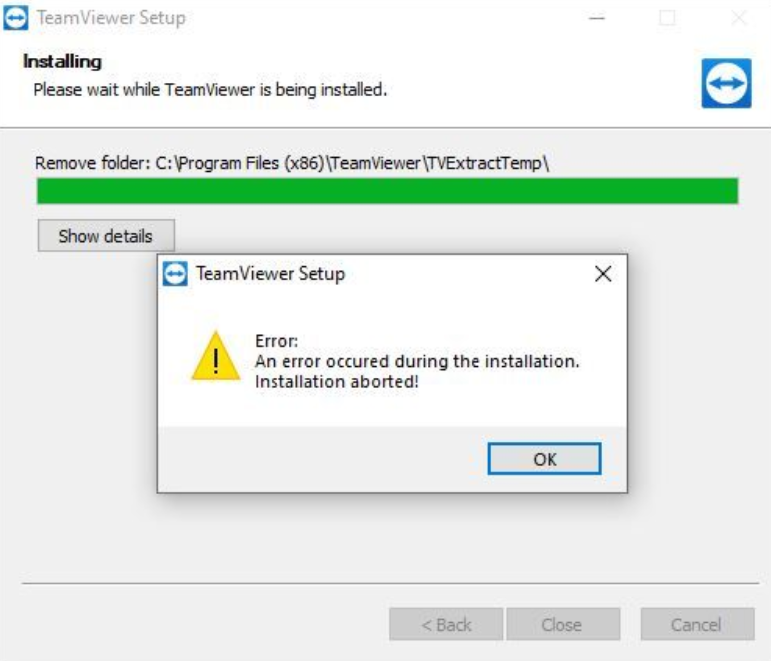
Cara memperbaiki tidak dapat menginstal TeamViewer [4 solusi]
TeamViewer adalah aplikasi desktop jarak jauh yang andal, yang memfasilitasi kendali jarak jauh yang lancar, sehingga sangat penting untuk penggunaan pribadi maupun bisnis. Jika Anda tidak dapat menginstal TeamViewer di Windows 10 atau 11, jangan khawatir! Kami telah menyusun beberapa solusi efektif untuk memastikan TeamViewer dapat beroperasi di sistem Anda.
Solusi 1. Pastikan Anda menginstal TeamViewer dengan benar
Untuk pemasangan TeamViewer yang lancar pada sistem Windows Anda, mengikuti prosedur yang benar sangatlah penting. Ikuti langkah-langkah ini secara persis untuk memastikan keberhasilan penyiapan:
Langkah 1. Unduh versi terbaru secara langsung dari situs web TeamViewer.
Langkah 2. Mulai proses instalasi dengan mengeklik dua kali pada file yang diunduh.
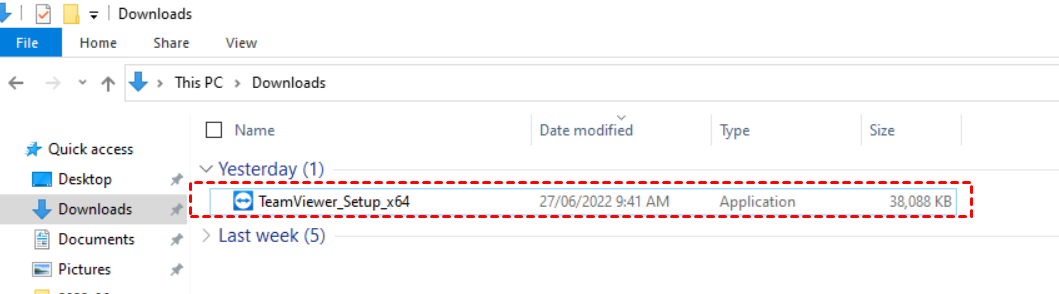
Langkah 3. Selama instalasi, pilih opsi instalasi yang Anda inginkan dengan cermat, lalu lanjutkan dengan menyetujui perjanjian lisensi.
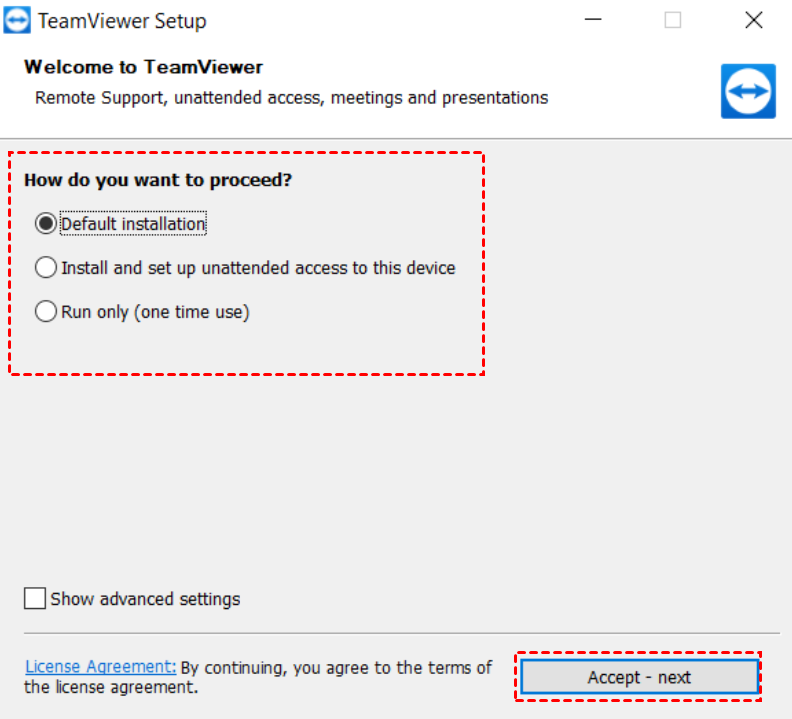
Langkah 4. Sesuaikan versi TeamViewer dengan kebutuhan spesifik Anda dan klik tombol "Selesai" untuk menyelesaikan proses.

Solusi 2. Lakukan clean boot
Untuk menentukan apakah layanan pihak ketiga menjadi penyebab masalah ini, melakukan clean boot dapat bermanfaat. Ikuti langkah-langkah berikut:
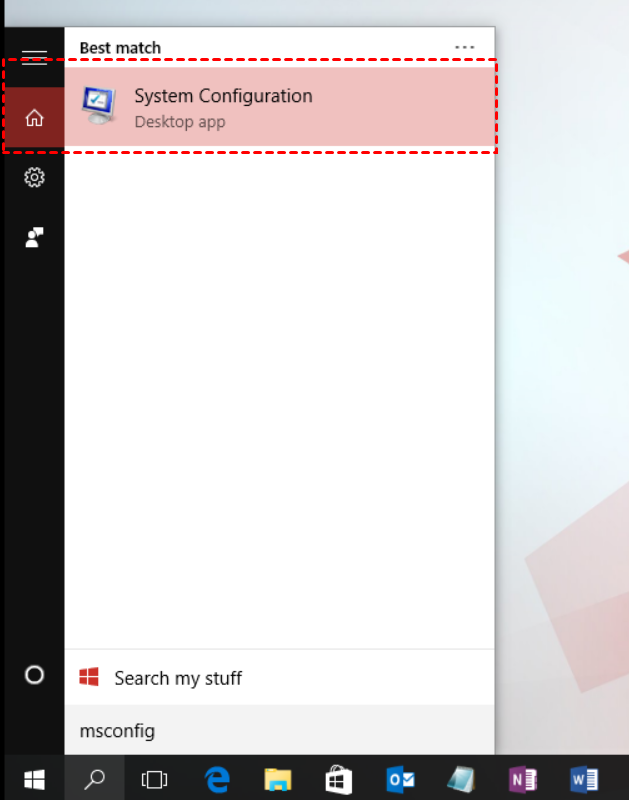
Langkah 1. Pada kotak Pencarian taskbar, ketik "msconfig," lalu pilih "System Configuration" dari hasil yang ditampilkan.
Langkah 2. Pada tab "General," aktifkan "Selective startup" dan pastikan "Load system services" dicentang.

Langkah 3. Lanjutkan ke tab "Services," tempat Anda harus mencentang "Hide all Microsoft services," lalu klik "Disable all," dan terakhir, konfirmasikan dengan "OK."

Solusi 3. Nonaktifkan firewall Windows
Terkadang, perangkat lunak antivirus Anda dapat mengganggu fungsi program pihak ketiga. TeamViewer mungkin diblokir oleh firewall. Untuk menyelidiki apakah ini masalahnya, Anda dapat mencoba menonaktifkan firewall Windows untuk sementara. Ikuti langkah-langkah berikut:
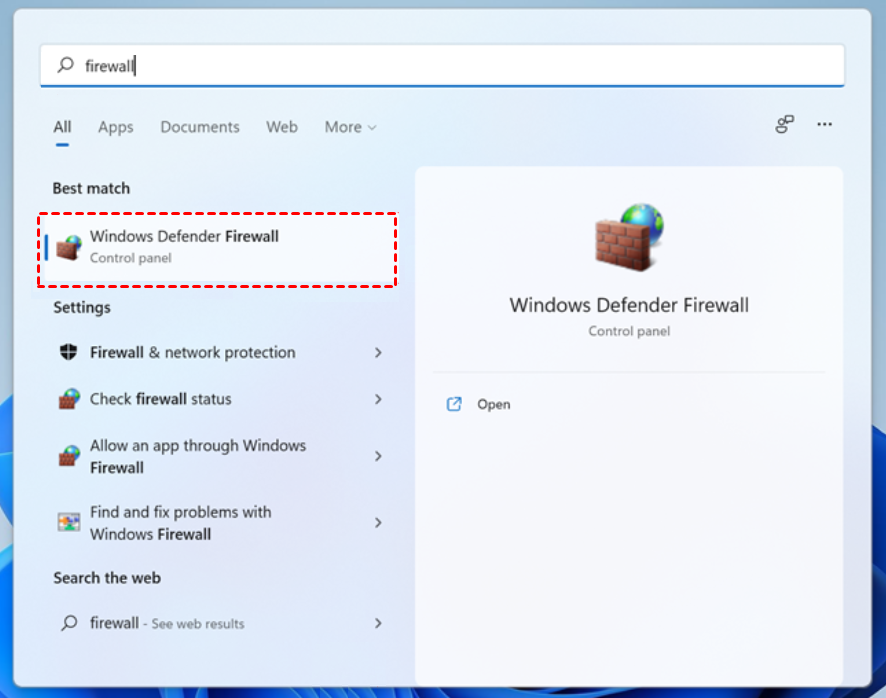
Langkah 1. Akses pengaturan firewall Windows dengan mengetik "Windows Firewall" di bidang Pencarian dalam bilah menu.
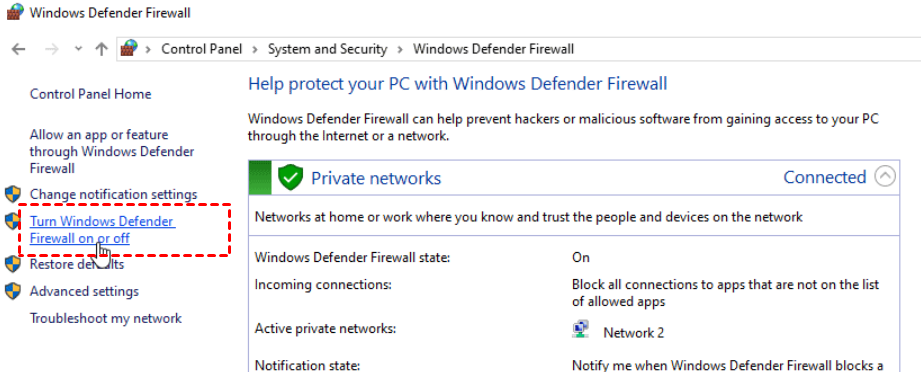
Langkah 2. Cari dan klik opsi "Turn Windows Defender Firewall on and off".
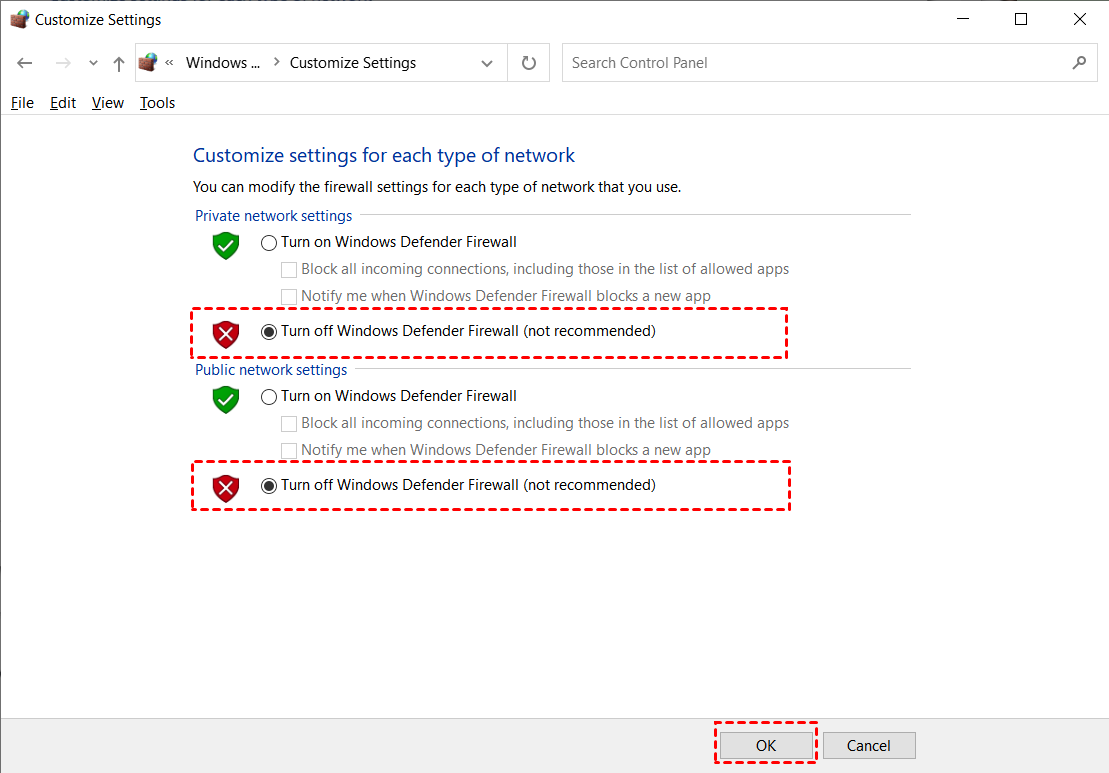
Langkah 3. Di dalam pengaturan jaringan Pribadi dan Publik, pilih tombol radio "Turn off Windows Firewall". Setelah membuat perubahan ini, mulai ulang sistem Anda untuk memastikan perubahan tersebut diterapkan.
Solusi 4. Reset aplikasi Microsoft Store
Jika Anda ingin menginstal TeamViewer dari Microsoft Store tetapi tidak dapat menemukan perangkat lunaknya, pertimbangkan untuk mereset aplikasi Microsoft Store Anda. Caranya adalah:
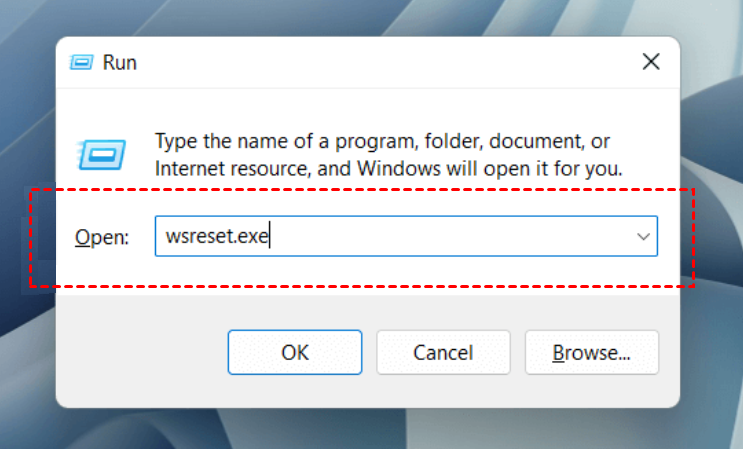
Tekan tombol Windows + R. Ketik "wsreset.exe" lalu klik "OK."
Temukan AnyViewer: Nikmati akses jarak jauh yang mulus dengan pemasangan secepat kilat
Halo para penggemar teknologi, pekerja jarak jauh, dan pakar IT! Apakah Anda lelah bergelut dengan proses instalasi yang rumit dan error saat Anda hanya perlu terhubung dari jarak jauh? Ucapkan selamat tinggal pada masalah TeamViewer tersebut dan sambutlah alternatif TeamViewer yang lebih mulus dan elegan — AnyViewer!
AnyViewer hadir sebagai perangkat lunak akses jarak jauh profesional. Dengan instalasi secepat kilat, pengoperasian yang intuitif, keamanan yang tangguh, serta berbagai fitur gratis tingkat lanjut (termasuk akses tanpa pengawasan, transfer file desktop jarak jauh, beberapa sesi, obrolan waktu nyata), AnyViewer adalah pilihan yang menarik untuk individu maupun bisnis.
Unduh AnyViewer hari ini dan buka era baru kolaborasi dan efisiensi jarak jauh!
Langkah 1. Jalankan AnyViewer di komputer jarak jauh. Buat akun baru, dan setelah terdaftar, masuk menggunakan kredensial baru Anda.

Langkah 2. Pada perangkat lokal Anda, buka AnyViewer dan masuk menggunakan akun yang baru saja Anda buat. Tindakan ini secara otomatis menetapkan komputer jarak jauh ke akun Anda.

Langkah 3. Buka bagian "Perangkat", tempat Anda dapat memilih komputer spesifik yang ingin dihubungkan. Untuk koneksi yang sangat lancar, klik "Kontrol sekali klik".

Tips bermanfaat:
Jika Anda memiliki lebih dari dua PC jarak jauh untuk dikelola, pertimbangkan untuk meningkatkan akun Anda guna mendapatkan kemampuan yang lebih baik:
➤Menetapkan lebih banyak perangkat. Akun gratis memiliki 3 perangkat yang ditetapkan, sementara versi Pro/Enterprise mendukung 10/100 perangkat yang ditetapkan.
➤Lebih banyak saluran koneksi. Versi Enterprise memungkinkan 10 saluran.
➤Lebih banyak sesi simultan. Paket profesional atau Enterprise dapat menikmati 5/10 sesi simultan.
➤Menghubungkan dalam mode privasi. Ini akan lebih melindungi privasi Anda dengan menghitamkan layar PC jarak jauh serta menonaktifkan keyboard & mouse jarak jauh.
➤Transfer file berkecepatan tinggi. Transfer file tanpa batas sekaligus dengan kecepatan lebih tinggi hingga 10 MB/s.
Kesimpulan
Itulah cara mengatasi TeamViewer yang tidak dapat diinstal. Jika Anda masih mengalami masalah penginstalan dengan TeamViewer, cobalah AnyViewer—pengaturan yang mulus, antarmuka yang intuitif, dan performa yang andal. Rasakan koneksi jarak jauh yang mudah tanpa repot. Sambut era baru akses jarak jauh yang lancar hari ini!

