

5 Solusi Teruji untuk Mengatasi Layar Hitam Perangkat Lunak Remote Desktop dengan Mudah
Pernahkah Anda mengalami masalah layar hitam yang membuat frustrasi saat menggunakan perangkat lunak remote desktop? Jangan khawatir, artikel ini menyediakan lima solusi efektif untuk mengatasi dan memperbaiki masalah layar hitam tersebut.

Oleh Tyler / Diterbitkan pada September 16, 2026


Mengapa remote desktop saya menampilkan layar hitam?
Saya telah mengalami masalah yang aneh sejak kemarin. Saat saya mencoba menyambungkan ke mesin jarak jauh, saya mendapatkan layar hitam ini. Tidak yakin mengapa layar hitam ini terjadi. Ada ide untuk memperbaikinya?"
- Pertanyaan dari Reddit
Cara memperbaiki layar hitam remote desktop [5 solusi]
Menemui layar hitam saat menyambungkan ke mesin jarak jauh dapat membuat frustrasi. Tidak yakin mengapa masalah ini terjadi? Berikut adalah beberapa gagasan untuk menyelesaikannya.
Solusi 1. Sesuaikan Pengaturan Tampilan
Pertama, pastikan pengaturan tampilan di aplikasi remote desktop Anda dikonfigurasi dengan benar. Ikuti langkah-langkah berikut:
Langkah 1. Buka aplikasi dan cari menu pengaturan.
Langkah 2. Akses pengaturan tampilan.
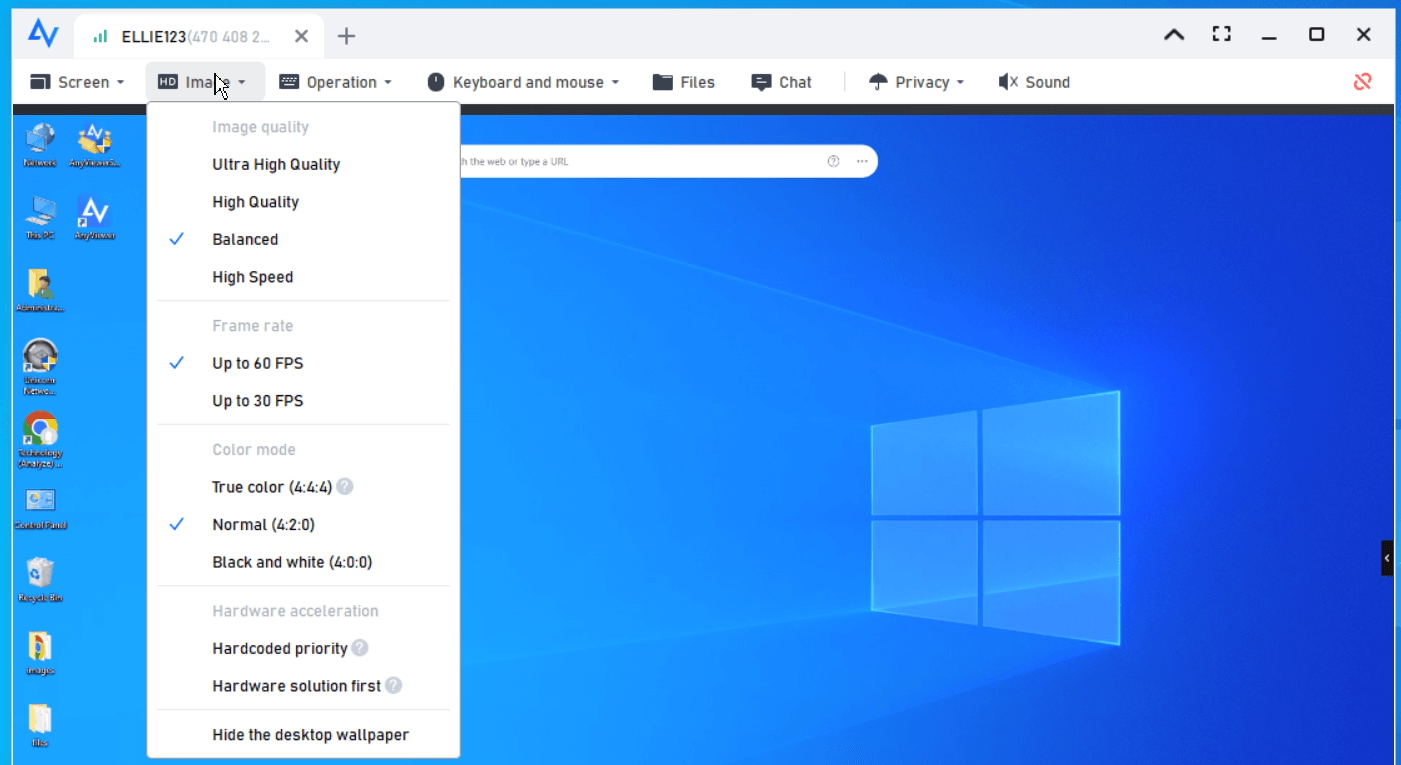
Langkah 3. Sesuaikan pengaturan kualitas ke "Seimbang" dan aktifkan "Akselerasi Perangkat Keras" jika tersedia.
Langkah 4. Terapkan perubahan dan mulai ulang aplikasi.
Solusi 2. Perbarui Driver Grafis
Driver grafis yang kedaluwarsa dapat menyebabkan masalah performa. Untuk memperbarui:
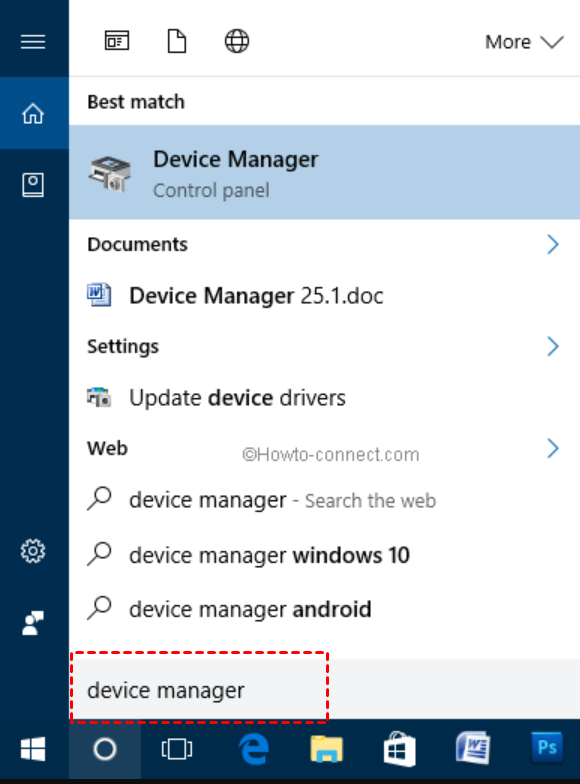
Langkah 1. Buka Device Manager dengan mengetikkan namanya ke dalam kotak pencarian.
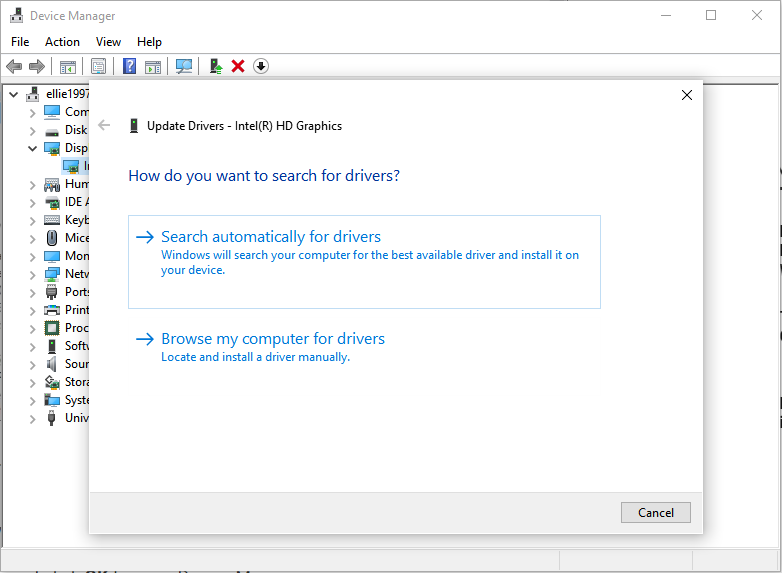
Langkah 2. Di jendela Device Manager, perluas bagian Display adapters, yang mencantumkan semua driver grafis terintegrasi dan diskrit.
Langkah 3. Klik kanan pada driver tampilan yang ingin Anda perbarui dan pilih Perbarui Driver.

Langkah 4. Pilih Cari driver secara otomatis. Windows akan memindai pembaruan driver yang tersedia dan mengunduhnya.
Solusi 3. Instal Ulang Aplikasi
Terkadang, instalasi baru dapat menyelesaikan masalah. Ikuti langkah-langkah berikut:
Langkah 1. Copot pemasangan aplikasi dari Control Panel.
Langkah 2. Unduh dan pasang versi terbaru dari situs web resmi.
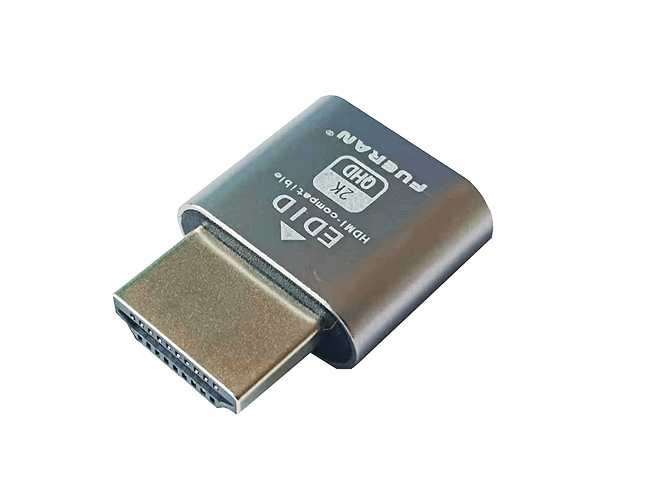
Solusi 4. Sambungkan Emulator Monitor
Jika perangkat jarak jauh tidak memiliki layar yang berfungsi, coba gunakan emulator monitor untuk mengelabui sistem agar mendeteksi layar.
Solusi 5. Gunakan alternatif lain
Pilihan terakhir untuk Anda adalah memilih alternatif. AnyViewer adalah program desktop jarak jauh gratis yang memungkinkan akses yang aman, stabil, dan global ke perangkat apa pun dari mana saja. Namun, perbedaan paling signifikan adalah bahwa AnyViewer gratis untuk penggunaan pribadi maupun bisnis. Apakah Anda menggunakan AnyViewer untuk memberikan dukungan jarak jauh kepada keluarga atau klien, Anda bisa mendapatkan layanan gratis.
Selain itu, AnyViewer menawarkan banyak fitur menarik:
✍
▪ Pemasangan cepat.
▪ Kecepatan koneksi yang cepat.
▪ Sekali klik untuk akses jarak jauh tanpa pengawasan.
▪ Dukungan seluler tersedia untuk perangkat iOS dan Android.
▪ Dukungan suara jarak jauh.
▪ Dukungan transfer file.
▪ Kontrol jarak jauh Android dari PC.
▪ Pencerminan layar iOS & Android ke PC.
▪ Mendukung pengontrolan beberapa komputer sekaligus.
▪ Mendukung banyak monitor dan peralihan monitor.
▪ Obrolan tersedia dalam sesi jarak jauh.
Sekarang, unduh perangkat lunak akses jarak jauh gratis - AnyViewer, dan pelajari cara kerjanya.
Langkah 1. Instal dan jalankan AnyViewer di kedua komputer. Buka Masuk, lalu klik Daftar. (Jika Anda sudah mendaftar di situs web resminya, Anda dapat langsung masuk.)

Langkah 2. Isi informasi pendaftaran dan klik Daftar untuk membuat akun AnyViewer.

Langkah 3. Kemudian Anda dapat melihat bahwa Anda telah berhasil masuk ke AnyViewer. Perangkat Anda akan secara otomatis ditetapkan ke akun yang Anda masuki.

Langkah 4. Masuk ke akun AnyViewer yang sama pada kedua komputer. Kemudian Anda dapat melakukan koneksi satu klik dengan mengklik Kontrol satu klik setelah membuka Perangkat dan mengklik komputer yang ingin Anda akses.

Langkah 5. Selama sesi jarak jauh, Anda dapat mengubah resolusi dengan mengklik Layar. Jika Anda tidak tahu resolusi layar yang sesuai, Anda juga dapat mengklik Adaptif untuk menyesuaikan secara otomatis.
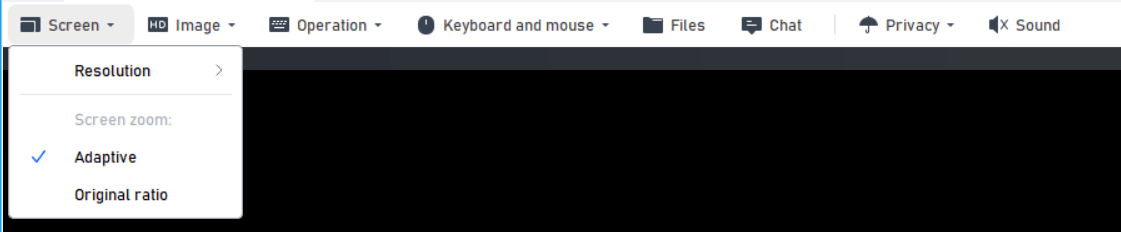
Langkah 6. Anda juga dapat mengklik Mode untuk mengubah kualitas gambar.
- Catatan:✎...
- Disarankan untuk meningkatkan akun Anda ke paket Professional atau Enterprise. Apa yang dapat diberikan oleh paket profesional atau enterprise kepada Anda:
- Lebih banyak perangkat akan diizinkan untuk ditetapkan ke akun yang sama untuk akses tanpa pengawasan.
- Lebih banyak saluran koneksi agar lebih banyak perangkat dapat memulai koneksi jarak jauh secara bersamaan.
- Mentransfer file yang lebih besar dengan kecepatan yang lebih tinggi.
- Menghitamkan layar PC jarak jauh dan menonaktifkan klik keyboard & mouse jarak jauh untuk melindungi privasi.
- Membuat grup untuk perangkat enterprise guna mengelola sejumlah besar perangkat dengan mudah.
Kesimpulan
Dalam postingan ini, fokus utamanya adalah menyajikan lima solusi untuk mengatasi masalah layar hitam pada perangkat lunak remote desktop. Jika keempat solusi awal terbukti tidak efektif, pertimbangkan untuk memilih alternatif terbaik, AnyViewer. Bagi mereka yang mencari program akses jarak jauh yang menawarkan akses jarak jauh gratis, andal, dan aman, cobalah AnyViewer tanpa ragu.

