

3 Pilihan Teratas untuk Mengakses Komputer Rumah dari Laptop [Gratis]
Terkadang, Anda mungkin perlu mengakses komputer rumah dari laptop untuk menangani tugas mendesak. Tulisan ini menyediakan 3 pilihan gratis teratas. Teruskan membaca jika Anda tertarik.

Oleh Tyler / Diterbitkan pada September 16, 2026


Bagaimana cara mengakses komputer rumah saya di laptop?
"Bagaimana cara menghubungkan laptop saya ke komputer rumah?" Apakah Anda juga memiliki pertanyaan ini di benak Anda? Terkadang, kita mungkin perlu mengakses komputer rumah dari laptop untuk menangani tugas-tugas mendesak di luar. Ini terdengar sangat teknis. Namun, dengan bantuan perangkat lunak remote desktop, mengakses komputer jarak jauh dari perangkat lain dari mana saja tidak hanya mungkin dilakukan, tetapi juga sangat mudah. Bahkan orang yang tidak paham komputer pun dapat memulainya dengan cepat.

Cara mengakses komputer rumah dari laptop [3 opsi]
Berikut adalah tiga perangkat lunak remote desktop gratis yang akan membantu Anda mengakses komputer rumah dari laptop. Kami juga membuat perbandingan mendetail di akhir bagian ini untuk membantu Anda memilih opsi yang sesuai dengan kebutuhan Anda.
Opsi 1. Akses komputer Windows rumah dengan AnyViewer
AnyViewer adalah aplikasi akses jarak jauh untuk Windows, iOS, dan Android. Aplikasi ini memungkinkan koneksi jarak jauh langsung melalui Internet, yang berarti Anda dapat dengan mudah mengakses komputer rumah dari kedai kopi atau laptop sekolah tanpa konfigurasi tambahan apa pun.
Selain itu, AnyViewer juga menyediakan banyak fitur berharga. Misalnya, transfer file untuk membantu Anda menyelesaikan pekerjaan jarak jauh, obrolan instan untuk membantu memberikan dukungan jarak jauh, dan berbagi layar untuk membantu Anda menjalankan kerja sama tim jarak jauh.
Bagian 1. Konfigurasi pada komputer rumah:
Langkah 1. Unduh, instal, dan jalankan AnyViewer di komputer rumah Anda.
Langkah 2. Buka Masuk, lalu daftar sekarang (Anda dapat langsung masuk jika sudah terdaftar di situs web resmi).

Langkah 3. Isi informasi pendaftaran.

Langkah 4. Anda kemudian akan melihat bahwa Anda telah berhasil masuk ke AnyViewer. Perangkat Anda akan otomatis ditetapkan ke akun yang Anda masuki.

Bagian 2. Konfigurasi pada laptop Anda:
Langkah 1. Unduh, pasang, dan jalankan AnyViewer di laptop Anda. Kemudian, di laptop Anda, masuk ke akun yang sama dengan yang ada di komputer rumah Anda.
Langkah 2. Buka Perangkat dan klik komputer rumah Anda; lalu klik Kontrol sekali klik. Anda juga dapat mengklik Transfer File untuk berbagi file.

Opsi 2. Mengakses komputer rumah dengan ekstensi Google Chrome
Chrome Remote Desktop adalah ekstensi Google Chrome. Jika Anda memiliki peramban Google Chrome, akan sangat praktis untuk menggunakan Chrome Remote Desktop. Anda tidak perlu mengunduhnya; cukup tambahkan ke ekstensi Chrome. Anda tidak perlu mendaftarkan akun; gunakan akun Google Anda.
Bagian 1. Konfigurasi pada komputer rumah:
Langkah 1. Buka situs web Chrome Remote Desktop menggunakan peramban Chrome. Klik Akses Jarak Jauh lalu klik tombol unduh.

Langkah 2. Klik Tambahkan ke Chrome untuk menambahkan ekstensi Chrome Remote Desktop ke peramban Chrome Anda.

Langkah 3. Klik Setujui & Pasang untuk memasang program ini.

Langkah 4. Pilih nama untuk komputer Anda dan klik Berikutnya.

Langkah 5. Masukkan dan masukkan kembali PIN yang terdiri dari minimal 6 angka.

Bagian 2. Konfigurasi pada laptop Anda:
Langkah 1. Masuk ke akun Google yang sama di Google Chrome. Kemudian ikuti langkah-langkah di atas untuk menambahkan Chrome Remote Desktop ke Google Chrome dan mengonfigurasinya.
Langkah 2. Setelah itu, Anda dapat melihat daftar perangkat. Pilih komputer rumah Anda.

Langkah 3. Masukkan PIN komputer rumah, lalu klik panah biru untuk membuat sambungan jarak jauh.

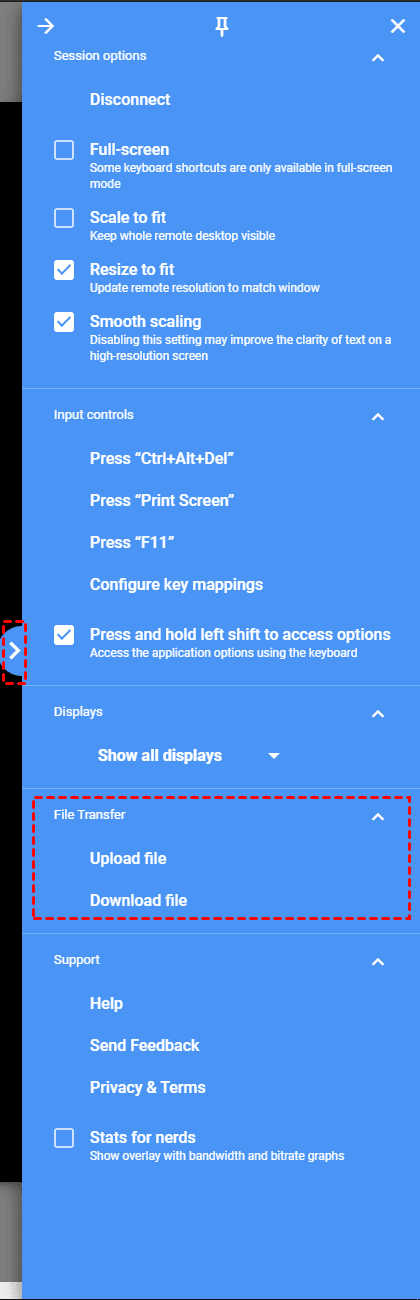
Langkah 4. Jika Anda perlu mentransfer file melalui Chrome Remote Desktop, klik ikon panah di sisi kanan untuk memperluas bilah sisi setelah berhasil tersambung. Anda dapat menemukan opsi Unggah file dan Unduh file di kolom Transfer File, lalu transfer file sesuai kebutuhan. Anda juga dapat menyalin dan menempel untuk berbagi file jika Anda membuka papan klip bersama.
Opsi 3. Mengakses komputer rumah melalui RDP bawaan Windows
Remote Desktop Connection (RDP) adalah perangkat lunak remote desktop bawaan Windows. Anda tidak perlu mengunduh Remote Desktop Connection; aplikasi ini sudah ada di komputer Windows Anda. Namun, aplikasi ini mudah digunakan saat kedua perangkat berada di LAN atau WiFi. Andaikan Anda ingin menyambungkan ke komputer dari jaringan yang berbeda, misalnya, meremote komputer rumah Anda dari kedai kopi. Dalam hal itu, Anda harus menyiapkan port forwarding pada komputer rumah Anda terlebih dahulu.
Bagian 1. Konfigurasi pada komputer rumah:
Langkah 1. Pada komputer rumah Anda, aktifkan Windows Remote Desktop. Masukkan "sysdm.cpl" ke dalam kotak dialog Win + R lalu tekan Enter.

Langkah 2. Buka tab Remote dan centang kotak di sebelah "Allow remote connections to this computer". Kemudian tekan tombol OK.

Langkah 3. Tekan Win + R lagi, masukkan "cmd" dan tekan Enter untuk membuka Command Prompt. Lalu ketik "ipconfig" dan tekan tombol Enter. Sekarang Anda dapat melihat daftar alamat IP.
Kita dapat menggunakan IPv4 address untuk menyiapkan klien nanti. Namun, IP ini diatur oleh router dan bukanlah Alamat IP Publik. IP ini akan berubah setiap kali PC tersambung ke jaringan. Akibatnya, sambungan Remote Desktop Connection terkadang tidak berhasil. Jadi, kita akan menyiapkan Alamat IP Statis untuk PC ini. Catat alamat Default Gateway di bawah ini; kita akan membutuhkannya nanti.

Langkah 4. Klik Start lalu klik Settings. Cari Network & Internet lalu klik.

Langkah 5. Cari Pengaturan jaringan lanjutan pada antarmuka Jaringan & Internet, lalu klik Ubah opsi adaptor di bawah ini.

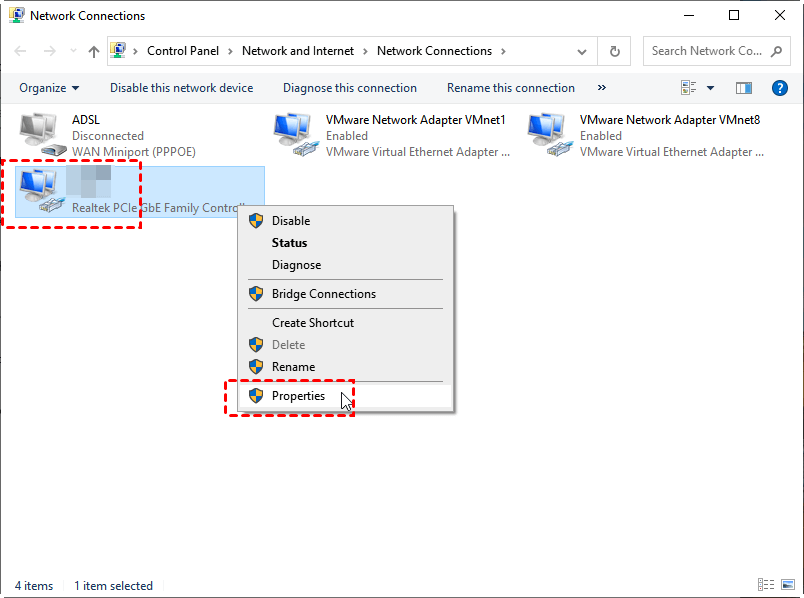
Langkah 6. Klik kanan jaringan Anda lalu klik Properti.
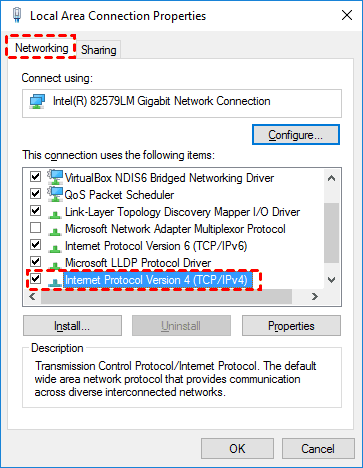
Langkah 7. Pilih Internet Protocol Version 4 (TCP/IPv4) dan pilih Properti.
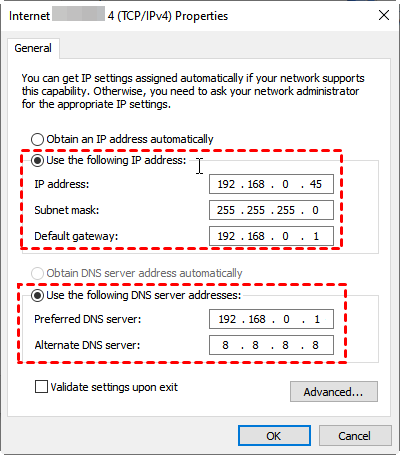
Langkah 8. Aktifkan Gunakan alamat IP berikut pada tab Umum, dan ubah alamat IP menjadi alamat IP Statis. Misalnya, jika IP router Anda adalah 192.168.0.1, IP yang dapat Anda gunakan adalah 192.168.0.2 hingga 192.168.0.254. Anda dapat menggunakan 192.168.0.45 sebagai IP Statis Anda.
Atur Subnet mask ke nilai default, 225.225.225.0.
Atur Gateway default ke alamat Gateway Default yang dicatat di atas.
Kemudian aktifkan Gunakan alamat server DNS berikut, atur Server DNS pilihan ke alamat Gateway Default yang sama, dan atur Server DNS alternatif ke DNS Google, 8.8.8.8.
Klik OK untuk menerapkan perubahan.
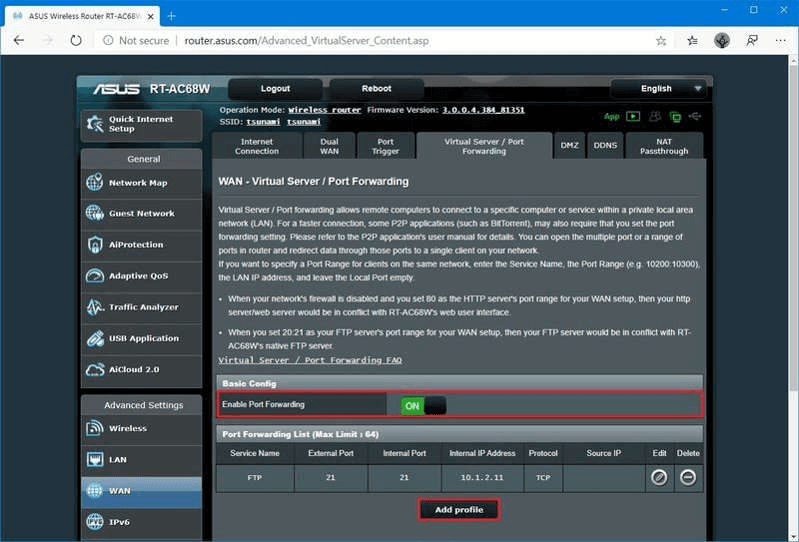
Langkah 9. Masukkan alamat gateway perangkat di bilah alamat browser, masukkan nama pengguna dan kata sandi yang benar untuk masuk ke router, konfirmasikan bahwa penerusan port diaktifkan, lalu cari dan klik Tambah profil.
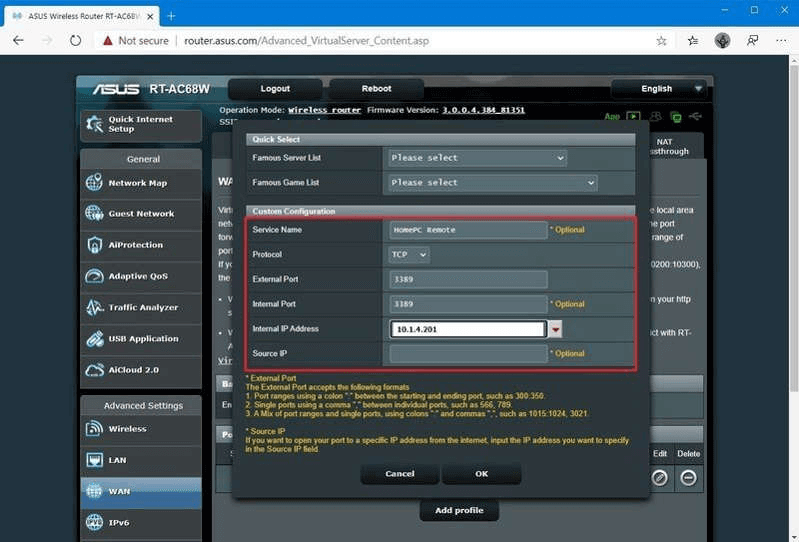
Langkah 10. Isi informasi yang sesuai untuk membuat port baru; Anda dapat merujuk pada hal berikut:
Nama layanan: isi dengan bebas
Protokol: TCP
Port eksternal: 3389
Port internal: 3389
Alamat IP internal: Alamat IP statis; milik saya adalah 192.168.0.45.
Langkah 11. Kembali ke Command Prompt. Lalu ketik "query user" untuk mendapatkan nama PC. Sekarang, semuanya sudah siap.

Bagian 2. Konfigurasi pada laptop:
Langkah 1. Pada laptop, tekan Win + R lalu ketik "mstsc" di kotak dialog Run untuk meluncurkan koneksi Remote Desktop.

Langkah 2. Klik Show Options, masukkan alamat IP dan nama komputer rumah, lalu klik Connect.

Langkah 3. Masukkan kata sandi komputer rumah pada jendela yang muncul dan klik OK.

Langkah 4. Anda memiliki dua opsi jika perlu mentransfer file melalui Sambungan Desktop Jarak Jauh. Anda dapat mengalihkan drive untuk melakukan transfer file antar komputer atau menyalin dan menempel untuk melakukan transfer file. Namun perlu diingat bahwa batasan transfer file Sambungan Desktop Jarak Jauh adalah Anda hanya diizinkan untuk menyalin dan menempel file yang berukuran kurang dari 2 GB.
AnyViewer vs. Chrome Remote Desktop vs. Remote Desktop Connection
"Saya telah mempelajari cara mengakses komputer rumah dari laptop saya. Tapi mana yang harus saya pilih?"
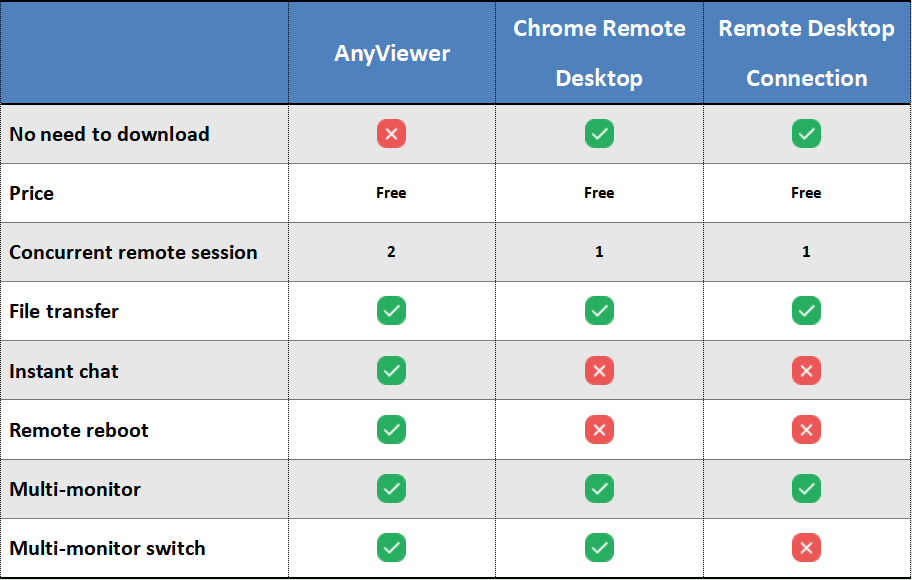
Berikut adalah perbandingan mendetail antara AnyViewer, Chrome Remote Desktop, dan Remote Desktop Connection. Pilih sesuai dengan kebutuhan Anda.
Kemungkinan masalah dan detail lebih lanjut
Detail tambahan mengenai potensi masalah yang mungkin Anda temui saat menggunakan salah satu alternatif di atas disediakan di bawah ini.
- Firewall. Setiap firewall yang melindungi jaringan rumah Anda harus dibuka agar banyak program perangkat lunak atau layanan dapat berkomunikasi dengan komputer lain.
- Koneksi selalu aktif versus modem. Anda harus mempertahankan sambungan modem dial-up ke Internet jika memilih metode akses ini alih-alih broadband.
- Komputer jarak jauh harus dalam keadaan menyala. Sambungan jarak jauh harus berhasil, atau komputer yang ingin Anda hubungkan harus tetap menyala.
Kesimpulan
Postingan ini terutama memperkenalkan tiga alat gratis untuk mengakses komputer rumah dari laptop. Semuanya adalah perangkat lunak desktop jarak jauh. Kami juga membuat perbandingan mendetail tentang ketiganya. Anda dapat merujuk ke tabel jika memerlukan bantuan dalam memilih di antara ketiganya.

