

[Tutoriel complet] Comment utiliser Microsoft Remote Desktop Android
Voulez-vous contrôler votre ordinateur à distance depuis votre téléphone Android ? Cet article vous propose un tutoriel complet sur l'utilisation de Microsoft Remote Desktop sur Android pour atteindre votre objectif.

Par Tyler Publié le 19/08/2026


Comment utiliser Microsoft Remote Desktop sur Android ?
J'essaie de comprendre comment utiliser Microsoft Remote Desktop sur mon appareil Android, mais je suis un peu confus. Quelqu'un peut-il me guider dans le processus ou partager quelques astuces ?”
- Question de Reddit
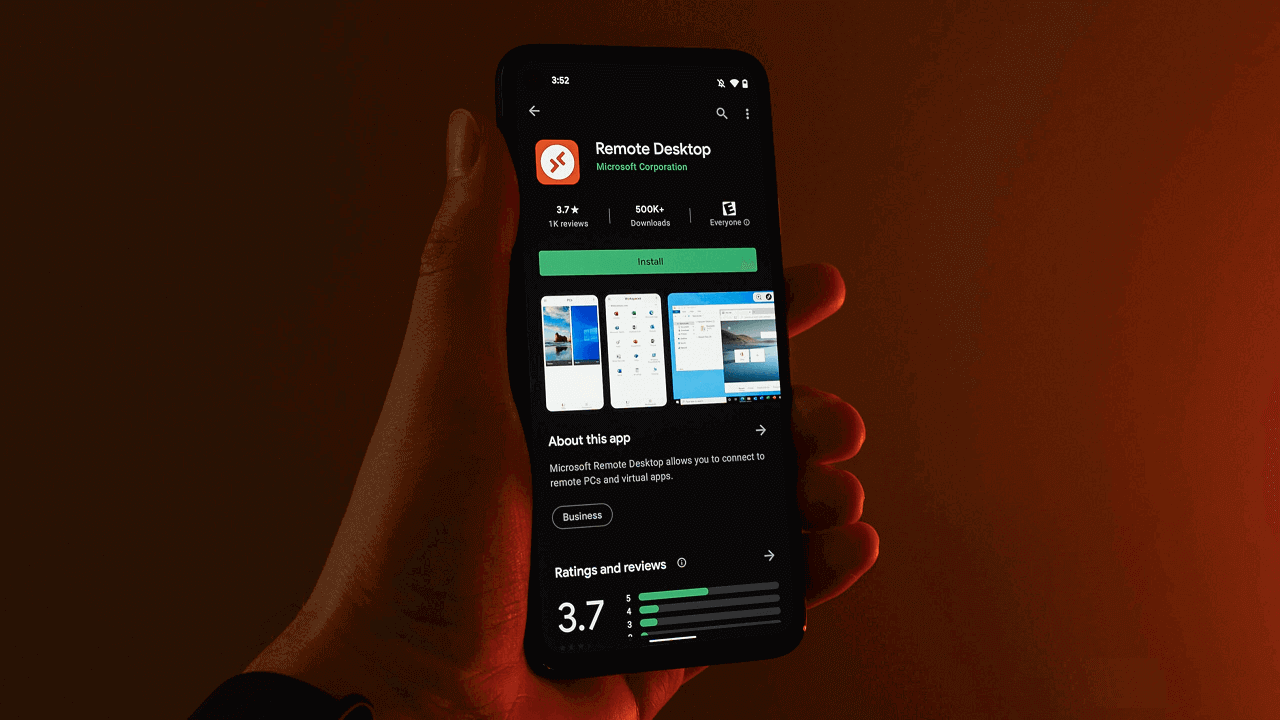
Microsoft Remote Desktop, également connu sous le nom de RDP, a été développé par Microsoft et nécessite un logiciel client sur un appareil local et un logiciel serveur sur un appareil distant pour établir des connexions à distance. Microsoft Remote Desktop propose également une version Android, permettant aux utilisateurs d'accéder à distance à leurs ordinateurs depuis des téléphones Android.
Comment utiliser Microsoft Remote Desktop sur Android
L'utilisation de Microsoft Remote Desktop sur Android pour le contrôle à distance d'un ordinateur implique un processus en deux étapes. Tout d'abord, installez Microsoft Remote Desktop sur votre ordinateur, en veillant à ce que les autorisations nécessaires soient en place pour le contrôle à distance. Ensuite, configurez Microsoft Remote Desktop sur votre appareil Android. Apprenez à utiliser Microsoft Remote Desktop sur Android grâce au didacticiel complet suivant.
Au fait, Microsoft Remote Desktop est également disponible pour iOS, appelé RD Client. La version iOS de Microsoft Remote Desktop vous permet de contrôler à distance votre ordinateur depuis un iPhone ou un iPad.
Partie 1. Préparer le Bureau à distance Windows sur votre PC
Il y a quelques choses que vous devrez faire :
- Activer le Bureau à distance Windows
Étape 1. Appuyez sur Windows S pour ouvrir la zone de recherche. Recherchez “remote desktop settings” dans la zone de recherche, puis double-cliquez dessus pour ouvrir Paramètres du Bureau à distance.
Étape 2. Basculez le bouton sur la position Activé pour activer le Bureau à distance sur Windows.

- Autoriser les connexions à distance
Étape 1. Activez le Bureau à distance Windows sur votre PC. Appuyez sur Win R, saisissez "sysdm.cpl" dans l'invite, puis appuyez sur Entrée.

Étape 2. Sélectionnez l’onglet À distance et cochez la case à côté de “Autoriser les connexions à distance à cet ordinateur”. Ensuite, cliquez sur le bouton OK.

- Obtenir l’adresse IP et le nom de l’ordinateur
Étape 1. Pour ouvrir l’Invite de commandes, appuyez sur Win R, puis tapez "cmd" et appuyez sur Entrée. Ensuite, tapez “ipconfig” et appuyez sur Entrée pour obtenir l’adresse IP. Une liste d’adresses IP devrait alors apparaître. L’adresse IPv4 est celle dont vous aurez besoin plus tard.

Étape 2. Ensuite, tapez “query user” pour trouver le nom du PC.

Partie 2. Contrôler le PC à distance depuis un appareil Android
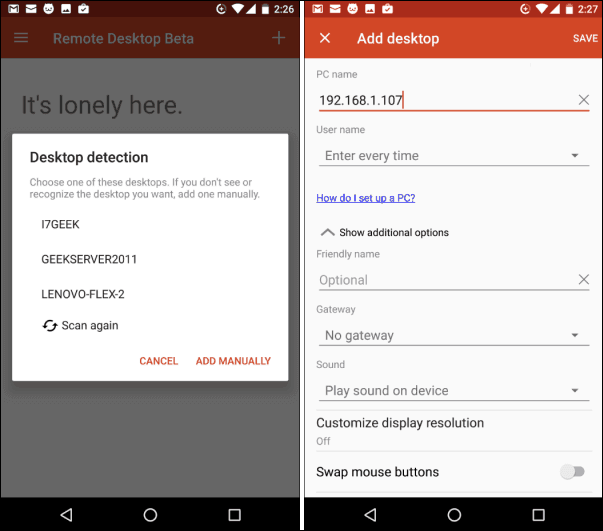
Étape 1. Téléchargez Microsoft Remote Desktop depuis le magasin d’applications Android. Installez-le, puis lancez-le. Appuyez sur l’icône “ ” pour sélectionner le bureau, puis attendez que l’application recherche les PC connectés sur votre réseau local. Si celui auquel vous souhaitez vous connecter n’apparaît pas automatiquement, vous devez l’ajouter manuellement.
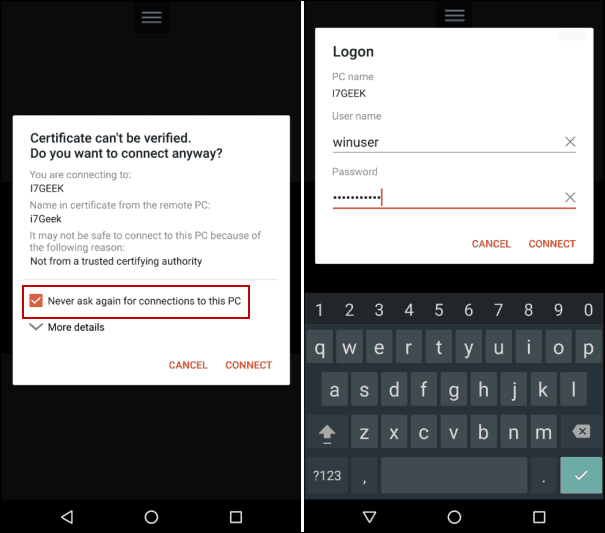
Étape 2. Une boîte de dialogue de sécurité apparaîtra lors de votre première connexion à un serveur distant. Veillez à cocher la case Ne jamais demander pour les connexions à ce PC avant d’appuyer sur Se connecter. Saisissez vos informations de connexion Windows pour accéder au PC distant.
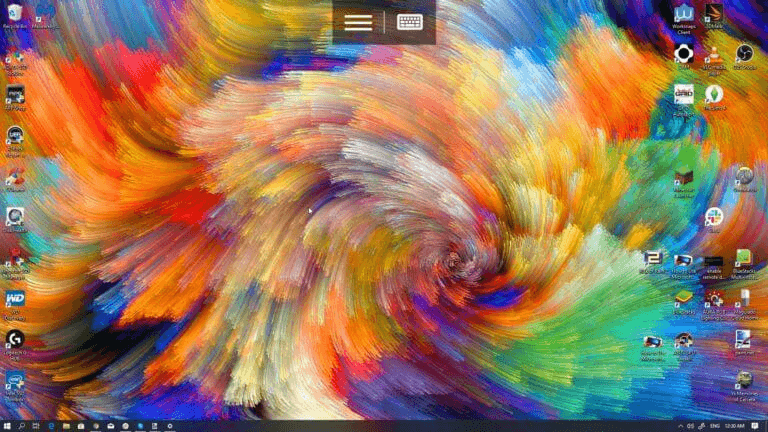
Étape 3. Et voilà. Vous êtes maintenant connecté à distance au PC portable Windows que vous vouliez.
Astuce bonus : avantages et inconvénients de Microsoft Remote Desktop pour Android
Voyons les avantages et les inconvénients de Microsoft Remote Desktop pour Android.
✔ Avantages :
- Il est entièrement gratuit.
- Il est intégré aux ordinateurs serveurs et ne nécessite pas de téléchargement.
- Son logiciel client (installé sur l'appareil utilisé pour se connecter) est disponible pour plusieurs systèmes d'exploitation autres qu'Android, par exemple, iOS, Linux, et macOS.
✖ Inconvénients :
- Il ne peut être utilisé que lorsque les deux appareils sont sur un réseau LAN ou WiFi. Une configuration de redirection de port supplémentaire est requise lors d'une connexion depuis l'extérieur.
- Il nécessite une configuration complexe du côté de l'ordinateur.
- Il est inclus uniquement dans les versions Pro, Business, ou Ultimate de Windows. Contrôler des ordinateurs exécutant les éditions Windows Home et Standard n'est pas autorisé.
- Il verrouille l'écran distant, empêchant l'utilisateur de voir ou de contrôler les activités.
- Il ne prend pas en charge l'exécution de plusieurs sessions simultanées.
AnyViewer : un moyen plus simple de contrôler à distance un PC depuis Android
Pour une approche plus conviviale du contrôle à distance de votre ordinateur depuis un appareil Android, AnyViewer se distingue comme la principale alternative à Microsoft Remote Desktop. Cette application sert de solution gratuite de contrôle à distance sans faille, assurant le lien entre les plateformes Windows et Android. Avec AnyViewer, les utilisateurs peuvent gérer leurs PC à distance via leurs appareils Android sans effort, offrant ainsi une solution pratique et accessible à tout moment.
Pourquoi choisir AnyViewer plutôt que Microsoft Remote Desktop ?
Voici les raisons pour lesquelles vous devriez choisir AnyViewer plutôt que Microsoft Remote Desktop pour le contrôle à distance d'un PC depuis Android :
- Il peut être utilisé si les deux appareils sont sur un LAN ou via Internet.
- Il possède une interface intuitive et un processus de configuration simple côté ordinateur.
- Il prend en charge le contrôle d'ordinateurs exécutant plusieurs éditions de Windows, notamment les éditions Home et Standard.
- Il prend également en charge le contrôle des téléphones Android depuis le côté ordinateur.
Comment utiliser AnyViewer facilement
Avec un compte AnyViewer, vous pouvez accéder à distance à un ordinateur depuis votre téléphone Android sans autorisation. Voyons comment.
Remarque : AnyViewer dispose également d'une version iOS, vous pouvez donc accéder à distance à un PC depuis iPhone ou iPad.
Partie 1. Configurer AnyViewer sur le PC que vous souhaitez contrôler
Étape 1. Téléchargez et installez AnyViewer sur votre ordinateur.
Étape 2. Allez à Connexion, puis Inscrivez-vous. (Vous pouvez vous connecter directement si vous vous êtes déjà inscrit sur son site officiel.)

Étape 3. Remplissez le formulaire d'inscription.

Étape 4. Vous êtes maintenant connecté à AnyViewer avec succès. Votre appareil sera automatiquement attribué au compte auquel vous vous êtes connecté.

Partie 2. Démarrer le contrôle sur votre téléphone Android
Étape 1. Installez AnyViewer pour Android sur votre appareil Android.
Étape 2. Connectez-vous au compte que vous avez créé ci-dessus.
Étape 3. La liste Mes appareils affichera les appareils qui ont été connectés au même compte.
Étape 4. Appuyez sur votre PC cible, puis sur Contrôle en un clic pour vous y connecter rapidement.

Étape 5. L'appareil Android peut ensuite prendre le contrôle total du PC distant. Android peut même exécuter des applications Windows.

Étape 6. AnyViewer inclut un guide des gestes détaillé qui vous aide à apprendre rapidement comment utiliser un PC distant depuis votre appareil mobile. Il offre une souris virtuelle intuitive, vous donnant l'impression d'utiliser une vraie souris d'ordinateur. Combiné à un clavier à l'écran, il permet une navigation fluide et une saisie de texte facile, comme si vous travailliez directement sur la machine distante.

- ★Conseils:
- Pour des capacités améliorées dans le contrôle à distance Android, envisagez de passer à un plan professionnel ou entreprise. Cela vous permet d'attribuer plus d'appareils à votre compte, d'étendre vos capacités de contrôle à distance et de profiter d'une meilleure qualité d'image.
En résumé
Cet article fournit principalement un tutoriel complet sur la façon d'utiliser Microsoft Remote Desktop sur Android. Parallèlement, nous recommandons AnyViewer, une alternative Android à Microsoft Remote Desktop. Avec lui, vous pouvez facilement contrôler votre ordinateur sur votre Android de n'importe où. De plus, il est parfaitement compatible avec plusieurs versions de Windows.



 en tant que source préférée
sur Google
en tant que source préférée
sur Google