
AnyViewer: Fernsteuerungssoftware
AnyViewer ist eine umfassende Lösung für Fernzugriff, Fernsteuerung und Fernsupport. Mit AnyViewer können Sie auf Computer an jedem beliebigen Ort remote zugreifen. Computerausfälle passieren von Zeit zu Zeit und können ein Unternehmen lahmlegen. Professionelle IT-Mitarbeiter können AnyViewer wählen, um Kunden zeitnah Fernsupport zu bieten, was zeitaufwändige und kostentreibende Vor-Ort-Dienste ersetzt. Als Privatanwender können Sie AnyViewer ebenfalls nutzen, um Freunden und Familienmitgliedern Fernhilfe zu leisten, Bildschirme zu teilen usw. Hier sind die Anweisungen, wie Sie AnyViewer verwenden, um die vollständige Kontrolle über einen anderen Computer zu übernehmen.
Fernsteuerung per Ein-Klick von einem Computer zu einem anderen Computer
Schritt 1. Laden Sie AnyViewer auf dem Remote-Computer und dem lokalen Computer herunter, installieren und starten Sie es.
Schritt 2. Erstellen Sie ein AnyViewer-Konto und melden Sie sich auf beiden Computern mit diesem Konto an. Das angemeldete Gerät wird dem Konto automatisch zugewiesen.

Schritt 2. Gehen Sie auf dem lokalen Computer zu "Gerät" und suchen Sie den Arbeitscomputer; klicken Sie ihn an und wählen Sie "Fernsteuerung", um die vollständige Kontrolle zu übernehmen.

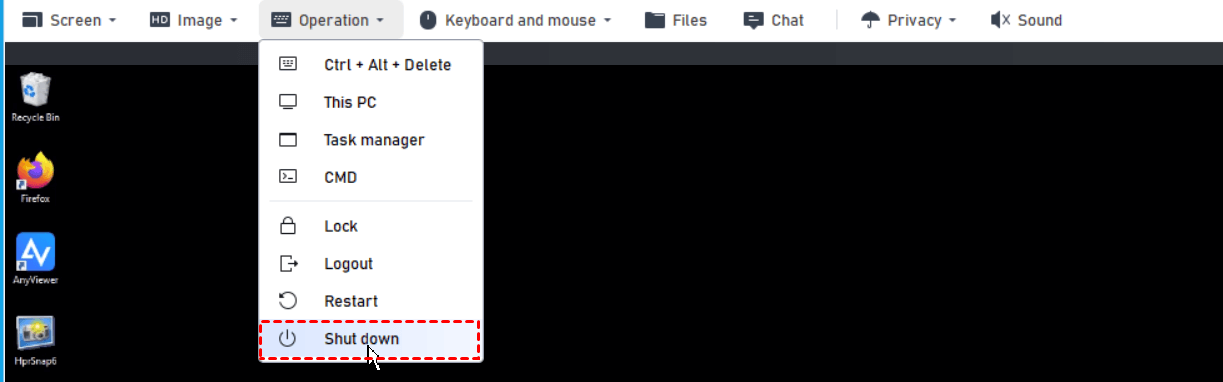
Sobald die Remote-Verbindung hergestellt ist, können Sie den Windows Explorer, Herunterfahren, den Task-Manager und die Eingabeaufforderung des Bürocomputers vom Client-Computer aus öffnen.
Fernsteuerung durch Senden einer Steuerungsanfrage von einem PC zu einem anderen
Wenn Sie sich auf beiden Geräten mit demselben AnyViewer-Konto angemeldet haben, können Sie unbeaufsichtigten Zugriff erreichen, indem Sie auf Fernsteuerung klicken. Wenn die beiden Geräte nicht mit demselben Konto angemeldet sind, können Sie den Remote-Computer durch Senden einer Anfrage steuern.
Schritt 1. Gehen Sie auf dem Remote-Computer zu Einstellungen > Empfänger. Stellen Sie sicher, dass "Fernsteuerung zulassen" aktiviert ist.
Schritt 2. Klicken Sie auf dem lokalen PC auf "Verbinden" und geben Sie die Geräte-ID des Remote-Computers ein. Klicken Sie dann auf "Verbinden".

Schritt 3. Wählen Sie " Eine Steuerungsanfrage an Ihren Partner senden" und klicken Sie dann auf OK. Danach erhält der Host-Computer eine Pop-up-Anfrage zur Steuerung. Klicken Sie auf Zulassen, um die Remote-Verbindung herzustellen.


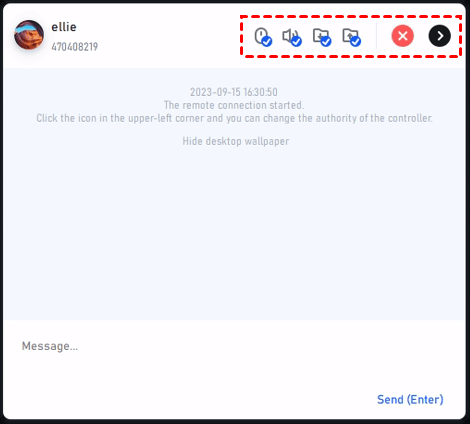
Hinweis: In der unteren rechten Ecke des gesteuerten Computers kann Ihr Partner auf das Maus-Symbol klicken, um die Maussteuerung zu deaktivieren/aktivieren, auf das Pfeil-Symbol klicken, um die Dateiübertragung zu deaktivieren/aktivieren, oder auf das Stopp-Symbol klicken, um die Verbindung zu beenden. Ihr Partner kann Ihnen eine Sofortnachricht im Chatfeld senden, Sie können hier auch auf die Nachricht Ihres Partners antworten.
Weiterführende Lektüre: AnyViewer-Einstellungen
Es gibt noch einige andere Einstellungen, die Sie beachten sollten.
Unbeaufsichtigt
- Ein-Klick-Verbindung zum zugewiesenen Gerät: Aktivieren Sie diese Option, und dieser Computer kann mit einem Klick erreicht werden, vorausgesetzt, beide Geräte sind demselben AnyViewer-Konto zugewiesen und darin angemeldet. Deaktivieren Sie diese Option, und dieser Computer kann nicht mit einem Klick erreicht werden, selbst wenn beide Geräte demselben Konto zugewiesen und angemeldet sind.
- Meinen Sicherheitscode festlegen: Aktivieren Sie diese Option, und Sie können einen festen Sicherheitscode für diesen Computer festlegen.
- Annahme von Remote-Steuerung erlauben: Erlaubt diesem Computer, Remote-Steuerungsanfragen anzunehmen.
- Temporären Sicherheitscode erlauben: Weist diesem Computer einen temporären Sicherheitscode zu.
- Bildqualität: Wählen Sie die angezeigte Bildqualität für das Remote-Fenster entsprechend der Internetgeschwindigkeit.
- Desktophintergrund ausblenden: Während der Fernsteuerung wird der Desktophintergrund ausgeblendet, um die Darstellung flüssiger zu machen. Standardmäßig ist es eingestellt, den Desktophintergrund auszublenden.
- Sicherheitscode speichern: Wenn die Verbindung beim letzten Mal erfolgreich mit dem Sicherheitscode hergestellt wurde, wird beim nächsten Verbindungsversuch zum selben Gerät der gespeicherte Sicherheitscode für die automatische Verbindung verwendet.
- xx Minuten bis zur Schnittstellensperre: Legen Sie ein Intervall fest, um die AnyViewer-Schnittstelle zu sperren, nachdem Sie das Programm geschlossen haben (in die Taskleiste minimiert).
- AnyViewer sperren, wenn der lokale Computer gesperrt ist: Wenn Sie den lokalen Computer sperren, wird AnyViewer automatisch gesperrt.
- AnyViewer mit Windows starten: Lassen Sie AnyViewer mit dem Windows-System starten.
- Verhindern, dass dieses Gerät automatisch in den Ruhemodus wechselt: Wenn AnyViewer läuft, wird verhindert, dass dieses Gerät automatisch in den Ruhemodus wechselt. Diese Option sollte aktiviert werden, wenn dies beabsichtigt ist.
- Gerätename: Dieser Name wird angezeigt, wenn Ihr Partner Ihre Fernsteuerungsanfrage erhält. Sie können den Gerätenamen ändern, damit Ihr Partner klarer erkennt, wer sich mit den Computern verbindet.
- Sprache: Hier können Sie die Sprache von AnyViewer ändern.
Hinweise:
- AnyViewer muss während der Fernsteuerung auf den Haupt- und gesteuerten Computern weiterlaufen.
- Während der Fernsteuerung wird Dateiübertragung unterstützt.
- AnyViewer verwendet einen UDP/TCP-Intelligenten-Umschaltmodus. Im Allgemeinen ist es nicht notwendig, die Portberechtigung für die Firewall einzurichten. Wenn Ihr Host strenge Filterregeln festgelegt hat, öffnen Sie bitte UDP 30196 und TCP 30192, 30193.