Installieren und Deinstallieren von Remote-Desktop-Software - AnyViewer
Müssen Sie Probleme auf den Computern von Freunden oder Familienmitgliedern lösen oder von weit her auf den Rechner eines Kollegen zugreifen? Sie können ein Remote-Desktop-Programm verwenden, um deren Computer aus der Ferne zu erreichen und zu steuern. AnyViewer ist eine stabile, schnelle und sichere Remote-Desktop-Software, mit der Sie einen PC von jedem Ort aus steuern können, solange die Geräte gut mit dem Netzwerk verbunden sind.
So installieren Sie AnyViewer
Vor der Installation von AnyViewer müssen Sie es von der offiziellen Website herunterladen. Anschließend können Sie die folgenden Schritte befolgen:
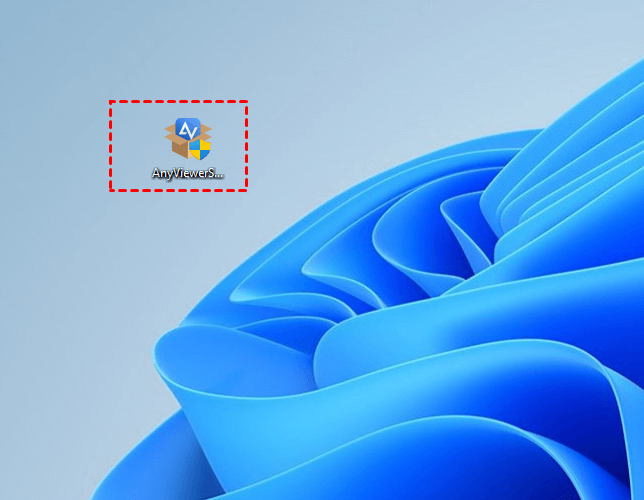
Schritt 1. Doppelklicken Sie auf das AnyViewer-Setup-Paket.
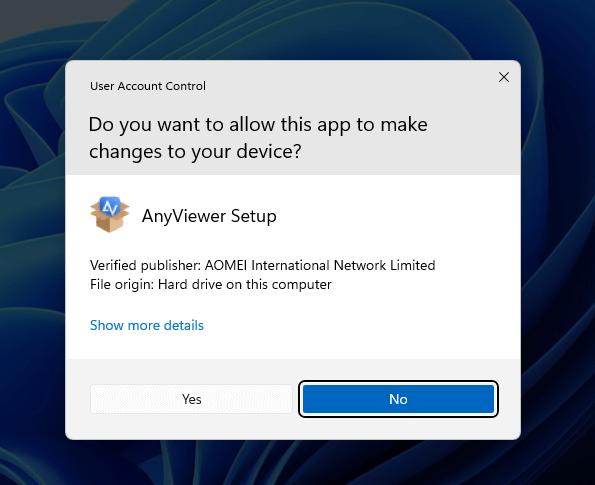
Schritt 2. Sie werden gefragt, ob diese App Änderungen an Ihrem Gerät vornehmen darf; klicken Sie auf "Ja", um die Installation zu erlauben.
Schritt 3. Klicken Sie dann auf "Jetzt installieren", um die AnyViewer-Installation zu starten. Die App wird standardmäßig auf Laufwerk C installiert; wenn Sie sie auf einem anderen Laufwerk installieren möchten, können Sie auf das Ordnersymbol klicken, um ein anderes Laufwerk auszuwählen.

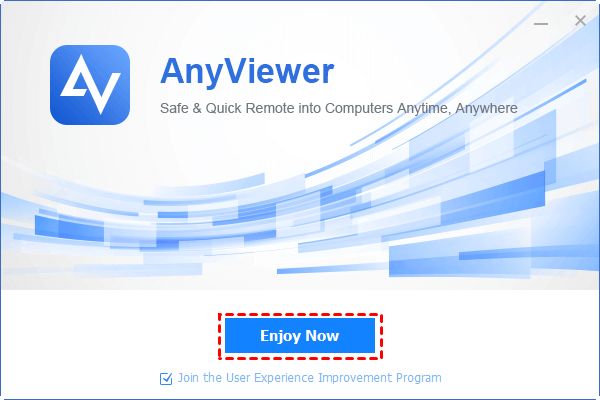
Schritt 4. Nach kurzer Zeit wird AnyViewer auf Ihrem PC installiert sein und Sie können auf "Jetzt genießen" klicken, um die App für Fernsteuerung und Fernsupport zu nutzen.
So deinstallieren Sie AnyViewer
Wenn Sie AnyViewer nicht mehr benötigen, können Sie die Remote-Desktop-Software von Ihrem Gerät deinstallieren.
Methode 1. Deinstallieren der Remote-Desktop-App über die Systemsteuerung
Schritt 1. Drücken Sie "Windows" "S", um das Suchfeld zu öffnen, geben Sie "Systemsteuerung" ein und doppelklicken Sie auf das angezeigte Ergebnis, um die "Systemsteuerung" zu öffnen.
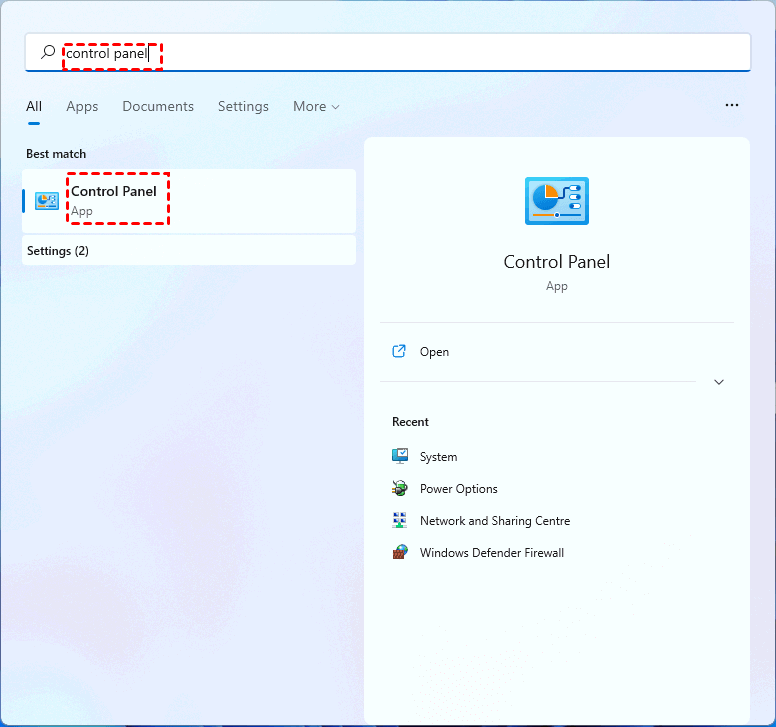
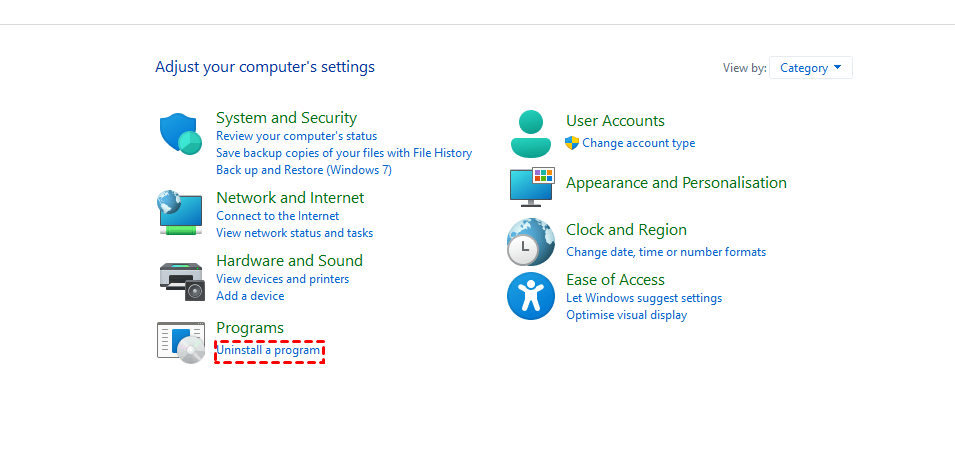
Schritt 2. Klicken Sie im Fenster "Systemsteuerung" auf "Programm deinstallieren".
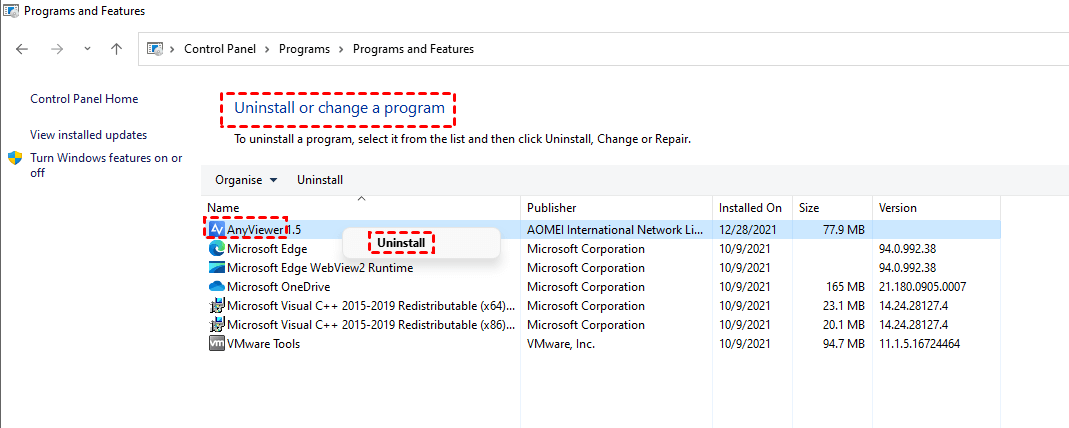
Schritt 3. Suchen Sie AnyViewer in der Liste, klicken Sie mit der rechten Maustaste darauf und wählen Sie "Deinstallieren".
Schritt 4. Folgen Sie dann den Anweisungen, um AnyViewer zu deinstallieren.
Hinweis:
Wenn Sie die Option "Anyviewer mit Windows starten" ausgewählt haben, werden Sie möglicherweise beim Deinstallieren darauf hingewiesen, dass das Programm ausgeführt wird. In diesem Fall müssen Sie Anyviewer in der unteren rechten Ecke des Desktops beenden und dann das Programm erneut deinstallieren.
Alternativ können Sie den Prozess RCCLient.exe und AV core.exe im Windows-Task-Manager beenden und dann den RCService schließen, um die Deinstallation vollständig abzuschließen.
Methode 2: Entfernen der Remote-Desktop-Software über Apps & Funktionen
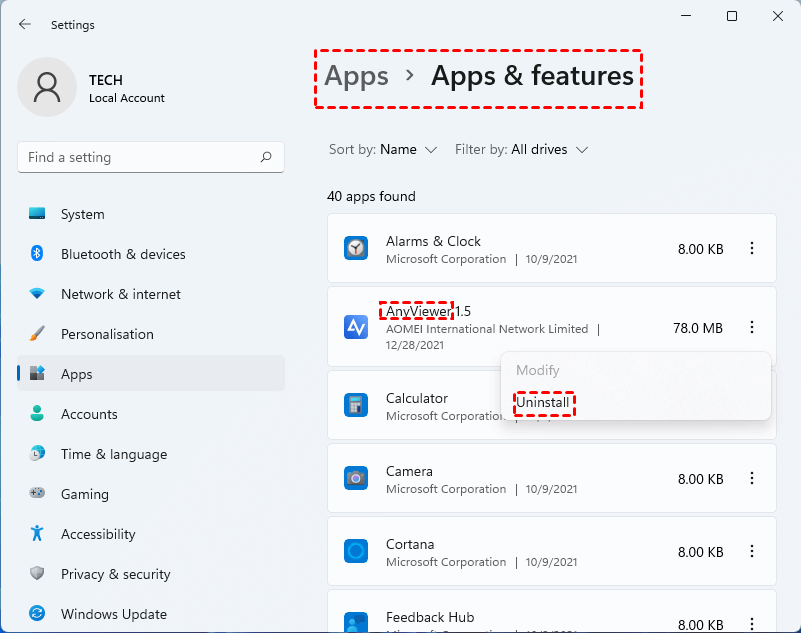
Schritt 1. Drücken Sie "Windows" "S", um das Suchfeld zu öffnen, geben Sie "apps & features" ein und doppelklicken Sie auf das angezeigte Ergebnis, um das Fenster "Apps & Funktionen" zu öffnen.
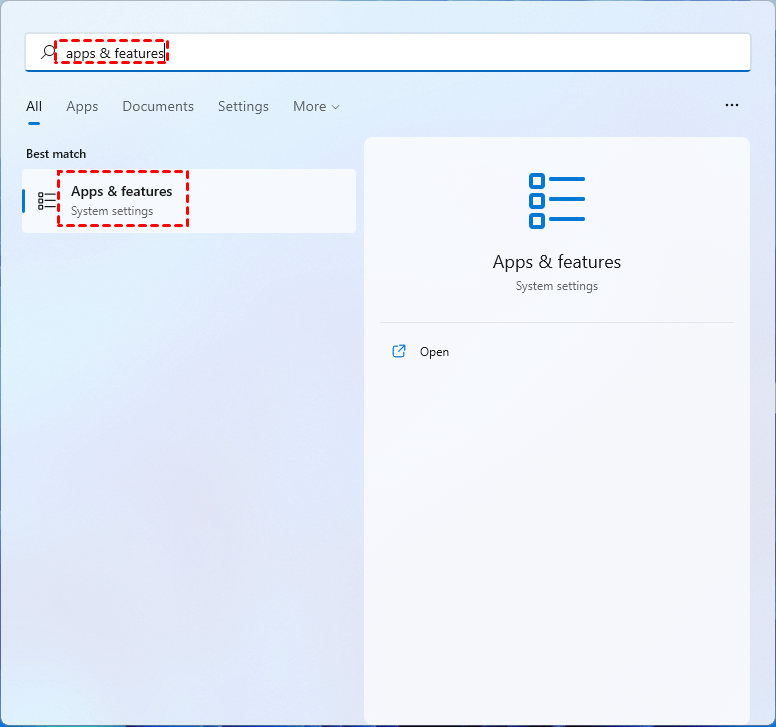
Schritt 2. Suchen Sie im Fenster nach AnyViewer, klicken Sie mit der rechten Maustaste darauf und wählen Sie "Deinstallieren". Folgen Sie dann den Schritten, um die Deinstallation der Remote-Desktop-Software abzuschließen.