So sperren Sie die AnyViewer-Oberfläche [Schritt-für-Schritt-Anleitung]
Wenn Sie planen, eine Pause von Ihrem Computer zu machen oder anderen erlauben, Ihren Computer für eine Weile zu nutzen, können Sie die folgenden Schritte ausführen, um das AnyViewer-Programm zu sperren, um zu verhindern, dass dessen Einstellungen von anderen geändert werden.
Hinweis: Nachdem Sie den AnyViewer-Bildschirm gesperrt haben, bleibt Ihre Remotesitzung davon unberührt.
Starten Sie AnyViewer. Klicken Sie auf "Menü"-->"AnyViewer sperren", um den AnyViewer-Bildschirm zu sperren.

Anschließend ist das Programm gesperrt. Um es wieder zu verwenden, müssen Sie das AnyViewer-Kontopasswort eingeben, um die Oberfläche zu entsperren.

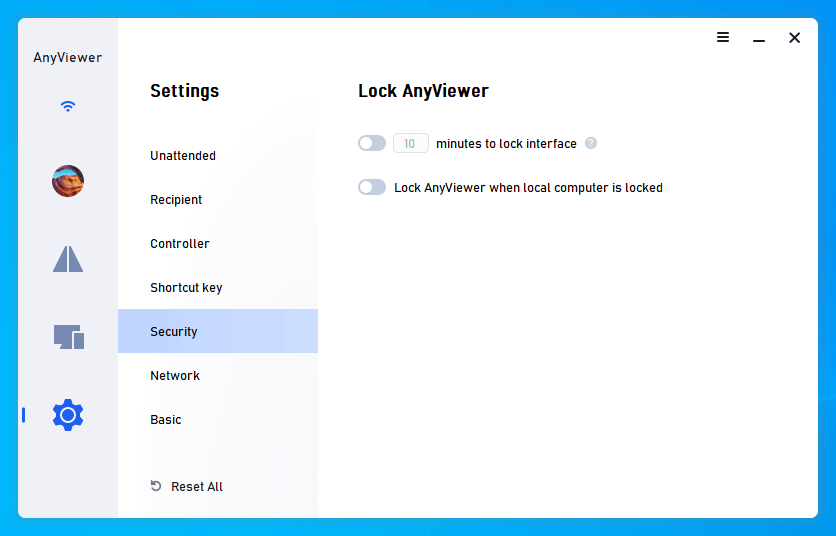
Außerdem können Sie zu Einstellungen > Sicherheit gehen, um AnyViewer so zu konfigurieren, dass es automatisch in bestimmten Szenarien gesperrt wird. Standardmäßig sind die beiden Optionen deaktiviert. Sie können die erste Option aktivieren und das Zeitintervall anpassen; dann wird AnyViewer gesperrt, nachdem Sie das Programm geschlossen (in die Taskleiste minimiert) haben und die von Ihnen festgelegte Zeit verstrichen ist. Sie können die zweite Option aktivieren, und AnyViewer wird gesperrt, sobald Sie Ihren lokalen Computer sperren.