
Wie man dem Team beitritt und Geräte verwaltet
Um die Effizienz der Remote-Arbeit zu steigern und ein effektives Teammanagement zu stärken, hat Anyviewr die Funktion "Team beitreten" eingeführt, die eine zentrale Rolle bei der Förderung einer effizienten Teamzusammenarbeit spielt. Das Hauptziel dieser Funktion ist es, Super-Administratoren zu befähigen, einfach Unterkonten hinzuzufügen und ihnen administrative Berechtigungen zu erteilen. Dies ermöglicht die Fernverwaltung von Mitarbeitergeräten.
Wenn der Unternehmensleiter die Enterprise-Version erwirbt und zum Super-Administrator wird, können dann zehn AnyViewer-Konten für technischen Support zu den Unterkonten hinzugefügt werden. Diese zehn Mitglieder des technischen Supports werden dann zu ursprünglichen Administratoren, die für die Verwaltung aller Unternehmensgeräte verantwortlich sind. Dazu gehören Fernsteuerung von Geräten, Geräteentfernung, Genehmigung von Gerätezugriffsanfragen, Massenbereitstellung von Geräten und Gerätegruppierung.
Teamkonto beitreten
Voraussetzungen
1. Der Unternehmensmanager muss die Enterprise-Version von AnyViewer erwerben oder darauf upgraden. Nach dem Upgrade erhält das AnyViewer-Konto des Managers automatisch Super-Administrator-Berechtigungen.
2. Stellen Sie sicher, dass alle Benutzer, die dem Team beitreten müssen, bereits ihre AnyViewer-Konten erstellt und registriert haben.
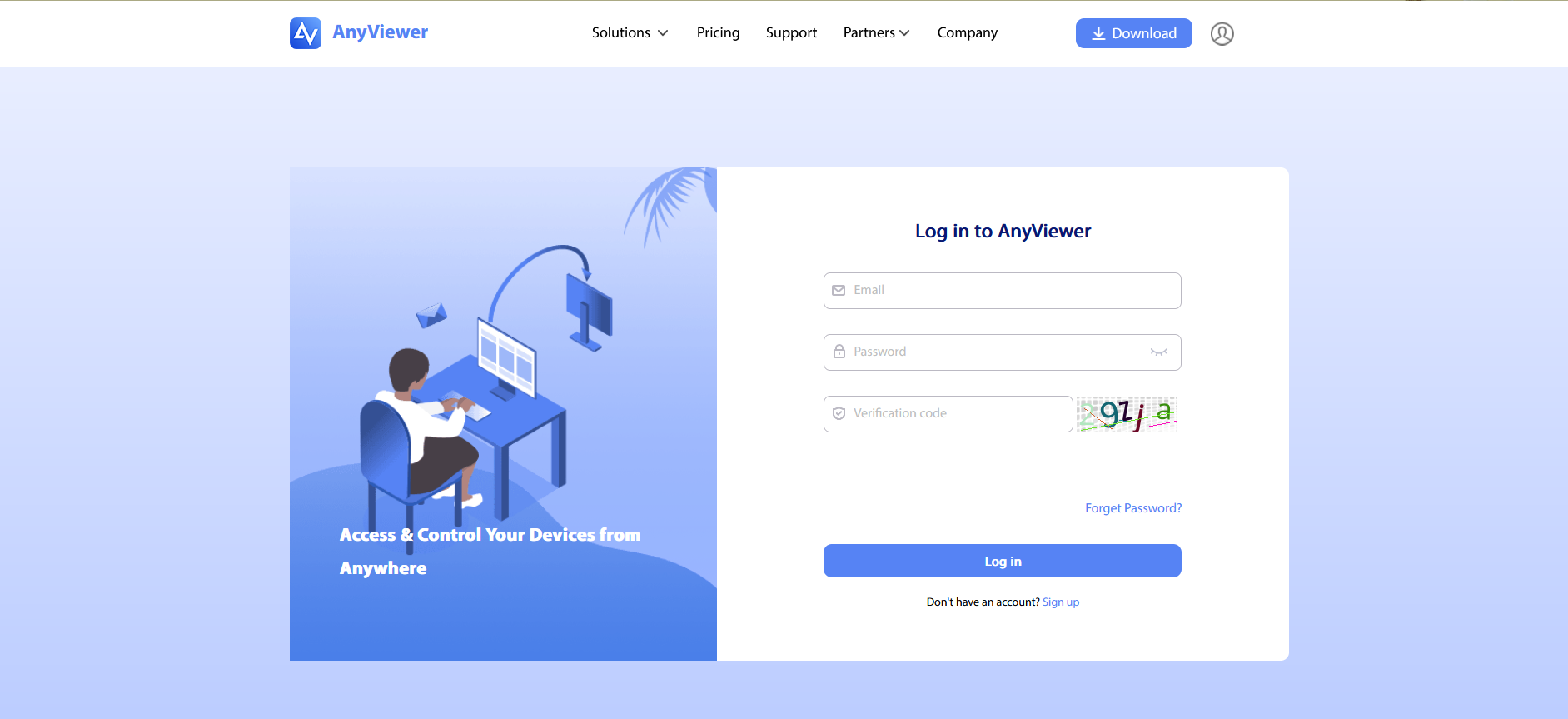
Schritt 1: Melden Sie sich beim AnyViewer-Administratorkonto an.
Melden Sie sich mit dem Super-Administrator-Konto im Management Center an.
Schritt 2: Unterkonto hinzufügen
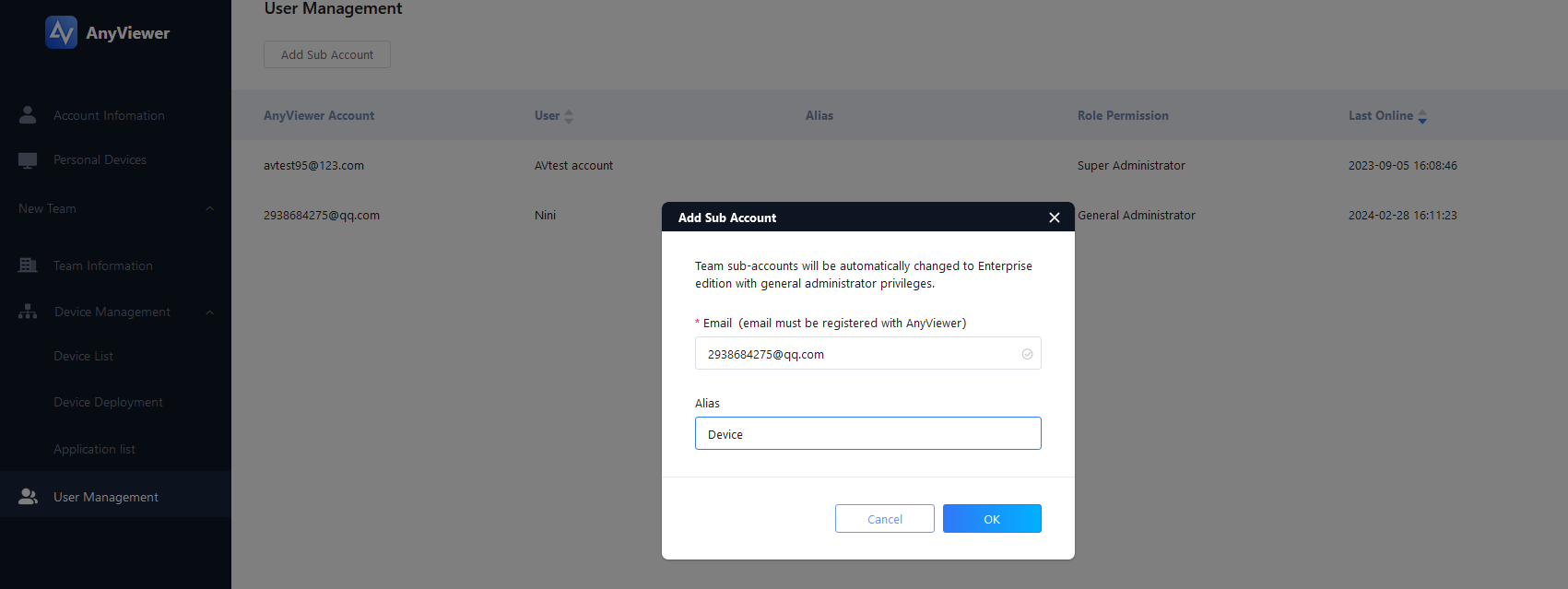
1. Navigieren Sie zu Benutzerverwaltung > Unterkonto hinzufügen. Dadurch öffnet sich das Fenster "Unterkonto hinzufügen".
2. Geben Sie die E-Mail-Adresse und den Benutzernamen des Unterkontos ein, das Sie hinzufügen möchten, und klicken Sie auf OK.
Schritt 3: Rollenberechtigung erstellen/bearbeiten
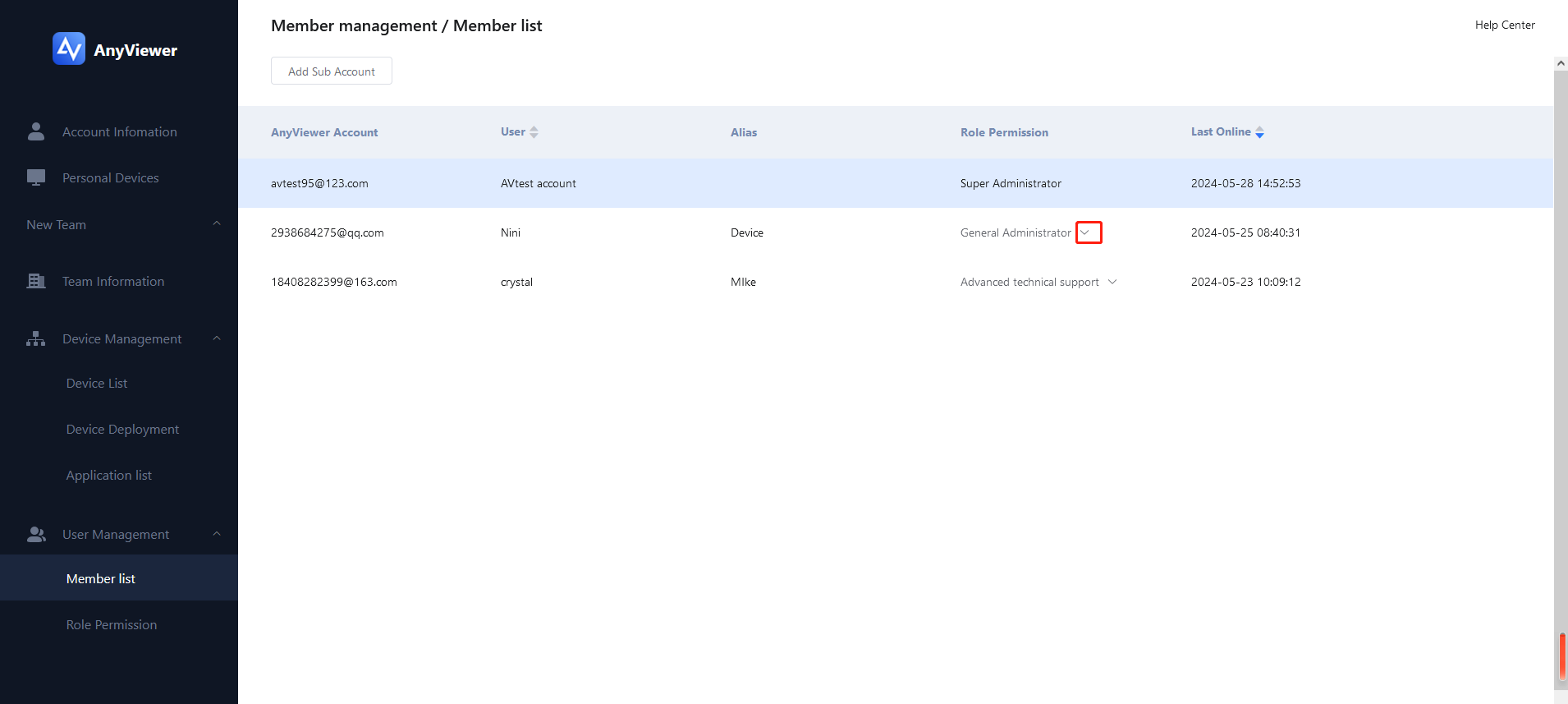
1. Nach dem Hinzufügen wird das Konto (z.B. Alisa) zu einem Unterkontobenutzer, erhält Zugang zu Enterprise-VIP-Funktionen und erscheint standardmäßig in der Benutzerverwaltung > Mitgliederliste mit der Rolle "Allgemeiner Administrator".
2. Sie können eine neue Rolle erstellen oder die Rollenberechtigungen für einen Unterkontobenutzer bearbeiten. Bitte lesen Sie hier nach.
3. Wenn ein Unterkonto entfernt wird, verliert der Benutzer den Zugriff auf die Verwaltung von teamzugehörigen Geräten.
Teamgeräte hinzufügen
Das Enterprise-Admin-Berechtigungskonto kann AnyViewer auf einer unbegrenzten Anzahl von Remote-Geräten bereitstellen und diese als Team-Geräte hinzufügen. Diese Geräte im Team müssen sich nicht in dasselbe AnyViewer-Konto einloggen, ja müssen sich überhaupt nicht in ein Konto einloggen. Sobald das AnyViewer-Programm auf den Team-Geräten installiert und ausgeführt wird, können die Admin- und Benutzerkonten sie remote verwalten, ohne dass zusätzliche Konfiguration erforderlich ist.
Sie können Remote-Geräte dem Team hinzufügen, indem Sie diese Schritte befolgen:
Schritt 1: Bereitstellungscode abrufen
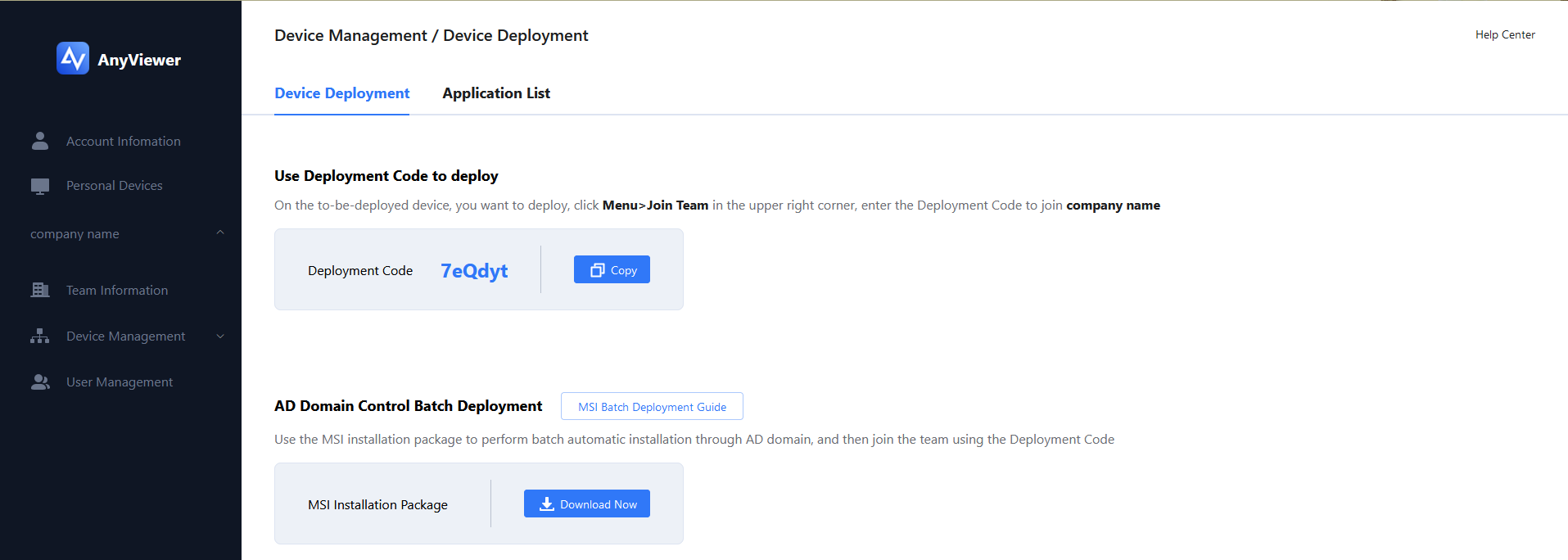
1. Super-Administrator/regulärer Administrator hat sich auf der AnyViewer-Webseite angemeldet und ist zu Geräteverwaltung > Gerätebereitstellung gegangen, um den Bereitstellungscode zu erhalten.
2. Kopieren Sie den Bereitstellungscode von dieser Seite.
Schritt 2: Teambeitritt in der AnyViewer-App
1. Installieren und starten Sie AnyViewer auf den Geräten, die Sie als Team-Geräte hinzufügen möchten.
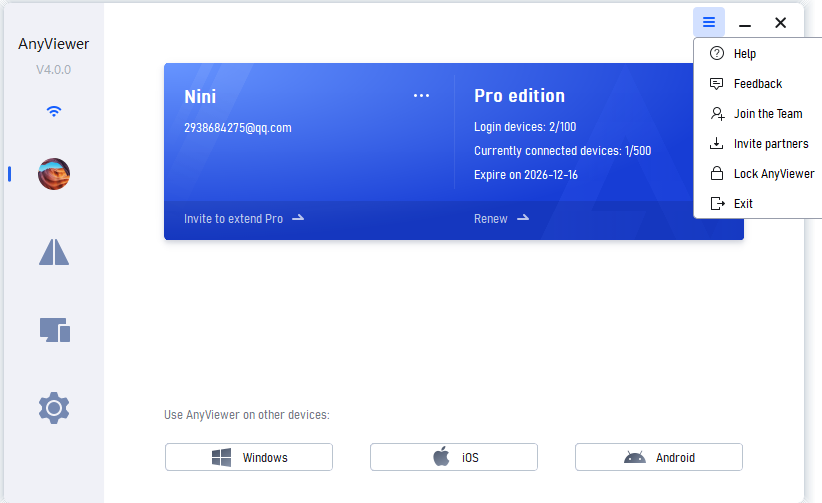
2. Klicken Sie auf die drei Striche oben rechts im Programm und wählen Sie Team beitreten.
Schritt 3: Bereitstellungscode eingeben
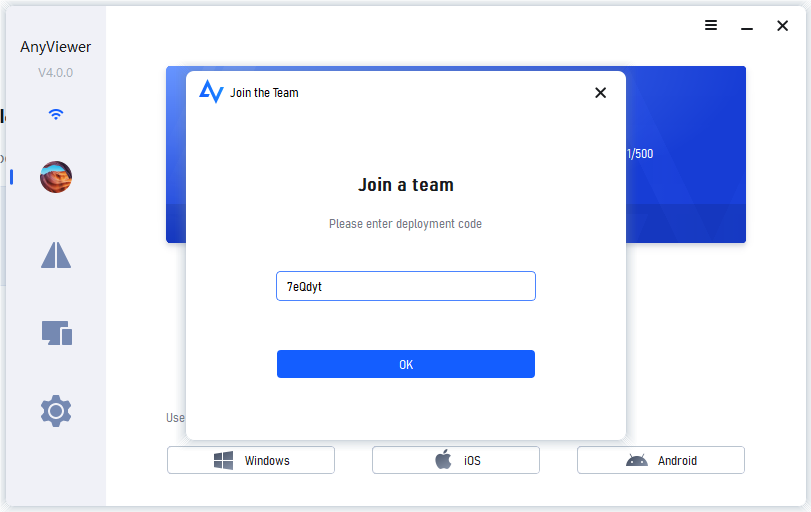
1. Geben Sie den Bereitstellungscode ein und klicken Sie auf OK.
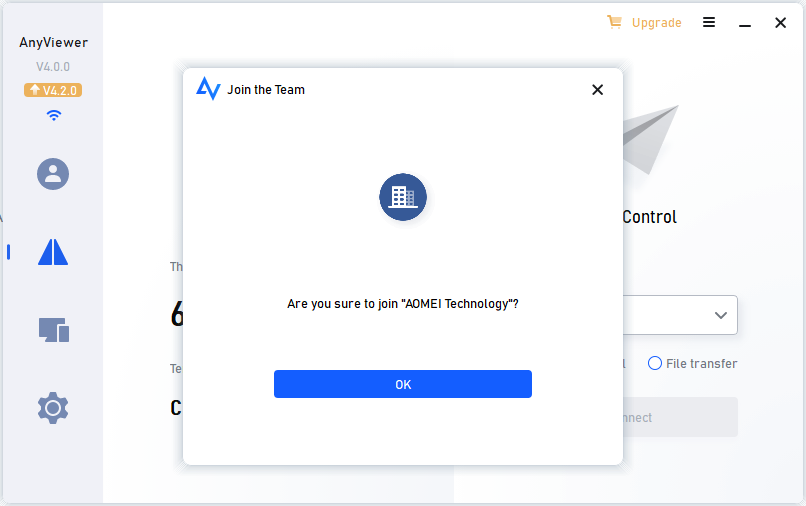
2. Eine Windows-Bestätigungsaufforderung erscheint: „Sind Sie sicher, dass Sie ‚Aomei Technology‘ beitreten möchten?“. Klicken Sie auf OK, um fortzufahren.
Aomei Technology ist der Teamname. Der Standardname ist Neues Team. Super-Admins können Teamnamen im Management Center bearbeiten.
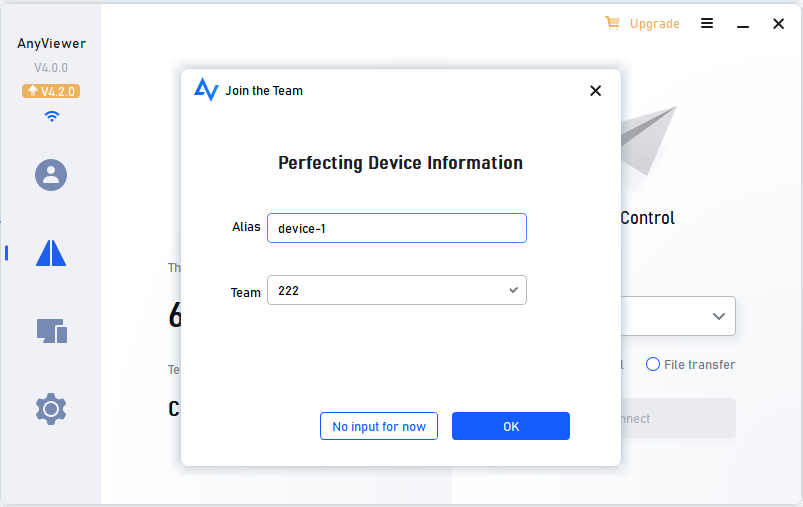
3. Sie können in diesem Schritt einen Alias für das Gerät vergeben und ein Team auswählen oder diese Felder vorerst leer lassen.
Schritt 4: Einreichen und Genehmigung zustimmen
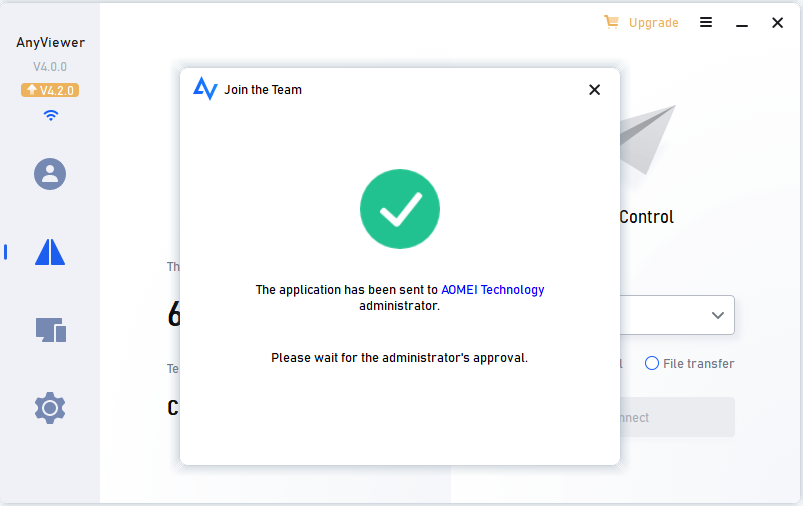
1. Anschließend erscheint ein Pop-up-Fenster, das anzeigt, dass die Anwendung an den Aomei Technology-Administrator gesendet wurde.
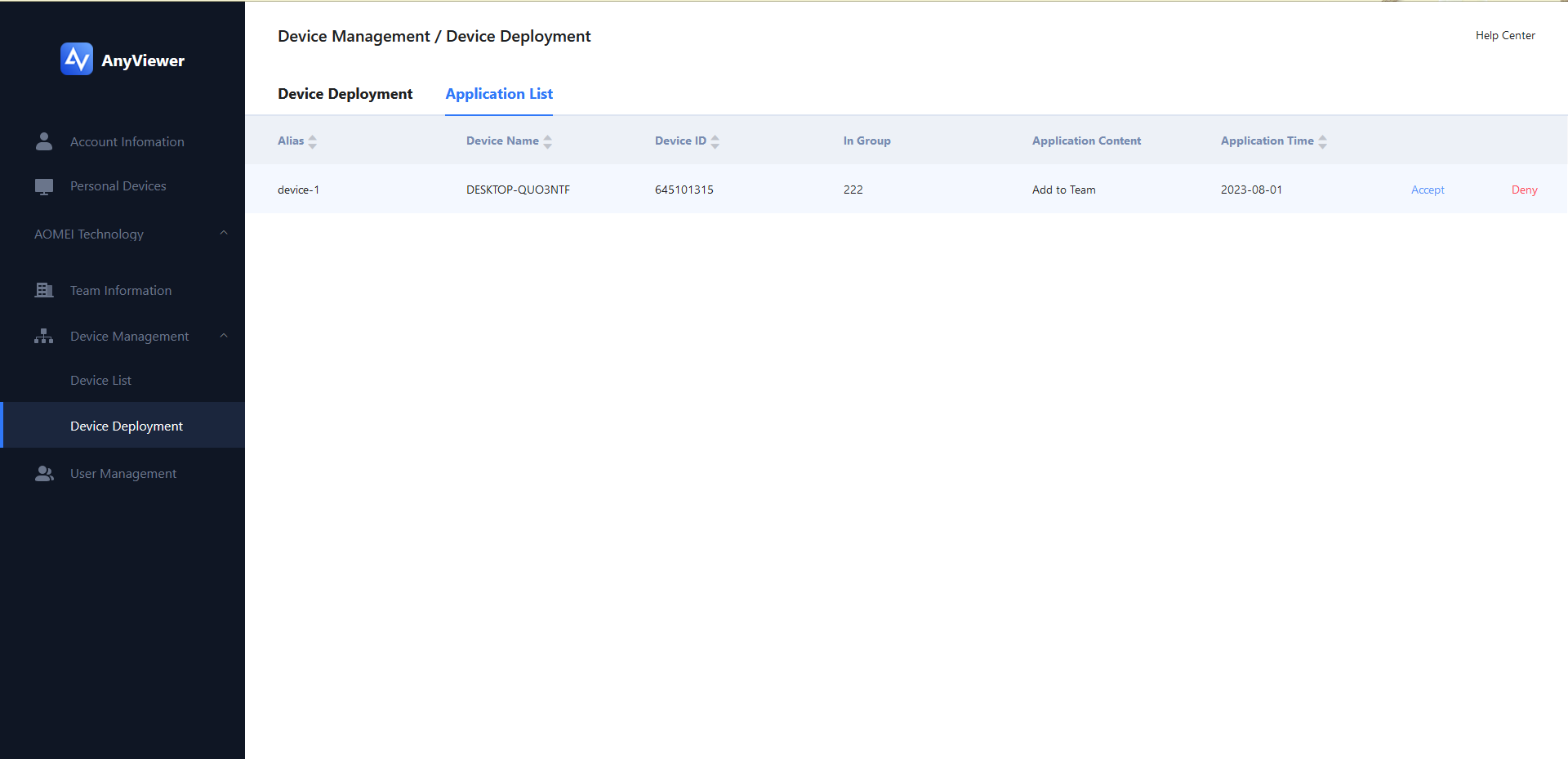
2. Gehen Sie auf die AnyViewer-Webseite, klicken Sie auf Geräteverwaltung > Gerätebereitstellung > Anwendungsliste, um sie anzunehmen.
Schritt 5: Gerät erfolgreich beigetreten
1. Sobald die Anfrage angenommen wurde, wird die Option "Dem Team beitreten" für das Gerät durch "Mein Team" ersetzt.
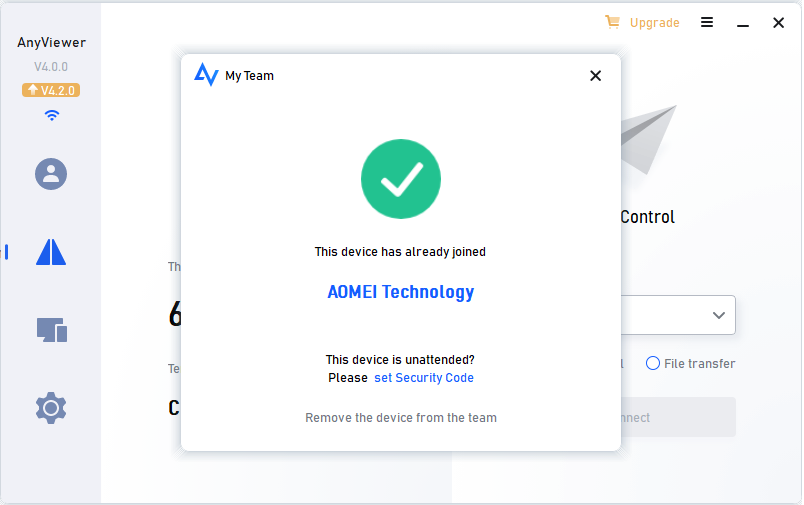
2. Ein Klick auf "Mein Team" öffnet ein Fenster mit teambezogenen Optionen.
Sie können die Option "Allow admin to control with one click" manuell aktivieren, um Superadministratoren oder Unterkontoadministratoren zu ermöglichen, sich mit einem Klick mit Ihrem Gerät zu verbinden. Alternativ können Sie auf "Set Security Code" klicken, um einen festen Sicherheitscode für die Teamgeräte für die unbeaufsichtigte Fernsteuerung festzulegen.

Teamgeräte verwalten
Wenn mehrere Geräte zu einem Team hinzugefügt wurden, können Administratoren sie effizient verwalten, einschließlich des Entfernens von Geräten, der Zuweisung zu verschiedenen Gruppen und so weiter.
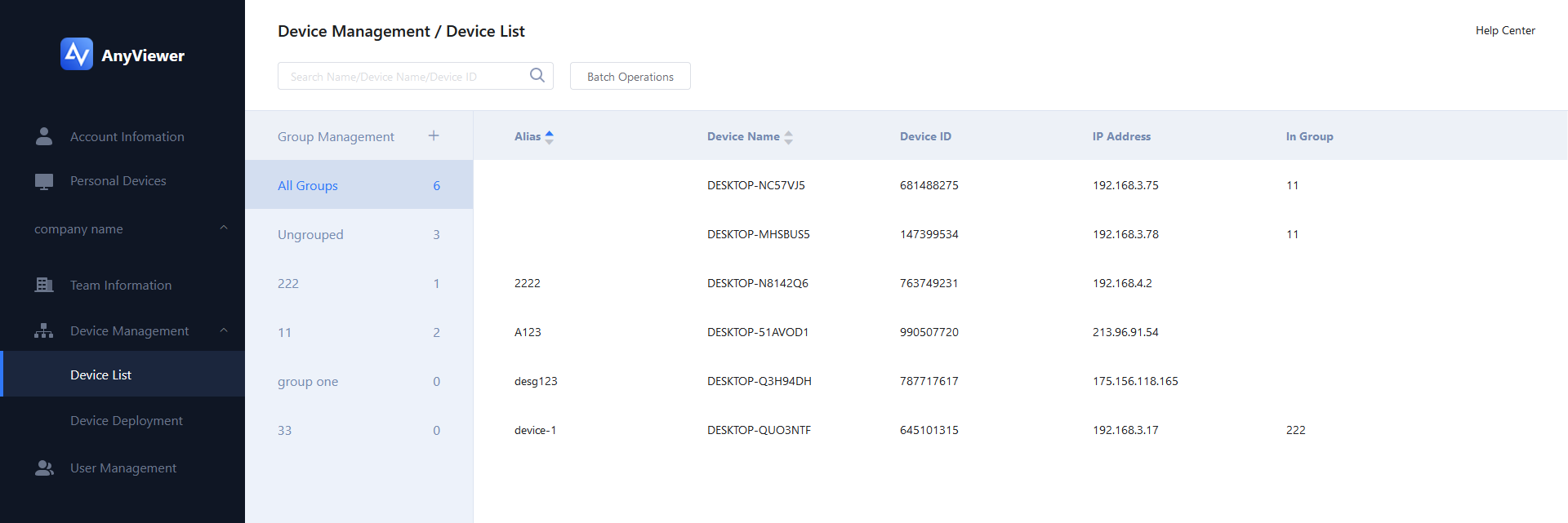
Die Geräteverwaltung umfasst zwei Teile: Gerätebereitstellung und Geräteliste.
- Gerätebereitstellung: Wird für die Stapelbereitstellung und die Bearbeitung von Anfragen zum Beitritt oder Verlassen des Teams verwendet.
- Geräteliste: Zeigt alle Geräte an, die dem Team beigetreten sind, und ermöglicht eine detaillierte Verwaltung.
Sowohl Superadministratoren als auch Unterkontoadministratoren können auf diese Funktionen über das AnyViewer-Webportal zugreifen.
Gerätebereitstellung
Im Bereich "Gerätebereitstellung" können Sie Anfragen zum Hinzufügen oder Entfernen von Geräten genehmigen oder ablehnen sowie Stapelbereitstellungen mithilfe von Bereitstellungscodes durchführen.
Gerät suchen
Sie können Geräte durch Suche nach ihrem Namen, Gerätenamen oder der Geräte-ID lokalisieren.
Tipp: Der "Name" bezieht sich auf den Alias (z. B. "Alisa"), der während des Teambeitrittsprozesses festgelegt wurde.
.png)
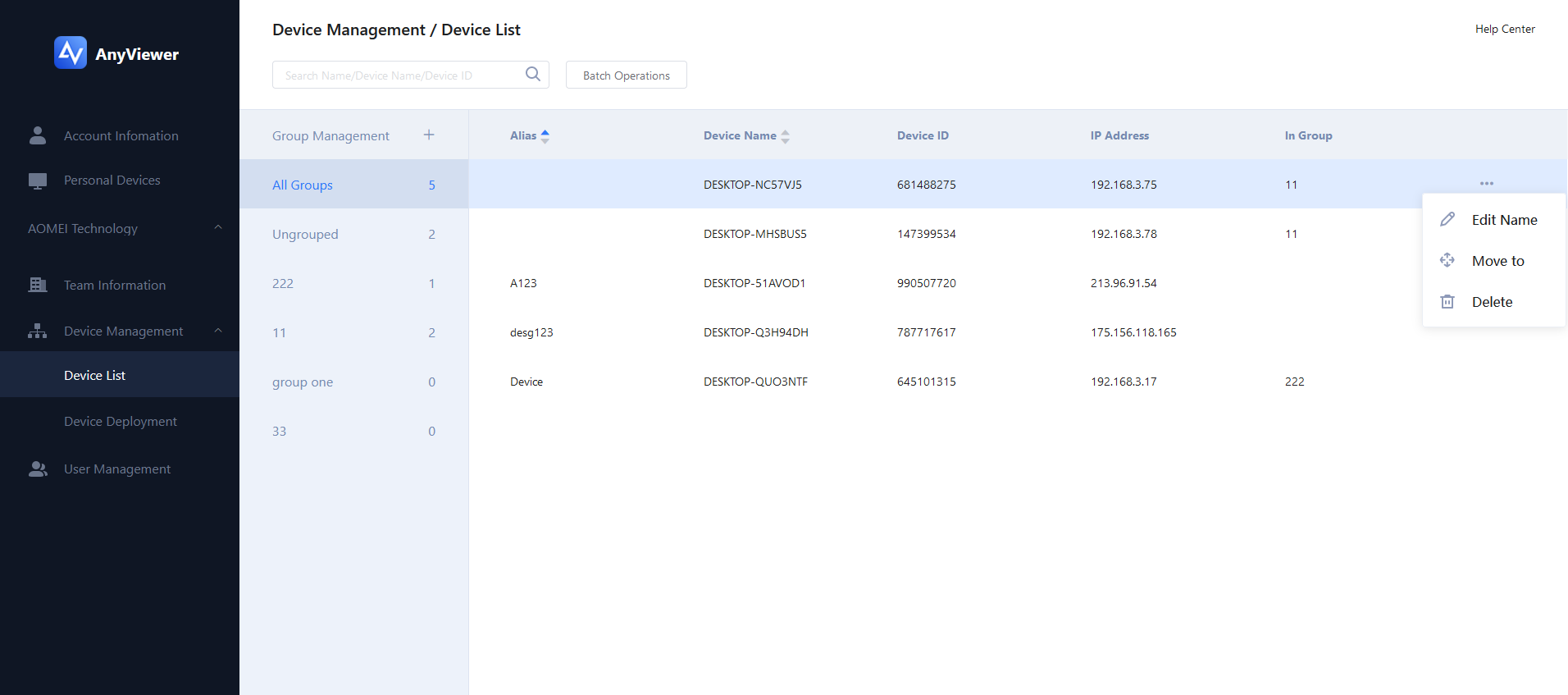
Geräte umbenennen/verschieben/löschen)
1. Führen Sie Stapelaktionen durch, wie z. B.: Mehrere Geräte in eine Gruppe verschieben, mehrere Geräte gleichzeitig löschen.
Gruppenverwaltung
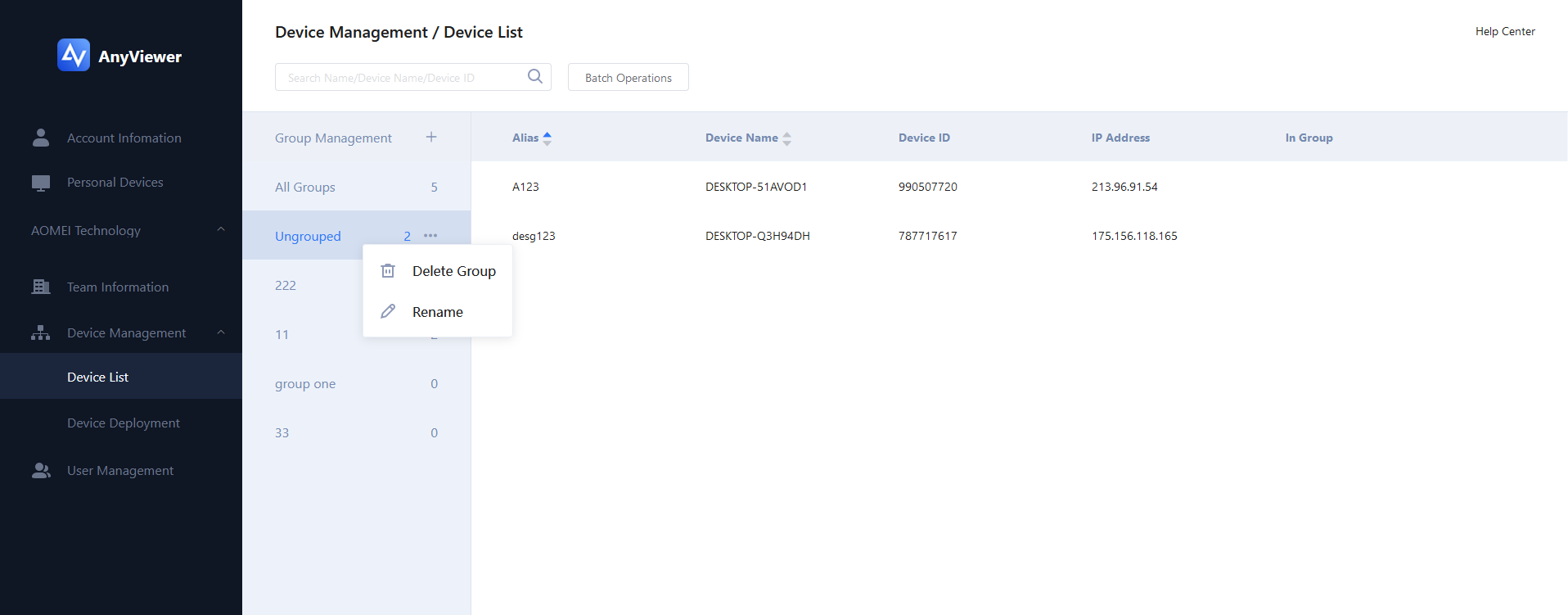
Administratoren können Geräte in Gruppen organisieren, um den Zugriff und die Kontrolle zu erleichtern. Zu den Aktionen gehören:
Hinzufügen neuer Gruppen
Umbenennen bestehender Gruppen
Löschen ungenutzter Gruppen
Zusammenfassung
Die Teamfunktionalität von AnyViewer unterstützt Organisationen dabei, intelligentere und sicherere Remote-Arbeitsumgebungen aufzubauen. Durch Enterprise-Version-Autorisierung, hierarchische Kontoverwaltung, einheitliche Gerätebereitstellung und flexible Berechtigungszuweisung können Administratoren effizient auf sich ständig ändernde Teamstrukturen und Geschäftsanforderungen reagieren und so die allgemeine Managementeffizienz steigern.