
AnyViewer: Controller-Einstellungen
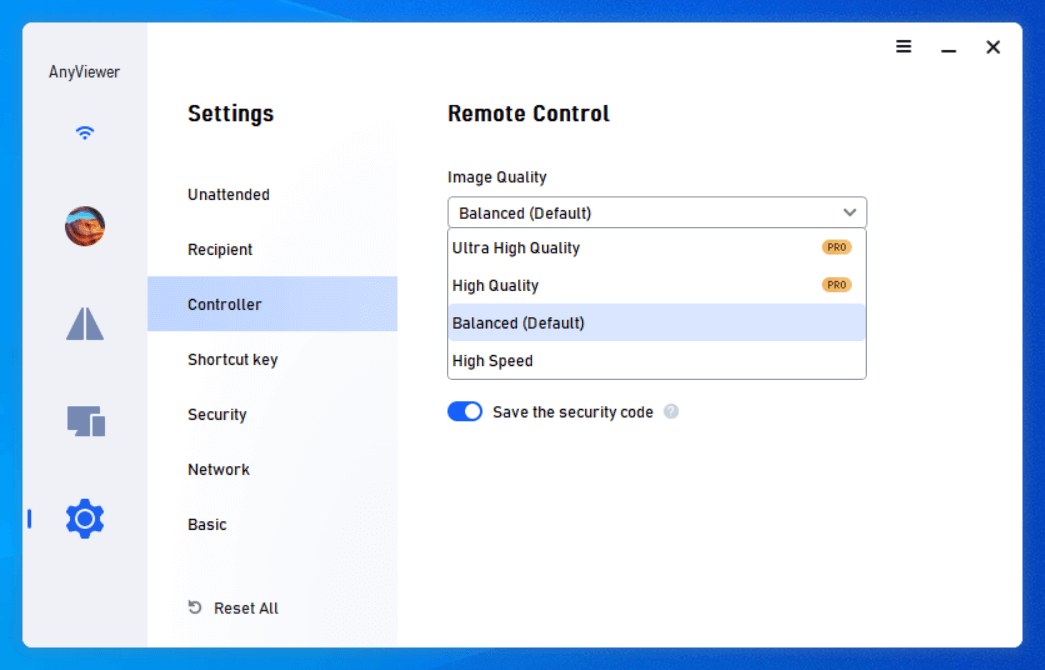
Nachdem Sie die Empfängereinstellungen realisiert haben, können Sie einen Blick auf die Steuerungseinstellungen werfen. Gehen Sie zu Einstellungen > Steuerung und Sie sehen die drei Punkte: Bildqualität, Desktop-Hintergrundbild ausblenden und Sicherheitscode speichern.
Klicken Sie auf das umgedrehte Dreieck unter Bildqualität und Sie können die Bildqualität des Remote-Desktop-Fensters einstellen.
- Die Standardoption ist Ausgewogen, die Bildqualität und Netzwerkgeschwindigkeit berücksichtigt, um eine bessere Fernsteuerungserfahrung zu erzielen.
- Wenn das Netzwerk gut ist, wählen Sie Hohe Qualität für ein besseres visuelles Erlebnis. Dies ist eine kostenpflichtige Funktion, die hauptsächlich zur Verbesserung der Klarheit bei der Verbindung mit 2K- und 4K-Auflösungsbildschirmen dient. Um sie zu nutzen, müssen Sie auf einen Professional- oder Enterprise-Plan upgraden.
- Wenn das Netzwerk schlecht ist, wählen Sie Hohe Geschwindigkeit, um die Bilder flüssiger darzustellen.
Aktivieren Sie Desktop-Hintergrundbild ausblenden und das Hintergrundbild des Empfängers wird während der Remote-Sitzung für eine flüssigere Darstellung ausgeblendet.
Sicherheitscode speichern ist standardmäßig aktiviert. Sobald Sie einen Sicherheitscode eines Remote-PCs eingegeben haben, speichert die Software ihn für die nächste automatische Verbindung. Wenn Sie die Option deaktivieren, müssen Sie den Sicherheitscode erneut eingeben, auch wenn Sie bereits mit dem Empfänger verbunden waren.

Dies sind einige Optionen für die Steuerungseinstellungen von AnyViewer. Sie können weitere Grundeinstellungen aktivieren, um eine bessere Erfahrung zu erhalten.