Was ist Remote-Spiel

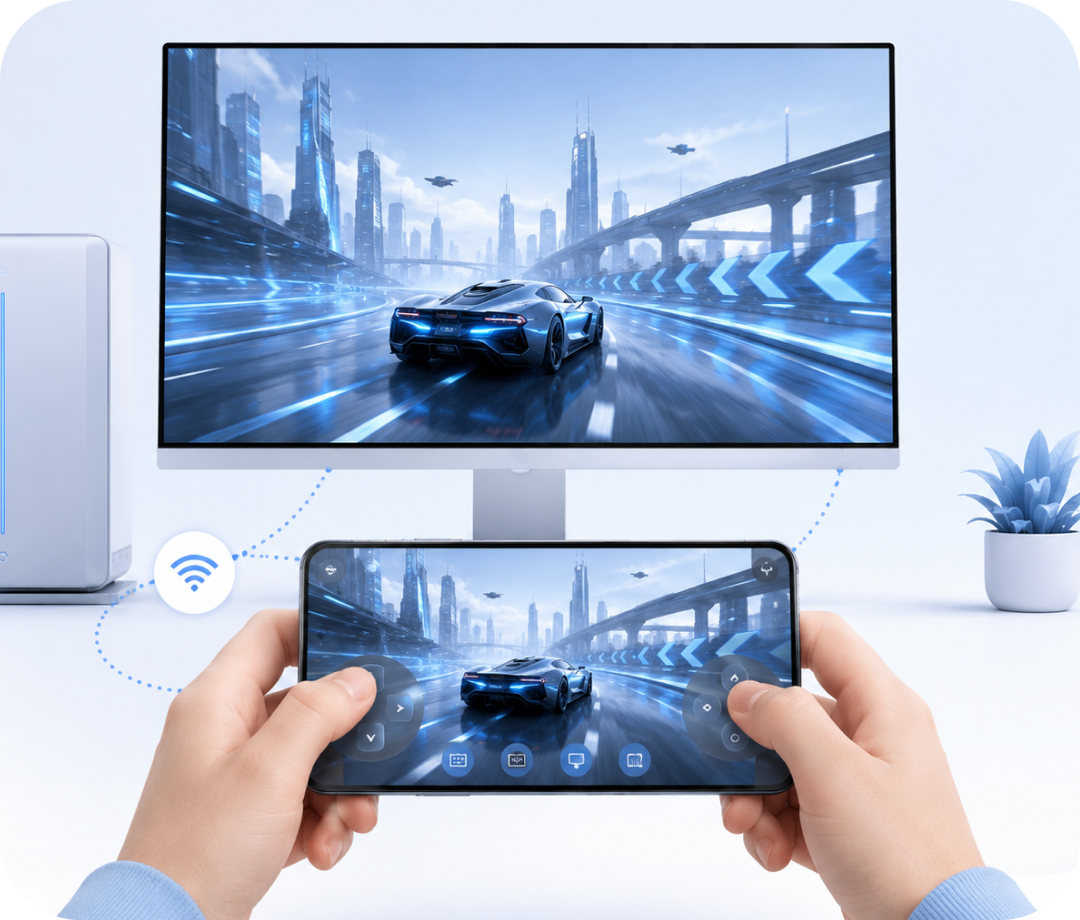
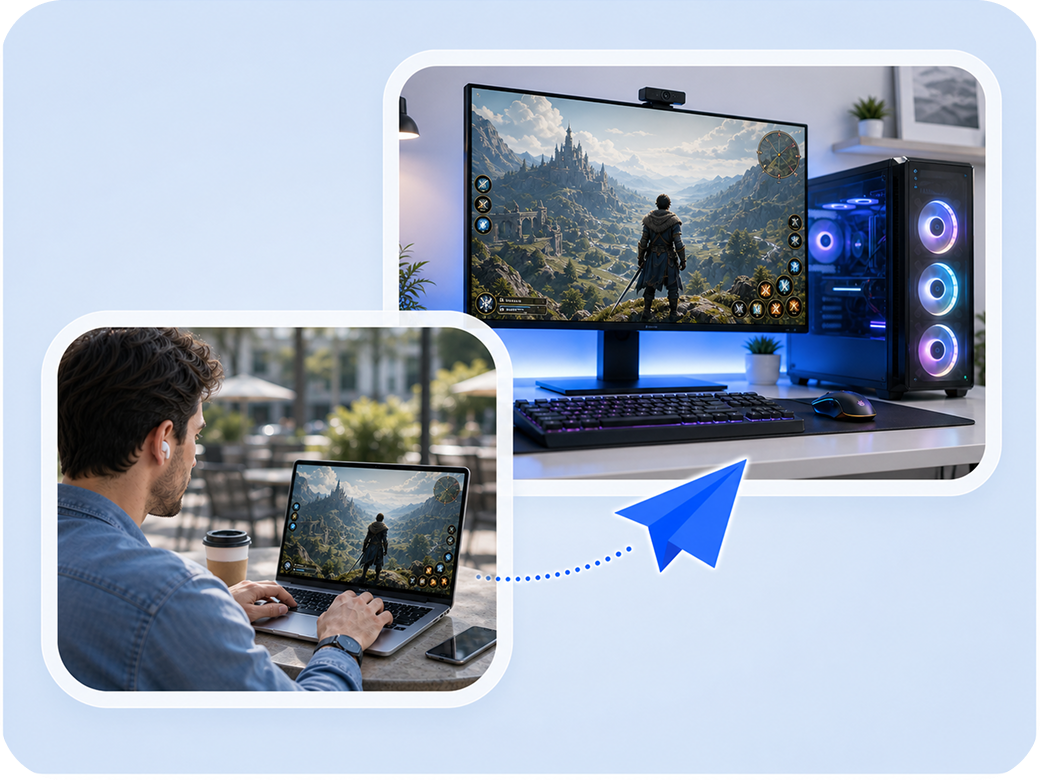
Remote-Spiel bezieht sich auf die Technologie, die es Benutzern ermöglicht, auf einem entfernten Computer installierte Spiele von einem anderen Standort aus zu nutzen und zu spielen. Anstatt auf lokale Hardware angewiesen zu sein, können Spieler Spiele von einem leistungsstarken Gaming-PC auf jedes Gerät streamen – sei es ein Laptop, Tablet oder Smartphone.

Mit Remote-Gaming-Software wie AnyViewer können Sie unterwegs eine Verbindung zu Ihrem heimischen Gaming-Computer herstellen, auf High-End-Spiele zugreifen, ohne teure Hardware zu benötigen, und überall mit einer Internetverbindung spielen.

AnyViewer Remote-Spiel Engine bietet ein leistungsstarkes, latenzarmes Fernspielerlebnis. Angetrieben von einer 60 FPS/144 FPS dynamische Bildwiederholfrequenz-Engine und 4:4:4 True Color (Chroma Subsampling)-Technologie streamt anspruchsvolle Triple-A-Spiele von Host-PCs auf Windows-, iOS- und Android-Geräte mit einer Latenz von unter 10ms-30ms über stabilen Verbindungen.

AnyViewer vs. Top-Wettbewerber (2026) – Warum es sich abhebt

Im Vergleich zu anderer Remote-Gaming-Software hat AnyViewer seine Vorteile.

Logo
AnyViewer
(Kostenlos)
(True Color Mode) -> (True-Color-Modus)
(Großzügige Funktionen)
(Win/Mac/iOS/Android)
(Maus-Sperre optimieren)
(Real-time Audio) -> (Echtzeit-Audio)
(One-Click Connect)
(100 % Eigenregie)
Funktion AnyViewer TeamViewer AnyDesk Parsec Steam Link
60 FPS Gaming
(Kostenlos)
(Nur kostenpflichtig)
(Kostenlos)
(Kostenlos)
4:4:4 Farbqualität
(True-Color-Modus) -> (True-Color-Modus)
(Büroqualität)
(Büroqualität)
(Nur kostenpflichtig)
(Chroma 4:2:0)
Kostenlose Version verfügbar
(Großzügige Funktionen)
(Gewerblich vermutet)
(Nur Basis) -> (Nur Basis)
(100 % Kostenlos)
Cross-Plattform-Unterstützung
(Win/Mac/iOS/Android)
(Kein iOS-Host/Client-Gaming)
(Nur Gaming, kein Desktop)
3D Gaming-Maus
(Maus-Sperre optimieren)
(Cursor-Drift)
(Cursor-Drift)
(Zeigersperre)
(Steam-Overlay nur)
Stimmsynchronisation
(Echtzeit-Audio) -> (Echtzeit-Audio)
(Hohe Verzögerung)
(Hohe Verzögerung)
(Niedrige Latenz)
(Steam Audio)
Einfache Einrichtung
(Ein-Klick-Verbindung)
(ID/Passwort)
(ID/Passwort)
(Komplexe Fehlercodes)
(Erfordert Portweiterleitung)
Virtueller mobiler Bildschirm
(100 % Eigenregie)
(Standard-Text-Eingabe)
(Keine native Benutzeroberfläche)
(Nur Steam-Controller)

AnyViewer vs. Parsec (Zero Config vs. Hardcore Tinkering):

Parsec liefert eine hervorragende Gaming-Leistung, wenn es funktioniert. Allerdings ist es bekanntermaßen wählerisch, was Netzwerkumgebungen angeht, insbesondere Cone-NAT und verbindungsübergreifende ISP-Verbindungen, sowie ältere Grafikhardware wie integrierte GPUs oder veraltete Architekturen. Benutzer starren oft auf Fehler 6023 oder 8003, ohne eine klare Lösung zu finden. Damit Parsec reibungslos läuft, sind in der Regel Anpassungen der Router-Einstellungen oder die Einrichtung einer Tunneling-Lösung erforderlich.

AnyViewer verfolgt einen anderen Ansatz. Es nutzt intelligentes NAT-Traversal, das sofort einsatzbereit ist. Sie müssen weder Ihren Router anfassen noch etwas konfigurieren, melden Sie sich einfach an und beginnen Sie, netzwerkübergreifend zu spielen.

Auf mobilen Geräten ist die Lücke ebenso groß. Parsec verfügt über kein natives virtuelles Gamepad auf iOS und Android, sodass Ihnen nur begrenzte Steuerungsmöglichkeiten bleiben. AnyViewer hingegen unterstützt vollständig die individuelle Tastenbelegung und gibt Ihnen die vollständige Kontrolle bis zur letzten Taste.

AnyViewer – Ultimative Remote-Gaming-Software

Mit Unterstützung für unbeaufsichtigte Verbindungen und anpassbaren virtuellen Tastaturen auf Ihrem Telefon wird Remote-Gaming wirklich mühelos und flexibel.

Mit AnyViewer aus der Ferne auf einen Gaming-Computer zugreifen

Mit einem Klick unbeaufsichtigter Zugriff: Spielen Sie Ihre PC-Spiele jederzeit, überall

Es gibt nichts Frustrierenderes, als sich während der Abwesenheit in Ihre täglichen Gaming-Sessions einloggen zu wollen, nur um festzustellen, dass niemand zu Hause ist, um die Fernverbindungsanfrage anzunehmen. AnyViewer beseitigt diese Hürde vollständig mit seiner leistungsstarken Funktion für den unbeaufsichtigten Zugriff.

Ein unbeaufsichtigter Zugang mit einem Klick macht das Starten von Spielen aus der Ferne mühelos. Indem Sie Ihren Heim-Gaming-PC und Ihre tragbaren Geräte demselben Konto zuordnen, können Sie die hostseitige Bestätigung sicher umgehen. Egal, ob Sie reisen, pendeln oder in einem Café entspannen – Sie können Ihren PC aufwecken, Ihre Spielesammlung starten und direkt in AAA-Titel eintauchen, ohne dass auf der anderen Seite ein menschlicher Eingriff erforderlich ist.

Maßgeschneiderte virtuelle Spieltastatur für mobile Geräte

AnyViewer bringt das ultimative mobile Spielerlebnis auf Ihr iPhone, iPad oder Android-Gerät. Egal, wohin Sie gehen, Sie können anspruchsvolle PC-Spiele direkt auf Ihrem Touchscreen mit absoluter Kontrolle genießen.

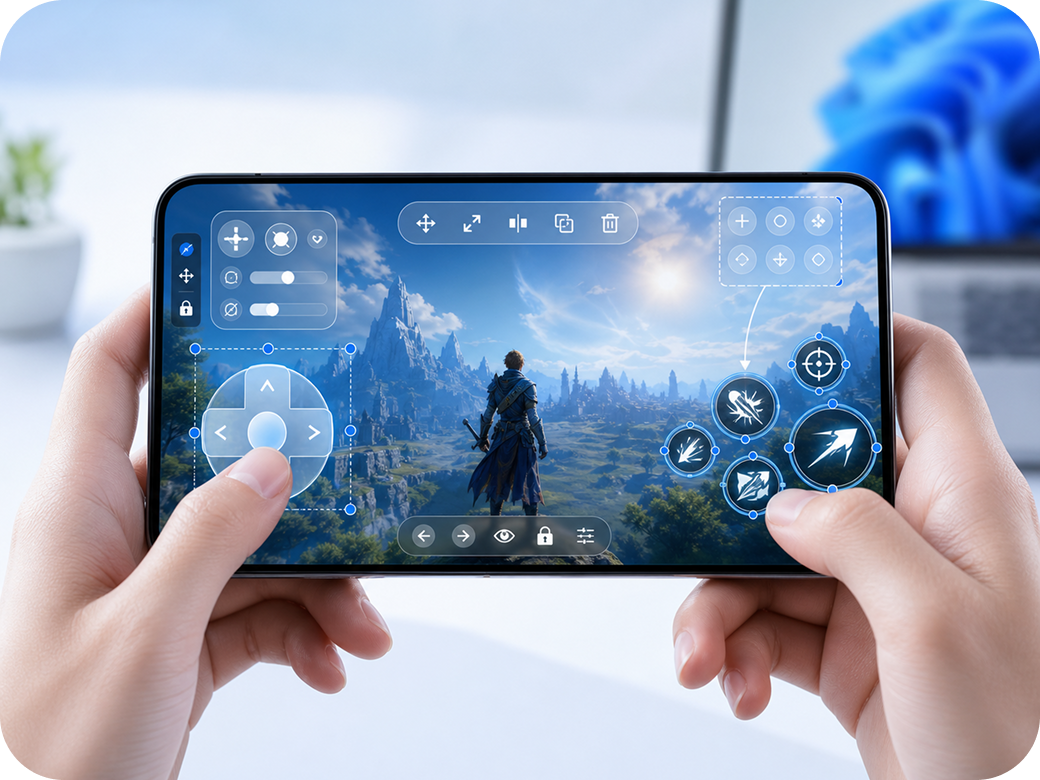
Um die Lücke zwischen Desktop-Steuerung und mobilen Touchscreens zu schließen, bietet AnyViewer eine benutzerdefinierte Tastaturbelegung und simulierte 3D-Maussteuerung.

100% DIY-Tastaturbelegung: Konfigurieren Sie die Tastaturbelegung ganz einfach nach Ihren persönlichen Vorlieben.

3D-Gaming-Maus: Während des 3D-Remote-Gamings können Sie die Ansicht nahtlos bewegen, drehen und zoomen, um Ihr Spielerlebnis zu verbessern.

Spielen eines PC-Spiels aus der Ferne mit einer virtuellen mobilen Spieltastatur

Kompatibel mit all Ihren Gaming-Geräten

Unterstützte Geräte

  • Windows-PC / Mac
  • iPhone / iPad
  • Android-Telefon / -Tablet

Unterstützte Spielplattformen

  • Steam (einschließlich Steam Deck)
  • PlayStation (PS4/PS5 via Remote Play)
  • Xbox (via Xbox Remote Play)
  • Epic Games Store
  • GOG.com
  • Origin / EA app
  • Battle.net
  • Minecraft und andere Java-basierte Spiele

Arten von empfohlenen Spielen

  • RPG/Strategie/Simulation
  • Indie-Spiele
  • PS/Racing (erfordert stabile Verbindung)

Wie man PC-Spiele mit AnyViewer aus der Ferne spielt

Voraussetzungen

  • Zwei Geräte: Ihr lokales Gerät und Ihr Gaming-PC
  • AnyViewer auf beiden installiert
  • Stabile Internetverbindung (empfohlen: 10 Mbit/s oder mehr für optimale Leistung)

Schritt 1. AnyViewer installieren

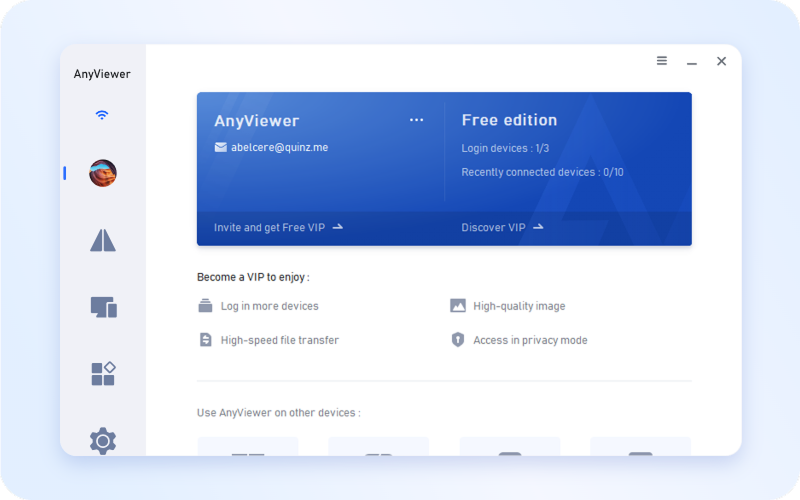
Laden Sie AnyViewer von der offiziellen Website herunter und installieren Sie es auf Ihrem lokalen Gerät und Ihrem Gaming-PC. Erstellen Sie ein kostenloses Konto und melden Sie sich auf beiden Geräten mit denselben Anmeldedaten an.

Laden und installieren Sie AnyViewer

Schritt 2. Zum Gaming-PC verbinden

Öffnen Sie auf Ihrem lokalen Gerät AnyViewer und navigieren Sie zur Registerkarte Geräte. Wählen Sie Ihren Gaming-PC aus der Liste aus und klicken Sie auf Ein-Klick- Steuerung, um die Verbindung herzustellen.

Verbinde dich mit deinem Gaming-PC über AnyViewer

Schritt 3. Losspielen

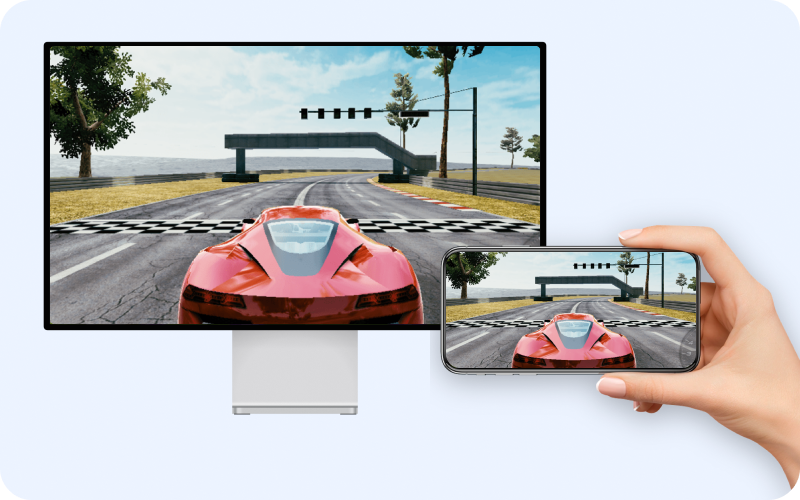
Sobald die Verbindung hergestellt ist, hast du die volle Kontrolle über deinen Gaming-PC. Starte ein beliebiges Spiel aus deiner Bibliothek und genieße das volle Spielerlebnis auf deinem lokalen Gerät.

Ein aus der Ferne gesteuertes Rennspiel Das auf einem Mobiltelefon angezeigte Spiel
Freeware herunterladen

Gaming-Kernfunktionen

3D-Spielmaus

Entwickelt für 3D-Spiele und Ego-Perspektiven. Fixiert den entfernten Cursor, um den klassischen Albtraum des „Cursor-Drifts“ zu verhindern: keine wandernden Zeiger oder abrupten Kamerasprünge zum Himmel/Boden mehr bei schneller Kameradrehung.

Tastaturzuordnung

Stellen Sie natürliche, reaktionsschnelle Tastaturbelegungen zwischen lokalen und entfernten Geräten her. Von komplexen Kampfspiel-Kombos bis hin zu Strategie-Spiel-Verknüpfungen – alles fühlt sich genau so an, wie Sie es erwarten.

Tastenkürzel

Ein-Klick-System-Tastenkombinationen. Schnell zum Desktop zurückkehren, den Task-Manager öffnen, um ein eingefrorenes Spiel zu schließen, oder durch geöffnete Fenster in einem praktischen integrierten Menü navigieren.

Häufig gestellte Fragen

  • Was ist Remote-Arbeit-Software?

    Remote-Arbeit-Software ermöglicht es Fachleuten, von jedem Ort mit Internetverbindung auf ihre Bürocomputer, Dateien und Anwendungen zuzugreifen. Sie bietet ein vollständiges Desktop-Erlebnis, sodass Benutzer ihren Arbeitscomputer sehen, steuern und damit interagieren können, als wären sie physisch anwesend. Zu den wichtigsten Funktionen gehören in der Regel unbeaufsichtigter Zugriff, Dateiübertragung, Unterstützung für mehrere Monitore und Ende-zu-Ende-Verschlüsselung.

  • Wie greife ich von zu Hause aus auf meinen Arbeitscomputer zu?

    Um von zu Hause aus auf Ihren Arbeitscomputer zuzugreifen, laden Sie AnyViewer auf beiden Geräten herunter und installieren Sie es. Erstellen Sie ein kostenloses Konto, melden Sie sich auf beiden Computern an, und Ihr Arbeits-PC wird in der Geräteliste angezeigt. Klicken Sie einfach auf „Remote-Steuerung“, um eine sofortige Verbindung herzustellen. Es ist keine VPN-Konfiguration oder technische Einrichtung erforderlich.

  • Was ist die beste kostenlose Software für Remote-Arbeit?

    AnyViewer ist eine der besten kostenlosen Optionen für Remote-Arbeit, die derzeit verfügbar sind. Es bietet unbeaufsichtigten Fernzugriff, schnelle Dateiübertragung, Multi-Monitor-Unterstützung, 256-Bit-ECC-Verschlüsselung und plattformübergreifende Kompatibilität (Windows, macOS, iOS, Android) – alles in der kostenlosen Version. Im Gegensatz zu Mitbewerbern wie TeamViewer enthält die kostenlose Version von AnyViewer wichtige Funktionen sowohl für den privaten als auch für den gewerblichen Gebrauch, ohne zeitliche Begrenzung der Sitzungen.

  • Ist Remote Desktop für die Arbeit von zu Hause aus sicher?

    Ja, Remote-Desktop-Software kann sehr sicher sein, wenn eine vertrauenswürdige Lösung wie AnyViewer verwendet wird. AnyViewer verwendet eine 256-Bit-Elliptische-Kurven-Kryptografie (ECC) für eine Ende-zu-Ende-Verschlüsselung, dynamische Sicherheitscodes, die sich nach jeder Sitzung erneuern, sowie Funktionen wie den Black-Screen-Modus und die Tastatur-/Maussperre, um Ihre Privatsphäre zu schützen. Darüber hinaus bietet die Aktivierung der Zwei-Faktor-Authentifizierung eine zusätzliche Sicherheitsebene für Ihr Konto.

  • Kann ich Remote-Desktop-Software ohne VPN nutzen?

    Ja, AnyViewer benötigt kein VPN oder eine Netzwerkkonfiguration. Im Gegensatz zu herkömmlichen Remote-Zugriffslösungen für Unternehmen nutzt AnyViewer eine Peer-to-Peer-Verbindungstechnologie, die über Standard-Internetverbindungen funktioniert. Einfach installieren, ein Konto erstellen und verbinden – keine Firewall-Konfiguration oder IT-Unterstützung erforderlich.

  • Welche Internetgeschwindigkeit benötige ich für Remote-Arbeit?

    AnyViewer funktioniert gut mit Internetverbindungen von nur 2 Mbit/s für grundlegende Aufgaben. Für eine optimale Leistung bei der Remote-Arbeit – insbesondere beim Ansehen von Videoinhalten oder beim Arbeiten mit Grafiken – wird eine stabile Verbindung von 10 Mbit/s oder mehr empfohlen. Sowohl das Host- als auch das Client-Gerät sollten über eine ausreichende Bandbreite verfügen, um das beste Erlebnis zu erzielen.

  • Kann ich während einer Remote-Arbeitssitzung Dateien übertragen?

    Ja, AnyViewer unterstützt schnelle Dateiübertragungen während Remote-Arbeitssitzungen. Sie können Dateien mit bis zu 12 MB/s (abhängig von den Netzwerkbedingungen) per Drag-and-Drop oder über den integrierten Dateimanager übertragen. Es gibt keine Dateigrößenbeschränkung, sodass Sie problemlos große Präsentationen, Designdateien oder Videoprojekte zwischen Ihren Geräten verschieben können.

  • Wie kann ich verhindern, dass andere meinen Bildschirm sehen?

    AnyViewer umfasst eine Funktion für einen schwarzen Bildschirm, der die Anzeige des entfernten Computers ausblendet, während Sie arbeiten. Dadurch wird verhindert, dass Kollegen, Familienmitglieder oder Fremde in öffentlichen Bereichen Ihren Bildschirm sehen. Sie können auch die Tastatur- und Maussperre aktivieren, um zu verhindern, dass andere während der Sitzung mit Ihrem Computer interagieren.

  • Kann ich spezialisierte Software remote nutzen?

    Ja, einer der Hauptvorteile von Remote-Desktop-Software ist, dass Sie jede auf Ihrem Arbeitscomputer installierte Anwendung nutzen können. Dies umfasst spezialisierte Software wie AutoCAD, Adobe Creative Suite, QuickBooks oder branchenspezifische Anwendungen, die auf Ihrem aktuellen Gerät nicht verfügbar wären. Es gibt keine Emulation oder Einschränkung - Sie erhalten das volle Desktop-Erlebnis.

  • Was ist unbeaufsichtigter Remote-Zugriff?

    Unbeaufsichtigter Remote-Zugriff bedeutet, dass Sie eine Verbindung zu einem anderen Computer herstellen können, selbst wenn sich niemand physisch an diesem Standort befindet. Mit AnyViewer melden Sie sich einfach einmalig mit Ihrem Konto an Ihrem Arbeitscomputer an, und dieser bleibt in Ihrem Konto registriert. Später können Sie von jedem anderen Gerät aus darauf zugreifen, ohne dass jemand die Verbindung genehmigen muss.

  • Ist AnyViewer für die geschäftliche Nutzung kostenlos?

    Ja, AnyViewer bietet eine kostenlose Version an, die sowohl für private als auch für kommerzielle Zwecke genutzt werden kann. Die kostenlose Version umfasst grundlegende Funktionen für die Fernarbeit wie unbeaufsichtigten Zugriff, Dateiübertragung und Unterstützung für mehrere Monitore. Für erweiterte Funktionen wie die Zuweisung weiterer Geräte, Prioritäts-Support und individuelles Branding stehen kostenpflichtige Pläne zu erschwinglichen Preisen zur Verfügung.

  • Wie schneidet AnyViewer im Vergleich zu TeamViewer ab?

    AnyViewer und TeamViewer bieten beide Fernarbeitsfunktionen, jedoch mit entscheidenden Unterschieden: AnyViewer bietet eine echte kostenlose Version mit unbegrenzter Sitzungsdauer, während TeamViewers kostenlose Version auf 5-minütige Sitzungen für den persönlichen Gebrauch beschränkt ist. AnyViewer verwendet eine 256-Bit-ECC-Verschlüsselung für gleichwertige Sicherheit bei besserer Leistung. Für Unternehmen bietet AnyViewer eine erschwinglichere Preisgestaltung bei gleichzeitig vergleichbaren Funktionen wie unbeaufsichtigter Zugriff, Dateiübertragung und Multi-Monitor-Unterstützung.

Was unsere Nutzer sagen

Ethan

Ich habe versucht, AnyViewer zu nutzen, um einige meiner PC-Spiele aus der Ferne zu spielen, und es hat für gelegentliches Spielen überraschend gut funktioniert. Ich konnte ohne Probleme von meinem Laptop aus eine Verbindung zu meinem Desktop herstellen. Die Steuerung reagierte, aber ich habe besonders bei schnellen Szenen eine leichte Verzögerung bemerkt. Für Strategiespiele oder langsamere Titel ist es perfekt, aber für FPS- oder Rennspiele würde ich es nicht empfehlen. Insgesamt ist es eine praktische Lösung, wenn Sie nicht an Ihrem Hauptgerät sind.

Lena

Ich verwende AnyViewer auf meinem Android-Gerät, um PC-Spiele aus der Ferne zu spielen, und es ist eine fantastische Erfahrung! Ich kann von überall aus eine Verbindung zu meinem Gaming-PC herstellen und direkt in meine Spiele einsteigen. Ich habe Titel wie Terraria und XCOM 2 mit fast keiner Verzögerung gespielt, sogar von meinem Telefon aus! Perfekt für mobiles Gaming unterwegs!

Meilen

Ich habe AnyViewer genutzt, um ein paar Indie-Spiele von meinem Handy aus fernzusteuern, und ich war wirklich beeindruckt! Die Benutzeroberfläche ist einfach zu bedienen, und die Einrichtung der Verbindung dauerte nur ein paar Minuten. Der einzige Nachteil ist die Verzögerung bei grafikintensiven Teilen, aber für einfachere Spiele ist es akzeptabel. Wenn Sie von Ihrem Desktop streamen möchten, während Sie reisen oder auf der Couch liegen, funktioniert AnyViewer dafür gut genug.

Nina

Mit AnyViewer Android-Spiele auf meinem PC zu spielen, war fantastisch! Die Einrichtung war einfach und die Verbindung war flüssig mit wenig Verzögerung. Ich liebte es, auf einem größeren Bildschirm zu spielen und meine Tastatur zu nutzen. Das machte das Spielen so viel angenehmer. Der beste Remotedesktop für Spiele! Sehr empfehlenswert!

Theo

Ich war anfangs skeptisch, aber AnyViewer hat mich beim Remote-Gaming umgehauen! Ich habe es genutzt, um einige meiner Lieblings-Rollenspiele auf Reisen zu spielen, und die Erfahrung war flüssig. Es gab fast keine spürbare Verzögerung, und ich konnte alles problemlos steuern, als ob ich an meinem PC sitzen würde. Die Verbindung war die ganze Zeit stabil. Eine klare Empfehlung für alle, die ihre Spiele aus der Ferne nutzen möchten!

Mehr als nur Spiele spielen aus der Ferne

Beginnen Sie noch heute Ihre Remote-Arbeitsreise

Keine Kreditkarte erforderlich | Keine Zeitlimits | Alle Funktionen inklusive

Kostenloser Download
Verfügbar für:
Kostenloser Download
Verfügbar für: