So senden oder empfangen Sie Nachrichten in einer Remotesitzung über AnyViewer
Sobald Sie zwei entfernte PCs über AnyViewer verbunden haben, ist eine bequeme Kommunikation zwischen den beiden verknüpften Computern möglich. Lesen Sie weiter, um detaillierte Schritte zu erfahren.
▶ Chat in einer Remotesitzung auf dem lokalen Computer (dem Steuerungsrechner) starten:
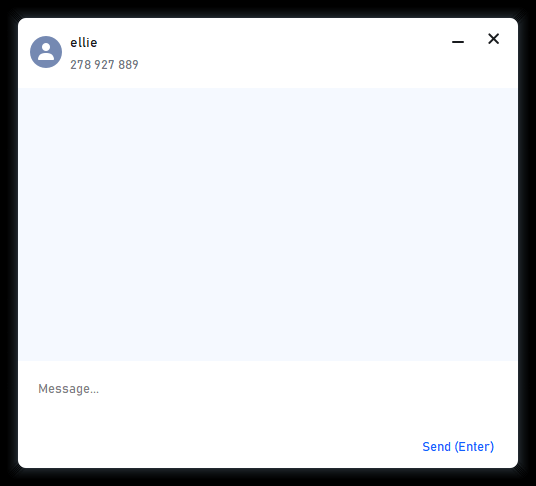
Auf der Symbolleiste des Steuerungsrechners finden Sie Chat. Klicken Sie darauf, um das Chat-Fenster zu öffnen. Geben Sie im weißen Bereich Ihre Nachricht für die Person am anderen Ende ein und klicken Sie auf Enter.
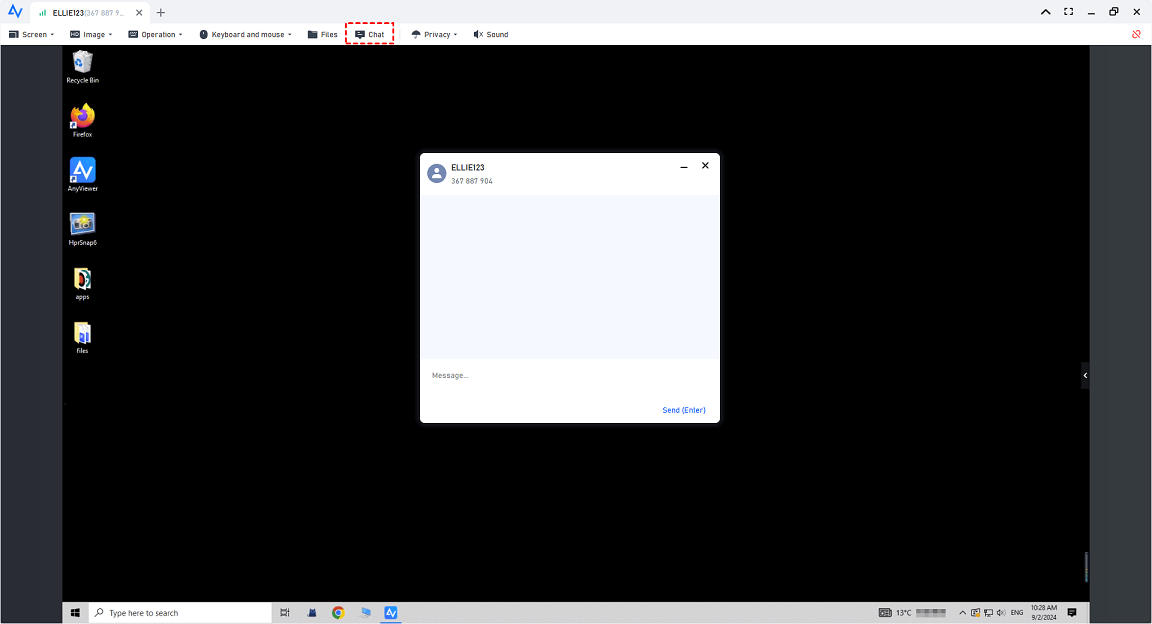
Anschließend kann der Empfänger auf seiner Symbolleiste die vom Steuerungsrechner gesendete Nachricht sehen.
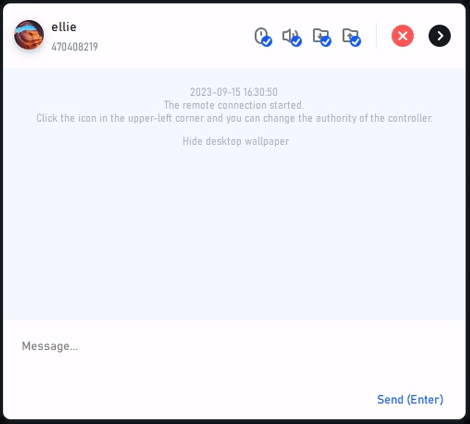
✍ Hinweis: Sie können nicht nur im Fenster der Empfänger-Symbolleiste chatten, sondern auch die Berechtigungen des Steuerungsrechners ändern. Um die Maus- und Tastatursteuerung für diesen PC zu deaktivieren/aktivieren, klicken Sie auf das Maus-Symbol; um den Dateiempfang vom Steuerungsrechner zu deaktivieren/aktivieren, klicken Sie auf das Pfeil-nach-oben-Symbol; um das Senden von Dateien an den Steuerungsrechner zu deaktivieren/aktivieren, klicken Sie auf das Pfeil-nach-unten-Symbol. Um diese Remotesitzung zu beenden, können Sie auf die Schaltfläche zum Schließen klicken.

▶ Chat in einer Remotesitzung auf dem gesteuerten PC (dem Empfänger) starten
Standardmäßig ist die Empfänger-Symbolleiste ausgeblendet. Um mit der Person am anderen Ende zu chatten, klicken Sie auf die Dreieck-Schaltfläche, um eine Nachricht an den Remote-Desktop zu senden.
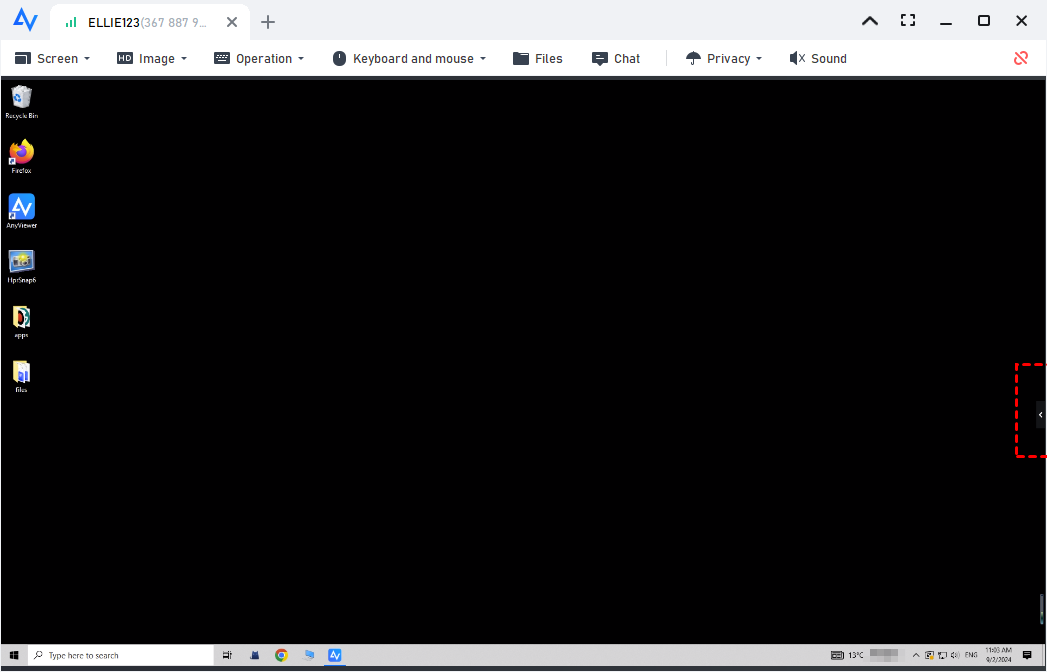
Danach öffnet sich automatisch ein Chat-Fenster auf der Seite des Steuerungsrechners.