
Zugriff auf und Steuerung von Computern von iOS oder Android über AnyViewer
Manchmal müssen Sie möglicherweise den Computer über Ihr Mobiltelefon fernsteuern, um bestimmte Operationen durchzuführen. Ist das machbar? AnyViewer hat nun die iOS/Android-App veröffentlicht, die das Steuern des Computers über Apple-Geräte oder Android-Geräte mit verschiedenen Methoden unterstützt.
Vorbereitungsarbeiten:
Schritt 1. Laden Sie AnyViewer für Windows auf Ihrem PC herunter, installieren und starten Sie es.
Auf der Startoberfläche von AnyViewer können Sie die Geräte-ID und das temporäre Sicherheitskennwort des Computers sehen.
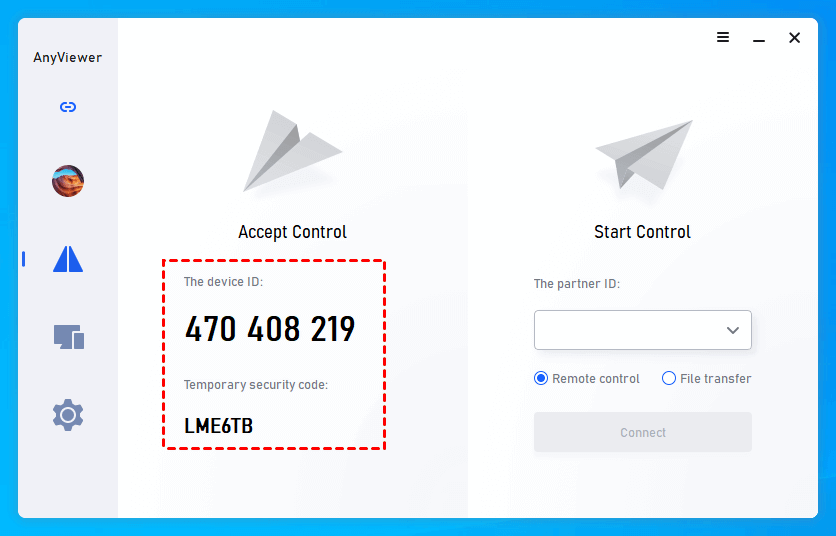
Schritt 2. Laden Sie AnyViewer auf Ihrem iOS-Gerät aus dem Apple App Store herunter.
Holen Sie sich AnyViewer auf Ihrem Android-Gerät über download AnyViewer Android auf Ihrem Android-Gerät.
Öffnen Sie die App und melden Sie sich mit Ihrem AnyViewer-Konto an.

Drei Methoden zur Verbindung vom Mobilgerät zum PC
Option 1: PC über Geräte-ID und Sicherheitskennwort verbinden
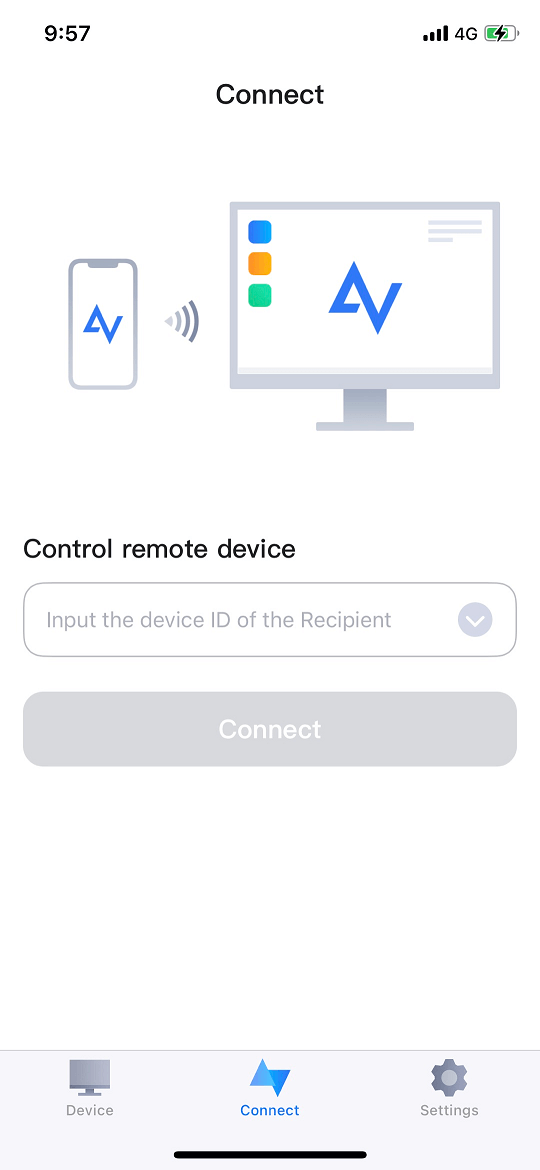
Schritt 1. Gehen Sie auf Ihrem iOS- oder Android-Gerät zu Verbinden und geben Sie die Geräte-ID des entfernten PCs ein.
Schritt 2. Wählen Sie Sicherheitskennwort und geben Sie entweder das temporäre Sicherheitskennwort oder ein festes Sicherheitskennwort ein, falls dieses manuell am PC gesetzt wurde.
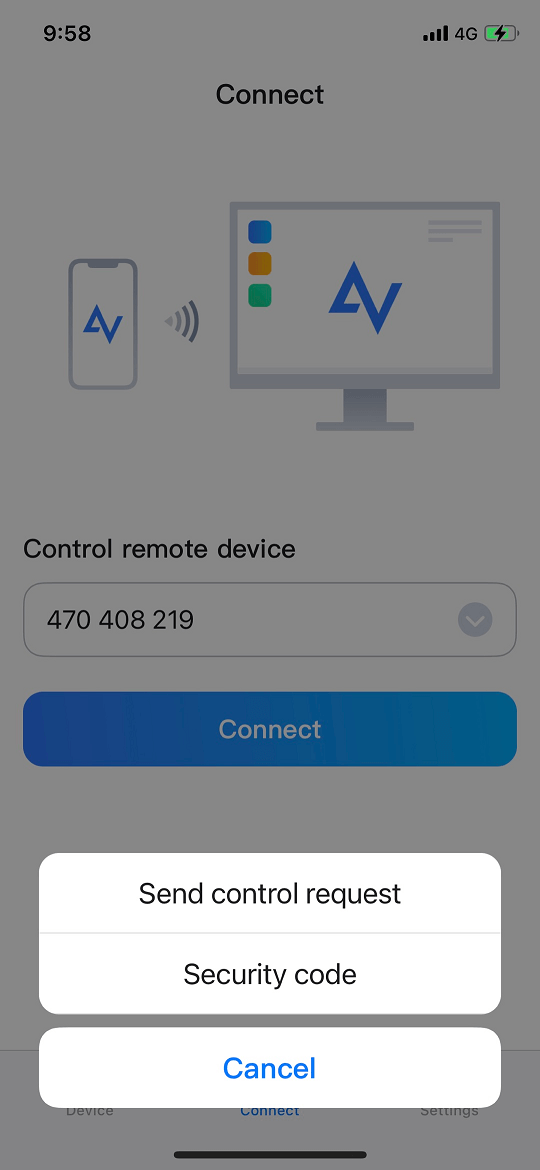
Option 2: Über Geräte-ID verbinden und Steuerungsanfrage senden
Verwenden Sie diese Methode für beaufsichtigten Zugriff – jemand muss am entfernten PC sein, um die Anfrage zu genehmigen.
Schritt 1. Gehen Sie auf Ihrem Mobilgerät zu Verbinden und geben Sie die Geräte-ID des entfernten PCs ein.
Schritt 2. Tippen Sie auf Steuerungsanfrage senden. Eine Pop-up-Nachricht wird auf dem entfernten Computer angezeigt. Wählen Sie Zulassen.

Option 3. PC mit einem Klick von iOS- oder Android-Gerät aus zugreifen
Dies ist die schnellste und nahtloseste Methode, sobald Geräte demselben Konto zugewiesen sind.
Schritt 1. Melden Sie sich auf dem entfernten Computer mit demselben Konto an und stellen Sie sicher, dass der PC dem Konto zugewiesen wurde.
Schritt 2. Tippen Sie auf dem Mobilgerät auf Gerät, suchen Sie den entfernten PC und tippen Sie darauf.
Schritt 3. Tippen Sie auf Fernsteuerung, und Sie können mit 1 Klick auf den PC zugreifen.

Egal, welche Methode Sie verwenden, um vom Mobilgerät aus eine Verbindung zum PC herzustellen – nach erfolgreicher Verbindung sehen Sie die Computeroberfläche auf Ihrem iOS- oder Android-Gerät.
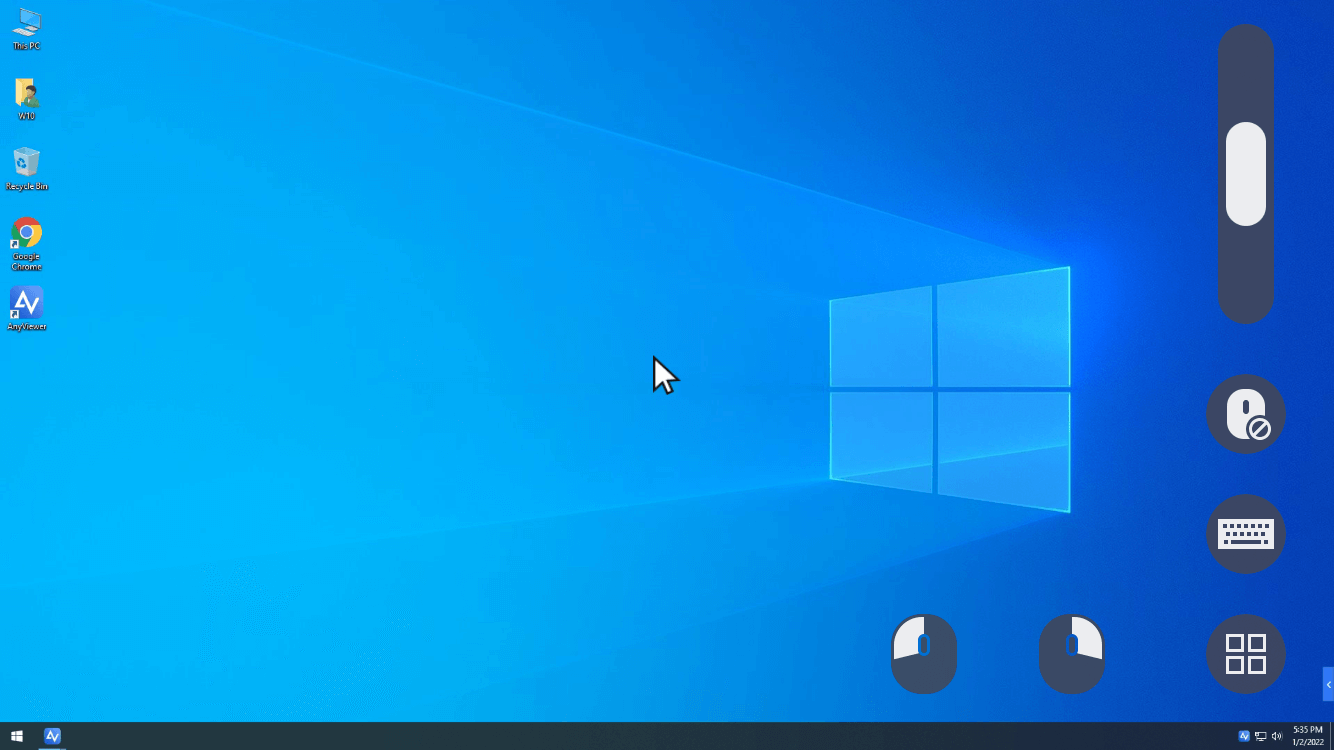
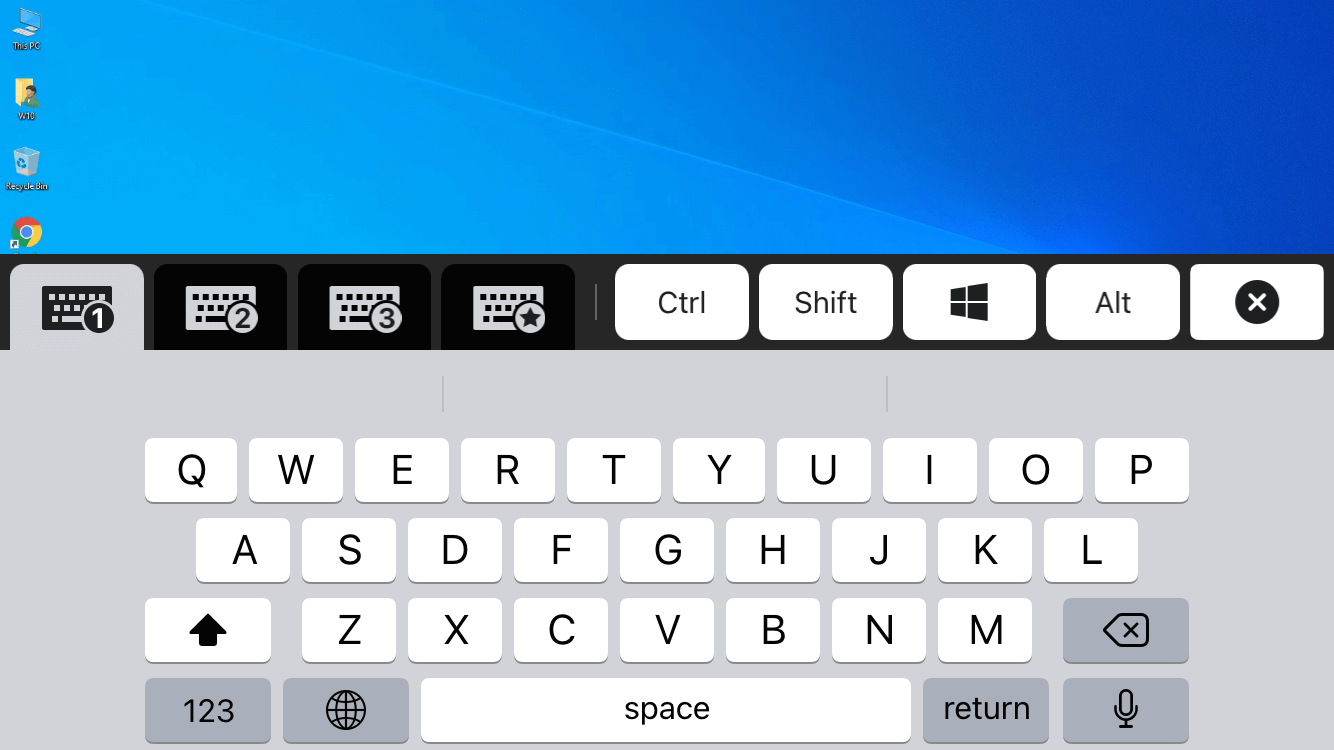
In der unteren rechten Ecke des Bildschirms befinden sich drei Schaltflächen.
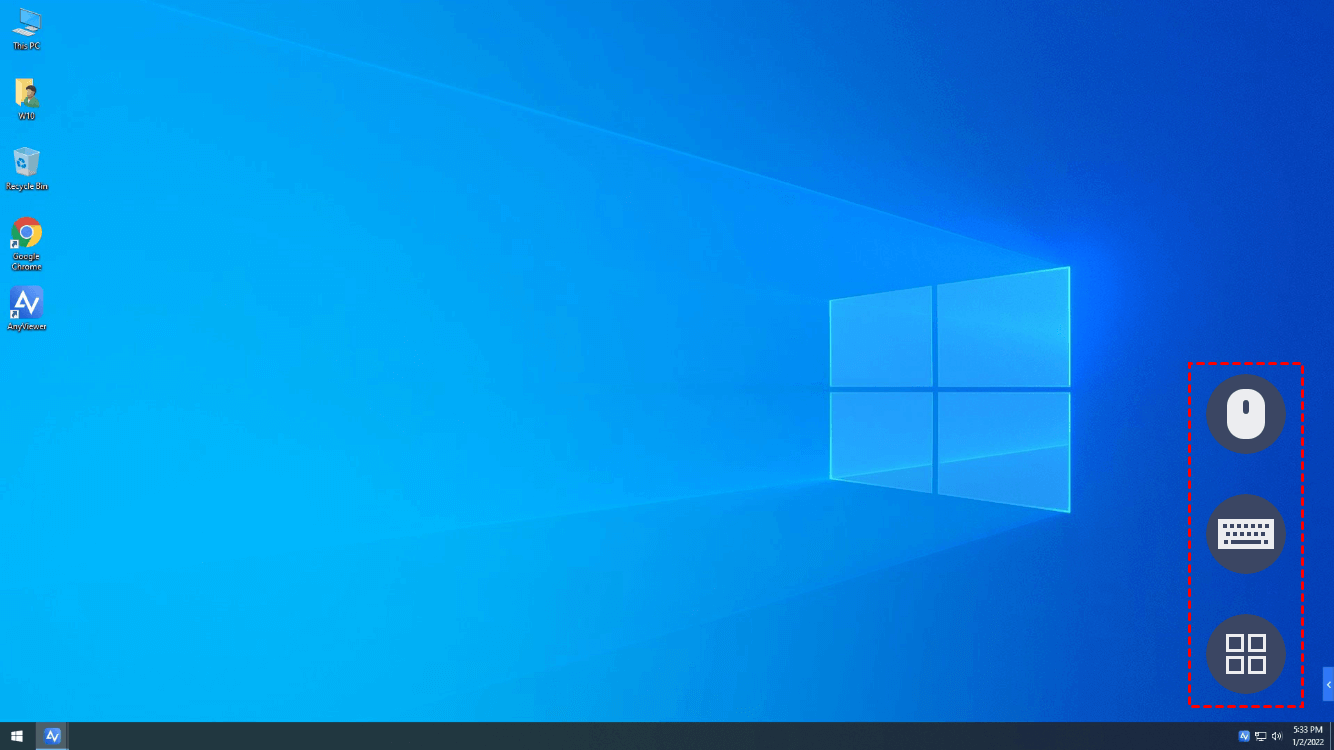
Die erste Schaltfläche kann die virtuelle Maus ein- oder ausschalten:
Die zweite Schaltfläche kann die Tastatur öffnen:
Die dritte Schaltfläche kann das Menü öffnen:
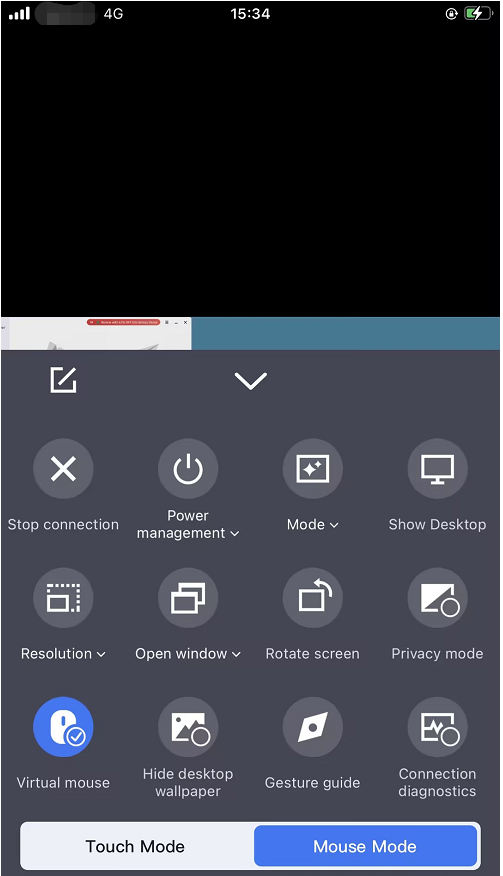
Im Menü gibt es viele Einstellungen. Tippen Sie darauf, um auf erweiterte Optionen zuzugreifen, wie z.B.:
Bildqualität anpassen
Desktop-Hintergrundbild ausblenden
Computer herunterfahren
Sitzung beenden
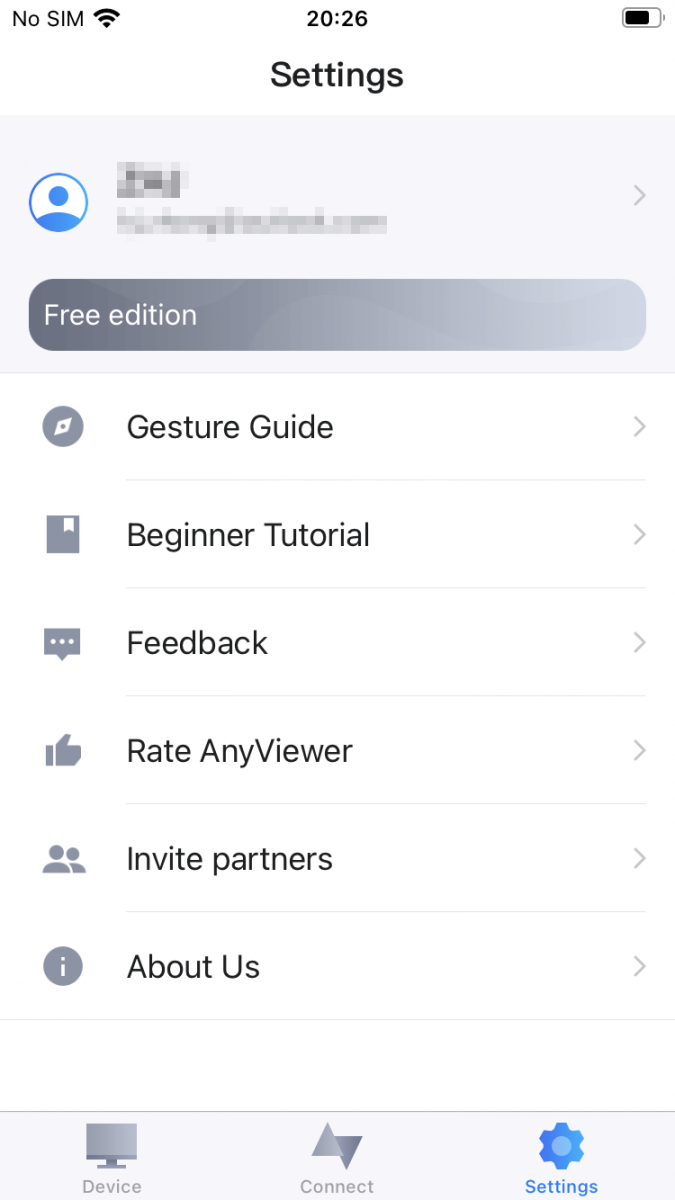
Sie können den Gestenleitfaden und das Anfängertutorial in den Einstellungen einsehen. Sie können auch Feedback dazu geben oder es kommentieren.
Mit der AnyViewer-Mobil-App für iOS und Android können Sie bequem von unterwegs auf Ihren Windows-Computer zugreifen und ihn fernsteuern – sei es für dringende Arbeit, IT-Problembehebung oder die Verwaltung von Dateien. Sie müssen Ihren Laptop nicht überallhin mitnehmen – Ihr mobiles Gerät genügt.