
Unterstützte Ports von AnyViewer
Übersicht über AnyViewer
Remote-Desktop-Software ist speziell dafür entwickelt, um aus der Ferne auf Windows-Computer von einem Computer, iPhone, Android-Gerät oder iPad zuzugreifen. Sie können damit Ihren entfernten PC steuern, ohne die räumlichen Einschränkungen für Fernzugriff oder Fernsupport.
Die von AnyViewer verwendeten Ports
Es verwendet UDP/TCP-Intelligente-Umschaltmodi; sein UDP-Port ist 30196 und seine TCP-Ports sind 30192, 30193.
So erlauben Sie AnyViewer-Ports durch die Firewall
Normalerweise müssen Sie bei der Verwendung von AnyViewer für den Fernzugriff keine Portberechtigungen für die Firewall festlegen. Wenn der Host-Computer strenge Filterregeln eingestellt hat, müssen Sie möglicherweise UDP 30196 und TCP 30192, 30193 öffnen. Hier sind die detaillierten Schritte, um AnyViewer-Ports durch die Firewall zu erlauben.
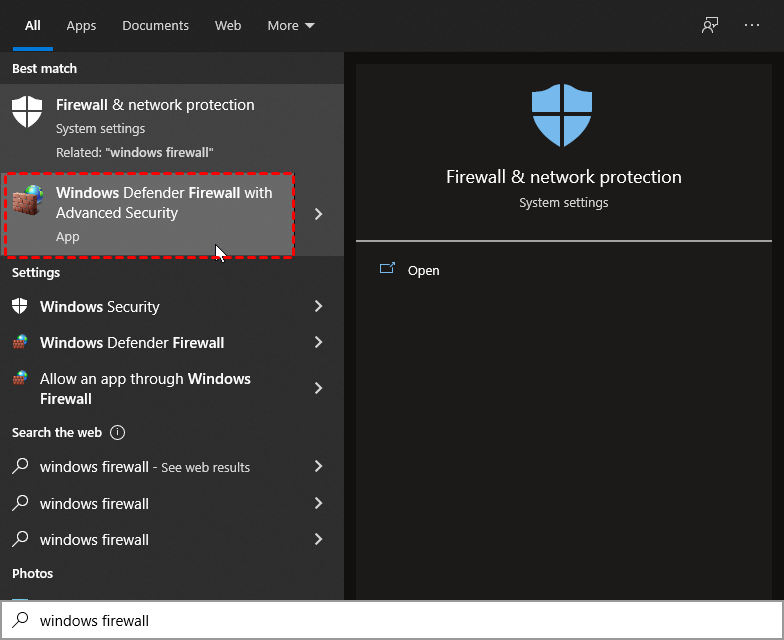
Schritt 1. Geben Sie auf dem Windows-Host-Computer "Windows-Firewall" in das Suchfeld ein und wählen Sie "Windows-Firewall mit erweiterter Sicherheit".
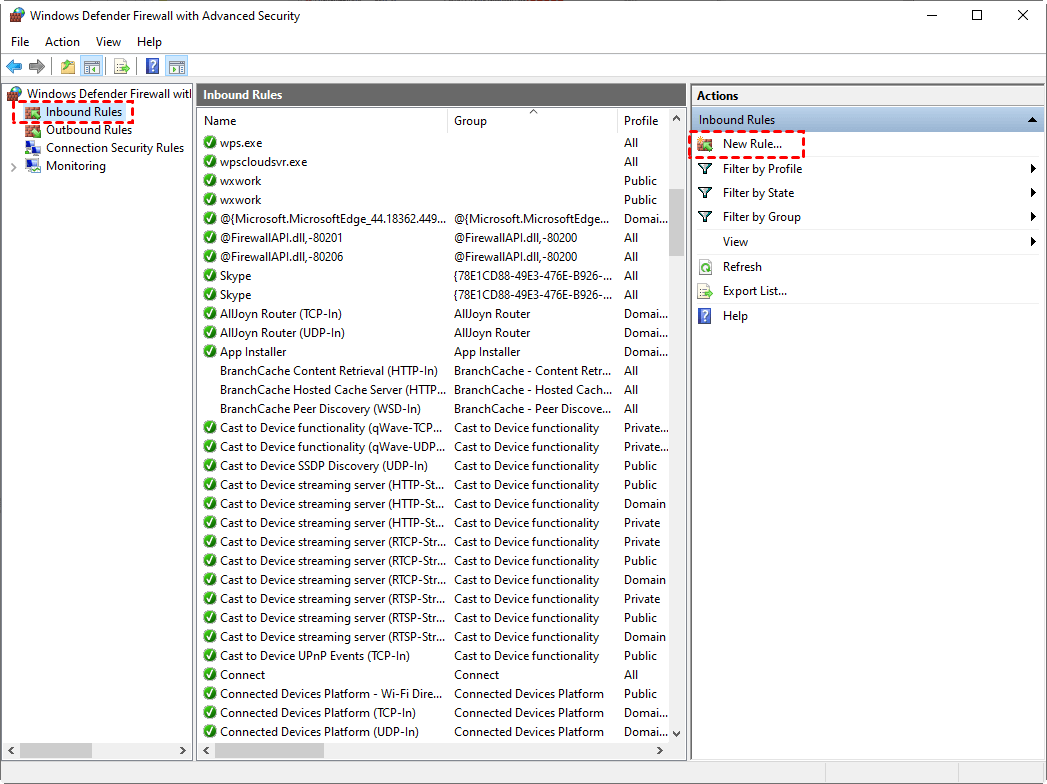
Schritt 2. Klicken Sie auf "Eingehende Regeln" und "Neue Regel".
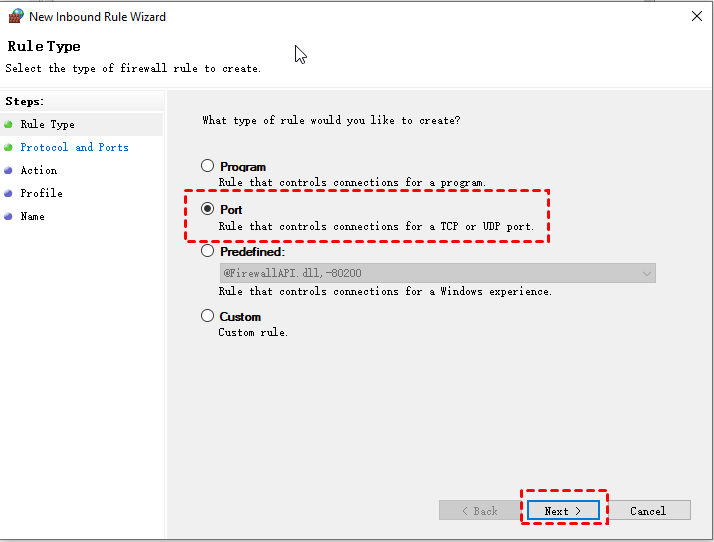
Schritt 3. Wählen Sie "Port" und klicken Sie auf "Weiter".
Schritt 5. Klicken Sie auf "Bestimmte lokale Ports" und geben Sie die Portnummer "30192" unter "TCP" ein.
Hinweis: Um UDP 30196 zu öffnen, müssen Sie hier "UDP" wählen und "30196" eingeben.
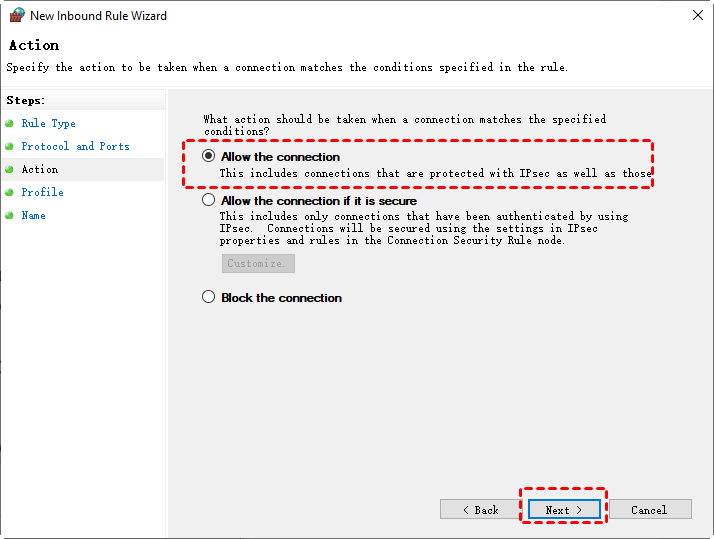
Schritt 6. Klicken Sie auf "Verbindung zulassen".
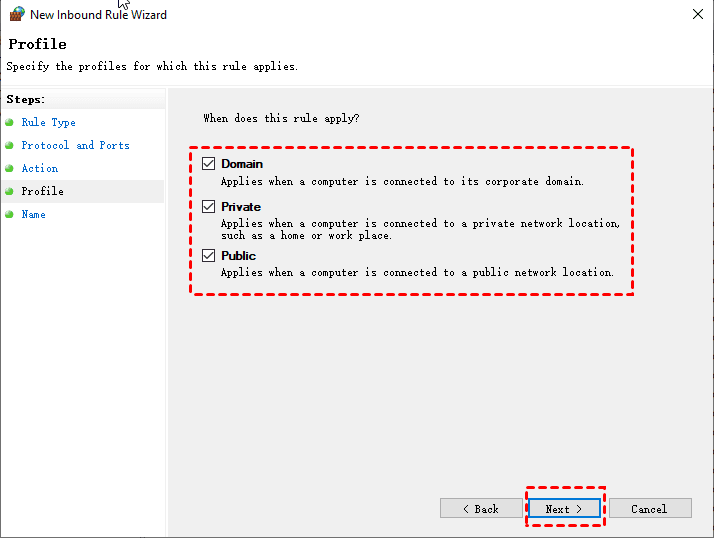
Schritt 7. Wählen Sie die Netzwerktypen aus, die Sie verwenden möchten, benennen Sie die Regel und klicken Sie auf "Fertig stellen".
Führen Sie dann die gleichen Schritte aus, um TCP 30193 zu öffnen.