

كيفية إلغاء تثبيت Chrome Remote Desktop على Windows
هل تبحث عن طريقة لإلغاء تثبيت Chrome Remote Desktop؟ قد يساعدك هذا المنشور كثيرًا. نقدم لك كيفية إلغاء تثبيت تطبيق Chrome Remote Desktop على Windows وكذلك كيفية إزالة امتداد Chrome Remote Desktop من متصفح Google. تابع القراءة للحصول على الخطوات التفصيلية!

بواسطة Tyler / نُشر على August 19, 2026


كيف يمكنني إلغاء تثبيت Chrome Remote Desktop
عادةً ما أستخدم Chrome Remote Desktop لكنني اليوم أجد أنني لا أستطيع الاتصال به بعد الآن. قررت الآن أن أجرب أدوات سطح المكتب البعيد الأخرى. كيف يمكنني إلغاء تثبيت Chrome Remote Desktop؟ أنا أستخدم Windows 10. بالمناسبة، هل لديك أي توصيات لبرامج سطح المكتب البعيد؟ شكرًا مقدمًا.”
- سؤال من مستخدم

كيفية إلغاء تثبيت Chrome Remote Desktop [2 حالات]
يتيح Chrome Remote Desktop للمستخدمين الاتصال بأجهزة الكمبيوتر البعيدة بسهولة. ومع ذلك، فإنه يحتوي على ميزات محدودة، وهي ليست مريحة جدًا للدعم عن بُعد والعمل عن بُعد، وما إلى ذلك. في هذه الحالة، قد لا تعود ترغب في هذا البرنامج أو تحتاجه.
الآن سوف نوضح لك كيفية إلغاء تثبيت تطبيق Chrome Remote Desktop وإضافة Google الخاصة به على التوالي.
الحالة 1. إلغاء تثبيت Chrome Remote Desktop Host [3 طرق]
هناك ثلاث طرق لإلغاء تثبيت Chrome Remote Desktop من جهاز كمبيوتر يعمل بنظام Windows.
✍️طريقة 1. إلغاء تثبيت Chrome Remote Desktop باستخدام البرامج والميزات
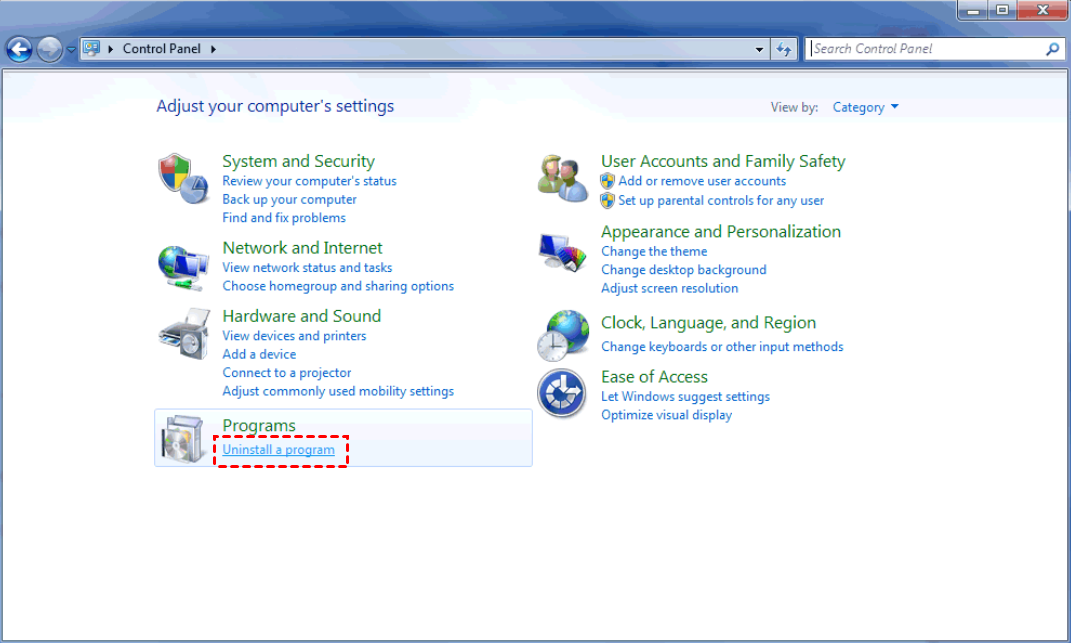
الخطوة 1. افتح لوحة التحكم، وحدد موقع البرامج وانقر فوق إلغاء تثبيت برنامج.
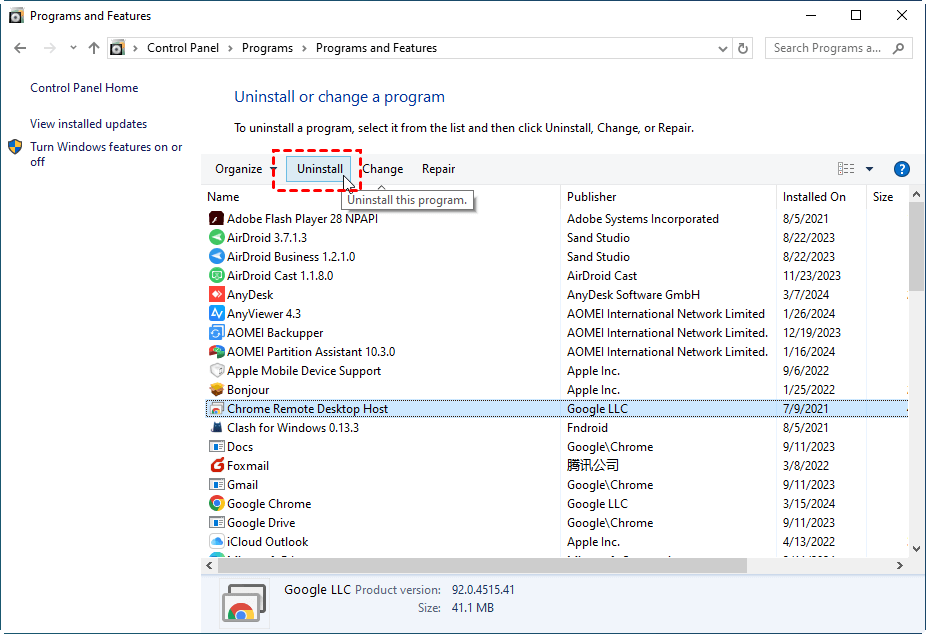
الخطوة 2. مرر لأسفل إلى Chrome Remote Desktop Host، وانقر بزر الماوس الأيمن عليه وحدد إلغاء التثبيت.

✍️طريقة 2. إلغاء تثبيت Chrome Remote Desktop من التطبيقات والميزات
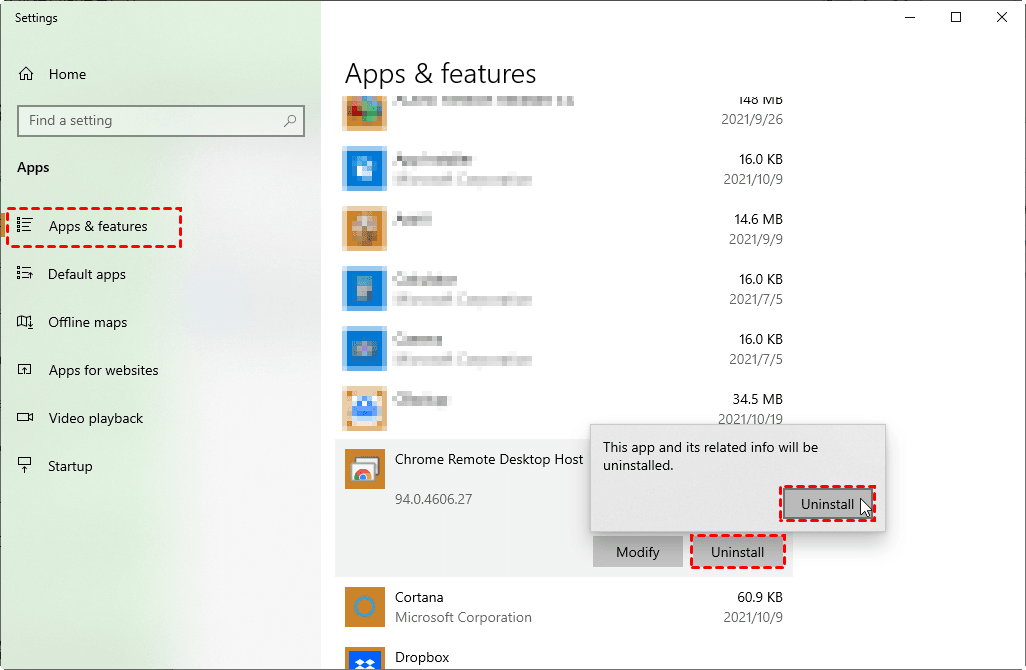
الخطوة 1. اضغط على مفتاح Windows، وابحث عن التطبيقات والميزات وانقر نقرًا مزدوجًا لفتحه.

الخطوة 2. حدد موقع وانقر فوق Chrome Remote Desktop Host > إلغاء التثبيت.
الخطوة 3: في هذه النافذة المنبثقة، انقر فوق إلغاء التثبيت.
✍️الطريقة 3: إلغاء تثبيت Chrome Remote Desktop باستخدام برنامج إلغاء التثبيت الخاص به
الخطوة 1: افتح مستكشف الملفات وانتقل إلى مجلد تثبيت Chrome Remote Desktop Host.
الخطوة 2: حدد موقع البرنامج uninstall.exe أو unins000.exe.
الخطوة 3: انقر نقرًا مزدوجًا فوق برنامج إلغاء التثبيت واتبع الإرشادات الظاهرة لإلغاء تثبيت Chrome Remote Desktop Host.
الحالة 2: إزالة امتداد Google Chrome Remote Desktop
إذا كنت تستخدم امتداد Chrome Remote Desktop، فيمكنك إزالته بسهولة من متصفح Google.
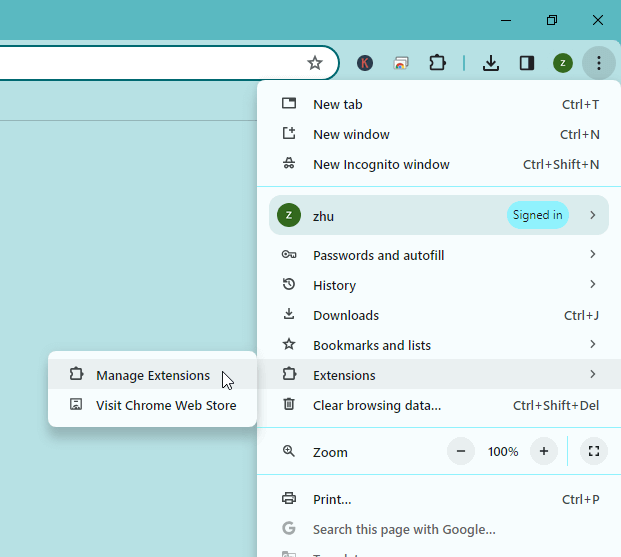
الخطوة 1: افتح Google Chrome وسجّل الدخول إلى حسابك. انقر فوق أيقونة القائمة > الامتدادات > إدارة الامتدادات.
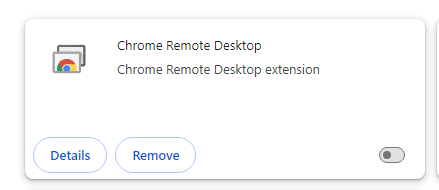
الخطوة 2: أوقف تشغيل المفتاح الأزرق، ثم انقر فوق إزالة.
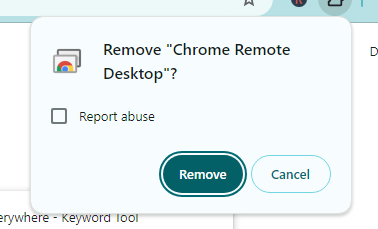
الخطوة 3: في النافذة المنبثقة، انقر فوق إزالة.
أفضل بديل لـ Chrome Remote Desktop [آمن & مستقر]
لا يزال Chrome Remote Desktop قيد التطوير التجريبي، لذلك قد يحتوي على العديد من الأخطاء البسيطة والميزات المحدودة. لذلك، قد تبحث عن أداة وصول عن بُعد احترافية للاستمتاع بخيارات عن بُعد أكثر كفاية، وهنا نوصيك باستخدام AnyViewer بميزات مدروسة.
لماذا تختار AnyViewer?
➤ يتيح لك الوصول غير المراقب عن بُعد بنقرة واحدة فقط.
➤ يوفر طرقًا متعددة لـنقل الملفات بين الأجهزة بسهولة, ولست بحاجة إلى رفع/تنزيل الملفات.
➤ إنه آمن ومستقر.
➤ يدعم جلسات متعددة, مما يعني أنه يمكنك التحكم عن بُعد في عدة أجهزة كمبيوتر في وقت واحد.
➤ يتيح مجموعة متنوعة من الميزات المدمجة, على سبيل المثال, الدردشة, تخصيص جودة الصورة, إخفاء خلفية سطح المكتب, إلخ.
➤ يوفر تحكمًا عن بُعد مناسبًا من كمبيوتر إلى كمبيوتر, ومن أندرويد إلى كمبيوتر, ومن iOS إلى الكمبيوتر.
الخطوة 1. افتح AnyViewer على الكمبيوتر المضيف, وانتقل إلى تسجيل الدخول وانقر على التسجيل.

الخطوة 2. املأ المعلومات وانقر التسجيل.

الخطوة 3. افتح AnyViewer على الكمبيوتر العميل. سجّل الدخول إلى نفس الحساب وسترى الأجهزة المعيّنة.

الخطوة 4. انتقل إلى الجهاز, وحدد الكمبيوتر الذي تريد التحكم فيه عن بُعد وانقر على التحكم بنقرة واحدة لتحقيق الوصول غير المراقب عن بُعد.

✔️ يمكنك أيضًا الترقية إلى خطة احترافية أو خطة مؤسسات وبعدها ستحصل على الحقوق التالية:
▶عيِّن المزيد من الأجهزة. تدعم الخطة الاحترافية/خطة المؤسسات 10/100 جهازًا معيّنًا.
▶استمتع بعدد أكبر من الاتصالات المتزامنة. ننصحك بالترقية إلى إصدار المؤسسات للاستمتاع بـ 10 اتصالات متزامنة.
▶تواصل في وضع الخصوصية. سيحمي خصوصيتك بشكل أفضل عن طريق تعتيم شاشة الكمبيوتر البعيد وتعطيل لوحة مفاتيحه وماوسه.
▶نقل ملفات بسرعة عالية. انقل عددًا غير محدود من الملفات دفعة واحدة بسرعة أعلى تصل إلى 10 ميجابايت/ثانية.
الخلاصة
يشرح هذا المنشور كيفية إلغاء تثبيت Chrome Remote Desktop. بمجرد إزالته، لن يعد موجودًا في أي مكان على نظام الكمبيوتر الخاص بك. لذلك، كلما أردت التحكم في جهاز الكمبيوتر الخاص بك عن بُعد بسهولة، يظل AnyViewer خيارك الأول دائمًا.

