

خادم الأجهزة مقابل سطح المكتب البعيد: ما هو الفرق؟
يشرح هذا المنشور بشكل شامل خادم الأجهزة مقابل سطح المكتب البعيد من وجهتي نظر: ما هما وما الفرق بينهما؟ بالإضافة إلى ذلك ، نقدم لك خطوات مفصلة لأداء خدمة الطرف البعيد في RDP.

بواسطة Tyler / تم التحديث في January 13, 2025


ما هو الفرق بين خادم Terminal وسطح المكتب البعيد؟
مرحبًا، لدي خادم بتطبيق يجب تنفيذه بواسطة العديد من المستخدمين. يمكنني إما تثبيت خادم Terminal أو تمكين سطح المكتب البعيد قبل تشغيل التطبيق. ما هو الفرق بين خادم Terminal وسطح المكتب البعيد؟
- سؤال من TechNet
خادم Terminal مقابل سطح المكتب البعيد
خادم Terminal مقابل سطح المكتب البعيد: ما هما؟ ما هو الفرق بينهما؟ في هذا الجزء، سنشرح ذلك بالتفصيل.
ما هو خادم Terminal؟
خادم Terminal هو جهاز أو خادم عتادي يوفر نقاط اتصال مشتركة لأجهزة النهاية مثل أجهزة الكمبيوتر الشخصية والطابعات والأجهزة الأخرى على شبكة محلية أو شبكة مساحة واسعة. يُطلق عليه أيضًا خادم الاتصالات.
تعمل خدمة Terminal Server بطرق مختلفة من مزود لآخر. يمكن للمستخدمين الاتصال بخادم Terminal باستخدام عميل RDP، الذي يقوم بالاتصال بخادم Terminal وعرض محتوى الجلسة. يتفاعل عميل RDP مع خادم Terminal عبر منفذ اتصال. تتوفر أنواع مختلفة من الاتصالات مع مختلف العلامات التجارية لخوادم Terminal. يمكن طلب بعضها مع تركيبات مختلفة وفقًا لاحتياجات العميل.
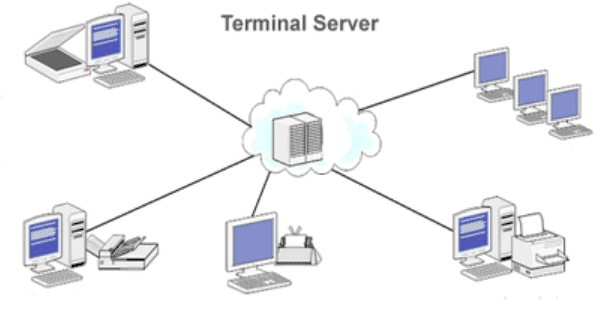
لأي غرض يستخدم خدمة Terminal؟ على سبيل المثال، تمتلك شركة شبكة متصلة بشبكة WAN تحتوي على 1000 مستخدم موزعين جغرافيًا. يجب أن يكون لكل مستخدم وجهاز الوصول إلى تطبيق يعمل وليس مستند إلى الويب. في هذه الحالة، تعتبر خدمات الطرفية خيارًا رائعًا. يمكنك بسهولة بناء بيئة خدمات الطرفية لاستضافة التطبيقات بشكل مركزي وتوصيلها إلى أجهزة العميل البعيدة.
ما هو سطح المكتب البعيد؟
سطح المكتب البعيد هو أداة الوصول عن بعد التي تسمح لك بالاتصال بالكمبيوترات الأخرى وفي نفس الوقت التحكم في العديد من الأجهزة من جهاز أو كمبيوتر واحد. ببساطة، يمكن للمستخدمين الاتصال بجهاز كمبيوتر بعيد والتفاعل مع سطح المكتب الخاص به عبر واجهة رسومية كما لو كانوا يجلسون أمامه.

كيف يعمل سطح المكتب عن بُعد؟ المثال الأساسي لـ سطح المكتب البعيد هو توصيل جهاز الكمبيوتر المحمول الخاص بك في المنزل بجهاز الكمبيوتر الخاص بك في العمل وذلك للوصول إلى البيانات وتشغيل التطبيقات وطباعة المستندات والمزيد دون الحاجة للذهاب إلى المكتب شخصياً. لا يلزم أن يكون الجهاز المحمول هو جهاز كمبيوتر. في العديد من الحالات التجارية، يكون البيئة هي خادم أو خادم افتراضي.
عند استخدام سطح المكتب البعيد، يتم تشغيل نظام التشغيل والبرنامج من قِبل الجهاز المضيف ويتم عرضهما على الجهاز العميل. يستقبل الكمبيوتر المضيف إدخالات لوحة المفاتيح والماوس من الجهاز العميل عبر برامج سطح مكتب بعيد. قد تكون هناك حاجة لتطبيقات إضافية لضمان أداء سلس وسريع للعمليات والملفات التي تتطلب استخداماً مكثفاً للرسومات.
ما هو الفرق بين خادم الطرفية وسطح المكتب البعيد؟
يقوم كل من خادم الطرفية وسطح المكتب البعيد بنفس الغرض. من خلال عميل RDP، يتيحان التفاعل مع جلسة بعيدة. الفرق الرئيسي هو أنه يتم استخدام Windows Server لتشغيل خوادم الطرفية، والتي تمنح المستخدمين وصولاً إلى أسطح المكتب Windows Server. على العكس من ذلك، تستخدم بيئات سطح المكتب البعيد عادة آلات افتراضية لتشغيل أنظمة التشغيل سطح المكتب مثل Windows 10. ونتيجة لذلك، يتلقى المستخدم نظام تشغيل سطح المكتب الحقيقي بدلاً من جلسة قائمة على الخادم.

كيفية إجراء خدمة الطرفية عن بُعد في RDP
في هذا الجزء، نقدم لكم خطوات مفصلة لأداء خادم طرفية سطح المكتب عن بُعد.
►لا يتم دعم إمكانية التحكم عن بُعد في إصدارات Windows Home، يرجى ترقية النظام الخاص بك إلى Windows Pro أو Enterprise.
►يجب عليك إعداد اتصال VPN أو إجراء إعادة توجيه المنفذ إذا كنت ترغب في استخدام خادم طرفية عن بعد عبر الإنترنت.
►غير مستحسن توصيل جهاز الكمبيوتر الخاص بك بالشبكة العامة. إذا كنت مضطرًا للقيام بذلك، فإننا ننصح باستخدام كلمة مرور قوية.
أولاً، تحتاج إلى تمكين سطح المكتب البعيد على جهاز الكمبيوتر الخاص بك.
الخطوة 1. على جهاز الكمبيوتر المضيف ، انتقل إلى الإعدادات > النظام > سطح المكتب عن بعد. قم بتشغيل الزر لـ تمكين سطح المكتب عن بعد وتذكر اسم جهاز الكمبيوتر المعروض في الأسفل.

الخطوة 2. عندما ترى نافذة منبثقة ، انقر على تأكيد.

الخطوة 3. انتقل إلى لوحة التحكم > نظام وأمان > جدار حماية Windows Defender > السماح للتطبيقات، انقر على تغيير الإعدادات وقم بتحديد سطح المكتب عن بعد تحت الأقسام الخاصة والعامة. انقر على موافق بعد ذلك.

بعد تمكين سطح المكتب عن بعد وتغيير إعدادات جدار الحماية ، يمكنك تشغيل اتصال سطح المكتب عن بُعد لإجراء جلسة عن بعد بين الكمبيوترين.
الخطوة 4. على جهاز العميل ، اكتب "اتصال سطح المكتب عن بعد" في شريط البحث وانقر على فتح.

الخطوة 5. اكتب عنوان IP واسم المستخدم لجهاز الكمبيوتر المضيف وانقر على الاتصال.

الخطوة 6. إذا كان هناك نافذة منبثقة ، قم بإدخال كلمة المرور ومن ثم انقر على موافق.

الآن لقد قمت بتأسيس اتصال RDP بنجاح.
نصيحة إضافية: برنامج سطح مكتب عن بُعد مجاني بدون قيود
هل هناك طريقة أخرى للتحكم في جهاز كمبيوتر آخر عن بُعد دون القيام بإعدادات معقدة؟ بالتأكيد! نوصيك باستخدام برنامج سطح المكتب عن بُعد المجاني AnyViewer، والذي يحظى بتقدير كبير للفوائد التالية:
- سهولة الاستخدام. يتيح لك البرنامج إجراء عمليات سهلة ويدعم الاتصال عن بُعد عبر الإنترنت دون الحاجة إلى استخدام VPN أو توجيه المنفذ. بالإضافة إلى ذلك، يوفر محادثة نصية واختصارات للعمليات أثناء الاتصال عن بُعد.
- متوافق. يدعم عدة إصدارات من ويندوز، بما في ذلك إصدارات ويندوز هوم التي لا تدعم RDP.
- آمن. يتم تأمينه بتشفير Elliptic Curve Cryptography (ECC)، مما يحمي بياناتك طوال فترة الاتصال.
- متعدد الوظائف. بالإضافة إلى وظيفة التحكم عن بُعد، يمكنك أيضًا استخدام AnyViewer لـ مشاركة الشاشة ونقل الملفات مباشرة بنقرة واحدة. بالإضافة إلى ذلك، يتوفر أيضًا جلسات عن بُعد متعددة في AnyViewer.
- مدعوم على نظامي التشغيل iOS/Android. يدعم أيضًا أجهزة iOS/Android، يمكنك الوصول إلى جهاز كمبيوتر ويندوز عن بُعد من iPhone و iPad أو أجهزة Android الأخرى.
الخطوة 1. قم بتنزيل وتثبيت وتشغيل AnyViewer. في الحاسوب العميل، انقر على تسجيل الدخول في اللوحة اليسرى، وانقر على التسجيل (قم بتسجيل الدخول مباشرة إذا كان لديك حساب مسجل بالفعل في AnyViewer).

الخطوة 3. عند تسجيل دخولك بنجاح إلى AnyViewer، سيتم تعيين أجهزتك تلقائيًا إلى الحساب.

الخطوة 4. قم بتسجيل الدخول إلى نفس حساب AnyViewer على الأجهزة الأخرى، ثم انقر على التحكم بنقرة واحدة لتحقيق الوصول البعيد غير المراقب.

ملاحظات: يمكنك أيضًا الترقية إلى خطة متخصصة أو تجارية ثم ستحصل بعد ذلك على الحقوق التالية:
✔ تعيين المزيد من الأجهزة لتحقيق اتصالات بعيدة غير مراقبة بنقرة واحدة. نظرًا لأنه متاح فقط بين الأجهزة المعيَّنة.
✔ الاستمتاع بمزيد من الاتصالات المتزامنة. يُسمح بـ 2 قناة فقط للاستخدام المجاني والاحترافي، ولذلك نوصي بالترقية إلى النسخة التجارية للاستمتاع باتصالات متزامنة تصل إلى 10 قنوات.
✔ الاتصال بأجهزة أخرى بنظام الخصوصية لحماية بياناتك وخصوصيتك أثناء الاتصال.
✔ نقل ملفات غير محدودة دفعة واحدة بسرعة أعلى تصل إلى 10 ميجابايت/ثانية.
الكلمات الختامية
قمنا بشرح مفصل لـ Terminal Server مقارنةً بـ Remote Desktop في هذا المنشور. بالإضافة إلى ذلك، نقدم لك خطوات مفصلة لأداء Remote Desktop Terminal Server. بينما يتطلب تشغيل RDP إعدادات معقدة، فإننا نوصي بأن تستخدم AnyViewer للاستمتاع باتصال بعيد فعَّال.

