

تم الإصلاح: خدمات سطح المكتب البعيد مشغولة حالياً
قد تتلقى رسالة الخطأ "خدمات سطح المكتب البعيد مشغولة حالياً" أثناء الاتصال بخادم ويندوز باستخدام بروتوكول سطح المكتب البعيد (RDP). يقدم هذا المنشور خطوات تفصيلية لثلاثة حلول حول كيفية إصلاح هذه المشكلة.

بواسطة Tyler / نُشر على September 16, 2026


خدمات سطح المكتب البعيد مشغولة حالياً
قمت مؤخراً بالترقية إلى Windows 10، وهو يعمل بسلاسة. ولكنني واجهت مشكلة اليوم. فععندما أحاول استخدام "سطح المكتب البعيد لـ Windows"، أتلقى هذه الرسالة: "تعذر إكمال المهمة التي تحاول القيام بها لأن خدمات سطح المكتب البعيد مشغولة حالياً."
- سؤال من مجتمع Microsoft
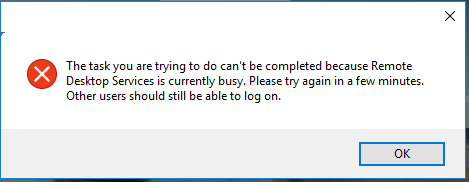
إذا رأيت هذا الخطأ يوماً ما عند محاولة تسجيل الدخول إلى خادم سطح المكتب البعيد، فهذا يعني أنك غير قادر على الاتصال بخوادم (RDS) التي تعمل بنظام Windows Server باستخدام عميل RDP المدمج. يحدث هذا لأسباب عديدة، بما في ذلك حدوث خطأ في تشغيل خدمات سطح المكتب البعيد، أو خطأ برمجي في عملية csrss.exe، وما إلى ذلك.
كيفية إصلاح خطأ "خدمات سطح المكتب البعيد مشغولة حالياً"
سنقدم لك في هذا المنشور ثلاثة حلول لمساعدتك في استكشاف هذه المشكلة وإصلاحها. راجع الخطوات التفصيلية المدرجة أدناه.
الحل 1. إعادة تعيين جلسة سطح المكتب البعيد للعميل العالقة
الخطوة 1. اضغط على Win + R، ثم اكتب “cmd” واضغط على موافق لفتح نافذة موجه الأوامر.

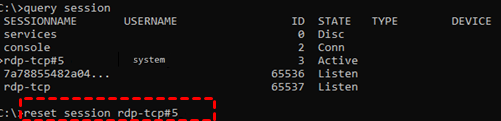
الخطوة 2. افتح موجه الأوامر واكتب “query session”. بعد ذلك، سيعرض موجه الأوامر اسم جلسة SESSIONNAME ومعرفاً للمستخدم المتأثر. في هذه الحالة، سنفترض أن المستخدم "system" يواجه المشكلة. ائتمس معرف جلسة المستخدم، وهو في هذه الحالة الجلسة 2 (Session 2).

الخطوة 3. اكتب “query process /id 2” في موجه الأوامر. سيتم بعد ذلك عرض قائمة العمليات قيد التشغيل في معرف الجلسة الذي حددته مسبقاً. ابحث عن عملية csrss.exe ومعرّف العملية (PID) الخاص بها. في حالتي، معرّف العملية هو 5140. تحتاج إلى إنهاء هذه العملية.

الخطوة 4. اضغط على Ctrl + Shift + Esc لفتح إدارة المهام. انتقل إلى علامة التبويب التفاصيل وابحث عن معرف العملية PID والعملية التي ذكرناها في الخطوة السابقة. انقر فوقها بزر الماوس الأيمن ثم انقر فوق إنهاء المهمة.
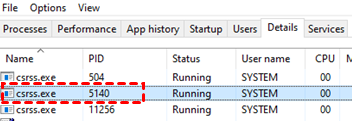
بالإضافة إلى csrss.exe، يجب إنهاء أي عمليات تعمل ضمن معرف الجلسة القديم. بشكل عام، يجب إنهاء csrss.exe و winlogon.exe و dwm.exe و LogonUI.exe. إجراءات إنهاء العمليات الثلاث الأخرى مطابقة لتلك الخاصة بإنهاء csrss.exe. لإنهاء العمليات الثلاث الأخرى، ما عليك سوى تكرار الإجراءات الواردة أعلاه.
الحل 2. إعادة تعيين جلسة مستخدم RDS
الخطوة 1. اضغط على Win + R لفتح مربع الحوار "تشغيل". اكتب "cmd" واضغط على موافق. اكتب "query process" في موجه الأوامر. انسخ اسم الجلسة للمستخدم الذي يواجه المشكلة. في هذه الحالة، سنفترض أن "system" تواجه المشكلة، إذن اسم الجلسة هو "rdp-tcp#5".

الخطوة 2. ثم اكتب "reset session". استبدل SESSIONNAME بـ "rdp-tcp#5". بعد ذلك، يمكنك محاولة تسجيل الدخول ويجب ألا تتكرر المشكلة مرة أخرى.
الحل 3. تعيين وضع تصريف سطح المكتب البعيد
يجب عليك التأكد من تعطيل وضع التصريف الذي يمنع المستخدمين من إنشاء اتصالات RDP جديدة.
الخطوة 1. افتح موجه الأوامر واكتب "chglogon.exe /QUERY" في موجه الأوامر.

إذا أرجع الأمر “Session logins are currently ENABLED”، فلن تكون المشكلة هنا، ويمكنك التوقف عند هذا الحد.
الخطوة 2. إذا أرجع الأمر “New user logons are DISABLED, but reconnections to existing sessions are ENABLED”، فيجب عليك تعطيل وضع الاستنزاف (Drain mode) عن طريق كتابة “chglogon.exe /enable”.

الخيار الأسهل: اختر برامج التحكم عن بُعد من جهة خارجية
إذن، كيف تتجنب بفعالية مشكلات مثل "خدمات سطح المكتب البعيد مشغولة حالياً"؟ نقدم لك هنا الخيار الأسهل. يمكنك استخدام AnyViewer، برنامج التحكم عن بُعد المجاني والمحترف لنظام Windowsالخاص بخوادم، بما في ذلك Windows Server 2022/2019/2016/2012 R2، والذي يمكن أن يساعدك تماماً في تجنب مشكلات RDP مثل عدم حل اسم خادم الوصول عن بُعد، أو قطع اتصال الجلسة البعيدة بخوادم الترخيص، أو تعذر عمل بيانات الاعتماد الخاصة بك على سطح المكتب البعيد في نظام Windows Server 2016.
أعمال التحضير:
- قم بتوصيل جهاز العميل (جهاز التحكم) والجهاز المضيف (الجهاز المُتحكم فيه) بالإنترنت.
- قم بتنزيل وتثبيت برنامج AnyViewer على جهاز العميل والجهاز المضيف على التوالي.
الجزء 1. للوصول عن بُعد بدون مراقبة بنقرة واحدة
يمكنك تسجيل الدخول إلى نفس الحساب على كلا الجهازين لتحقيق الوصول عن بُعد بدون مراقبة بنقرة واحدة.
الخطوة 1. قم بتشغيل AnyViewer على كلا الجهازين. انتقل إلى تسجيل الدخول، ثم انقر فوق اشتراك. (إذا كنت قد سجلت مسبقاً على موقعه الرسمي، يمكنك تسجيل الدخول مباشرة.)

الخطوة 2. املأ معلومات التسجيل.

الخطوة 3. بعد ذلك، يمكنك أن ترى أنك قج تسجّلت الدخول بنجاح إلى AnyViewer. سيتم تعيين جهازك تلقائياً إلى الحساب الذي تسجّلت الدخول به.

الخطوة 4. سجّل الدخول إلى نفس حساب AnyViewer على الجهازين، ثم انقر على التحكم بنقرة واحدة لتحقيق الوصول عن بُعد دون مراقبة.

الجزء 2. طريقتا اتصال
إذا كنت لا تريد تسجيل الدخول إلى نفس الحساب على الجهازين لأي سبب من الأسباب، فإننا نوفر لك أيضاً طريقتين أخريين للاتصال. ولكن يجب أن تلاحظ أنه لا يمكنك نقل الملفات بين أجهزة الكمبيوتر باستخدام هاتين الطريقتين للاتصال، نظراً لأن هذه مظلة مخصصة للمستخدمين الذين قاموا بتسجيل الدخول.
الطريقة الأولى. إرسال طلب تحكم لإنجاز الاتصال عن بُعد بـ Windows Server
الخطوة 1. على الكمبيوتر العميل، أدخل معرف الجهاز الخاص بكمبيوتر المضيف ثم انقر فوق اتصال.

الخطوة 2. بعد ذلك، ستظهر نافذة منبثقة، اختر إرسال طلب تحكم إلى شريكك. ثم انقر فوق موافق.

الخطوة 3. سيتلقى الكمبيوتر المضيف طلباً منبثقاً. يحتاج الأشخاص الجالسون أمام الكمبيوتر المضيف إلى النقر فوق سماح لنجاح الاتصال.

الطريقة 2. إدخال رمز الأمان لإجراء الاتصال البعيد بـ Windows Server
هناك نوعان من رموز الأمان:
- رمز أمان دائم تقوم بتعيينه مسبقاً.
- رمز أمان مؤقت يتم إنشاؤه تلقائياً ويتغير في كل مرة.
الخطوة 1. أولاً، تحتاج إلى إعداد رمز أمان دائم على الكمبيوتر المضيف. انقر فوق الإعدادات ثم المستلم. حدد الخيار الثالث. ثم قم بتعيين رمز الأمان الذي تريده في المربع. بعد ذلك، انقر فوق موافق لإكمال عملية الإعداد.

الخطوة 2. ارجع إلى الواجهة الرئيسية لبرنامج AnyViewer على الكمبيوتر المضيف، وستتمكن من رؤية رمز الأمان المؤقت.
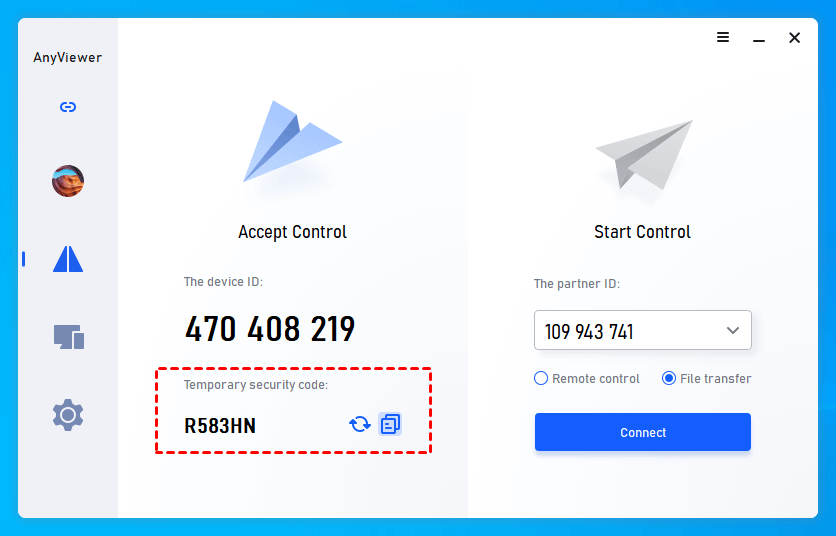
الخطوة 3. على الكمبيوتر العميل، أدخل معرف الجهاز الخاص بالكمبيوتر المضيف وانقر فوق اتصال. اختر إدخال رمز الأمان، ثم أدخل إما رمز الأمان الدائم أو رمز الأمان المؤقت للكمبيوتر المضيف وانقر فوق موافق.

الخلاصة
تم تقديم ثلاثة حلول لخطأ "خدمات سطح المكتب البعيد مشغولة حالياً" على نظام التشغيل Windows 10 في هذا المنشور. علاوة على ذلك، نقترح أبسط طريقة للتحكم عن بعد في أجهزة الكمبيوتر، وهو برنامج AnyViewer، مما يحرركم من مشاكل بروتوكول سطح المكتب البعيد (RDP) المتعددة.

