

التحقق من قائمة أجهزة اتصال سطح المكتب البعيد بسهولة
هل تريد معرفة اتصالات RDP التي قام بها جهازك؟ اتبع الخطوات المذكورة في هذا المنشور للتحقق من قائمة أجهزة اتصال سطح المكتب البعيد.

بواسطة Tyler / نُشر على September 16, 2026


كيف يمكنني عرض جميع اتصالات RDP التي قام بها جهاز الكمبيوتر الخاص بي؟
"كان بروتوكول RDP مفيداً للغاية في توفير وقتي حيث يمكنني الاتصال عن بُعد بكمبيوتر العمل الخاص بي من جهاز الكمبيوتر الخاص بمنزلي. لكني فضولي أيضاً بشأن الأجهزة التي اتصل بها جهاز الكمبيوتر الخاص بي من قبل. كيف يمكنني عرض قائمة أجهزة الاتصال سطح المكتب البعيد على جهاز الكمبيوتر المنزلي الخاص بي؟"
كيفية التحقق من قائمة أجهزة اتصال سطح المكتب البعيد [طريقتان]
في هذا الجزء، سنقدم كيفية التحقق من قائمة أجهزة اتصال سطح المكتب البعيد بطريقتين عند استخدام RDP.
الطريقة الأولى. التحقق من سجل الاتصال عبر اتصال سطح المكتب البعيد
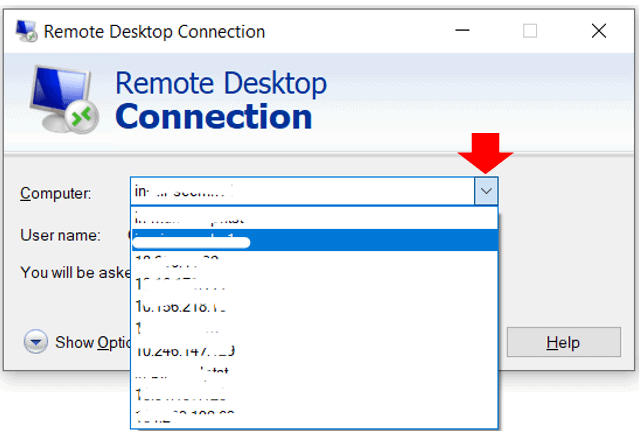
الطريقة الأسهل والأكثر مباشرة للتحقق من قائمة أجهزة الاتصال هي فتح اتصال سطح المكتب البعيد. ابحث عن السهم المنسدل بجوار مربع الكمبيوتر. وهنا سترى جميع الاتصالات التي قام بها جهاز الكمبيوتر الخاص بك.
الطريقة الثانية. التحقق من سجل اتصال RDP عبر سجل النظام (Registry)
الطريقة الثانية هي التحقق من سجل اتصال RDP الذي قمت به عبر سجل النظام (Registry).
الخطوة 1. اضغط على Win + R لاستدعاء مربع الحوار "تشغيل" (Run)، ثم اكتب "regedit" واضغط على موافق (OK).

الخطوة 2. انتقل إلى هنا: HKEY_CURRENT_USER > SOFTWARE > Microsoft > Terminal Server Client > Default. بعد ذلك يمكنك رؤية اتصالات RDP التي أجريتها هنا.

الخيار 3. التحقق من بيانات اعتماد RDP المحفوظة
بيانات اعتماد RDP هي تفاصيل الاتصال المحفوظة على مضيف معين لاتصال RDP لتحقيق مصادقة سريعة إذا كان المستخدمون يميلون إلى المصادقة عدة مرات للمضيف. يمكنك التحقق من بيانات اعتماد RDP المحفوظة على جهاز الكمبيوتر الخاص بك لمعرفة من قمت بالاتصال به.
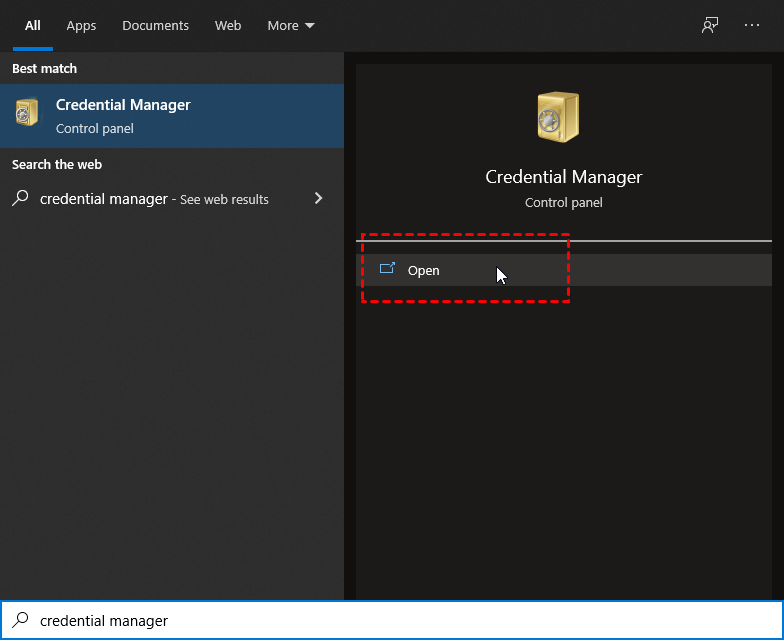
الخطوة 1. اضغط على Win + S لفتح مربع البحث، واكتب مدير بيانات الاعتماد (Credential Manager)، ثم افتحه.
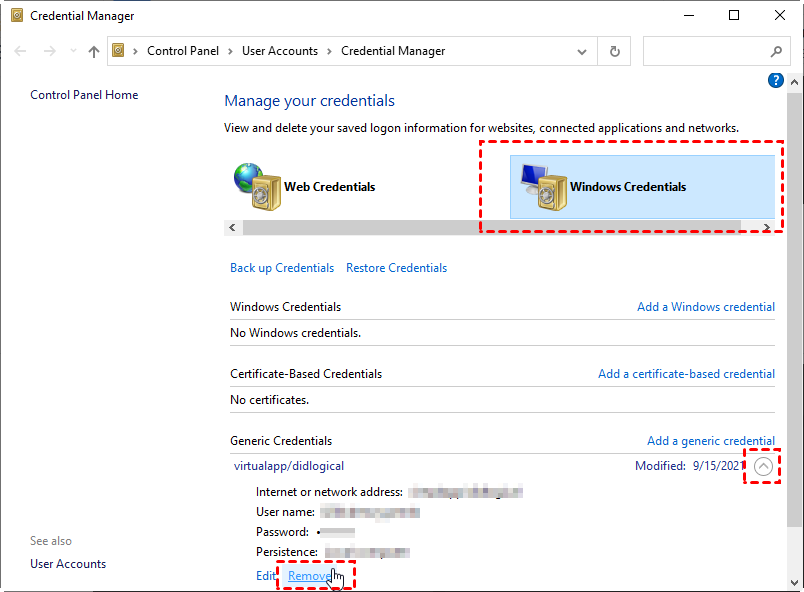
الخطوة 2. انتقل إلى بيانات اعتماد Windows. سترى هنا بيانات الاعتماد المحفوظة. يمكنك أيضًا حذف بيانات الاعتماد عن طريق النقر فوق إزالة.
نصائح: كيفية مسح سجل اتصال سطح المكتب البعيد على Windows 10
قد يتساءل بعض المستخدمين أيضًا عن كيفية إزالة سجل اتصال سطح المكتب البعيد على أجهزة الكمبيوتر الخاصة بهم. نوفر لك هنا خيارين لمسح ذاكرة التخزين المؤقت لـ RDP بسهولة.
- الخيار 1. مسح ذاكرة التخزين المؤقت لـ RDP من السجل (Registry)
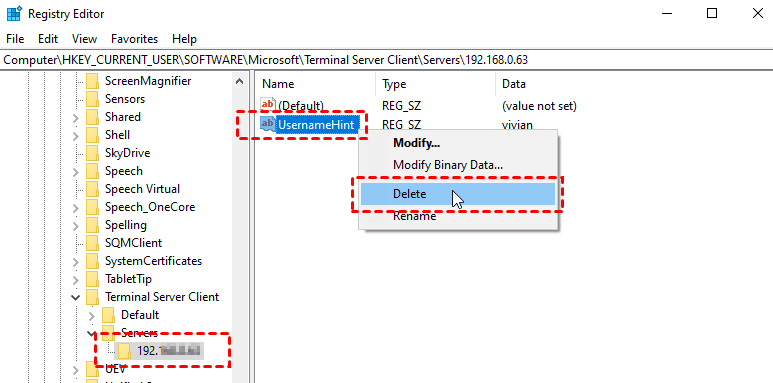
الخطوة 1. بعد الاطلاع على سجل اتصال RDP باتباع الخطوات الواردة في الطريقة 2 أعلاه، انقر بزر الماوس الأيمن فوقه ثم اختر حذف.
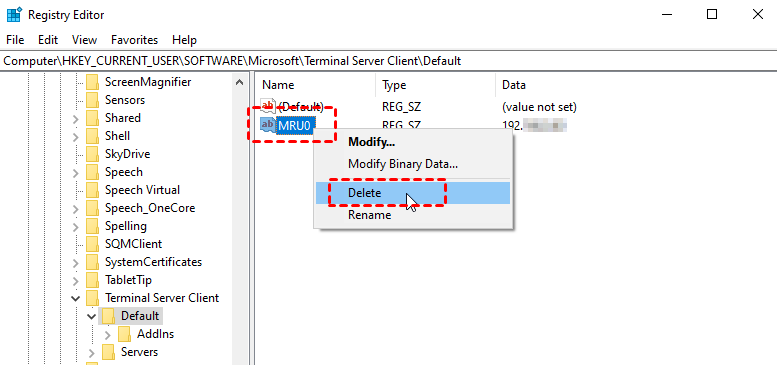
الخطوة 2. في الجزء الأيمن، حدد موقع مفتاح Servers وقم بتوسعته، والذي يحتوي على معلومات حول جميع اتصالات RDP المُجريّة من هذا الجهاز. اختر المستخدم (أو المستخدمين) المراد حذفه، ثم انقر بزر الماوس الأيمن فوق UsernameHint وحدد حذف.
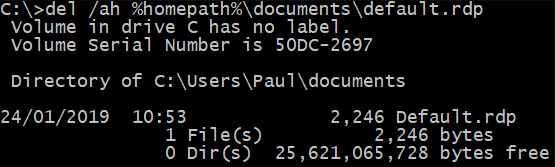
الخطوة 3. أخيرًا، قم بإزالة ملف default.rdp من مسار الدليل الرئيسي الخاص بك. هذا ملف مخفي لن يتم عرضه أو حذفه افتراضيًا. اضغط على Win + R ثم اكتب "cmd".

ثم أدخل أمر الحذف التالي:
del /ah %homepath%\documents\default.rdp
- الخيار 2. مسح ذاكرة التخزين المؤقت لـ RDP عبر موجه الأوامر (CMD)
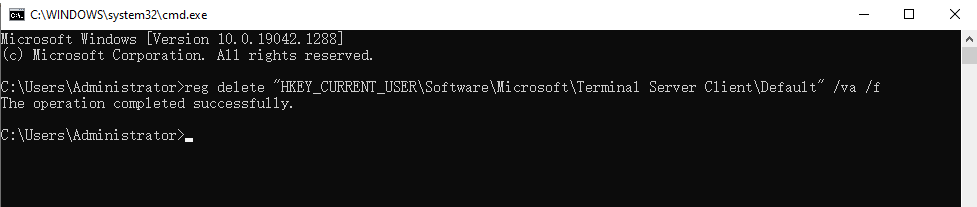
افتح موجه الأوامر، وأدخل الأوامر التالية واضغط على مفتاح الإدخال واحدًا تلو الآخر. نأخذ الأمر الأول كمثال هنا. تحتاج فقط إلى إدخال الأمر التالي بمجرد اكتمال العملية السابقة بنجاح.
- reg delete “HKEY_CURRENT_USER\Software\Microsoft\Terminal Server Client\Default” /va /f
- reg delete “HKEY_CURRENT_USER\Software\Microsoft\Terminal Server Client\Servers” /f
- reg add “HKEY_CURRENT_USER\Software\Microsoft\Terminal Server Client\Servers” del /ah %homepath%\documents\default.rdp

AnyViewer: طريقة أسهل للتحقق من سجلات الاتصال البعيد ومسحها
على الرغم من أن الطرق المتبعة للتحقق من قائمة أجهزة الكمبيوتر الخاصة بالاتصال سطح المكتب البعيد ومسح سجلات الاتصال ليست صعبة، إلا أن هناك طريقة أسهل بكثير للتحقق من سجلات الاتصال البعيد ومسحها إذا كنت تستخدم AnyViewer، وهو برنامج سطح مكتب بعيد مجاني وسهل من جهة خارجية.
باستثناء الطريقة الأسهل للتحقق من سجلات الاتصال البعيد ومسحها، يتمتع AnyViewer بالمزايا الثلاث الإضافية التالية مقارنة بـ RDP:
- لا يتطلب عنوان IP أو اسم كمبيوتر لإجراء اتصال بعيد.
- لا يتطلب أن يكون الجهازاعلى نفس الشبكة.
- وهو يدعم جميع إصدارات Windows تقريبا، بما في ذلك Windows 11/10/8.1/8/7 و Windows Server 2022/2019/2016/2012 R2.
تحقق من الخطوات التالية لمعرفة مدى سهولة البدء به، والتحقق من سجلات الاتصال الخاصة به، وحذف سجلات الاتصال.
الخطوة 1. قم بتنزيل وتثبيت وتشغيل AnyViewer على كلا الجهازين.

الخطوة 2. على جهاز الكمبيوتر المضيف، انتقل إلى تسجيل الدخول، ثم انقر فوق إنشاء حساب. (إذا كنت قد أنشأت حساباً مسبقاً على موقعها الرسمي، يمكنك تسجيل الدخول مباشرةً.)

الخطوة 3. املأ معلومات التسجيل.

الخطوة 4. بعد ذلك، يمكنك أن ترى أنه تم تسجيل الدخول بنجاح إلى AnyViewer. سيتم تعيين جهازك تلقائياً إلى الحساب الذي سجلت الدخول إليه.

الخطوة 5. على جهاز الكمبيوتر العميل، سجل الدخول إلى نفس حساب AnyViewer، ثم انقر فوق التحكم بنقرة واحدة لتحقيق الوصول عن بُعد بدون مراقبة إلى جهاز الكمبيوتر المضيف الخاص بك.

ملاحظة: إذا قمت بترقية حسابك إلى خطة احترافية أو مؤسسية، فستحصل على صلاحيات أكثر:
- يمكنك تعيين المزيد من الأجهزة لتحقيق الوصول عن بُعد بدون مراقبة.
- يمكنك الاتصال بكمبيوتر آخر في وضع الخصوصية، مما يعني أنه يمكنك تعتيم الشاشة وحظر الماوس ولوحة المفاتيح الخاصة بالكمبيوتر البعيد.
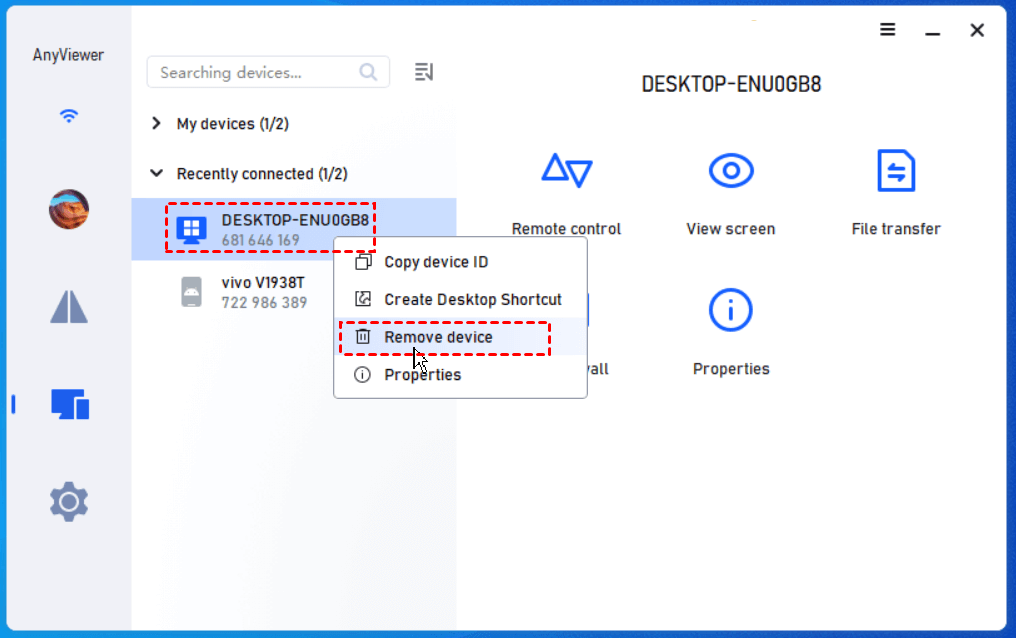
الخطوة 6. انتقل إلى علامة التبويب الجهاز، وبعد ذلك يمكنك رؤية كل سجل الاتصالات الخاص بك هنا.
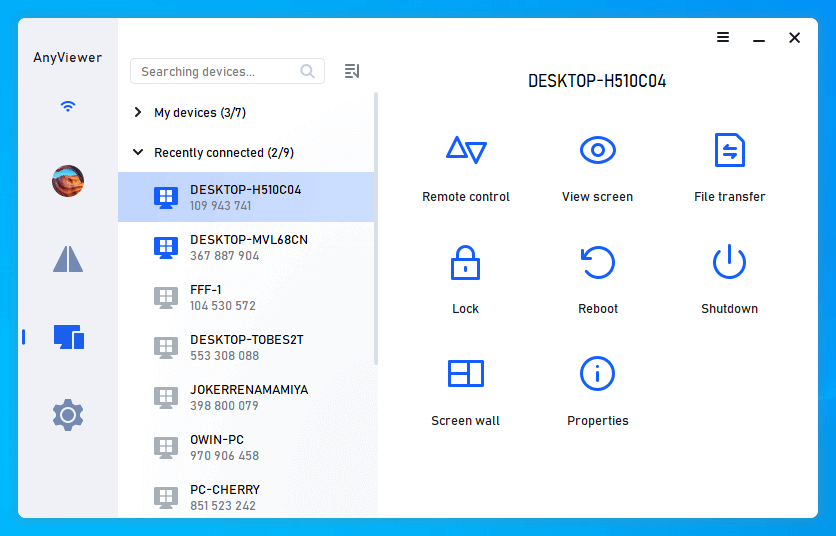
الخطوة 7. إذا كنت تريد حذف سجل الاتصال، يمكنك النقر بزر الماوس الأيمن فوق الجهاز واختيار إزالة الجهاز لمسح سجل الاتصال.
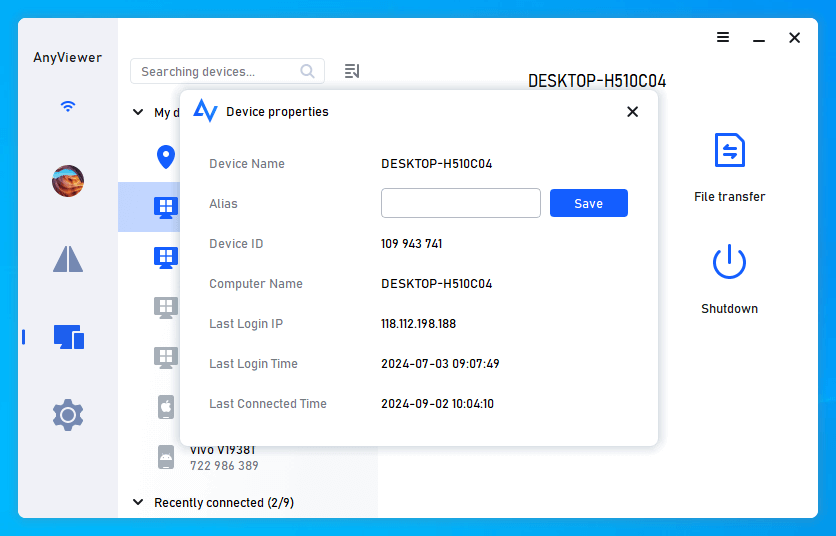
الخطوة 8. يمكنك أيضاً اختيار خصائص لمعرفة المزيد من التفاصيل حول الاتصال البعيد، على سبيل المثال، عنوان IP لتسجيل الدخول وقت تسجيل الدخول.
نصائح إضافية: عرض سجل الاتصالات البعيدة بجهاز الكمبيوتر الخاص بك
قد تقلق أيضاً بشأن قيام شخص ما بالاتصال بعيداً بجهاز الكمبيوتر الخاص بك دون علمك. لمساعدة المستخدمين في تبديد شكوكهم، نقدم أيضاً طريقتين في هذا الجزء لمعرفة من اتصل بجهاز الكمبيوتر الخاص بك من قبل. اتبع الخطوات أدناه لـ التحقق من سجل اتصال RDP.
الطريقة 1. التحقق من سجل اتصال RDP عبر عارض الأحداث
الطريقة الأولى للتحقق من سجل اتصال سطح المكتب البعيد على Windows 10 هي استخدام عارض الأحداث (Event Viewer).
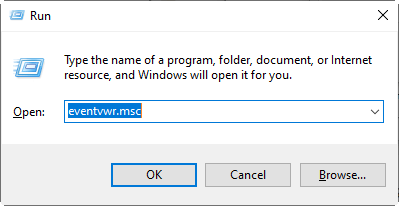
الخطوة 1. اضغط على Win + R لاستدعاء مربع الحوار تشغيل (Run)، ثم اكتب "eventvwr.msc" واضغط على موافق لفتح عارض الأحداث.
الخطوة 2. انتقل إلى هنا: Applications and Services Logs > Microsoft > Windows > TerminalServices-RemoteConnectionManager > Operational. انقر بزر الماوس الأيمن فوق Operational واختر تصفية السجل الحالي.
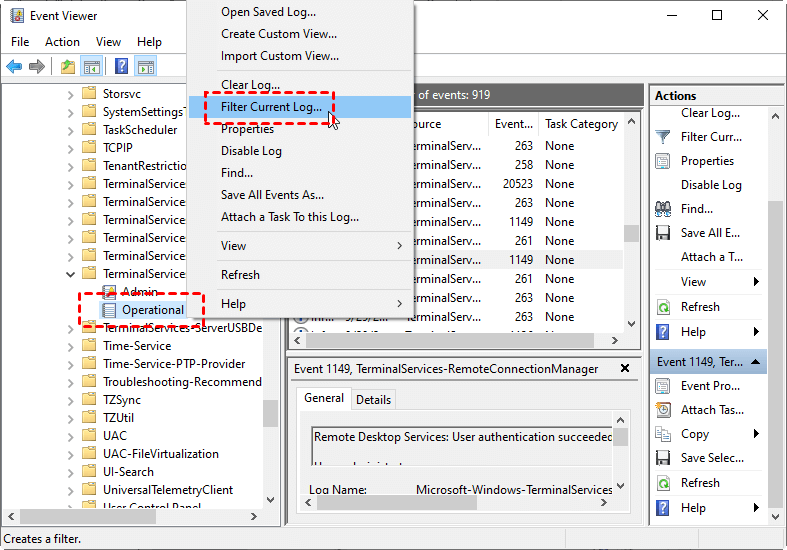
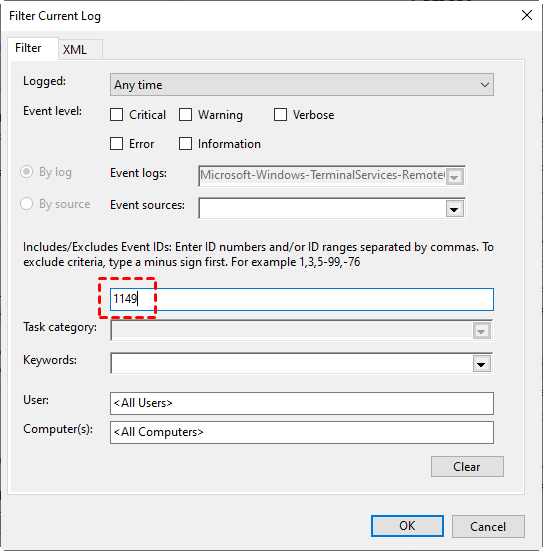
الخطوة 3. معرف الحدث (EventID) لخدمات سطح المكتب البعيد هو 1149. ثم أدخل 1149 لتصفية السجل.
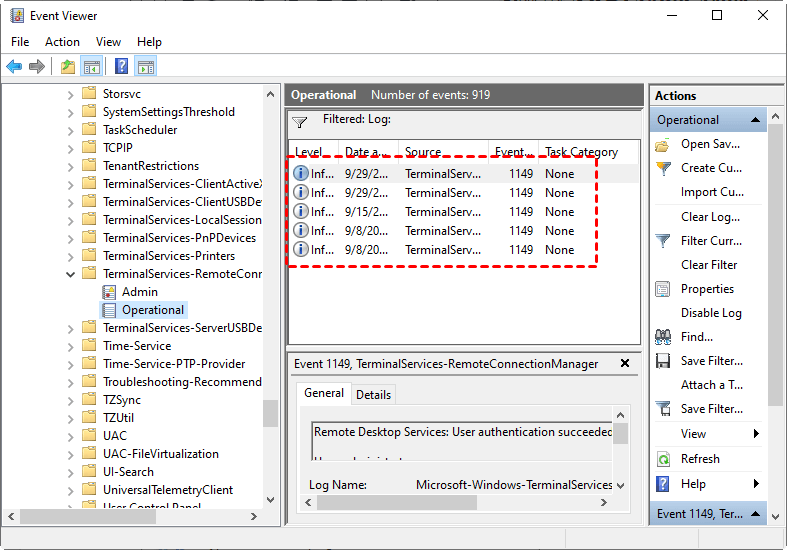
الخطوة 4. بعد ذلك، ستتحصل على قائمة أحداث تحتوي على سجل كافة اتصالات RDP بهذا الخادم.
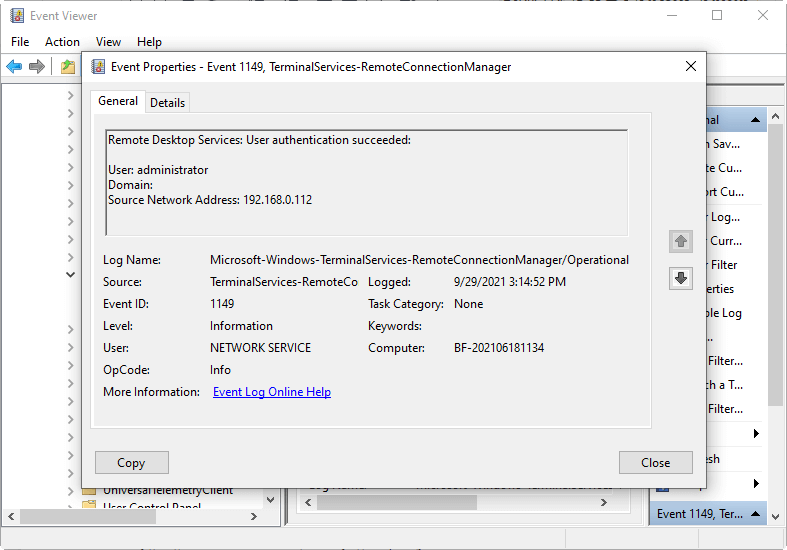
الخطوة 5. انقر على أحدها، ومن ثم يمكنك الاطلاع على تفاصيل اتصال RDP، بما في ذلك عنوان IP، اسم الكمبيوتر، وقت تسجيل الدخول، وما إلى ذلك.
الطريقة 2. تحقق من قائمة أجهزة كمبيوتر RDP النشطة حالياً
تتيح لك الطريقة الثانية هنا فقط الاطلاع على قائمة بمستخدمي سطح المكتب البعيد النشطين حالياً على جهاز الكمبيوتر الخاص بك باستخدام إدارة المهام.
الخطوة 1. اضغط على Ctrl + Shift + Esc في نفس الوقت لفتح إدارة المهام، ثم انتقل إلى علامة التبويب المستخدمين . وهناك ستظهر لك المستخدمون النشطون حالياً.
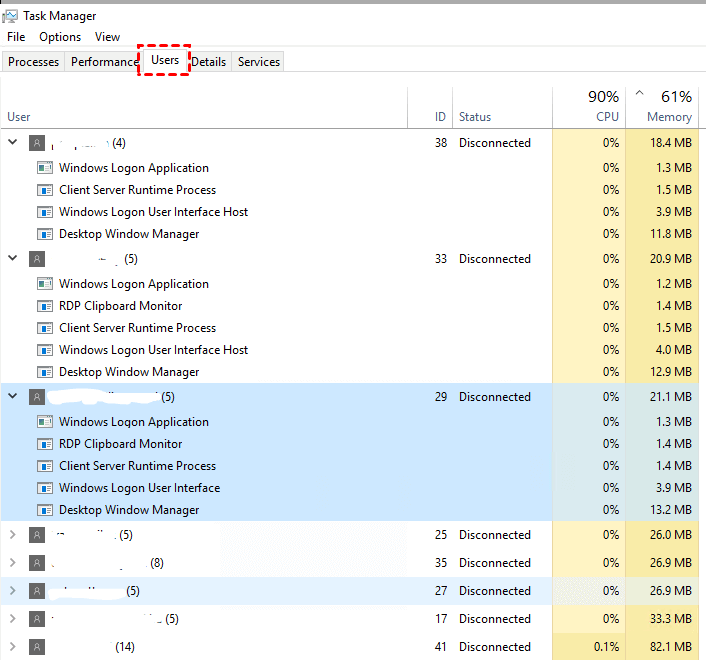
الخطوة 2. انقر ببساطة على أي عمود في القائمة، وليكن المستخدم، ثم انقر بزر الماوس الأيمن عليه وحدد الجلسة. ستعرض القائمة بعد ذلك عمود جلسة يحتوي على أنواع الاتصالات بالبعيد، مثل RDP، وحدة التحكم، المحطة الطرفية، أو الخدمات، وما إلى ذلك.
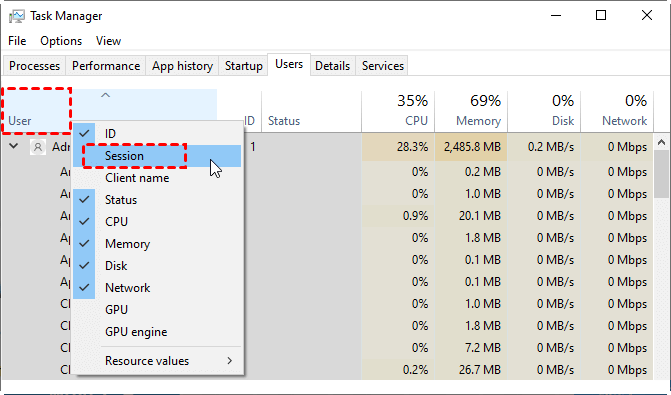
الخطوة 3. بعد ذلك يمكنك التمييز بين المستخدمين المتصلين عبر اتصال RDP.

الخاتمة
يقدم هذا المنشور بشكل أساسي كيفية التحقق من قائمة أجهزة كمبيوتر اتصال سطح المكتب البعيد ومسح سجلات اتصال RDP بسهولة. يمكنك الاختيار من بين الطرق العديدة المذكورة في هذا المنشور. لتأكيد النتيجة، يمكنك فتح اتصال سطح المكتب البعيد، ولن يظهر الكمبيوتر المحذوف بعد الآن في القائمة المنسدلة لمربع الكمبيوتر. إذا كنت تستخدم AnyViewer للاتصالات البعيدة، فسيصبح التحقق من سجلات الاتصال البعيد ومسحها أكثر سهولة بالنسبة لك.

