

أفضل طريقة لقفل حاسوب طفلي عن بُعد
كيفية قفل حاسوب طفلي عن بُعد؟ إنه سؤال تبحث الكثير من الأمهات عن إجابة له. لا تقلقي، سيتم الكشف عن الإجابة في هذا المنشور. استمري في القراءة لحل مشكلتك!

بواسطة Tyler / نُشر على September 16, 2026


هل يمكنني قفل كمبيوتر طفلي؟
ابني البالغ من العمر 14 عامًا مندمج لدرجة كبيرة مع جهاز الألعاب الخاص به لدرجة أنه يظل مستيقظًا طوال الليل ويقضي اليوم كله نائماً. عادةً ما يؤدي هذا إلى تعطيل تعليمه، لكنه يتلقى تعليمه المنزلي حيث يعيش مع والدته. هل هناك أي طريقة لجعل الكمبيوتر يقفل ويغلق عندما نريد ذلك بحيث يتم قفل جهاز الكمبيوتر الخاص به أو إغلاقه؟
- سؤال من StackExchange

الإجابة بالطبع هي نعم. في الوقت الحاضر، يقضي الأطفال جزءًا كبيرًا من وقتهم على أجهزة الكمبيوتر، سواء أكان ذلك للواجبات المدرسية، أو الألعاب، أو التواصل الاجتماعي. وفي حين أن التكنولوجيا يمكن أن تكون أداة تعليمية رائعة، إلا أنها قد تؤدي أيضًا إلى مشكلات مثل وقت الشاشة المفرط أو التعرض لمحتوى غير لائق. بالنسبة للآباء، تعد القدرة على قفل جهاز كمبيوتر الطفل عن بُعد أداة قوية للمساعدة في إدارة هذه التحديات وضمان تركيز طفلك على ما يهم. إذن، كيف يمكنك تحديداً قفل كمبيوتر طفلك من بعيد؟
يمكنك قفل كمبيوتر طفلك بسهولة باستخدام برنامج التحكم عن بُعد. ولكن الآن، توجد برامج متنوعة للتحكم عن بُعد في السوق. فكيف ينبغي للمستخدمين الاختيار؟ لا تقلق، ستقدم لك هذه المقالة ثلاثة خيارات لحل مشكلة قفل كمبيوتر طفلي عن بُعد في نظام Windows. استمر في القراءة لاختيار الخيار المناسب لك لحل مشكلتك.
كيفية قفل كمبيوتر طفلي عن بُعد [3 خيارات]
الأطفال مدمنون على لعب ألعاب الكمبيوتر ويغفلون عن تتبع الوقت. هذا يمثل صداعاً لكثير من الأمهات. هل تريدين معرفة كيفية قفل أجهزة الكمبيوتر الخاصة بأطفالك عن بُعد؟ يمكن أن تكون هذه طريقة جيدة للتحكم في الوقت الذي يقضيه أطفالك في لعب ألعاب الكمبيوتر. يقدم لك النص ثلاث طرق لقفل كمبيوتر طفلك عن بُعد، ويمكنك اختيار الطريقة التي تناسبك.
الخيار 1. أفضل برنامج مجاني للتحكم عن بُعد AnyViewer
إذا كنت تبحث عن حل شامل وموثوق لقفل كمبيوتر طفلك عن بُعد، فإن AnyViewer هو البرنامج المثالي. فهو يتجاوز أدوات الرقابة الأبوية الأساسية، ليقدم أداة قوية للسطح المكتب البعيد تمنحك وصولاً كاملاً إلى جهاز طفلك من أي مكان. وسواء كنت بحاجة إلى قفل الكمبيوتر فوراً، أو ضبط الإعدادات، أو مراقبة استخدامه في الوقت الفعلي، يتيح لك AnyViewer القيام بذلك بسهولة تامة من خلال واجهته البديهية.
وهو مزود ببروتوكولات تشفير قوية لضمان أمان اتصالك عن بُعد. وبفضل توافقه مع أجهزة ويندوز والأجهزة المحمولة، يتيح لك AnyViewer إدارة استخدام طفلك للكمبيوتر عن بُعد، سواء كنت في المنزل أو في العمل أو حتى أثناء التنقل. وبفضل مزيجه الذي يجمع بين البساطة والأمان والمرونة، يرتقي AnyViewer بالرقابة الأبوية إلى مستوى جديد كلياً، مما يجعله أداة لا غنى عنها للآباء المهتمين بالتكنولوجيا الراغبين في الحفاظ على تجربة أطفالهم عبر الإنترنت آمنة ومتوازنة. ومن خلاله، يمكنك بسهولة قفل، إيقاف تشغيل، أو إعادة تشغيل الأجهزة البعيدة بنقرة واحدة فقط.
- قفل عن بُعد بدون مراقبة. كل ما تحتاجه هو تسجيل الدخول باستخدام نفس الحساب على الجهازين لتنفيذ القفل عن بُعد دون مراقبة، دون الحاجة إلى أن يسمح الجهاز البعيد بالقفل المباشر. سيساعدك هذا بشكل أفضل على قفل كمبيوتر طفلك عن بُعد.
- بلا قيود على الشبكة. يتيح AnyViewer للمستخدمين الاتصال بأجهزة الكمبيوتر البعيدة وإجراء عمليات متنوعة عبر نفس الشبكة المحلية (LAN) أو شبكات مختلفة. سيسمح لك هذا بالتحكم عن بُعد في كمبيوتر طفلك من أي مكان باستخدام أي شبكة.
- ميزات غنية. يوفر AnyViewer أيضاً مجموعة من الميزات الرائعة أثناء الوصول عن بُعد مثل الوصول عن بُعد بدون مراقبة، ونقل الملفات، والمزامنة الفورية لصوت الجهاز البعيد، والدردشة النصية، ودعم الشاشات المتعددة، ومشاركة الشاشة، وما إلى ذلك.
- توافق عالٍ. لا يتوافق AnyViewer مع إصدارات ويندوز المتعددة مثل Windows 11/10/8.1/8 و Windows Server 2022/2019/2016/2012 R2 فحسب، بل يدعم أيضاً نظامي Android وiOS.
انقر فوق التنزيل لمعرفة كيفية استخدامه!
الخطوة 1. قم بتثبيت AnyViewer على كلا جهازيك بعد تنزيله. انقر فوق "تسجيل الدخول" وحدد "إنشاء حساب." بعد ذلك، قم بتسجيل الدخول إلى نفس الحساب على كلا جهازيك.

الخطوة 2. بعد تسجيل الدخول بنجاح إلى AnyViewer. سيتم تعيين جهازك تلقائياً إلى الحساب الذي سجلت الدخول إليه.

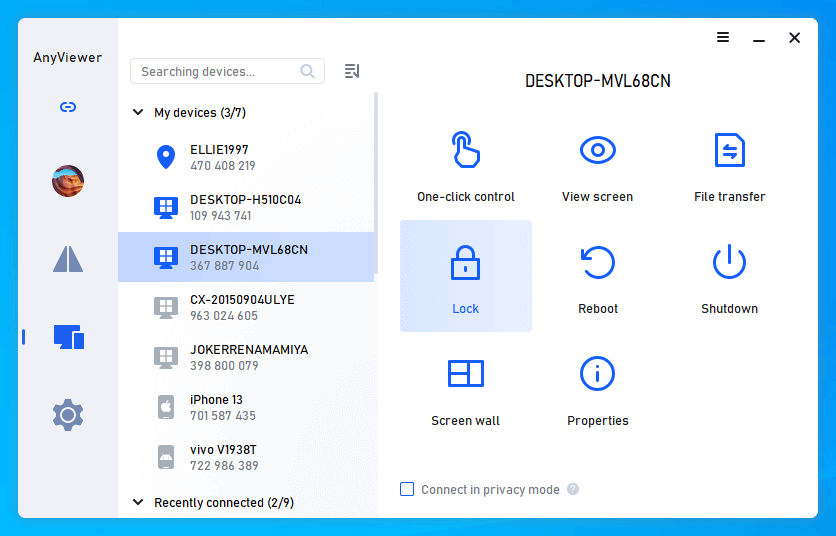
الخطوة 3. انتقل إلى "الجهاز" وحدد الجهاز المستهدف الذي تريد الاتصال به، ثم انقر فوق "قفل" لقفل الكمبيوتر البعيد.
- ★نصائح: إذا كنت تريد الحصول على المزيد من المزايا، يمكنك ترقية حسابك إلى خطة احترافية أو مؤسسية:
- تحسين الوصول البعيد غير مراقب من خلال السماح بتعيين المزيد من الأجهزة وتوفير سجل مفصل لجميع الأجهزة المتصلة لمراقبة محفوظات الاتصال بفعالية.
- يمكن لجهاز كمبيوتر واحد التحكم في عدد غير محدود من الأجهزة في نفس الوقت.
- الاستمتاع بسرعات أعلى لـ نقل الملفات.
- الاستمتاع بالوصول إلى جهاز آخر في وضع الخصوصية.
- الاستمتاع بالوصول في وضع Ultra HD، ووضع الألوان الحقيقية 4:4:4، وما يصل إلى 60 إطاراً في الثانية للحصول على أقصى جودة صرة للوصول عن بُعد.
- ...
الخيار 2. سطح المكتب البعيد لنظام التشغيل Windows الأكثر شهرة
RDP هي ميزة مدمجة في نظام التشغيل Windows تتيح لنا الوصول إلى الكمبيوتر عن بُعد. يمكن إتمام مهمة قفل الشاشة البعيدة من خلال إنشاء اتصال عن بُعد. تعد هذه أيضاً طريقة جيدة لقفل الشاشة البعيدة. سنتعلم هنا كيفية قفل كمبيوتر بعيد باستخدام RDP.
الخطوة 1. على الكمبيوتر الذي ترغب في التحكم به، انقر فوق زر ابدأ، ثم انتقل إلى "الإعدادات" > "النظام" > "سطح المكتب البعيد Remote Desktop". يمكنك هنا رؤية اسم هذا الكمبيوتر. تذكره لأنك ستحتاج إلى استخدامه للوصول إلى هذا الكمبيوتر.

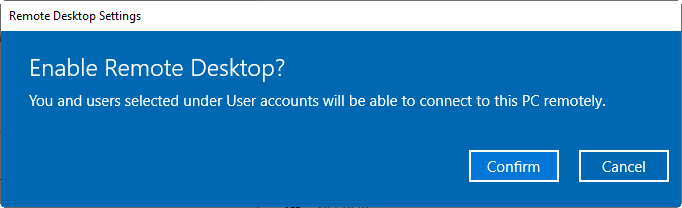
الخطوة 2. اسحب شريط التمرير لتمكين سطح المكتب البعيد. ثم، انقر فوق "تأكيد".
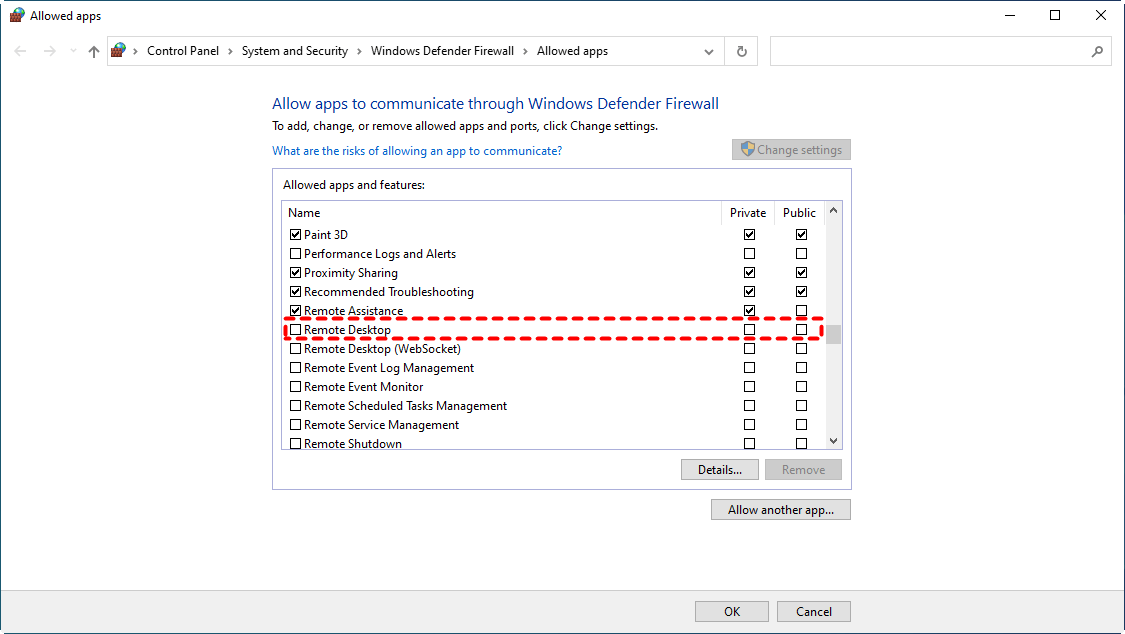
الخطوة 3. اكتب "جدار الحماية" في مربع البحث، وحدد جدار حماية Windows Defender، ثم انقر فوق "السماح لتطبيق عبر جدار حماية Windows".
الخطوة 4. انقر فوق "تغيير الإعدادات" وحدد خياري "خاص" (Private) و"عام" (Public) لسطح المكتب البعيد. ثم، انقر فوق "موافق".
الخطوة 5. أدخل "اتصال سطح المكتب البعيد" في كمبيوتر العميل وانقر نقراً مزدوجاً فوق "Remote Desktop Connection" لفتحه.

الخطوة 6. ستكون الآن على اتصال سطح المكتب البعيد. أدخل اسم الكمبيوتر أو عنوان IP الخاص بالكمبيوتر البعيد وانقر فوق "اتصال".

الخطوة 7. بعد الاتصال بنجاح، يمكنك رؤية شاشة الكمبيوتر البعيد. يمكنك الآن التحكم في الكمبيوتر البعيد، وتكون قادراً على قفله أو إيقاف تشغيله.
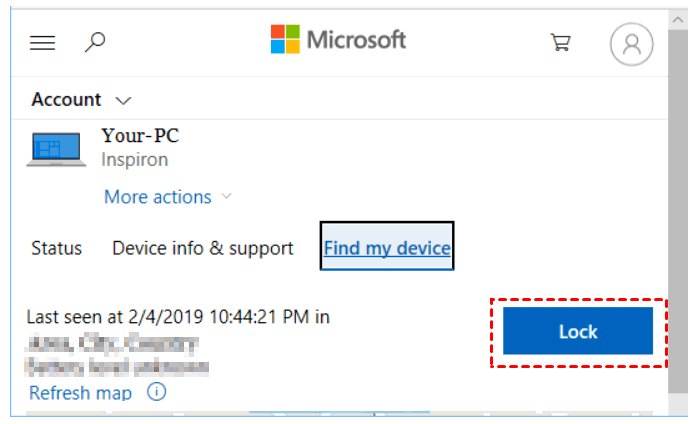
الخيار 3. قفل الكمبيوتر البعيد باستخدام ميزة البحث عن الأجهزة
يمكنك أيضاً الوصول إلى شاشة القفل باستخدام ميزة "البحث عن جهازي" على جهاز الكمبيوتر. لا يدرك الجميع أن الأجهزة التي تعمل بنظام Windows 10/11 تتضمن ميزة البحث عبر الإنترنت "البحث عن جهازي" بالإضافة إلى قفل الكمبيوتر البعيد.
قبل المتابعة، يجب أن تلاحظ أن الكمبيوتر البعيد الذي تريد قفله يجب أن يكون متصلاً با اتصال إنترنت متاح. يجب أن تمتلك حساب Microsoft صلاحيات المسؤول على الكمبيوتر البعيد وأن تكون ميزة "البحث عن جهازي" مفعلة على الكمبيوتر البعيد.
الخطوة 1. تفضل بزيارة موقع Microsoft الإلكتروني وقم بتسجيل الدخول إلى حسابك.
الخطوة 2. ستظهر بعد ذلك قائمة بأجهزتك، انقر على "إظهار التفاصيل" للجهاز الذي تريد قفله.
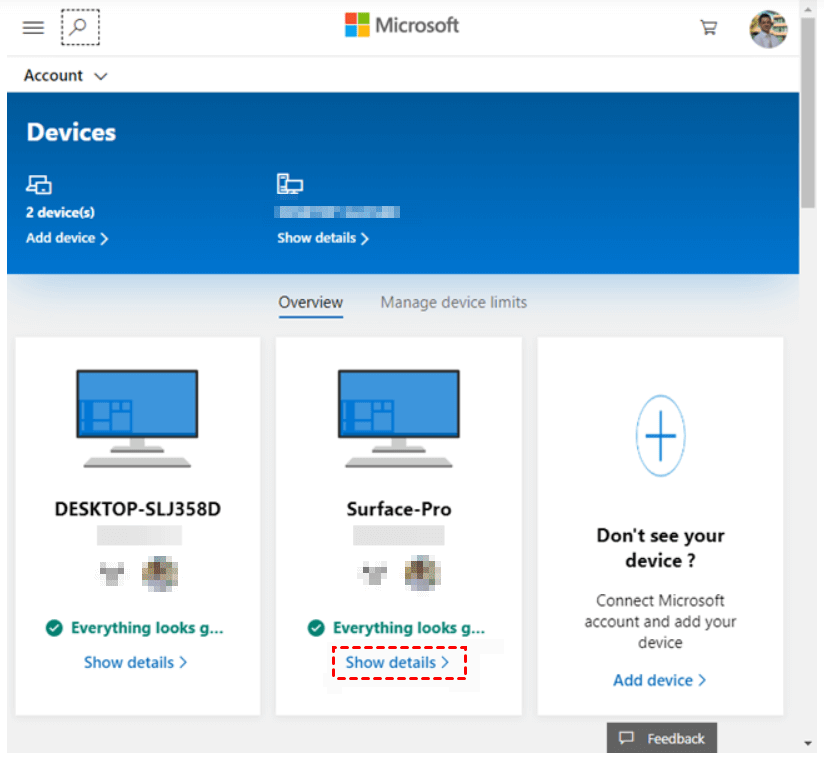
الخطوة 3. في شاشة الخصائص، حدد "البحث عن جهازي". اتبع التعليمات وانقر على "قفل".
الخاتمة
يُعد تعلم كيفية قفل كمبيوتر طفلك عن بُعد أمراً مفيداً للغاية للآباء. أصبح إدارة وقت شاشة طفلك أسهل باستخدام أدوات الوصول عن بُعد الحديثة. وسواء كنت تستخدم AnyViewer، أو Windows Remote Desktop، أو ميزة "البحث عن جهازي"، توفر هذه الحلول طرقاً موثوقة لقفل كمبيوتر طفلك عن بُعد. ومع ذلك، فإن استخدام RDP وChrome RemoteDesktop يعد معقداً بعض الشيء، لذا يُنصح باستخدام AnyViewer. إنه برنامج وصول عن بُعد مجاني يتيح لك إجراء وصول عن بُعد بدون مراقبة والاتصال بسهولة عن بُعد دون أي طلبات. يمكنك التحكم بسلاسة في كمبيوتر طفلك، وقفل أو إيقاف تشغيل الجهاز البعيد.
يبرز هذا التطبيق بموافاته الشاملة مثل القفل عن بُعد دون مراقبة، والأمان العالي، والتوافق مع الأجهزة المتعددة، مما يجعله الخيار الأول للآباء. لا تتردد في تنزيله للتحكم في وقت اللعب على كمبيوتر طفلك.

