

كيفية استخدام Chrome Remote Desktop على iPhone للاتصال بالكمبيوتر؟
هل تحتاج إلى الوصول إلى الملفات على جهاز كمبيوتر بعيد ولكنك تحمل iPhone فقط؟ يمكنك استخدام Chrome Remote Desktop للوصول إلى الكمبيوتر والتحكم فيه من iPhone.

بواسطة Tyler / نُشر على August 19, 2026


لماذا تستخدم Chrome Remote Desktop للوصول من iPhone إلى الكمبيوتر?
Chrome Remote Desktop هو أداة وصول عن بُعد شهيرة, طوّرتها Google. دعونا نرى ما الذي يجعلها مميزة.
- إنه مجاني تمامًا, سواء كنت تستخدمه على كمبيوتر, أو جهاز لوحي, أو هاتف محمول.
- إنه جدًا سهل الاستخدام, لا حاجة لقضاء الوقت في التعلم.
- تطبيقه للهاتف المحمول يحتوي على العديد من الإيماءات, مما يتيح لك تحقيق معظم وظائف الكمبيوتر باستخدام iPhone الخاص بك.

خطوات مفصلة للوصول إلى الكمبيوتر من iPhone باستخدام Chrome Remote Desktop
بعد ذلك, سنأخذ Chrome Remote Desktop لنظام Windows كمثال (طريقة إعداد Chrome Remote Desktop في Windows و Mac OS هي نفسها بشكل أساسي).
الأعمال التحضيرية:
- على جهاز الكمبيوتر الخاص بك, قم بتنزيل متصفح Chrome وسجّل الدخول إلى حساب Google على متصفح Chrome.
- على iPhone الخاص بك, قم بتنزيل إصدار iOS من تطبيق Chrome Remote Desktop.
الجزء 1: إعداد Chrome Remote Desktop على الكمبيوتر
الخطوة 1. على جهاز الكمبيوتر الخاص بك, افتح صفحة ويب Chrome Remote Desktop وانقر على الوصول عن بُعد ثم انقر على الزر الأزرق لتنزيل CRD.

الخطوة 2. في متجر Chrome الإلكتروني, انقر على إضافة إلى Chrome لإضافة Chrome Remote Desktop إلى متصفح Chrome الخاص بك.

الخطوة 3. انقر على إضافة الامتداد لتأكيد التثبيت.

الخطوة 4. انقر على قبول & تثبيت لتثبيته.

الخطوة 5. أدخل اسمًا لجهاز الكمبيوتر الخاص بك ثم انقر على التالي.

الخطوة 6. اختر رقم PIN يتكون من 6 أرقام على الأقل, ثم أدخله مرتين لبدء البرنامج.

✍ملاحظة: إذا نسيت عن طريق الخطأ رمز PIN الخاص بـ Chrome Remote Desktop، لا تقلق، يمكنك إعادة العثور عليه.
الجزء 2: بدء الوصول إلى الكمبيوتر عبر Chrome Remote Desktop من iPhone
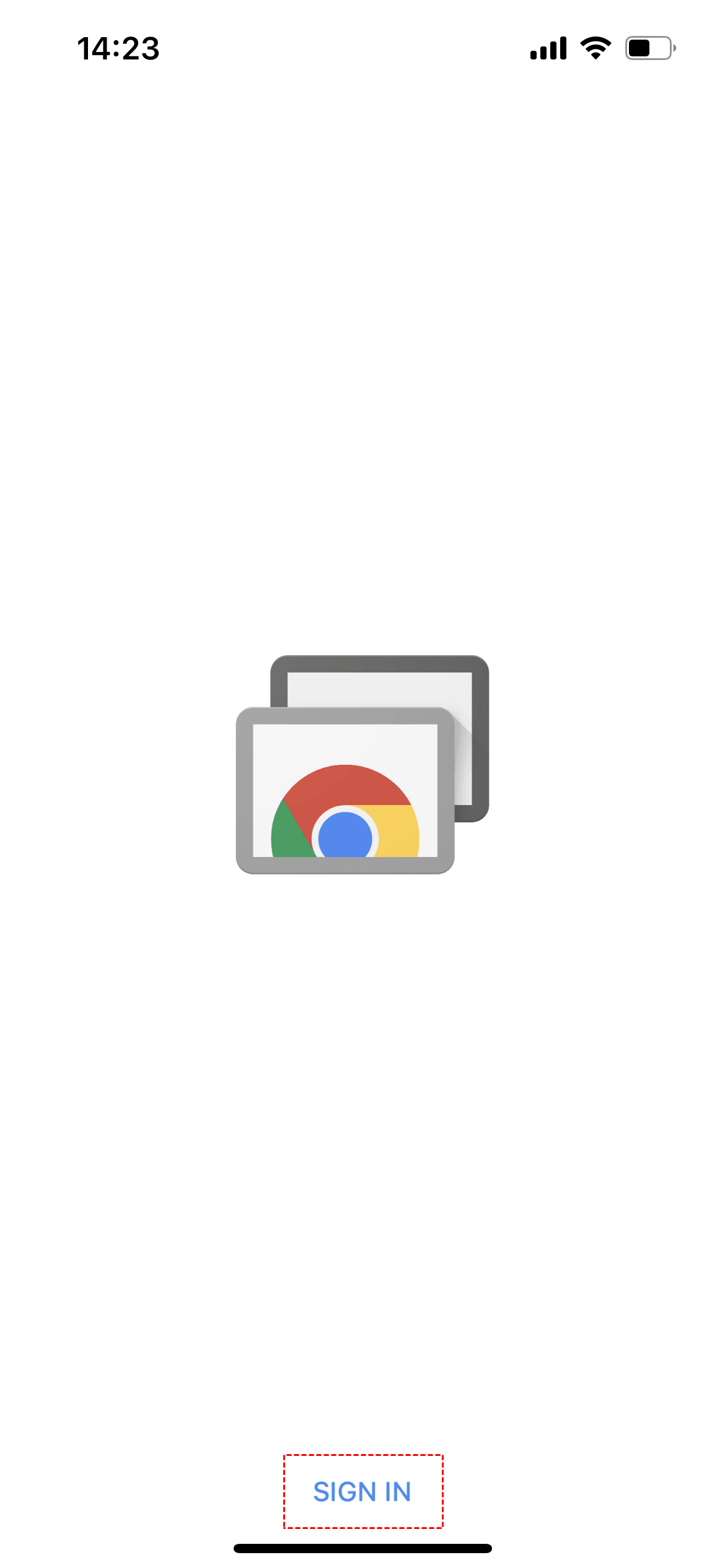
الخطوة 1. على iPhone، افتح تطبيق Chrome Remote Desktop وانقر على تسجيل الدخول; ثم سجّل الدخول إلى حساب Google (يرجى التأكد من أن الحساب هو نفسه الحساب الذي سجّل الدخول به على الكمبيوتر).
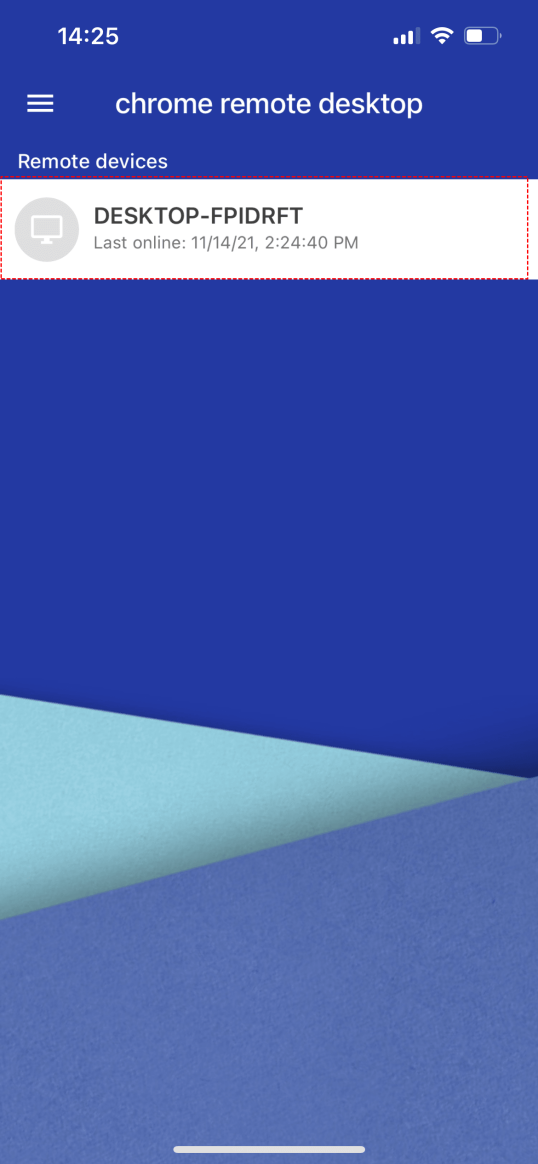
الخطوة 2. ثم يمكنك رؤية الجهاز البعيد الذي تم إعداده مسبقًا على الكمبيوتر البعيد، انقر على هذا الجهاز البعيد.
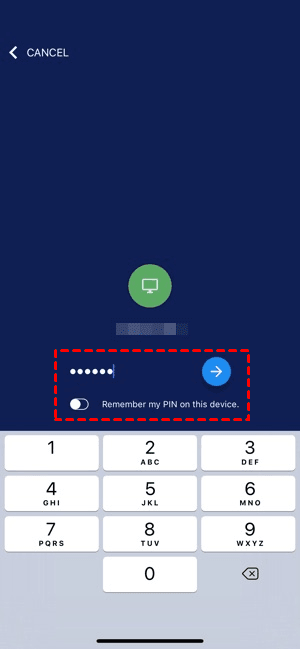
الخطوة 3. أدخل رمز PIN الذي قمت بتعيينه من قبل، وانقر على زر السهم الأزرق المجاور له. إذا كنت بحاجة إلى استخدام Chrome Remote Desktop كثيرًا، فيمكنك تفعيل خيار تذكر رمز PIN على هذا الجهاز أدناه.
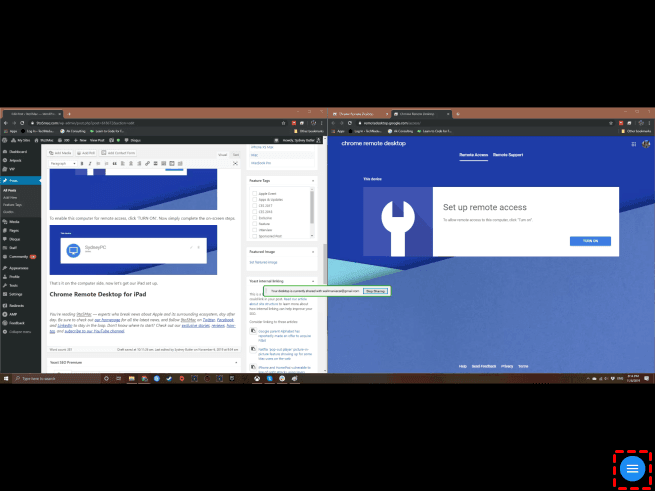
الخطوة 4. بعد الاتصال بنجاح، يمكنك التحكم في الكمبيوتر البعيد على iPhone. بالإضافة إلى ذلك، يمكنك أيضًا النقر على الزر الأزرق في الزاوية السفلية اليمنى من الشاشة لفتح خيارات العرض.
الخطوة 5. في نافذة خيارات العرض، يمكنك أيضًا ضبط حجم سطح المكتب، أو تبديل خيار الماوس، أو استخدام خيار لوحة المفاتيح.
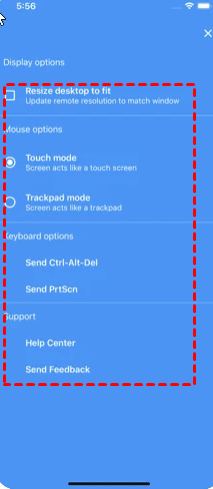
الإيماءات بعد الوصول إلى الكمبيوتر عبر Chrome Remote Desktop من iPhone
▶ اسحب مؤشر الماوس بإصبع واحد.
▶ انقر بإصبعين للنقر بزر الماوس الأيمن.
▶ انقر بثلاثة أصابع لاستدعاء زر الماوس الأوسط.
▶ اضغط بإصبعين أو باعد بينهما لتكبير العرض وتصغيره.
▶ مرر لأعلى أو لأسفل بإصبعين للتمرير عموديًا.
▶ انقر على الشاشة بأربعة أصابع لعرض القائمة.
ملاحظة: في بعض الأحيان، قد يتسبب تحديث iOS في عدم عمل Chrome Remote Desktop على iOS ويمكنك إعادة تشغيل iPhone لمعرفة ما إذا كان سيعمل.
بديل موصى به لـ Chrome Remote Desktop للوصول من iPhone إلى الكمبيوتر
إذا كنت تبحث عن طريقة أسهل وأكثر استقرارًا للوصول إلى الكمبيوتر والتحكم فيه عن بُعد من آيفون، فإن AnyViewer خيار رائع. دعنا نستعرض الأسباب لاختيار برنامج سطح المكتب البعيد.
- سريع في التنزيل والإعداد. خلال ثوانٍ قليلة، يمكنك إكمال التنزيل والتثبيت والإعداد.
- طرق اتصال مرنة. يوفر ثلاث طرق للاتصال بالكمبيوتر: الوصول بنقرة واحدة، رمز الأمان، وطلب التحكم عن بُعد.
- تشفير من طرف إلى طرف. يستخدم خوارزمية ECC قوية لتشفير الجلسات البعيدة.
- القدرة على إعادة الاتصال بعد إعادة التشغيل. يمكنك إعادة الاتصال بالكمبيوتر مرة أخرى من آيفون بعد إعادة تشغيل الكمبيوتر البعيد.
الآن، تعرّف على كيفية استخدام البديل المجاني لـ Chrome Remote Desktop للوصول إلى كمبيوتر يعمل بنظام Windows والتحكم فيه من آيفون بنقرة واحدة.
الجزء 1. تفعيل الوصول عن بُعد بنقرة واحدة إلى الكمبيوتر
الخطوة 1. قم بتنزيل AnyViewer وتثبيته وتشغيله على كمبيوتر Windows.

الخطوة 2. انتقل إلى تسجيل الدخول، وانقر على إنشاء حساب، واملأ معلومات التسجيل.

الخطوة 3. بعدها يمكنك أن ترى أنك سجّلت الدخول إلى AnyViewer بنجاح. سيتم تعيين جهازك تلقائيًا إلى الحساب الذي سجّلت الدخول إليه.

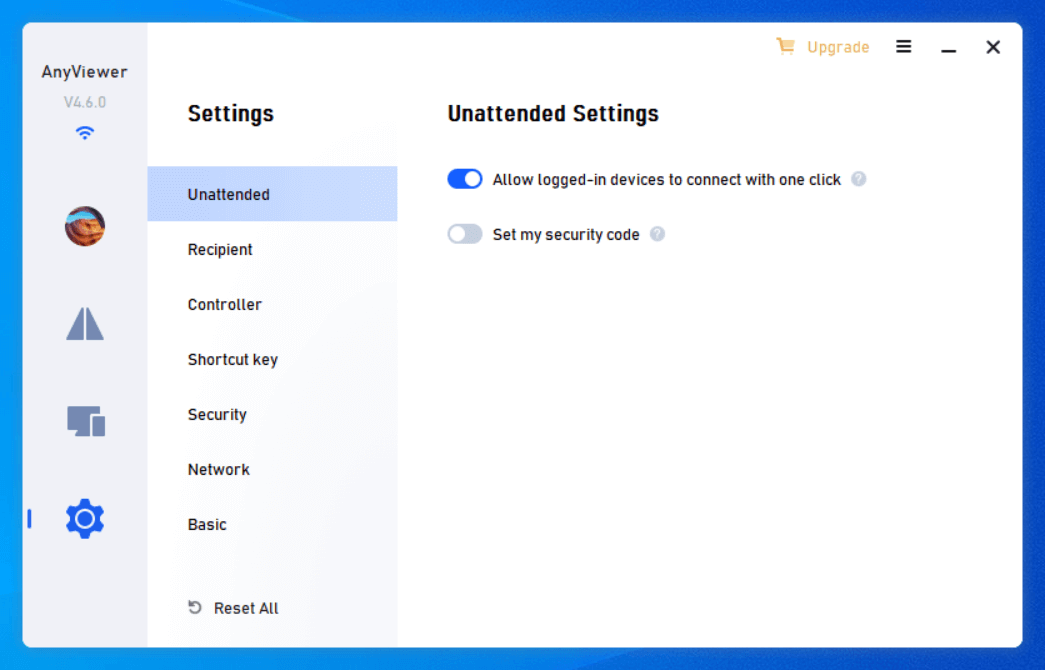
الخطوة 4. انتقل إلى الإعدادات > غير المراقب وتأكد من تمكين الاتصال بنقرة واحدة بالجهاز المرتبط.
الجزء 2. بدء الوصول عن بُعد من آيفون
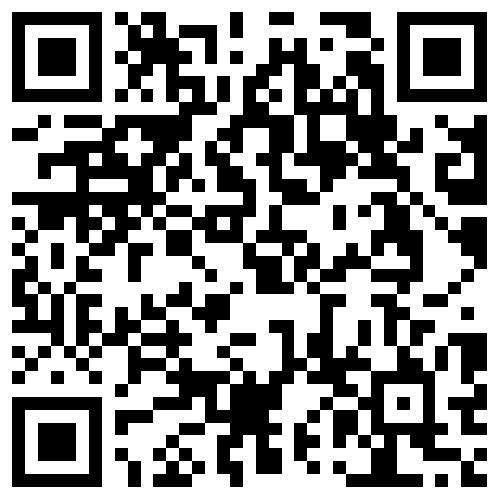
الخطوة 1. على جهاز آيفون، انتقل إلى App Store أو امسح رمز QR لتنزيل AnyViewer لنظام iOS وتثبيته.
الخطوة 2. سجّل الدخول إلى نفس الحساب وانتقل إلى الجهاز > أجهزتي.

الخطوة 3. يمكنك رؤية جميع الأجهزة المعيّنة. اضغط على الجهاز الذي تريد الوصول إليه ثم اضغط على التحكم بنقرة واحدة.

بعد ذلك، يمكنك رؤية جهاز الكمبيوتر الخاص بك من iPhone واستخدامه كما لو كنت جالسًا أمامه. وهو يدعم كلاً من الشاشات العمودية والأفقية.

الأسئلة الشائعة
أكمل القراءة إذا كنت تريد معرفة المزيد بعد تعلّم كيفية تنفيذ الوصول من iPhone إلى جهاز الكمبيوتر باستخدام Chrome Remote Dekstop.
س. هل يمكنني استخدام Chrome Remote Desktop للتحكم في iPhone من جهاز الكمبيوتر؟
ج. عذرًا، لا يمكنك استخدام Chrome Remote Desktop للتحكم في iPhone بسبب النظام البيئي المغلق لـ iPhone.
س. هل يمكنني استخدام Chrome Remote Desktop على iPad؟
ج. نعم، يمكنك استخدام Chrome Remote Desktop على iPad للتحكم في جهاز الكمبيوتر. الخطوات هي نفسها تقريبًا.
س. هل من الممكن النقر بزر الماوس الأيمن عند استخدام Chrome Remote Desktop للتحكم في جهاز الكمبيوتر من iPhone/iPad؟
ج. نعم. على iPhone أو iPad، يمكنك النقر بإصبعين للنقر بزر الماوس الأيمن.

