

الرد: ما هو حد نقل الملفات عبر البلوتوث؟
ما هو حد نقل الملفات عبر البلوتوث؟ هل ترغب في العثور على إجابة لهذا السؤال؟ اقرأ هذه المقالة وستحصل على الإجابة وستجد أسهل طريقة لنقل الملفات بين أجهزة الكمبيوتر.

بواسطة Tyler / نُشر على September 16, 2026


هل يمكنني نقل الملف باستخدام البلوتوث؟
لقد كانت طرق نقل الملفات عبر البلوتوث موجودة منذ فترة طويلة. عندما أصبحت الهواتف الذكية شائعة لأول مرة، كان معظم الناس يستخدمون البلوتوث لمشاركة الأغاني والملفّات الأخرى بين الهواتف. ولكن الآن مع توفر هذا القدر الكبير من البرامج في السوق التي تدعم نقل الملفات والعديد من الطرق الأخرى لنقل الملفات، لم يعد الكثير من الأشخاص يستخدمون البلوتوث لنقل الملفات. بعد ذلك، ستعقدم لك هذه المقالة حدود نقل الملفات عبر البلوتوث.
حدود نقل الملفات عبر البلوتوث
يُعد نقل الملفات عبر البلوتوث طريقة لإرسال الملفات من جهاز إلى آخر عبر البلوتوث دون الحاجة إلى تثبيت تطبيقات أخرى. ومع ذلك، فإن المستخدمين الذين استخدموا نقل الملفات عبر البلوتوث يعلمون أن قيود نقل الملفات عبر البلوتوث تُمثل مشكلة مزعجة للجميع. الآن، ستعقدم لك هذه المقالة الحد الأقصى لحجم نقل الملفات عبر البلوتوث.
- قيود المسافة. البلوتوث هو معيار تقنية الاتصال قصير المدى، مما يعني أنه لا يمكن للأجهزة المقترنة استخدامه إذا كانت بعيدة عن بعضها البعض.
- سرعة النقل. عمليات نقل الملفات عبر البلوتوث بطيئة والحد الأقصى لسرعة النقل هو 6 ميجابايت/ثانية فقط. هذا يعني انتظاراً طويلاً إذا كنت بحاجة إلى نقل ملف أكبر.
- حجم نقل الملفات. عمليات نقل الملفات عبر البلوتوث لها حد كبير جداً لحجم الملف، لذا إذا كنت تقوم بنقل ملف كبير (على سبيل المثال، أكبر من 100 ميجابايت)، فقد يستغرق النقل وقتاً أطول أو يتسبب حتى في فشل نقل الملف.
- مشاكل اقتران البلوتوث. عندما تحاول استخدامه، ستلاحظ أنه لا يقترن دائماً بالأجهزة الأخرى، حتى لو كانت قريبة.
يعلم المستخدمون الذين استخدموا نقل الملفات عبر البلوتوث أن هذه القيود يمكن أن تؤثر على الاستخدام إلى حد كبير. خاصة في حالات الطوارئ، لا يُمكّن نقل الملفات عبر البلوتوث من حل المشكلة بشكل أسرع. بعد ذلك، ستمنحك هذه المقالة مقدمة موجزة حول كيفية نقل الملفات عبر البلوتوث.
كيفية استخدام نقل الملفات عبر البلوتوث
تحتوي معظم أجهزة اليوم، سواء كانت أجهزة كمبيوتر محمولة أو هواتف ذكية أو حتى سماعات رأس، على ميزة اتصال البلوتوث. لنقل الملفات عبر البلوتوث، يجب عليك تشغيل البلوتوث على كلا الجهازين، وتوصيلهما، ثم مشاركة الملفات. إليك الخطوات التفصيلية:
الخطوة 1. اسحب لأسفل من أعلى شاشة هاتفك للعثور على أيقونة البلوتوث وتشغيلها.

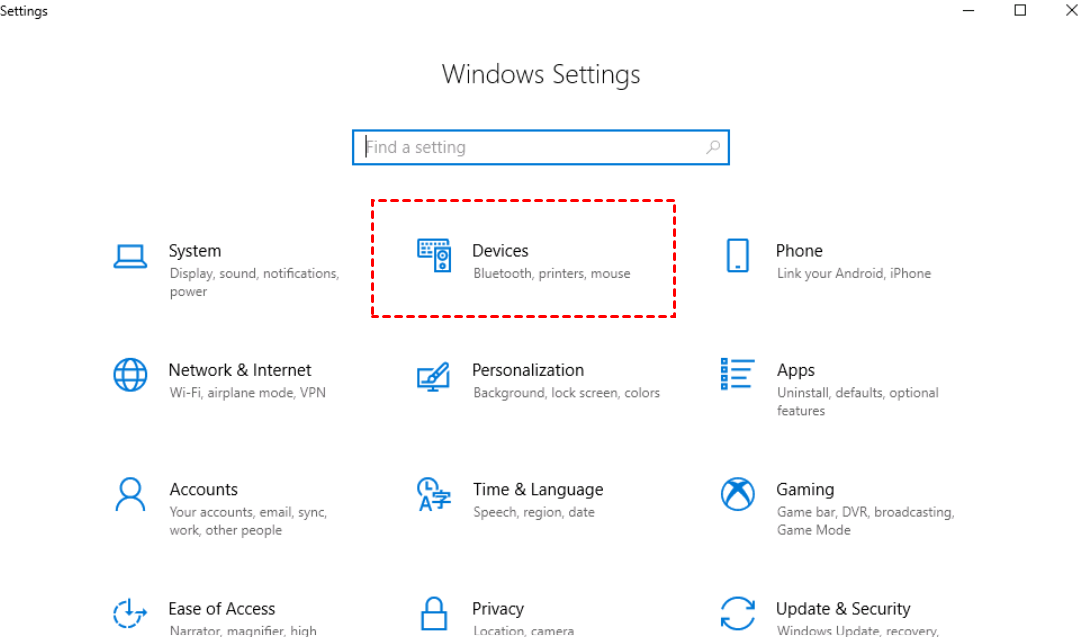
الخطوة 2. على جهاز الكمبيوتر الخاص بك، ابحث عن "الإعدادات" وانقر فوق "الأجهزة".
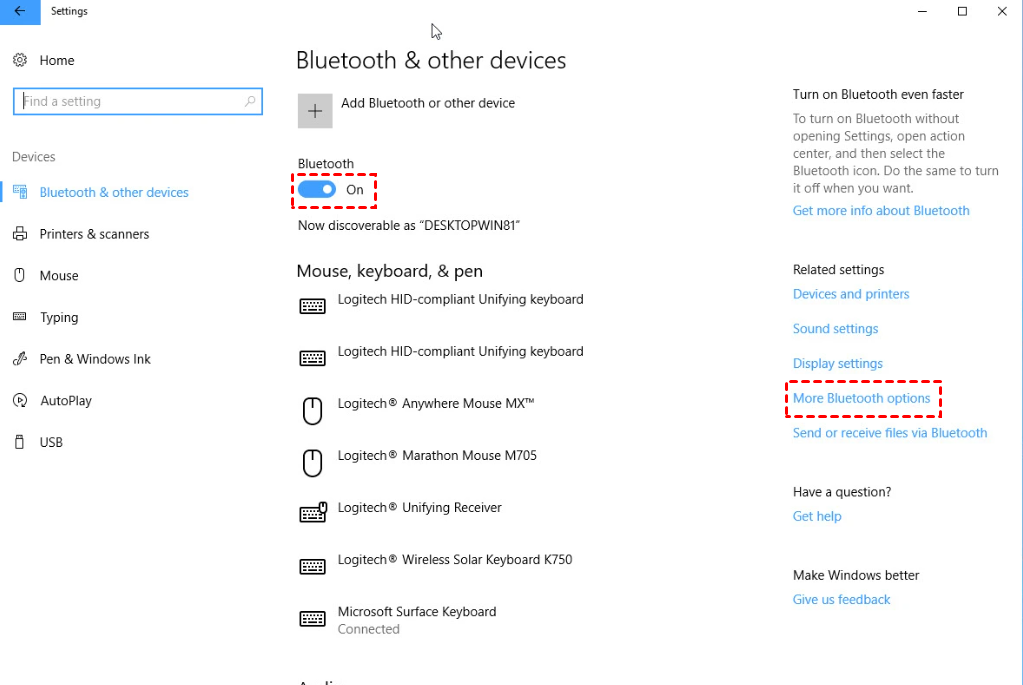
الخطوة 3. تأكد من تشغيل خيار البلوتوث "تشغيل"، ثم حدد “مزيد من خيارات البلوتوث” في اللوحة الجانبية اليمنى.
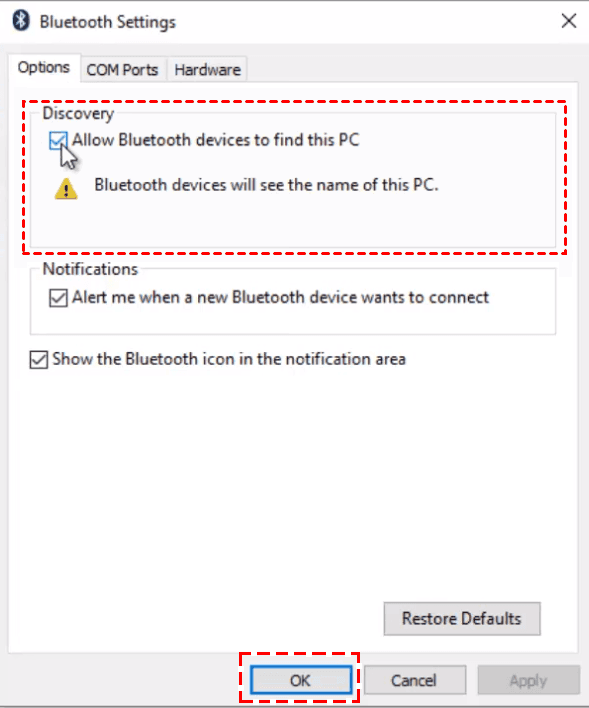
الخطوة 4. قم بتفعيل "السماح لأجهزة البلوتوث بالعثور على هذا الكمبيوتر" ثم انقر فوق "موافق" لحفظ التغييرات.
الخطوة 5. انقر فوق "إضافة بلوتوث أو جهاز آخر".
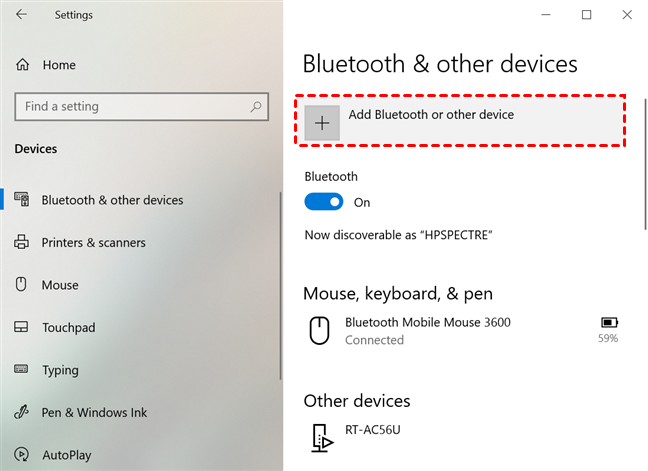
الخطوة 6. في نافذة “إضافة جهاز”، حدد البلوتوث وانقر على هاتف أندرويد المستهدف الذي تريد إقرانه، ثم انقر فوق “اتصال”.
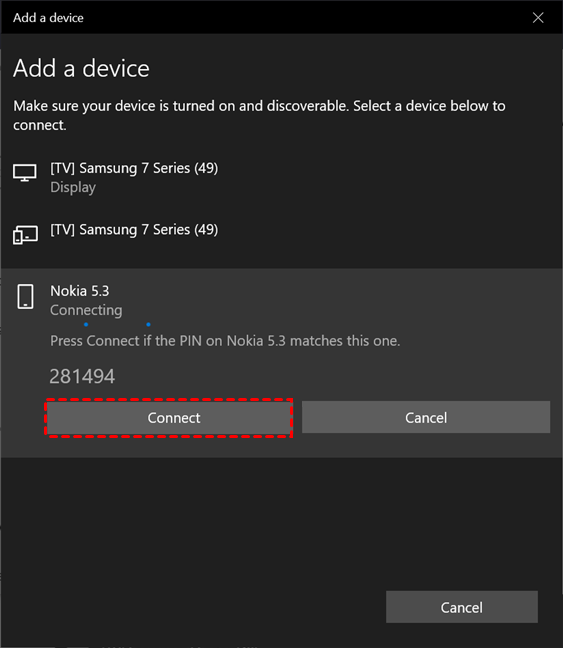
الخطوة 7. سيتلقى هاتفك بعد ذلك طلب إقران، انقر فوق “إقران”> “موافق”.

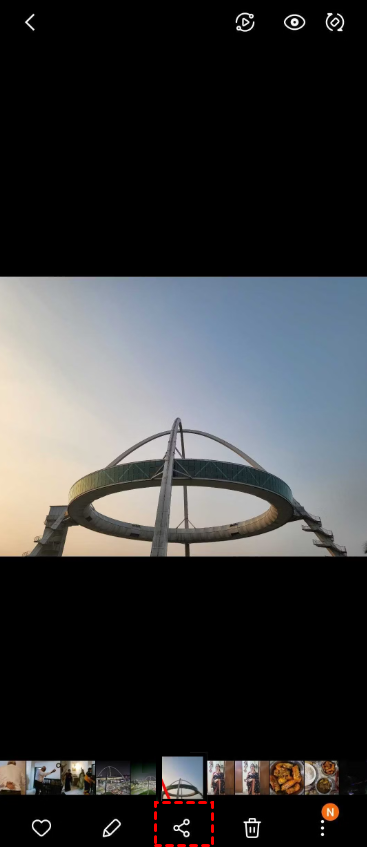
الخطوة 8. لنقل الملفات، حدد الملف، وانقر على أيقونة "مشاركة"، ثم حدد "Bluetooth".
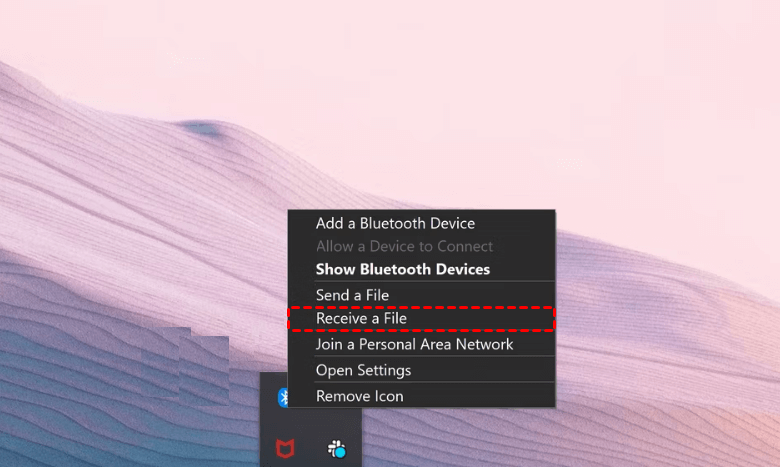
الخطوة 9. على جهاز الكمبيوتر الخاص بك، ابحث عن أيقونة البلوتوث في شريط الأدوات وانقر عليها بزر الماوس الأيمن، ثم حدد "استلام الملفات".
AnyViewer: أفضل بديل مجاني للبلوتوث لنقل الملفات الكبيرة بين أجهزة الكمبيوتر
إذا كنت ترغب في نقل الملفات، فإن البلوتوث ليس الخيار الوحيد أو الأفضل. خيارك الأمثل لنقل الملفات هو AnyViewer، وهو موصى به بشدة. AnyViewer هو برنامج سطح مكتب بعيد مجاني يتيح ميزة نقل الملفات. فهو يتيح لك نقل ملفات بأحجام مختلفة بطرق متعددة. ويجعل نقل الملفات بين أجهزة الكمبيوتر أسرع وأكثر كفاءة. كما أنه غير مقيد بالمساافة أو الشبكة المحلية (LAN). يمكنك نقل الملفات في أي وقت ومن أي مكان.
قم بتنزيل AnyViewer على جهازك وابدأ في نقل الملفات الآن.
الخطوة 1. قم بتنزيل وتثبيت AnyViewer على أجهزتك.
الخطوة 2. قم بتشغيل AnyViewer على أجهزتك، وانتقل إلى "تسجيل الدخول" على أحد الأجهزة وانقر على "اشتراك" (إذا كنت قد سجلت مسبقاً على موقعه الرسمي، يمكنك تسجيل الدخول فوراً).

الخطوة 2. أكمل معلومات نموذج التسجيل لإنشاء حساب جديد في AnyViewer.

الخطوة 3. سجل الدخول إلى نفس الحساب على الجهاز الثاني. سيظهر بعد ذلك الجهاز المعين مرئياً.

الخطوة 4. انتقل إلى "الأجهزة"، وانقر على الكمبيوتر المستهدف، ثم انقر على "نقل الملفات".

الخطوة 5. يمكنك بعد ذلك رؤية مربع حوار حول نقل الملفات. يتم عرض مسار كمبيوتر التحكم على الجانب الأيسر من المربع، بينما يتم عرض مسار الكمبيوتر المستقبل على الجانب الأيمن. بعد تحديد الملف المستهدف، انقر فوق السهم لنقل الملف بحرية بين الأجهزة.

ثلاث طرق أخرى لنقل الملفات:
الطريقة 1. يمكنك الحصول على وصول عن بُعد دون مراقبة باستخدام "التحكم بنقرة واحدة" أثناء الاتصال بجهاز آخر، ولنقل الملفات أثناء جلسة عن بُعد، كل ما عليك فعله هو النقر فوق الزر "ملف" في شريط القوائم.

الطريقة 2. يمكنك نقل الملفات عن طريق سحب وإفلات المجلدات أثناء الجلسة.

الطريقة 3. يمكنك أيضاً نقل الملفات عن طريق إرسال طلب إلى الشريك عندما يكون جهازكَا مسجلين الدخول بحسابين مختلفين.

- ★نصائح: يمكنك ترقية حسابك إلى اشتراك خطة احترافية أو مؤسسية للأسباب التالية:
- رفع ملف واحد بحد أقصى لحجم الملف يبلغ 1 تيرابايت.
- عدد غير محدود من الملفات المراد نقلها.
- سرعات نقل ملفات أسرع.
- مسارات متعددة الإرسال لنقل الملفات.
- ...
الخاتمة
بعد قراءة هذه المقالة، أنت تعرف الآن كيفية استخدام بلوتوث لنقل الملفات وحدود نقل الملفات عبر البلوتوث. ولكن الخيار الأفضل لك هو AnyViewer، والذي سيساعدك على إنجاز مهمة نقل الملفات بشكل أسرع وأسهل. لم لا تقوم بتنزيله وتجربته، فسوف يمنحك تجربة مريحة وسريعة ومثالية!

