

تم الإصلاح: تعذر الاتصال ببرنامج الوصول عن بُعد عند إغلاق غطاء الكمبيوتر المحمول
أتعذر الاتصال ببرنامج الوصول عن بُعد عند إغلاق غطاء الكمبيوتر المحمول؟ لا تقلق. سيتناول هذا المنشور كيفية إبقاء الوصول عن بُعد قيد التشغيل مع إغلاق غطاء الكمبيوتر المحمول. يرجى متابعة القراءة لمعرفة الطرق!

بواسطة Tyler / نُشر على September 16, 2026


الممشكلة: لا يمكنني استخدام برامج الوصول عن بُعد عندما يكون غطاء الكمبيوتر المحمول مغلقاً
مرحباً. أواجه مشكلة تتمثل في عدم عمل برنامج الوصول عن بُعد عندما يكون غطاء الكمبيوتر المحمول مغلقاً على نظام Windows 11. غالباً ما أستخدم الكمبيوتر المحمول محطة عمل عن بُعد وأحتاج إلى الوصول إليه من أماكن مختلفة. كيف يمكنني الاستمرار في الوصول إليه عن بُعد عندما يكون الغطاء مغلقاً؟
- سؤال من مستخدم
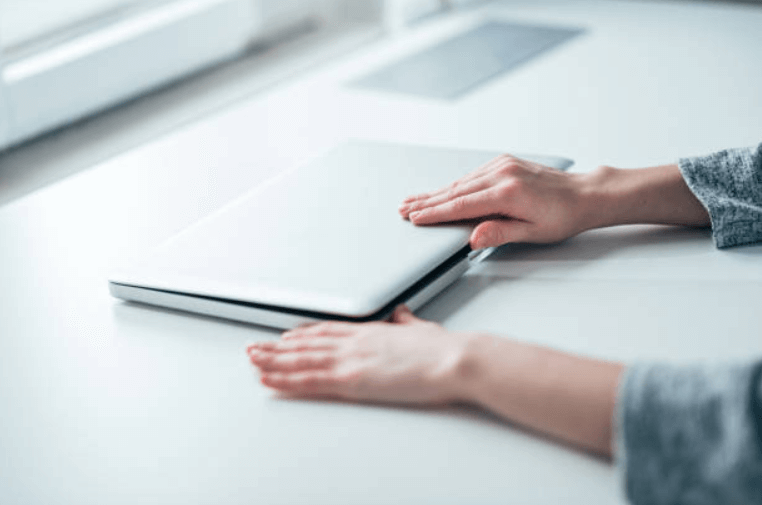
كيفية الحفاظ على تشغيل الوصول عن بُعد مع إغلاق غطاء الكمبيوتر المحمول [4 طرق]
عندما تغلق غطاء الكمبيوتر المحمول، غالباً ما يقوم نظام Windows بتبديله إلى وضع الطاقة المنخفضة. لذلك، فإن استخدام تطبيقات التحكم عن بُعد في أجهزة الكمبيوتر التابعة لجهات خارجية مثل برامج الوصول عن بُعد مع إغلاق غطاء الكمبيوتر المحمول سيؤدي إلى قطع الاتصال لأن البرنامج سيعامل الكمبيوتر المحمول تقنياً على أنه لا يحتوي على شاشة عن بُعد، مما قد ينتج عنه أحياناً مشكلات في العرض.
لحسن الحظ، توجد عدة طرق للحفاظ على تشغيل الوصول عن بُعد مع إغلاق غطاء الكمبيوتر المحمول.
الطريقة 1. تغيير إعدادات الطاقة
يمكنك تغيير إعدادات الطاقة لمنع الكمبيوتر المحمول البعيد من الانتقال إلى وضع السكون أو إيقاف التشغيل.
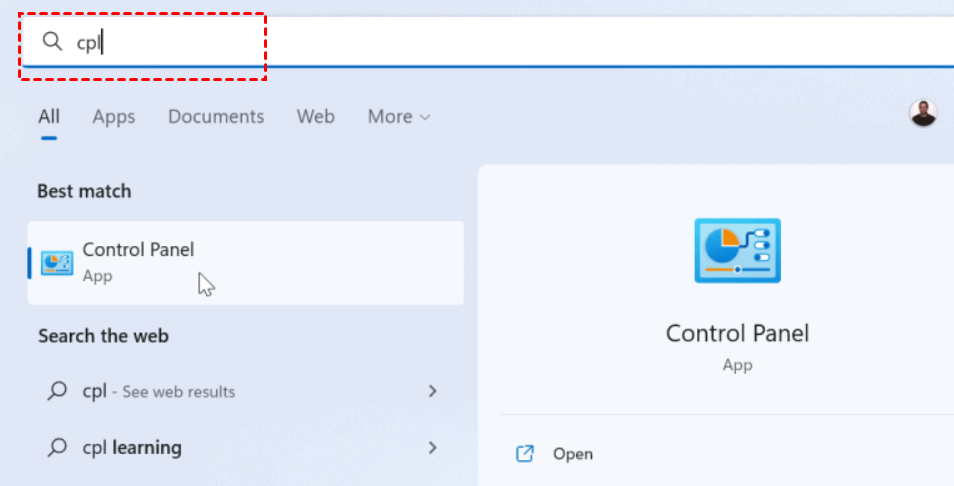
الخطوة 1. ابحث عن cpl في قائمة ابدأ لفتح لوحة التحكم.
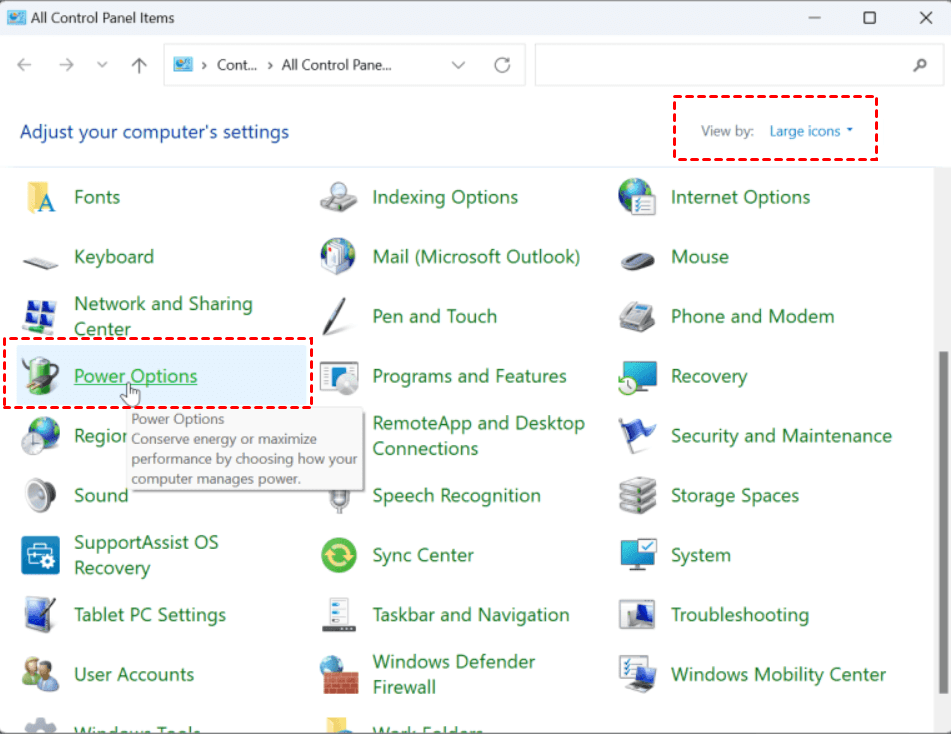
الخطوة 2. اضبط عرض حسب على أيقونات كبيرة وانقر فوق خيارات الطاقة.
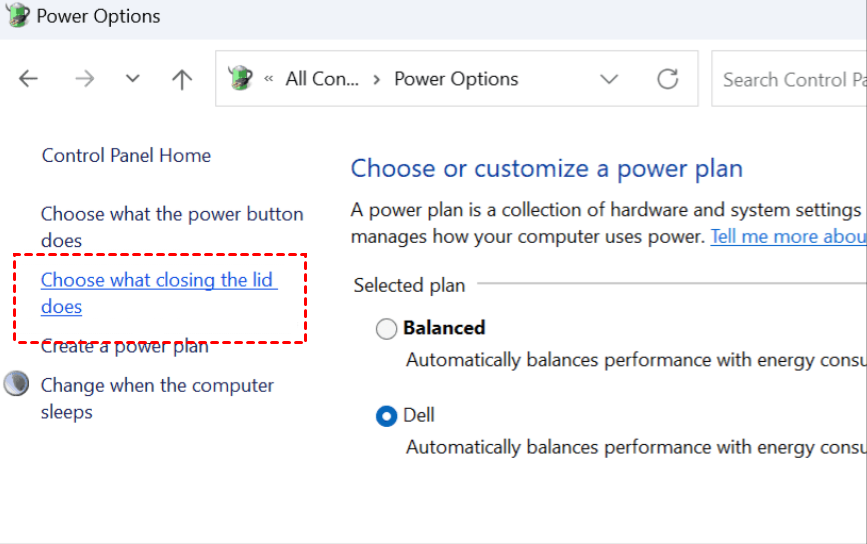
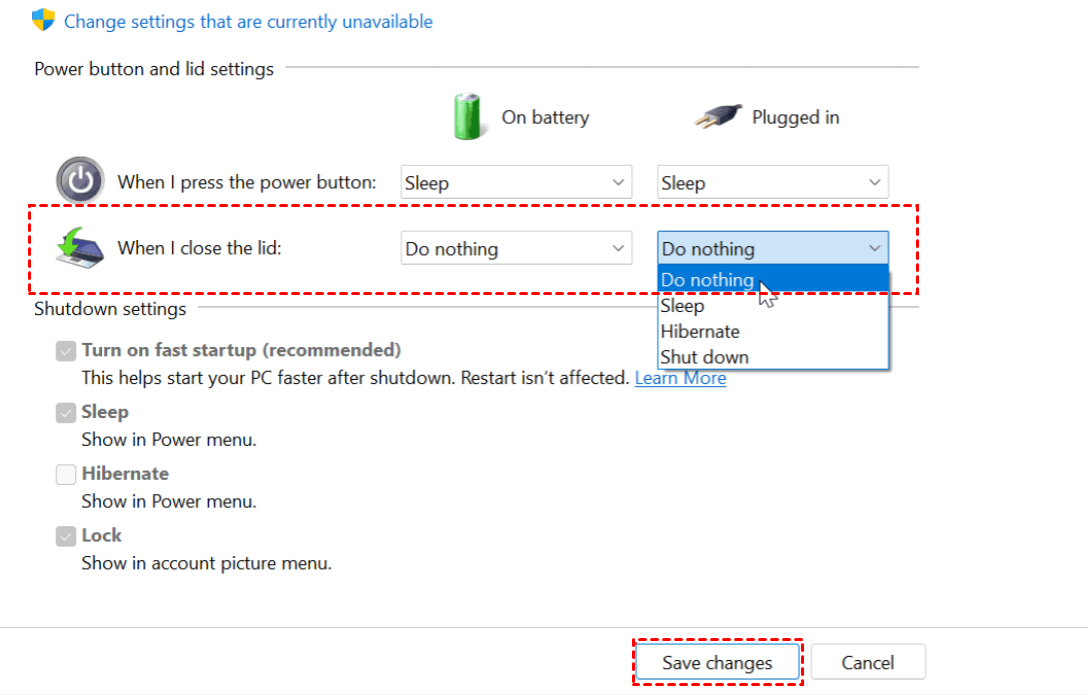
الخطوة 3. انقر فوق خيار اختيار ما يفعله إغلاق الغطاء من الجانب الأيسر.
الخطوة 4. في عمود عند إغلاق الغطاء، اختر عدم القيام بشيء من القوائم المنسدلة أسفل على البطارية ومتصل بالكهرباء. انقر فوق حفظ التغييرات لكي تدخل حيز التنفيذ.
الطريقة 2. تعطيل برنامج تشغيل غطاء الجهاز (ACPI Lid)
عند إغلاق غطاء الكمبيوتر المحمول، يتوقف جهازك عن تسجيل برنامج تشغيل الشاشة. وبالتالي، لا يتم توفير أي صورة من خلال برامج الوصول عن بعد لتتمكن من عرضها. في هذه الحالة، قد يكون التعطيل المتعمد لبرنامج تشغيل ACPI Lid فعالاً.
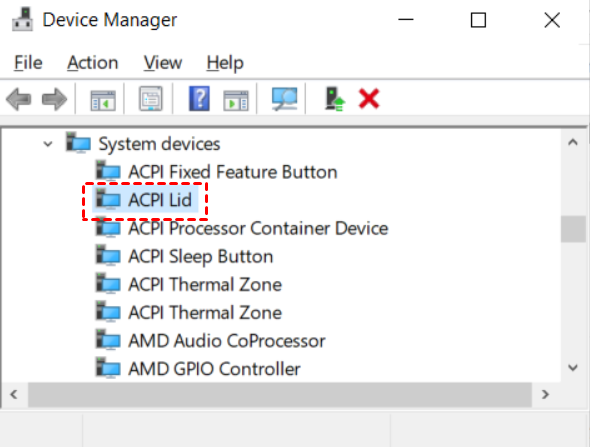
الخطوة 1. اضغط على مفتاحي Win + X معاً وافتح إدارة الأجهزة (Device Manager).

الخطوة 2. ابحث عن ACPI Lid وانقر فوقه بزر الماوس الأيمن ثم اختر خصائص (Properties).
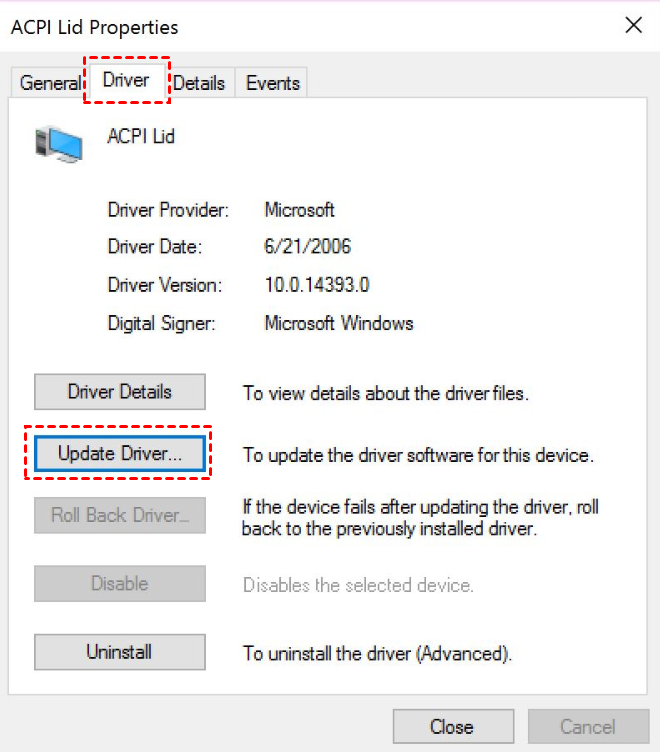
الخطوة 3. انتقل إلى علامة التبويب برنامج التشغيل (Driver)، وحدد تحديث برنامج التشغيل (Update driver).
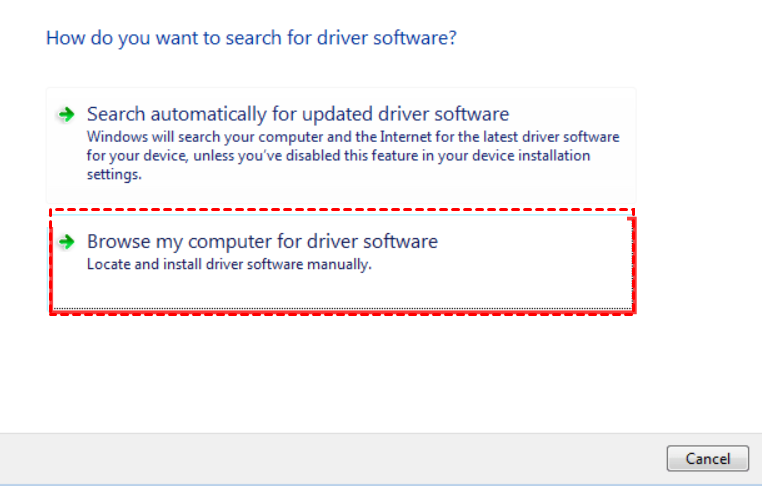
الخطوة 4. حدد البحث عن برامج التشغيل على جهاز الكمبيوتر الخاص بي (Browse my computer for driver software).
الخطوة 5. حدد الاختيار من قائمة برامج التشغيل المتوفرة على جهاز الكمبيوتر الخاص بي (Let me pick from a list of device drivers on my computer) وانقر فوق التالي (Next).
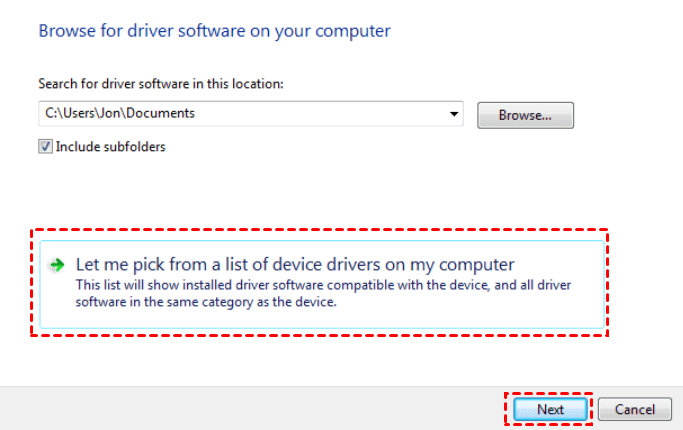
الخطوة 6. قم بإلغاء تحديد إظهار الأجهزة المتوافقة (Show compatible hardware). حدد أجهزة النظام القياسية (Standard system devices) في خانة الشركة المصنعة (Manufacturer) وحدد مدير وحدة التخزين (Volume manager) كـ طراز (model). بعد ذلك، يمكنك إعادة تشغيل النظام ومحاولة الاتصال مرة أخرى.
الطريقة 3. استخدام شاشة خارجية
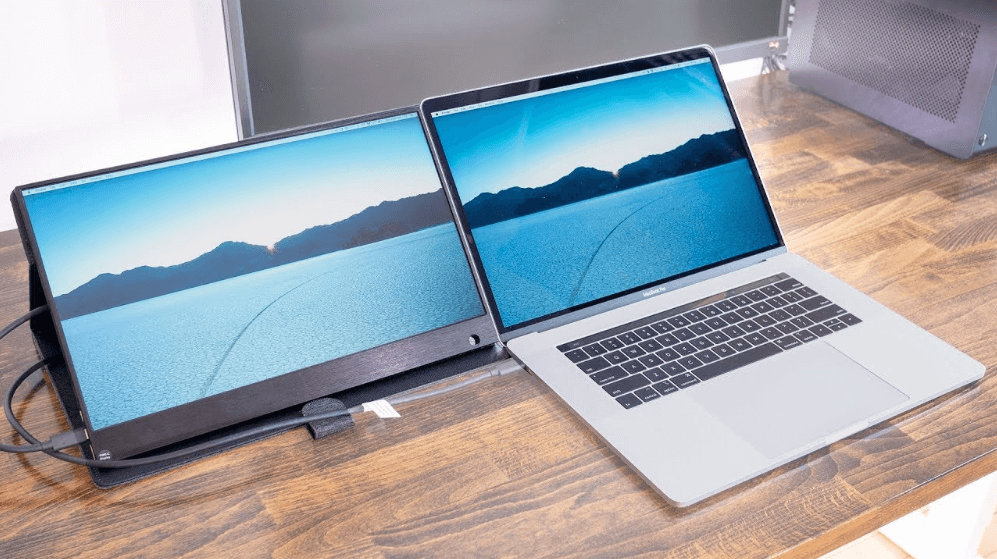
يمكنك أيضاً توصيل شاشة بكمبيوتر محمول. وبالتالي، يمكنك التحكم عن بعد في الشاشة الخارجية حتى عند إغلاق غطاء الكمبيوتر المحمول.
الخطوة 1. قم بتجهيز شاشة خارجية.
الخطوة 2. حدد المنافذ الموجودة على الكمبيوتر المحمول الخاص بك. قد يحتوي الكمبيوتر المحمول على عدد قليل من المنافذ، لذا تحتاج إلى شراء محول لتوصيل الشاشة. ابحث عن أحد هذه الأنواع من المنافذ على جهاز الكمبيوتر المحمول الخاص بك.
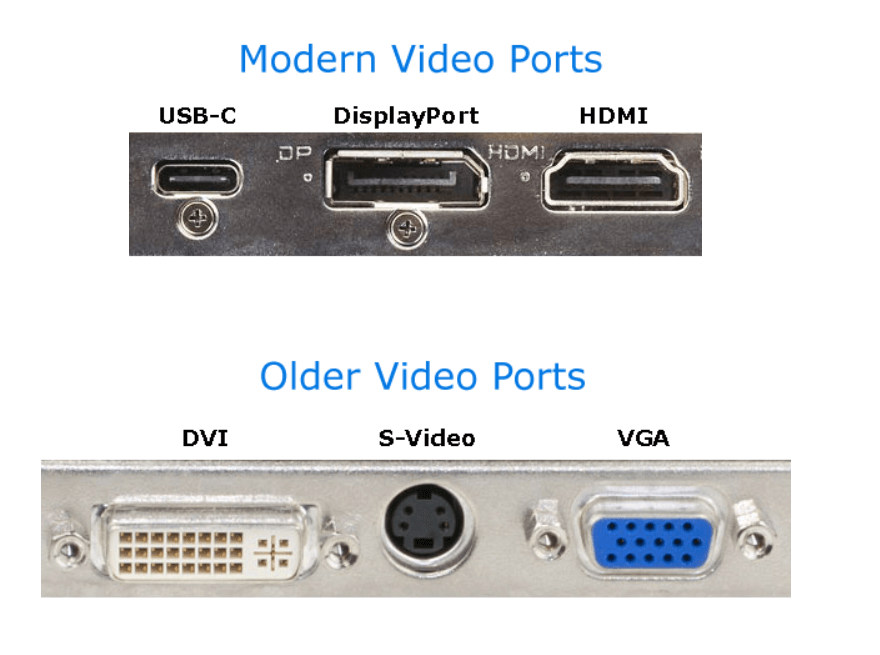
الخطوة 3. قم بتوصيل الشاشة بالكمبيوتر المحمول الخاص بك.
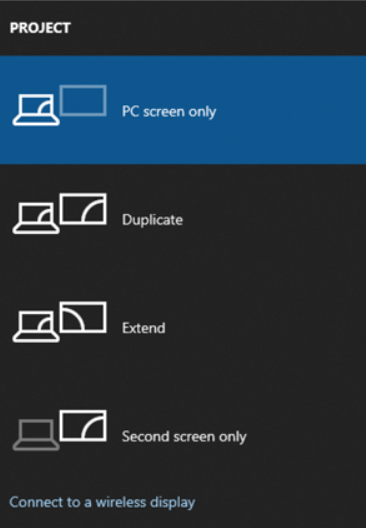
الخطوة 4. اضغط على Win + P لعرض خيار العرض (Project) لتغيير محتوى الشاشة الخارجية.
الخطوة 5. قم بتغيير إعدادات الطاقة باتباع خطوات مشابهة للطريقة 1. بعد ذلك، يمكنك الوصول عن بُعد إلى الكمبيوتر المحمول والتحكم فيه عبر الشاشة الخارجية باستخدام برنامج سطح مكتب بعيد مثل AnyViewer أو TeamViewer عند إغلاق غطاء الكمبيوتر المحمول.
الطريقة 4. إجراء الوصول عن بُعد عبر RDP
إذا لم تكن تمتلك شاشة خارجية، فيمكنك الوصول إلى الكمبيوتر المحمول باستخدام RDP لأناتصال RDP لا يعرض الشاشة على الجهاز المضيف، لذا لن يؤثر ذلك على الاتصال عند إغلاق الغطاء.
ملاحظة:
►لا يمكن لإصدارات Windows المنزلية/العادية استخدام RDP كجانب خادم؛ يجب الترقية إلى Windows Professional أو Enterprise.
►إذا كنت تريد الاتصال عبر RDP عبر الإنترنت، فسيتعين عليك استخدام شبكة افتراضية خاصّة (VPN) أوتوجيه المنافذ (port forwarding).
الخطوة 1. افتح إعدادات Windows على الكمبيوتر المحمول وانتقل إلى النظام > سطح المكتب البعيد، ثم قم بتفعيل تمكين سطح المكتب البعيد.

الخطوة 2. افتح لوحة التحكم، وانقر على النظام والأمان > جدار حماية Windows Defender، وحدد السماح لتطبيق أو ميزة عبر جدار حماية Windows Defender على الجانب الأيمن.

الخطوة 3. انقر على تغيير الإعدادات، وحدد خيار سطح المكتب البعيد، وانقر على موافق.

الخطوة 4. على جهاز الكمبيوتر العميل، اضغط على مفتاح Windows وابحث عن Remote Desktop Connection، ثم افتحه.

الخطوة 5. أدخل عنوان IP واسم المستخدم لجهاز الكمبيوتر البعيد وانقر فوق اتصال (Connect).

نصيحة إضافية: كيفية الوصول عن بُعد إلى جهاز كمبيوتر محمول متصل بنقرة واحدة
إذا كنت تصل إلى الكمبيوتر المحمول الخاص بك بشكل متكرر، فإننا نوصي باستخدام أفضل برنامج للوصول عن بُعد AnyViewer، والذي يدعم التحكم عن بُعد بنقرة واحدة لتحسين كفاءة عملك ويقدم ميزات مجانية أكثر من برامج الوصول عن بُعد الأخرى.
مقارنة الميزات بين الإصدار المجاني من AnyVersion والبرامج الأخرى المجانية للوصول عن بُعد:
| الميزات | AnyViewer المجاني | البرامج الأخرى المجانية |
| الوصول عن بُعد بدون مراقبة | √ | √ |
| نقل الملفات | √ | √ |
| الجلسات المتزامنة | √ | × |
| التنقل بين شاشات متعددة | √ | × |
| إعادة التشغيل عن بُعد | √ | × |
| الدردشة الفورية | √ | √ |
قم بتنزيل AnyViewer على أجهزة الكمبيوتر الخاصة بك وجربه.
تعرف على كيفية إجراء الوصول غير المراقب باستخدام AnyViewer بخوات بسيطة:
الخطوة 1. قم بتشغيل AnyViewer على الكمبيوتر المُضيف، واختار إنشاء حساب لإنشاء حساب شخصي، ثم قم بتسجيل الدخول.

الخطوة 2. افتح AnyViewer على الكمبيوتر العميل، ثم سجل الدخول باستخدام نفس بيانات الاعتقاد. عندما تقوم بتسجيل الدخول، سيتم تعيين الكمبيوتر العميل للحساب فوراً.

الخطوة 3. اذهب إلى الجهاز، وحدد الجهاز الذي تريد الاتصال به، وانقر فوق التحكم بنقرة واحدة لبدء الاتصال.

►نصائح: بالنسبة للمستخدمين الذين لديهم أكثر من جهازي كمبيوتر، يقدم AnyViewer خططاً متقدمة للتحكم عن بُعد في ما يصل إلى 10 أجهزة في نفس الوقت والتحكم بنقرة واحدة في ما يصل إلى 100 كمبيوتر.
الخلاصة
تناول هذا المنشور كيفية الوصول إلى لابتوب مغلق الغطاء عن بُعد. تساعدك الطرق المذكورة أعلاه في حل مشكلة عدم القدرة على استخدام برامج الوصول عن بُعد عندما يكون غطاء اللابتوب مغلقاً. بالإضافة إلى ذلك، عرضنا كيفية الاتصال بكمبيوترك البعيد بسهولة أكبر باستخدام AnyViewer، والذي يستحق التجربة نظراً لمميزاته الغنية.

