

نقل ملف حجمه 50 جيجابايت: كيفية نقل ملف كبير عن بُعد [3 طرق]
كيف يمكنني نقل ملف حجمه 50 جيجابايت عن بُعد؟ إن نقل الملفات الكبيرة بين أجهزة الكمبيوتر ليس بالصعوبة التي تتخيلها. يقدم لك هذا المنشور 3 طرق. تابع القراءة!

بواسطة Tyler / نُشر على September 16, 2026


كيف يمكنني إرسال ملف بحجم 50 جيجابايت؟
لدى ملف بحجم 50 جيجابايت وأريد نقله من كمبيوتر إلى آخر. ما هي الطريقة الأكثر كفاءة لنقل الملفات الكبيرة بين أجهزة الكمبيوتر؟
- سؤال من Reddit

4 طرق لإجراء نقل ملف بحجم 50 جيجابايت
إن نقل الملفات الكبيرة بين أجهزة الكمبيوتر ليس بالأمر الصعب كما قد تعتقد. إذا كنت بحاجة إلى إجراء نقل ملف بحجم 50 جيجابايت، فيمكنك استخدام الطرق الـ 4 التالية.
الطريقة 1. نقل الملفات الكبيرة عبر برنامج نقل الملفات عن بُعد [مُصى به]
AnyViewer هو برنامج لنقل الملفات وكذلك برنامج سطح مكتب بعيد. إنه أداة مثالية لـ نقل الملفات الكبيرة. لماذا؟
- الحد الأقصى لحجم الملف الفردي الذي يسمح لك AnyViewer بنقله هو 1 تيرابايت.
- الحد الأقصى لعدد الملفات المنقولة في نفس الوقت غير محدود.
- الحد الأقصى لسرعة نقل الملفات هو 10 ميجابايت/ثانية.
- السعر معقول جداً. يمكنك أيضاً الحصول على ضمان استرداد الأموال بدون شروط لمدة 15 يوماً.
كل ما عليك فعله هو الترقية إلى خطة احترافية أو مؤسسية. المزيد من الصلاحيات والميزات في انتظارك. على سبيل المثال، سرعة نقل ملفات أعلى، جودة صور عالية، وضع الخصوصية، إلخ.
الخطوة 1. قم بتنزيل وتثبيت وتشغيل AnyViewer على كلا جهازي الكمبيوتر اللذين يعملان بنظام Windows.
الخطوة 2. على الكمبيوتر الذي يتلقى الملفات، انتقل إلى تسجيل الدخول، ثم انقر فوق إنشاء حساب. (إذا كنت قد سجلت بالفعل على موقعه الرسمي، فيمكنك تسجيل الدخول مباشرة.)

الخطوة 3. املأ معلومات التسجيل.

الخطوة 4. بعد ذلك، يمكنك رؤية أنه تم تسجيل دخولك بنجاح إلى AnyViewer. سيتم تعيين جهازك تلقائياً إلى الحساب الذي قمت بتسجيل الدخول إليه.

الخطوة 5. على الكمبيوتر الذي تشارك الملفات منه، قم بتسجيل الدخول إلى نفس الحساب. انتقل إلى علامة التبويب الجهاز، واختر الكمبيوتر المستهدف، ثم انقر فوق نقل الملفات.

نصائح: يمكنك أيضاً تمكين الوصول عن بُعد دون مراقبة إلى كمبيوتر مكتبك عن طريق تحديد التحكم بنقرة واحدة. بعد ذلك، يمكنك التحكم به بالكامل كما لو كنت جالساً أمامه. إذا نجح الاتصال، يمكنك أيضاً نقل الملفات بالقرص على زر الملفات في شريط القوائم.

الخطوة 6. بعد ذلك، سيظهر مربع حوار نقل الملفات. يظهر مسار الكمبيوتر الذي يشارك الملفات على يسار المربع، ويظهر مسار الكمبيوتر الذي يستقبل الملفات على اليمين. يمكنك نقل الملفات بين الأجهزة بحرية عن طريق النقر فوق الأسهم بعد اختيار الملفات المستهدفة.

الطريقة 2. مزامنة الملفات الكبيرة إلى كمبيوتر آخر باستخدام خدمات التخزين السحابي
ي تتمثل إحدى الطرق البسيطة في تحميل الملف إلى خدمة تخزين سحابي، والتي يمكن للطرف الآخر بعد ذلك الوصول إليها وتنزيلها من جهاز مختلف. توفر خدمات التخزين السحابي المختلفة، مثل Box (10 جيجابايت)، وDropbox (2 جيجابايت)، وGoogle Drive (15 جيجابايت)، وiCloud (5 جيجابايت)، وOneDrive، للمستخدمين مساحات تخزين مجانية متفاوتة (5 جيجابايت). إذا كنت بحاجة إلى نقل ملف بحجم 50 جيجابايت، فقد تحتاج إلى الترقية إلى خطة مدفوعة.
دعنا نأخذ Google Drive كمثال لنوضح لك كيف تحويل ملف بحجم 50 جيجابايت عبر الإنترنت باستخدام خدمة تخزين سحابي.
الخطوة 1. افتح الواجهة الرئيسية لـ Google Drive، وابحث عن ملفي (My Drive) في الشريط الجانبي الأيسر واقرأ فوقه، واقرأ فوق ملفي (My Drive) مرة أخرى، وحدد تحميل ملفات (Upload files) أو تحميل مجلد (Upload folder) في القائمة المنسدلة.

الخطوة 2. على سبيل المثال، انقر فوق تحميل ملفات (Upload files)، وستنبثق نافذة تلقائياً. حدد الملف الذي تريد تحميله وانقر فوق فتح (Open) في الزاوية السفلية اليمنى.

الخطوة 3. يمكنك رؤية تقدم تحميل الملف في الزاوية السفلية اليمنى. بعد اكتمال التحميل، يمكنك العثور على الملف في الواجهة الرئيسية.

الخطوة 4. افتح Google Drive على الكمبيوتر الآخر وقم بتسجيل الدخول بحساب Google نفسه. ابحث عن الملف الذي قمت بنقله، وانقر بزر الماوس الأيمن فوقه، وحدد تنزيل (Download) في القائمة المنسدلة لإتمام عملية نقل الملفات عن بُعد بين أجهزة كمبيوتر مختلفة.

يُعد موقع نقل الملفات التابع لجهة خارجية خياراً آخر لنقل ملف بحجم 50 جيجابايت عبر الإنترنت. قم بتحميل الملف الذي تريد إرساله وأدخل اسمك، وعنوان بريدك الإلكتروني، بالإضافة إلى اسم وعنوان المستلم. يستضيف الموقع الملف عبر الإنترنت ويوفر للمستلم رابطاً لتنزيله. على سبيل المثال، موقع DropSend. ملاحظة: يوفر DropSend نسخة تجريبية مجانية تسمح بإرسال 50 ملفاً شهرياً ومساحة تخزين تبلغ 25 جيجابايت. إذا كنت بحاجة إلى نقل ملف بحجم 50 جيجابايت، يرجى التحقق من خطط الأسعار المدفوعة على موقعه الرسمي.
الطريقة 3. نقل الملفات الكبيرة بين أجهزة الكمبيوتر باستخدام محرك أقراص فلاش USB
هناك طريقة لإرسال ملف بحجم 50 جيجابايت مجانًا. ولكن الشرط الأساسي هو أن يكون لديك محرك أقراص فلاش USB. لكن بعض المستخدمين ذكروا أنهم واجهوا أخطاء عند نقل الملفات الكبيرة إلى USB. يرجى ملاحظة أنه إذا كان محرك أقراص فلاش USB الخاص بك يستخدم نظام الملفات FAT32، فلن تتمكن من نقل ملف بحجم 50 جيجابايت إليه حتى لو كان يحتوي على مساحة كافية غير مستخدمة. نظرًا لأن الحد الأقصى لحجم الملف الذي يدعمه نظام FAT32 للملف الفردي هو 4 جيجابايت. ونتيجة لذلك، يجب عليك أولاً تنسيق محرك أقراص USB الخاص بك إلى نظام ملفات آخر، مثل NTFS أو exFAT. يمكنك استخدام أداة AOMEI Partition Assistant.
الخطوة 1. قم بتوصيل محرك أقراص USB بجهاز الكمبيوتر الخاص بك وتأكد من أن نظام التشغيل Windows يتعرف عليه. لفتح مستكشف ملفات Windows، انقر نقرًا مزدوجًا فوق هذا الكمبيوتر الشخصي/جهاز الكمبيوتر الخاص بي، ثم انقر بزر الماوس الأيمن فوق محرك أقراص فلاش USB وحدد تهيئة.

الخطوة 2. بعد ذلك، اختر NTFS من القائمة المنسدلة لنظام الملفات. انقر فوق ابدأ.
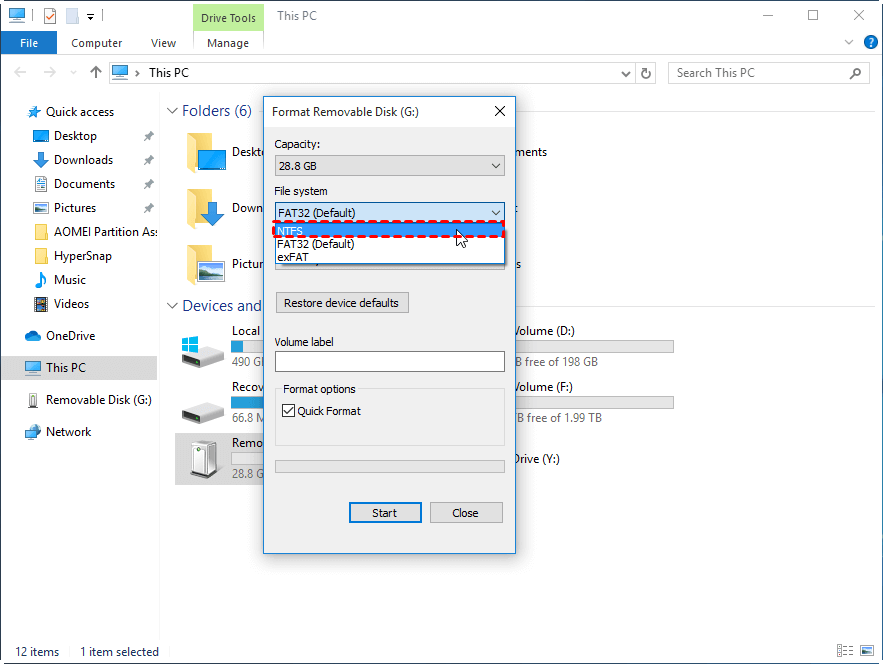
الخطوة 3. سيحذرك نظام التشغيل Windows من أنه سيتم مسح البيانات الموجودة على USB بالكامل بعد التهيئة. انقر فوق موافق للمتابعة. بعد التحويل، يمكنك نقل الملفات الكبيرة إلى محرك أقراص USB الخاص بك ونقل البيانات التي قمت بإنشاء نسخة احتياطية منها إليه.
الخطوة 4. ثم افصل محرك أقراص USB عن الكمبيوتر الذي يشارك الملفات ثم قم بتوصيله بالكمبيوتر الذي يستقبل الملفات. قم بنقل الملفات لإتمام عملية نقل الملفات.
الخاتمة
يشرح هذا المنشور في المقام الأول كيفية إجراء نقل ملف بحجم 50 جيجابايت عن بُعد. يمكنك الاختيار من بين أداة نقل الملفات AnyViewer، وخدمات التخزين السحابي، وأجهزة USB القابلة للإزالة. نوصي بشدة باختيار AnyViewer. فهي تتيح لك نقل الملفات بين كمبيوترين مباشرةً دون وسائط خارجية. إلى جانب ذلك، فهي لا تتيح لك نقل الملفات بين أجهزة الكمبيوتر عن بُعد فحسب، بل تتيح لك أيضًا التحكم في الجهاز البعيد.

