

TeamViewer VÀ Zoom: Phần mềm nào tốt hơn để điều khiển từ xa?
Bài viết này là hướng dẫn chi tiết về TeamViewer và Zoom. Chúng tôi sẽ giới thiệu cách sử dụng TeamViewer và Zoom để điều khiển từ xa.



TeamViewer và Zoom trong điều khiển từ xa
TeamViewer và Zoom, phần mềm nào tốt hơn cho việc điều khiển từ xa? Hãy đọc tiếp để chọn giải pháp phù hợp nhất với nhu cầu của bạn.
Điều khiển từ xa bằng TeamViewer
TeamViewer là ứng dụng được thiết kế để điều khiển từ xa, họp trực tuyến, chia sẻ màn hình máy tính, hội nghị web và chia sẻ tệp giữa những người dùng. Ứng dụng này luôn cam kết mang lại tính bảo mật cao cho người dùng cùng với đội ngũ hỗ trợ khách hàng ấn tượng.

Cách thực hiện điều khiển từ xa bằng TeamViewer
Cách sử dụng TeamViewer để điều khiển từ xa? Tải xuống TeamViewer trên trang web và sau đó làm theo các bước tiếp theo để thực hiện công việc này.
Bước 1. Cài đặt và chạy TeamViewer trên cả hai máy tính. Đi tới giao diện Computers & Contacts và chọn Sign up để tạo tài khoản TeamViewer của riêng bạn.
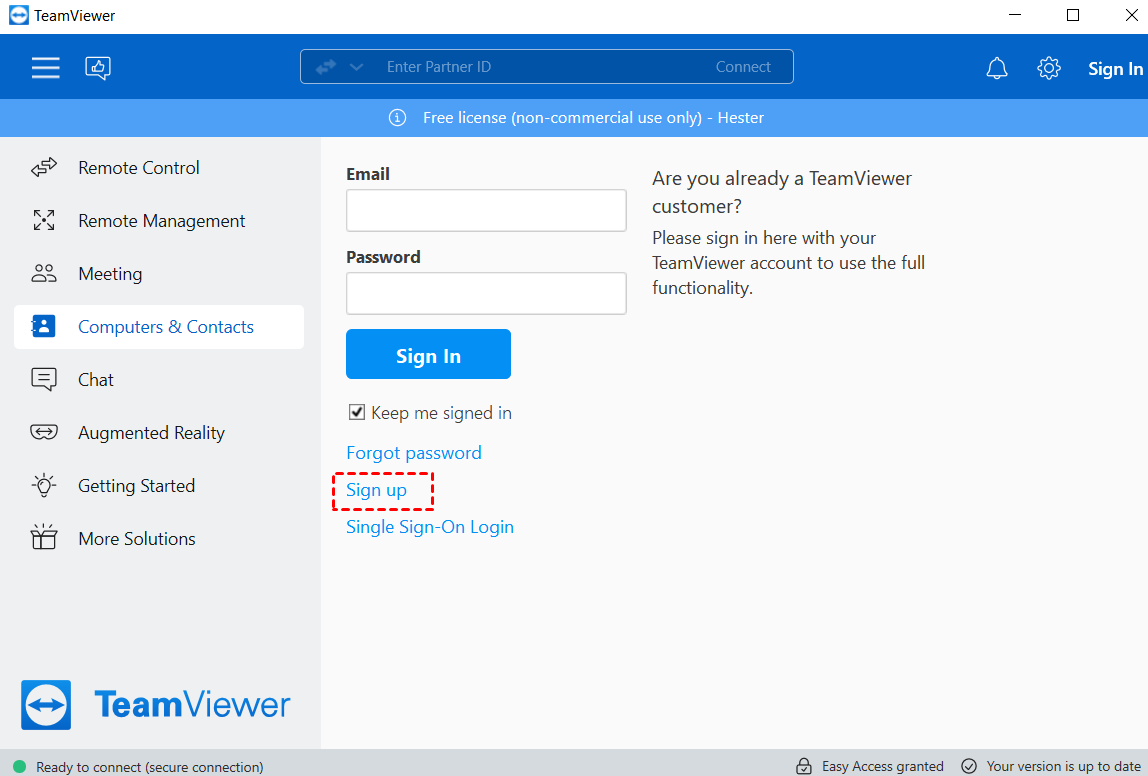
Bước 2. Điền thông tin và nhấp vào Next.

Bước 3. Trên máy tính khách, đi tới giao diện Remote Control , nhập ID của máy tính chủ dưới mục Partner ID và sau đó nhấp vào Connect.

Bước 4. Trong cửa sổ bật lên, nhập mật khẩu của máy tính chủ để thiết lập điều khiển từ xa.

Khi kết nối đã được thiết lập thành công, giờ đây bạn có thể điều khiển máy tính chủ từ xa.
Ưu và nhược điểm của TeamViewer
Bạn có thể hiểu rõ hơn về TeamViewer thông qua các ưu và nhược điểm sau đây.
✔ Ưu điểm:
- Thao tác dễ dàng. Dễ dàng thiết lập và sử dụng.
- Phiên bản miễn phí. Cung cấp phiên bản miễn phí cho người dùng cá nhân.
- Truy cập từ xa không cần người giám sát. Cho phép truy cập không cần người giám sát vào các thiết bị, bao gồm cả máy tính đang ở chế độ ngủ/tắt nguồn với cùng một tài khoản.
- Tiện lợi. Đối với Windows, hỗ trợ kéo và thả tệp trực tiếp trong phiên làm việc từ xa.
✖ Nhược điểm:
- Chi phí cao. Giá của các gói thương mại TeamViewer chưa tương xứng với các tính năng mà nó cung cấp.
- Kết nối internet không ổn định. Đôi khi kết nối bị ngắt và người dùng không thể điều khiển các thiết bị khác.
- Việc truyền tệp lớn không thực tế. Không cho phép truyền tệp đơn lớn hơn 4 GB và quá trình truyền tải chậm.
Điều khiển từ xa trên Zoom
Zoom là nền tảng hội nghị truyền hình có thể sử dụng trên máy tính hoặc thiết bị di động. Nền tảng này cho phép mọi người kết nối trực tuyến để họp hội nghị video, tổ chức hội thảo trực tuyến và trò chuyện trực tiếp. Tính năng điều khiển từ xa của Zoom Desktop Client cũng cho phép bạn yêu cầu hoặc cấp quyền điều khiển từ xa trong phiên chia sẻ màn hình.

Cách thực hiện điều khiển từ xa trên Zoom
Để thực hiện điều khiển từ xa trên Zoom, trước tiên bạn cần tải xuống Zoom Desktop Client phiên bản mới nhất và đăng ký tài khoản từ trang web chính thức của Zoom. Ngoài ra, Zoom không dành cho cá nhân dưới 16 tuổi sử dụng, trừ khi thông qua trường học đăng ký sử dụng cho mục đích giáo dục.
Bước 1. Khởi động Zoom trên cả hai thiết bị của bạn và đăng nhập bằng tài khoản của bạn.
Bước 2. Trên máy tính chủ, nhấp vào Chia sẻ màn hình trên trang chính.
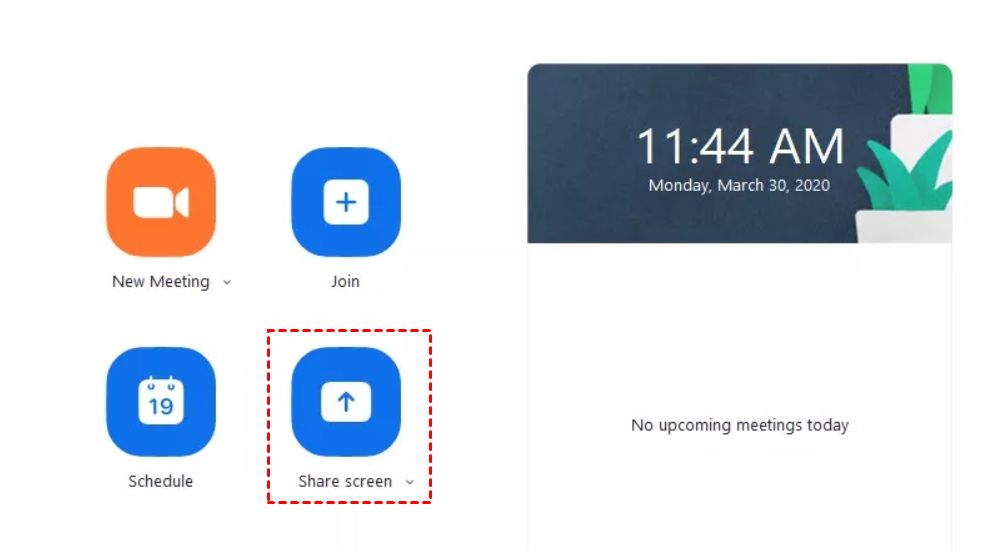
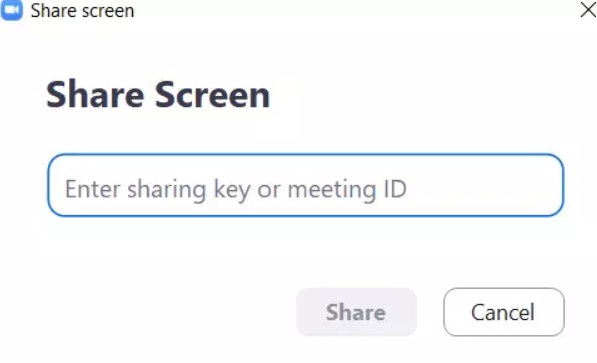
Bước 3. Nhập khóa chia sẻ hoặc ID cuộc họp của bạn vào cửa sổ bật lên và nhấp vào Chia sẻ để bắt đầu chia sẻ màn hình.
Bước 4. Trên PC của khách, hãy nhấp vào Tham gia và nhập khóa chia sẻ hoặc ID. Sau đó, nhấp vào Tùy chọn xem > Yêu cầu điều khiển từ xa trên thanh công cụ phía trên.
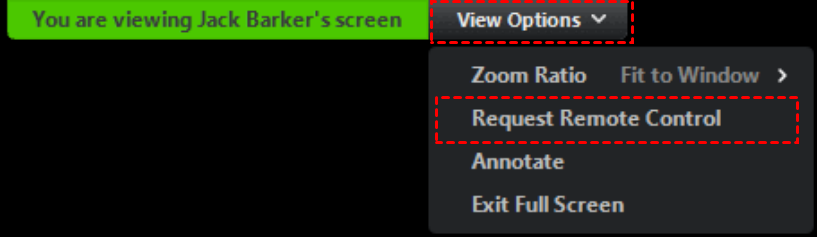
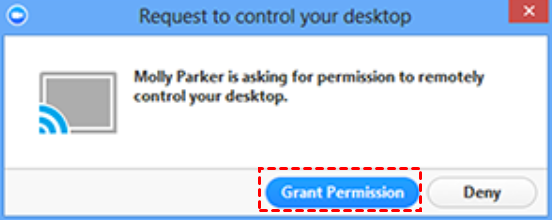
Bước 5. Sau khi yêu cầu được gửi, máy chủ sẽ thấy thông báo sau và nhấp vào Cấp quyền. (Nếu có lời nhắc bổ sung từ quản trị viên, hãy nhấp vào Có.)
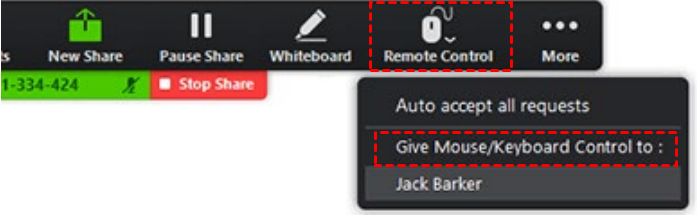
Tương tự, máy chủ có thể cấp quyền điều khiển từ xa cho người tham gia khác trong cuộc họp bằng cách nhấp vào Điều khiển từ xa > Cấp quyền điều khiển chuột/bàn phím cho.
Ưu và nhược điểm của Zoom
Hãy cùng xem các ưu và nhược điểm của Zoom.
✔ Ưu điểm:
- Thao tác dễ dàng. Rất dễ thiết lập và mời hoặc tham gia cuộc họp.
- Sức chứa người tham gia tối đa cao nhất. Gói miễn phí của Zoom hỗ trợ tối đa 100 người tham gia.
- Hỗ trợ điều khiển từ xa. Trong cuộc họp chia sẻ màn hình, những người tham gia được phép điều khiển màn hình từ xa.
- Thân thiện với người dùng. Zoom cung cấp tới 50 phòng họp nhóm (breakout room) để thảo luận riêng trong một cuộc họp từ xa.
✖ Nhược điểm:
- Không ổn định. Video và âm thanh thường xuyên bị chậm và gián đoạn.
- Không tương thích. Việc chia sẻ màn hình yêu cầu máy tính cấu hình cao, tuy nhiên các mẫu máy đời cũ hoạt động không tốt lắm.
- Tốn tài nguyên. Phần mềm này tiêu tốn khá nhiều tài nguyên hệ thống. Ví dụ, nó có thể chiếm khoảng 50% năng lực xử lý của CPU Intel Core i7 sáu nhân 2.6GHz, mặc dù không tiêu thụ quá nhiều bộ nhớ truy cập ngẫu nhiên (RAM).
- Không thiết thực đối với gói miễn phí. Các phiên họp với gói miễn phí chỉ được phép kéo dài trong 40 phút và các cuộc họp sẽ bị ngắt kết nối do tự động tắt.
TeamViewer và Zoom điều khiển từ xa, bên nào tốt hơn? Việc đưa ra lựa chọn rất khó khăn vì chúng có các tính năng khác nhau. Do đó, bạn nên đưa ra quyết định dựa trên sở thích của mình để tối đa hóa lợi ích.
Mẹo bổ sung: Phần mềm máy tính từ xa chuyên nghiệp dành cho Windows
Nếu cả TeamViewer và Zoom đều không đáp ứng đúng nhu cầu của bạn, chúng tôi xin giới thiệu một phần mềm máy tính từ xa chuyên nghiệp khác; AnyViewer.
So với TeamViewer và Zoom, phần mềm này có các ưu điểm nổi bật sau:
- Phiên bản miễn phí. Cung cấp cho bạn phiên bản miễn phí với một số tính năng khả dụng. Mỗi tài khoản miễn phí có thể gán 3 thiết bị để truy cập từ xa không có người trông coi.
- Kết nối ổn định. Mang lại kết nối từ xa nhanh chóng và ổn định thông qua đội ngũ kỹ thuật giàu kinh nghiệm.
- Truyền tệp lớn. Hỗ trợ truyền tệp lớn với nhiều phương thức truyền tải.
- Tương thích. Hỗ trợ nhiều hệ thống Windows, bao gồm Windows OS và Windows Server OS. AnyViewer cũng có ứng dụng iOS, nghĩa là bạn có thể truy cập máy tính Windows từ xa bằng iPhone hoặc iPad.
Bước 1. Tải xuống, cài đặt và khởi chạy AnyViewer trên các thiết bị của bạn. Chuyển đến mục Đăng nhập ở khung bên trái, sau đó nhấp vào Đăng ký để tạo tài khoản AnyViewer mới.

Bước 2. Điền thông tin và nhấp vào Đăng ký.

Bước 3. Đăng nhập vào cùng một tài khoản trên các thiết bị của bạn, và các thiết bị được gán sẽ hiển thị.

Bước 4. Trên máy tính khách, đi tới Thiết bị, chọn máy tính đích và nhấp vào Điều khiển bằng một cú nhấp chuột để thiết lập truy cập từ xa không có người giám sát.

Bây giờ bạn có thể quản lý thiết bị của mình từ xa giống như đang ngồi trước thiết bị đó. Ngoài ra, có một số tính năng bạn có thể chọn từ thanh công cụ phía trên, ví dụ: thay đổi độ phân giải, truyền tệp, mở Trình quản lý tác vụ, v.v.

Người dùng có thể chọn chất lượng hình ảnh tùy theo độ ổn định của mạng. Ngoài ra, bạn có thể Ẩn hình nền màn hìnhđể kết nối mượt mà hơn.

- Ghi chú:✎...
- Bạn cũng có thể nâng cấp lên gói Professional hoặc Enterprise sau đó bạn sẽ nhận được các quyền lợi sau:
- Gán nhiều thiết bị hơn để thiết lập kết nối từ xa.
- Tận hưởng nhiều kết nối đồng thời hơn. Chỉ cho phép 2 kênh đối với gói miễn phí và chuyên nghiệp, do đó, chúng tôi khuyên bạn nên nâng cấp lên phiên bản doanh nghiệp để tận hưởng 10 kết nối đồng thời.
- Kết nối với các thiết bị khác ở chế độ riêng tư để bảo vệ dữ liệu và quyền riêng tư của bạn trong quá trình kết nối.
- Truyền số lượng lớn tệp không giới hạn cùng lúc với tốc độ cao hơn lên tới 10 MB/s.
Kết luận
TeamViewer VS Zoom, cái nào tốt hơn cho việc điều khiển từ xa? Ưu và nhược điểm của các công cụ được liệt kê ở trên dẫn chúng ta đến một kết luận rõ ràng. Do các tính năng khác nhau của chúng, trước tiên bạn phải chọn ưu tiên của mình, đặt lên hàng đầu những thứ bạn tuyệt đối phải có. Quyết định giữa hai ứng dụng sau đó có thể được đưa ra.

