

7 cách dễ dàng khắc phục lỗi Đàm phán giao thức TeamViewer thất bại trong Windows
Bài viết này là hướng dẫn khắc phục sự cố lỗi đàm phán giao thức TeamViewer thất bại. Chúng tôi cung cấp cho bạn bảy giải pháp để giải quyết vấn đề này. Bài viết này sẽ giúp ích rất nhiều cho bạn nếu bạn đang gặp phải sự cố tương tự.



Trợ giúp! Làm thế nào để khắc phục lỗi thương lượng giao thức thất bại trong TeamViewer?
Khi cố gắng kết nối với PC của đối tác, tôi thường xuyên thấy thông báo lỗi 'Protocol negotiation failed. Please try again.' (Thương lượng giao thức thất bại. Vui lòng thử lại.) Làm cách nào để khắc phục lỗi thương lượng giao thức thất bại trong TeamViewer? Máy tính của tôi sử dụng Windows 10, và các máy khác dùng Windows 11."
- Câu hỏi từ người dùng
Cách khắc phục lỗi thương lượng giao thức thất bại trong TeamViewer [7 giải pháp]
TeamViewer là phần mềm điều khiển từ xa cho phép bạn điều khiển từ xa, truyền tệp, và trò chuyện với người dùng từ xa cùng một lúc.
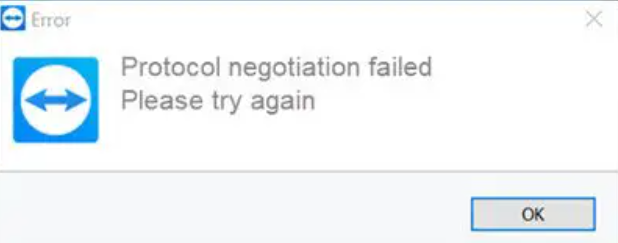
Gần đây, một số người dùng phàn nàn rằng khi sử dụng TeamViewer để kết nối với máy tính từ xa, kết nối bị ngắt kèm theo thông báo lỗi "Protocol negotiation failed. Please try again." Lỗi này thường xảy ra khi một thành phần hệ thống, chẳng hạn như phần mềm diệt virus hoặc Tường lửa Windows, làm gián đoạn kết nối.
Trong bài viết này, bạn có thể tìm thấy nhiều giải pháp cho lỗi thương lượng giao thức thất bại trong TeamViewer.
Giải pháp 1. Thay đổi cài đặt Tường lửa Windows
Như đã nêu trước đó, sự cố có thể liên quan đến Tường lửa Windows. Trong trường hợp này, bạn sẽ cần thủ công cho phép TeamViewer trong cài đặt Tường lửa hoặc tắt Tường lửa Windows để kiểm tra xem kết nối có thành công hay không.
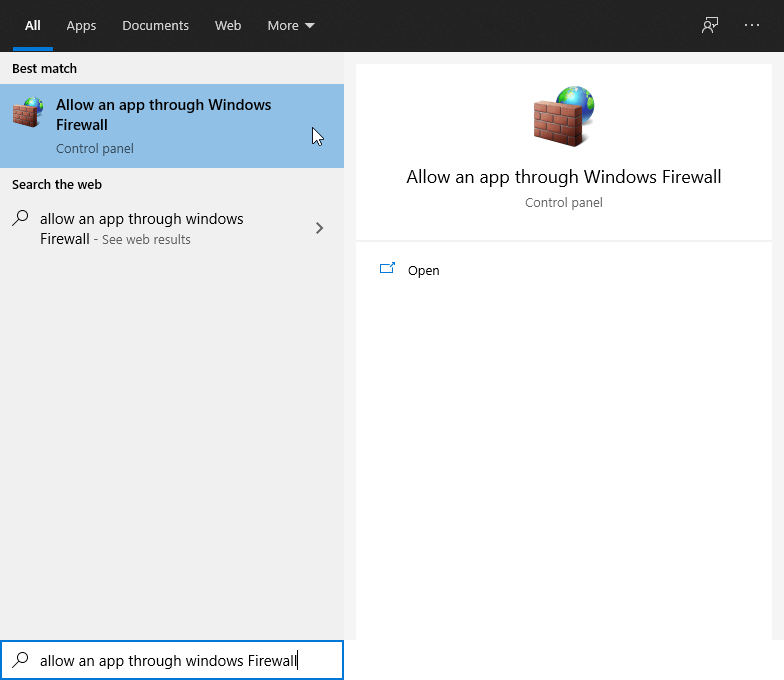
Bước 1. Để cho phép dịch vụ TeamViewer trong Tường lửa Windows, hãy tìm kiếm Allow an app through Windows Firewall trong thanh tìm kiếm và Mở nó.
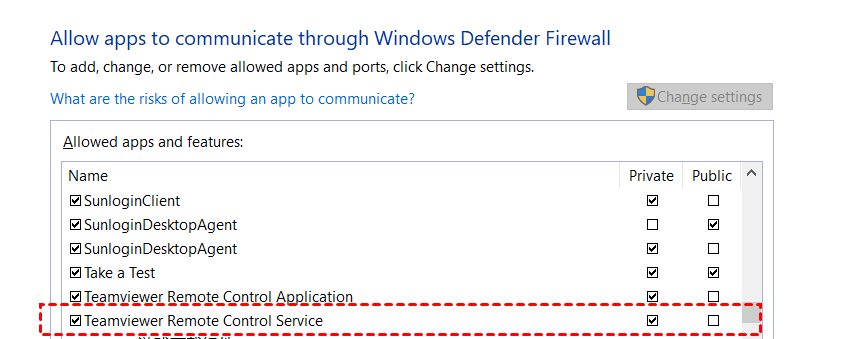
Bước 2. Nhấp vào Change settings, và chọn TeamViewer Remote Control Service dưới mạng riêng tư hoặc công cộng hoặc cả hai.
Thử kết nối lại thiết bị từ xa của bạn. Nếu vẫn thất bại, bạn cần vô hiệu hóa Tường lửa Windows.
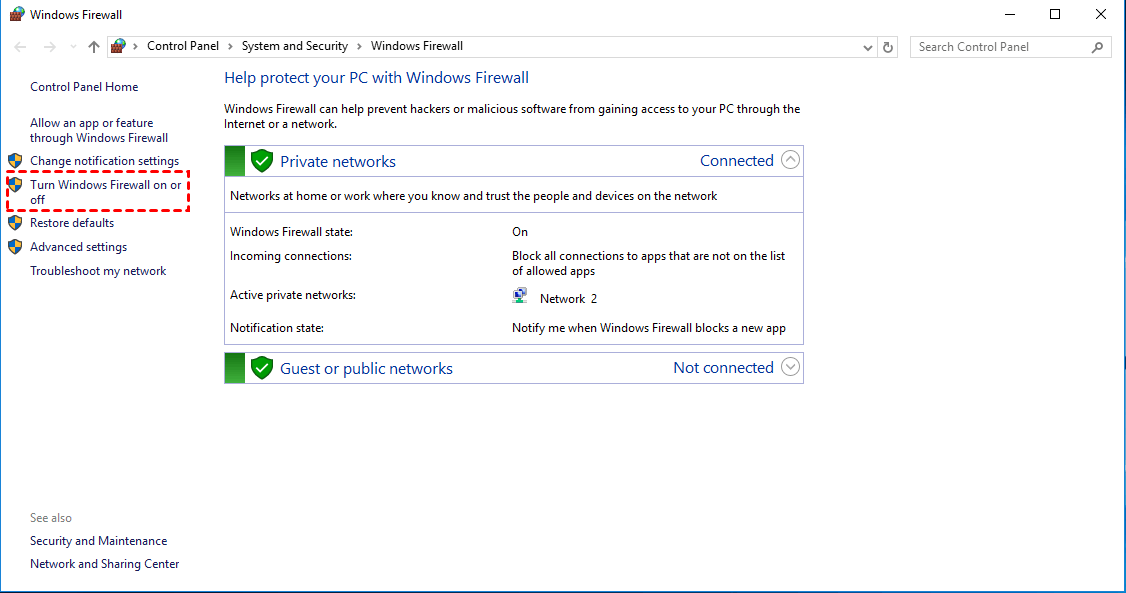
Bước 1. Mở Control Panel và điều hướng đến System and Security > Windows Defender Firewall.
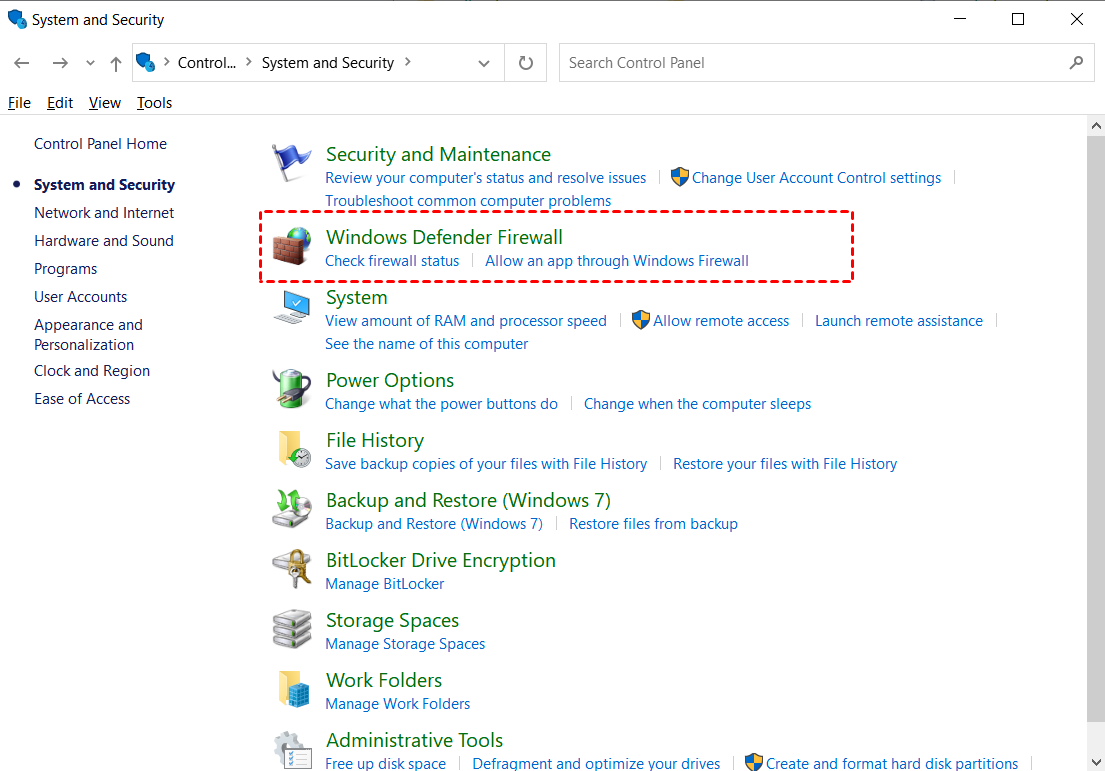
Bước 2. Nhấp vào Turn Windows Defender Firewall on or off ở ngăn bên trái.
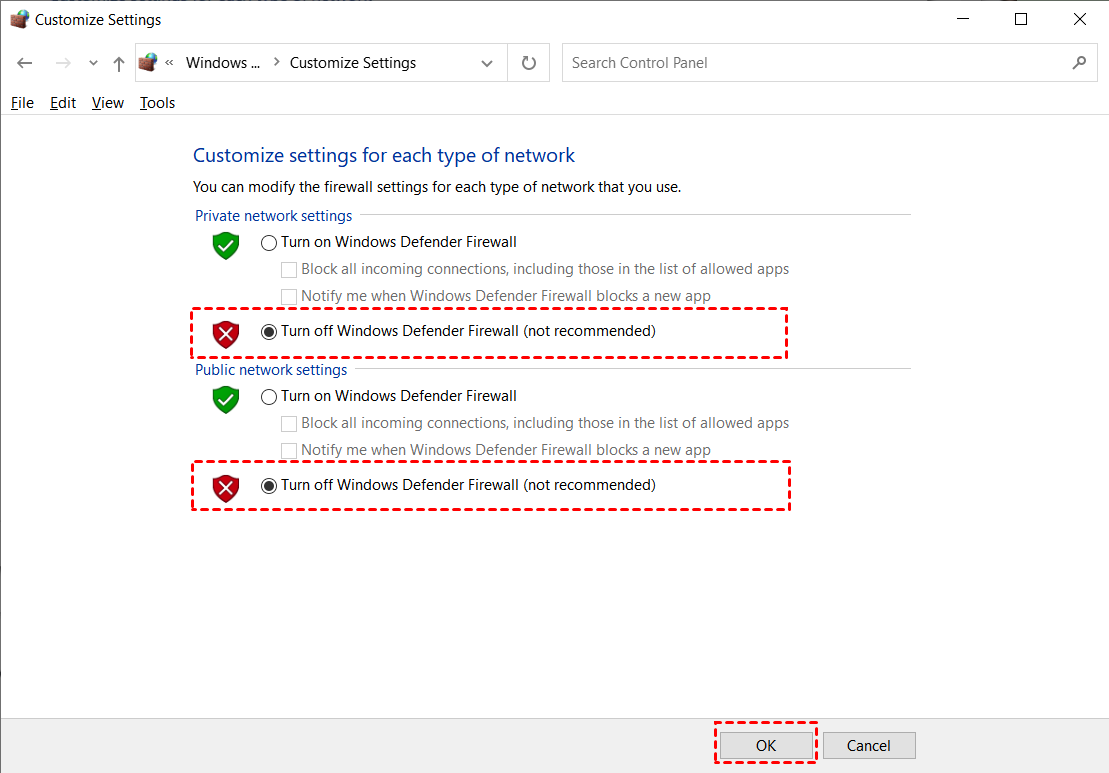
Bước 3. Chọn Turn off Windows Defender Firewall dưới cả cài đặt mạng riêng và mạng công cộng. Sau đó nhấp vào OK để có hiệu lực.
Giải pháp 2. Vô hiệu hóa phần mềm chống vi-rút của bên thứ ba
Phần mềm chống vi-rút có các tính năng bảo mật hoạt động trực tuyến của bạn và ngăn chặn mọi thực thể đáng ngờ. Tuy nhiên, những đặc điểm này đôi khi có thể gây ra vấn đề do chúng chặn quá mức. Do đó, hãy tạm thời ngừng sử dụng chương trình chống vi-rút của bên thứ ba trước khi thử kết nối TeamViewer để tránh lỗi thương lượng giao thức TeamViewer không thành công trên Windows 10, 11.

Giải pháp 3. Quét PC của bạn để tìm phần mềm độc hại nhiễm phải
Sẽ không thể kết nối với TeamViewer nếu máy tính của bạn bị nhiễm phần mềm độc hại và vi-rút. Do đó, bạn nên quét máy tính của mình để xem nó có bị nhiễm hay không.
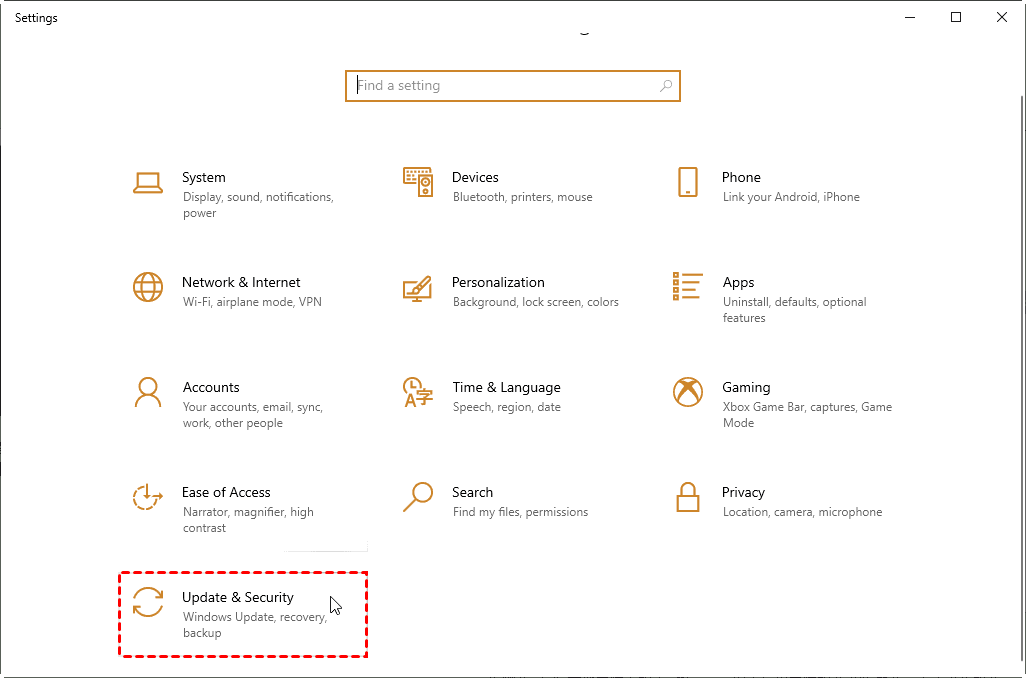
Bước 1. Nhấn Win + I để mở Cài đặt, và nhấp vào Update and Security.
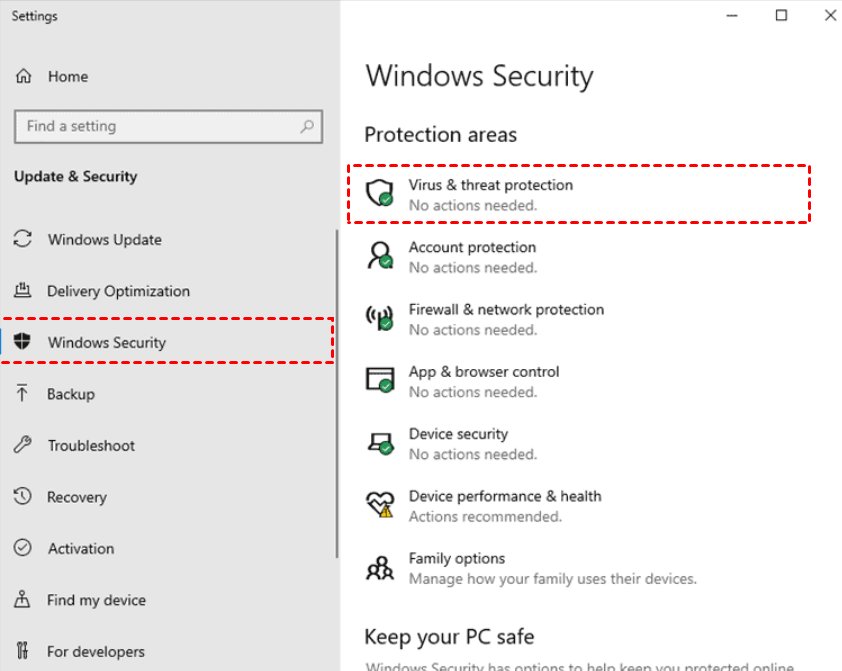
Bước 2. Đi tới tab Windows Security , và nhấp vào Virus & threat protection.
Bước 3. Nhấp vào Scan options dưới Quét nhanh.
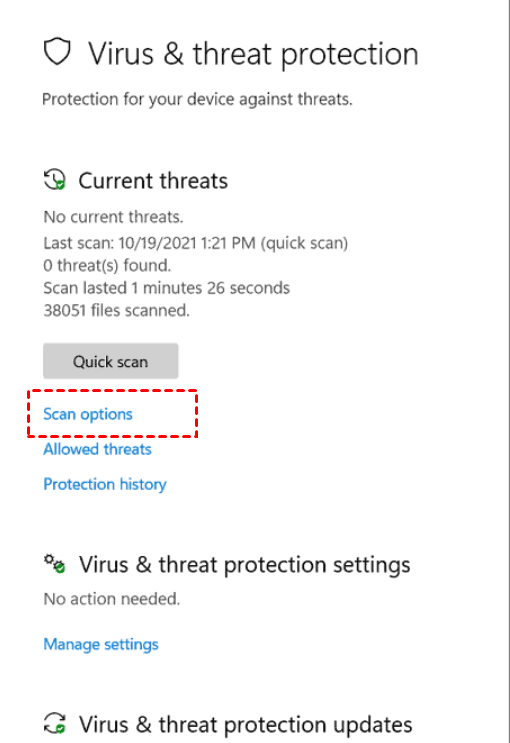
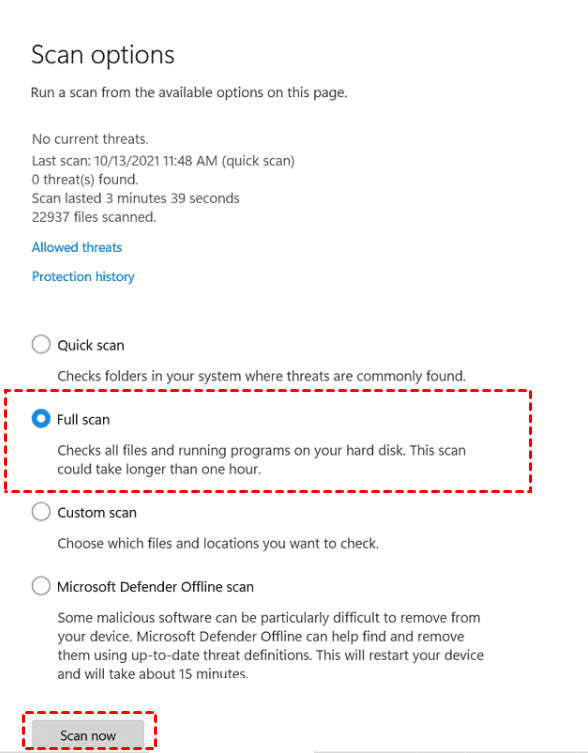
Bước 4. Chọn Quét toàn bộ và nhấp vào Quét ngay.
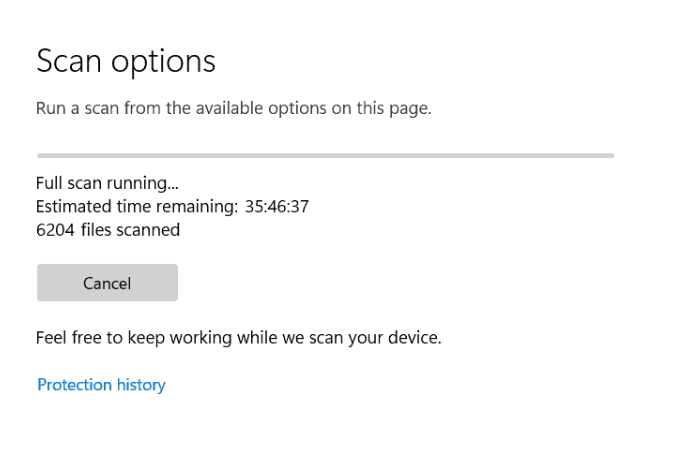
Bước 5. Chờ quá trình hoàn tất.
Giải pháp 4. Xóa bộ nhớ đệm DNS
Bộ nhớ đệm DNS cục bộ bị hỏng đôi khi có thể gây ra sự cố khi kết nối với trang web hoặc máy chủ, dẫn đến các lỗi như đàm phán giao thức TeamViewer thất bại. Trong trường hợp đó, việc xóa bộ nhớ đệm DNS trên Windows sẽ cho phép máy tính của bạn kết nối với máy chủ.
Bước 1. Nhấn Win + R, nhập “cmd” và nhấp vào OK.

Bước 2. Chạy lần lượt các lệnh sau:
- ipconfig/release
- ipconfig/renew
- ipconfig/flushdns

Giải pháp 5. Khởi động lại dịch vụ TeamViewer
Một thao tác khác để giải quyết vấn đề là khởi động lại hoàn toàn TeamViewer.
Bước 1. Nhấn Win + R, nhập “services.msc” và nhấn OK.

Bước 2. Nhấp chuột phải vào TeamViewer từ danh sách, sau đó nhấp vào Khởi động lại từ menu xuất hiện.

Giải pháp 6. Cập nhật hoặc cài đặt lại TeamViewer
Xung đột phiên bản giữa hệ thống của bạn và hệ thống mục tiêu có thể khiến bạn không thể khởi tạo phiên điều khiển từ xa bằng TeamViewer. Do đó, hãy xác nhận rằng chương trình đã được cập nhật và không có bản cập nhật nào cần cài đặt.
Bước 1. Mở TeamViewer, nhấp vào biểu tượng menu và nhấp vào Kiểm tra phiên bản mới.
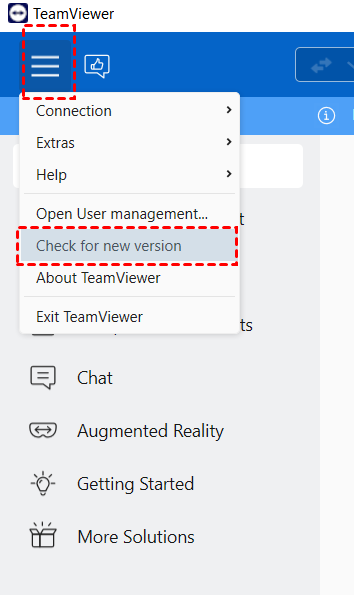
Bước 2. Cài đặt mọi bản cập nhật có sẵn và thử thiết lập lại phiên điều khiển từ xa.
Giả sử bạn đang chạy phiên bản mới nhất của TeamViewer mà vẫn không thể thực hiện điều khiển từ xa. Hãy thử gỡ cài đặt và cài đặt lại phần mềm.
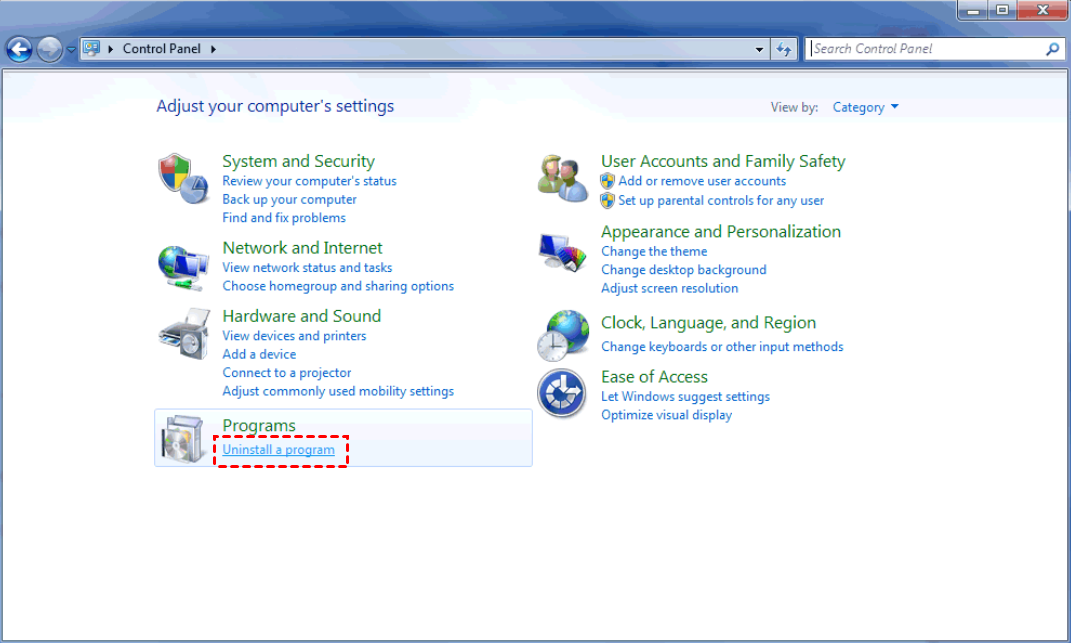
Bước 1. Đi tới Bảng điều khiển (Control Panel) và nhấp vào Gỡ cài đặt chương trình bên dưới mục Chương trình (Programs).
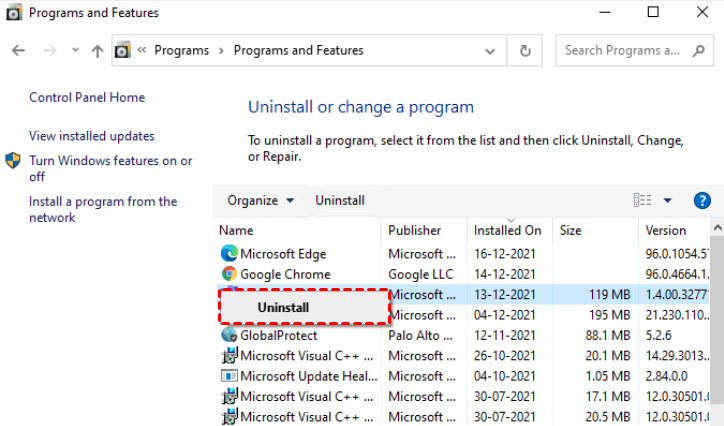
Bước 2. Tìm và nhấp chuột phải vào TeamViewer, rồi nhấp vào Gỡ cài đặt.
Bước 3. Sau đó, bạn có thể tải xuống lại và cài đặt TeamViewer từ trang web chính thức của phần mềm này.
Giải pháp 7. Chuyển sang giải pháp thay thế TeamViewer
Giả sử không có giải pháp nào ở trên khắc phục được sự cố cho bạn. Hãy thử một giải pháp thay thế TeamViewer mang lại kết nối nhanh chóng và ổn định trong một môi trường không có lỗi.
Ví dụ, bạn có thể thử phần mềm điều khiển từ xa mạnh mẽ AnyViewer có các kết nối không có lỗi, thao tác dễ dàng và một số tính năng miễn phí. AnyViewer chuyên cung cấp hiệu suất điều khiển từ xa tốt nhất cho cá nhân và doanh nghiệp. Phần mềm này có phiên bản hoàn toàn miễn phí cho phép người dùng trải nghiệm truy cập từ xa không cần người giám sát, truyền tệp, chia sẻ màn hình, nhiều phiên, v.v.
Tải xuống AnyViewer trên máy tính của bạn:
Dưới đây là cách bạn có thể sử dụng AnyViewer qua các bước đơn giản:
Bước 1. Khởi động AnyViewer trên thiết bị chủ, nhấp vào Đăng ký để tạo tài khoản mới, sau đó đăng nhập.

Bước 2. Khởi động AnyViewer trên thiết bị khách và đăng nhập bằng chính thông tin đăng nhập bạn đã sử dụng trên máy tính chủ.

Bước 3. Đi tới giao diện Thiết bị để xem danh sách các thiết bị đã gán của bạn. Chọn thiết bị bạn muốn kết nối và nhấp vào Điều khiển bằng một cú nhấp chuột.

- Ghi chú:✎... Như chúng tôi đã đề cập trước đó, AnyViewer cũng có các gói chuyên dụng dành cho doanh nghiệp. Nó cung cấp các gói thành viên doanh nghiệp tiết kiệm chi phí. Nếu bạn cần quản lý nhiều máy tính từ xa, bạn có thể tham gia Gói Professional hoặc Enterprise để nhận được nhiều quyền lợi hơn!
- Có thể thiết lập tối đa 100 thiết bị được chỉ định để điều khiển bằng một cú nhấp chuột.
- Có thể thực hiện nhiều phiên đồng thời hơn.
- Truy cập ở chế độ riêng tư cho phép bạn làm đen màn hình vật lý và vô hiệu hóa bàn phím vật lý của thiết bị từ xa.
- Tận hưởng hình ảnh chất lượng cao.
Kết luận
Bài viết này giới thiệu cách khắc phục lỗi đàm phán giao thức TeamViewer không thành công. Chúng tôi cung cấp cho bạn bảy giải pháp để giải quyết vấn đề. Nếu bạn thường xuyên gặp sự cố khi sử dụng TeamViewer, chúng tôi khuyên bạn nên chọn một giải pháp thay thế. Bạn có thể dùng thử AnyViewer để tận hưởng các kết nối từ xa ổn định mà không gặp lỗi.

