

4 cách đơn giản để tắt máy tính từ xa
Làm cách nào để tắt máy tính từ xa? Đọc bài viết này để tìm hiểu về 4 phương pháp và hướng dẫn thao tác để tắt máy tính từ xa.



Tại sao bạn cần tắt máy tính từ xa?
Bạn sẽ làm gì nếu quên tắt máy tính để bàn ở nhà? Hoặc bạn sẽ làm gì nếu muốn kiểm soát thời gian con cái chơi game trên máy tính?
Khi đó, bạn cần phải tắt máy tính từ xa. Mặc dù có nhiều cách để tắt PC từ xa, nhưng một số cách có thao tác rất phức tạp. Trong bài viết này, chúng tôi sẽ giới thiệu đến bạn 4 cách đơn giản để tắt máy tính từ xa.
Chuẩn bị trước khi tắt máy tính từ xa
Trước khi tắt máy tính từ xa, chúng ta cần hoàn tất các bước chuẩn bị liên quan. Điều quan trọng nhất là chúng ta cần đảm bảo quyền quản trị của máy tính đích (máy tính cần được tắt từ xa).
- Bạn cần có quyền quản trị viên trên máy tính đích.
- Nếu bạn đang sử dụng mạng gia đình, hãy đảm bảo rằng hai máy tính ở cùng một nhóm làm việc (workgroup) và đều có tài khoản quản trị viên với thông tin đăng nhập giống nhau (tên người dùng và mật khẩu).
- Bạn cần tìm tên PC và địa chỉ IP của máy tính đích.
- Bạn cần bật tính năng chia sẻ tệp và máy in trước, đồng thời thay đổi khóa sổ đăng ký (registry key) để chuẩn bị cho việc tắt máy tính từ xa sau đó.
Phần 1. Bật chia sẻ tệp và máy in
Bật chia sẻ tệp và máy in là bước chuẩn bị cần thiết. Bước này giúp máy tính đích nhận lệnh tắt máy để đạt được mục đích tắt máy từ xa.
Bước 1. Nhấn Win + R để mở hộp thoại Run. Nhập “control panel” và nhấn OK.

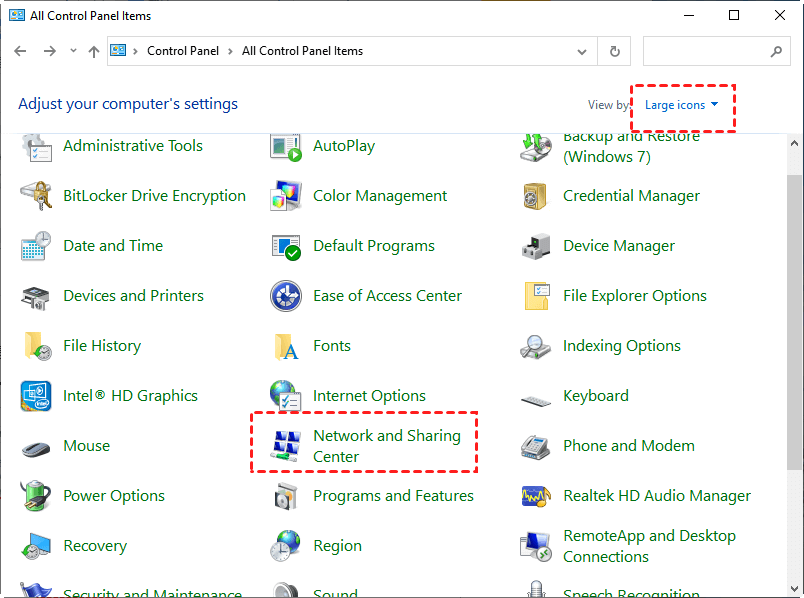
Bước 2. Ở góc trên bên phải của giao diện chính Control Panel, hãy thay đổi chế độ hiển thị thành Large icons và tìm Network and Sharing Center.
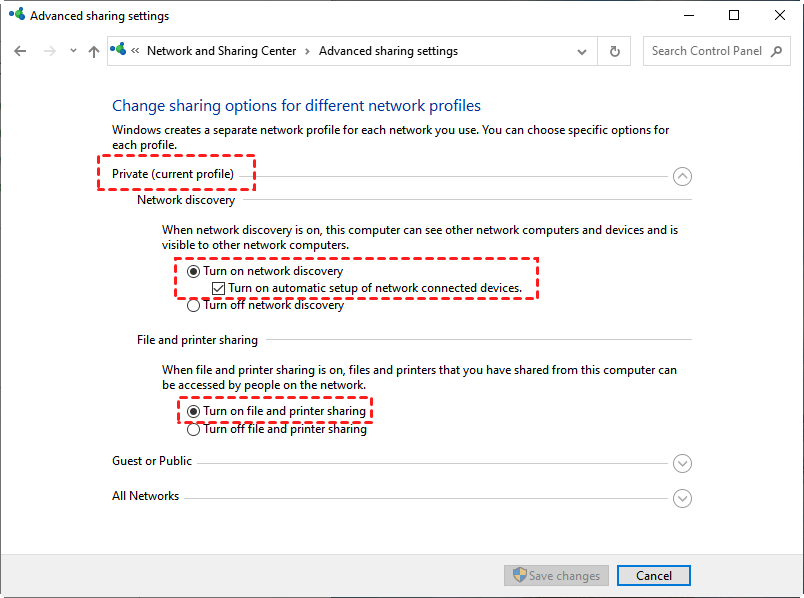
Bước 3. Ở ngăn bên trái, nhấp vào Advanced sharing settings. Bật tính năng phát hiện mạng (network discovery) cũng như chia sẻ tệp và máy in. Sau đó nhấp vào Save changes.
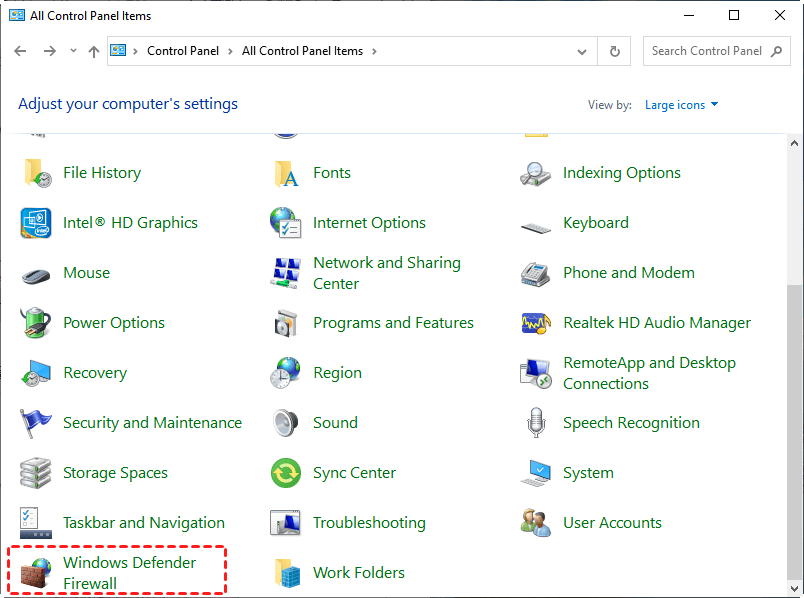
Bước 4. Quay lại Bảng điều khiển (Control Panel) và tìm Windows Defender Firewall.
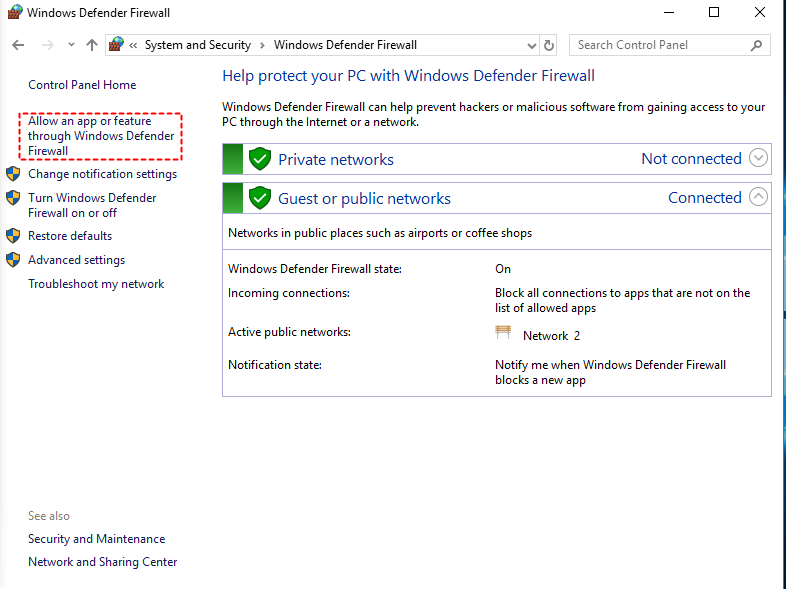
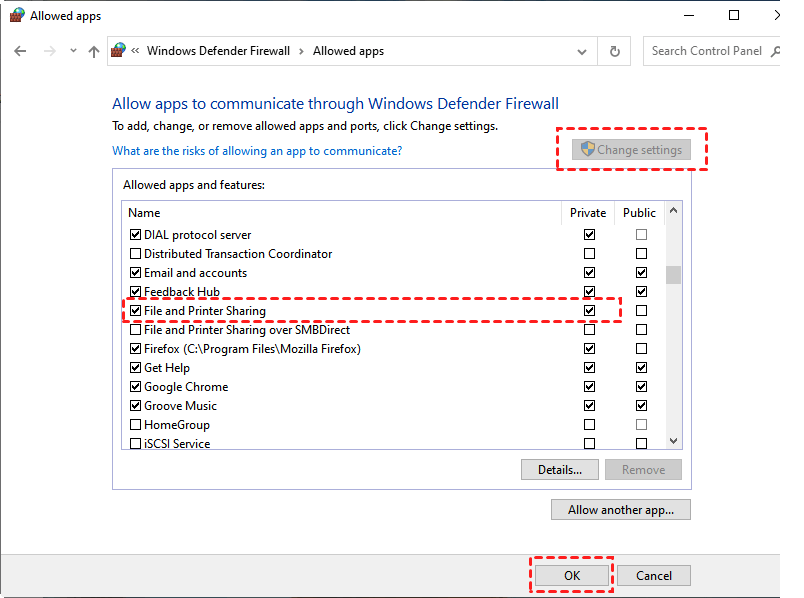
Bước 5. Ở khung bên trái, nhấp vào Cho phép một ứng dụng hoặc tính năng thông qua Tường lửa Windows Defender.
Bước 6. Nhấp vào Thay đổi cài đặt, tìm Chia sẻ Tệp và Máy in, sau đó tích vào Riêng tư.
Phần 2. Thay đổi Khóa Registry
Việc thay đổi Khóa Registry cho phép các lệnh được nhập trên máy tính cục bộ thực thi trên máy tính đích để tắt máy tính từ xa.
Bước 1. Nhấn Win + R để gọi hộp thoại Run. Nhập “regedit” và nhấn OK để mở Trình chỉnh sửa Sổ đăng ký (Registry Editor).

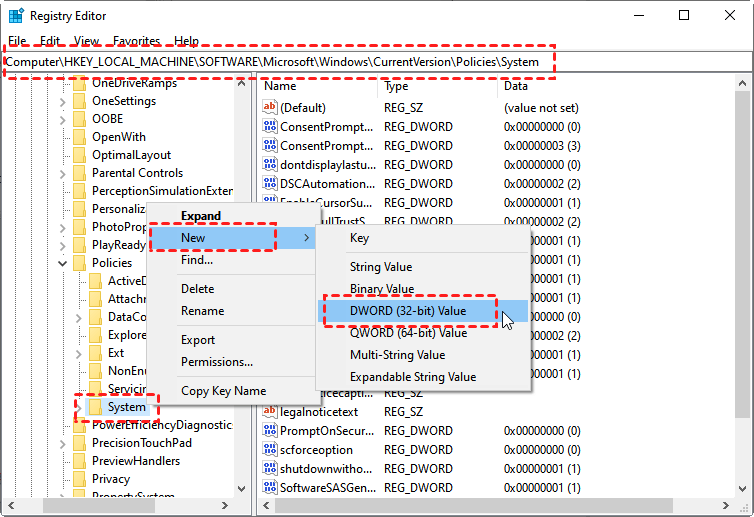
Bước 2. Điều hướng đến: Computer > HKEY_LOCAL_MACHINE > Software > Microsoft > Windows > CurrentVersion > Policies > System. Nhấp chuột phải vào System, sau đó nhấp vào Mới và chọn Giá trị DWORD (32-bit).
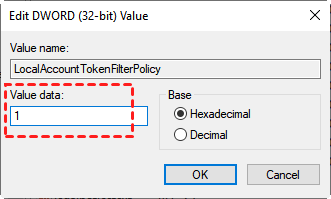
Bước 3. Đổi tên thành “LocalAccountTokenFilterPolicy”. Sau đó nhập 1 vào trường Giá trị dữ liệu (Value data)
Phần 3. Tìm địa chỉ IP và tên máy tính
Bước 1. Nhấn Win + R để mở hộp thoại Chạy (Run). Nhập “cmd” và nhấn OK. Sau đó, nhập “ipconfig” và nhấn Enter. Bây giờ bạn có thể thấy một nhóm địa chỉ IP, trong đó địa chỉ IPv4 là địa chỉ bạn cần.

Bước 2. Tiếp theo, nhập “query user” để xem tên người dùng.

Cách tắt máy tính từ xa [4 phương pháp]
Sau khi hoàn tất các bước chuẩn bị trên, bạn có thể thực hiện theo 4 phương pháp sau để tắt máy tính từ xa. 4 phương pháp đó là:
- Sử dụng dòng lệnh.
- Sử dụng Hộp thoại Tắt máy từ xa (Remote Shutdown Dialog).
- Sử dụng tệp lệnh (chủ yếu cho nhiều máy tính).
- Sử dụng Kết nối Màn hình từ xa Windows (Windows Remote Desktop Connection).
Phương pháp 1. Tắt máy tính từ xa thông qua cmd
Dòng lệnh (cmd), một tính năng của Windows, cung cấp điểm truy cập để nhập các lệnh MS-DOS (Microsoft Disk Operating System) và các lệnh máy tính khác. Giống như khởi động lại máy tính từ xa qua cmd, bằng cách nhập một lệnh hợp lệ, bạn có thể đạt được mục đích tắt máy tính từ xa.
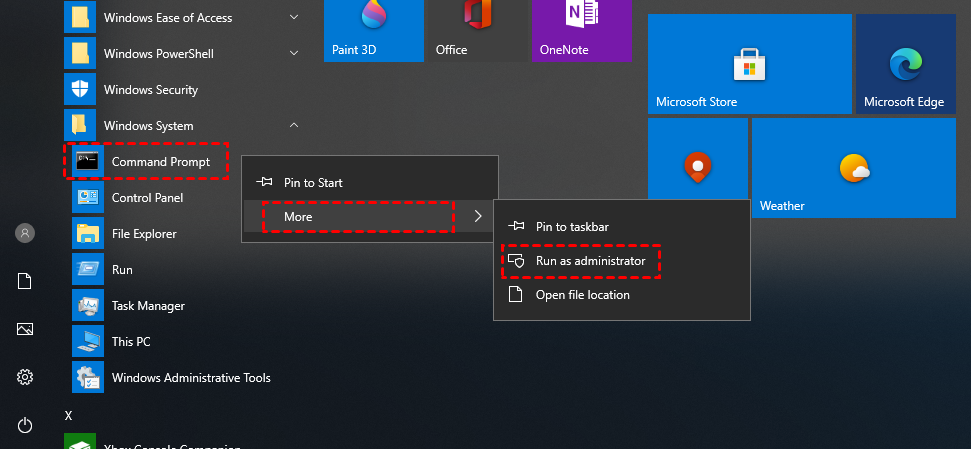
Bước 1. Nhấp vào Bắt đầu (Start), tìm Hệ thống Windows (Windows System), và mở rộng nó. Nhấp chuột phải vào Dấu nhắc lệnh (Command Prompt), chọn Thêm (More), và nhấp vào Chạy với tư cách quản trị viên (Run as administrator).
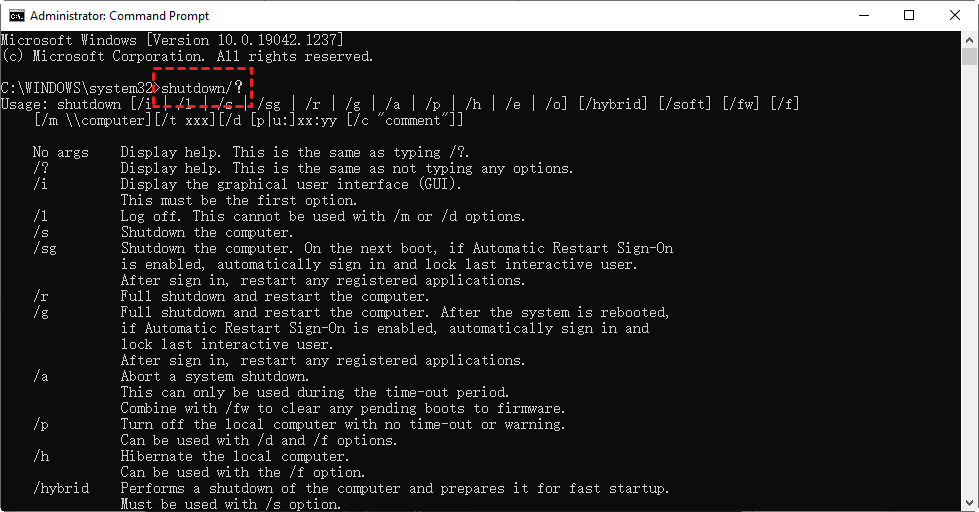
Bước 2. Nhập “shutdown/?” vào Dấu nhắc lệnh để xem tất cả các lệnh tắt và khởi động lại máy tính.
Bước 3. Nhập lại “shutdown -r -m \\ Machine Name -t -60”, và máy tính có thể được tắt từ xa trong một phút.
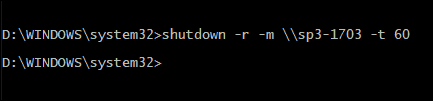
Bước 4. Sau khi lệnh được thực thi, bạn có thể thấy cửa sổ bật lên nhắc tắt máy, nhấp vào Đóng và đợi quá trình tự động tắt máy.

Cách 2. Sử dụng Hộp thoại Tắt máy Từ xa
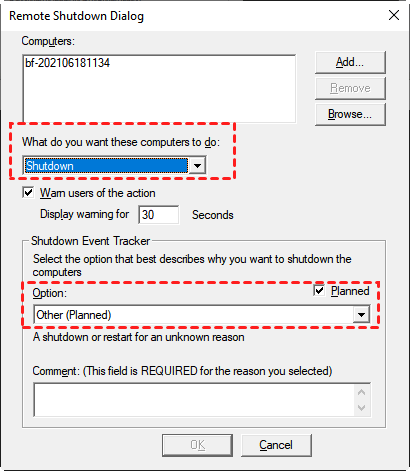
Hộp thoại Tắt máy Từ xa cần được mở thông qua dấu nhắc lệnh. Khi sử dụng, bạn chỉ cần nhập tên máy tính đích và chọn tắt máy. So với dòng lệnh cmd, phương pháp này dễ dàng hơn.
Bước 1. Nhập “shutdown/i” trong cửa sổ Dấu nhắc Lệnh và sau đó nhấn Enter. Bạn có thể thêm máy tính mà bạn muốn khởi động lại.
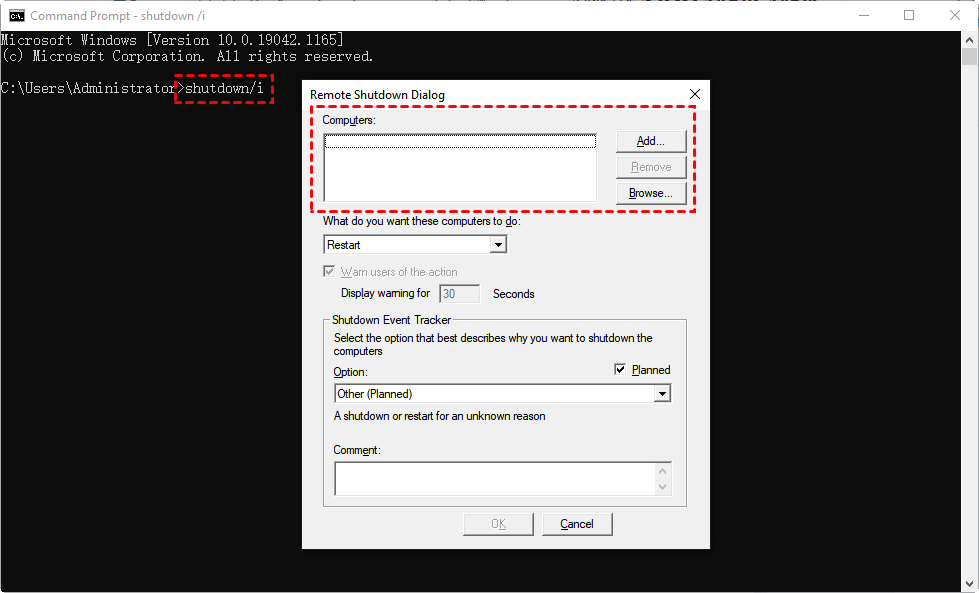
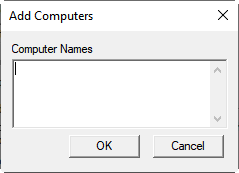
Bước 2. Thêm tên máy tính rồi nhấp vào OK.
Bước 3. Chuyển đổi Khởi động lại mặc định thành Tắt máy trong menu thả xuống của "Bạn muốn các máy tính này làm gì". Ngoài ra, bạn cũng có thể thay đổi bộ hẹn giờ cảnh báo hiển thị tùy theo tình huống, mặc định là 30 giây. Bạn có thể thay đổi các tùy chọn gói và cuối cùng nhấp vào OK. Phương pháp này giống với nội dung ở trên và một cửa sổ thông báo tắt máy cũng sẽ bật lên. Nhấp vào đóng, chờ máy tính tự động tắt.
Phương pháp 3. Sử dụng tệp hàng loạt (batch file)
Nếu có quá nhiều máy tính cần tắt từ xa, việc tắt máy tính từ xa qua CMD hoặc sử dụng PowerShell để tắt máy tính từ xa sẽ tốn rất nhiều thời gian. Để thực hiện việc này, bạn có thể sử dụng cài đặt bộ hẹn giờ để tạo một tệp hàng loạt và cho phép tệp này thực thi vào một thời điểm cụ thể.
Bước 1. Sử dụng Notepad để nhập lệnh tắt máy tính, chẳng hạn như “shutdown–m \\computername1–r”, trong đó tên máy tính cần được thay thế bằng tên máy tính đích và số phía sau dùng để phân biệt các máy tính khác nhau.
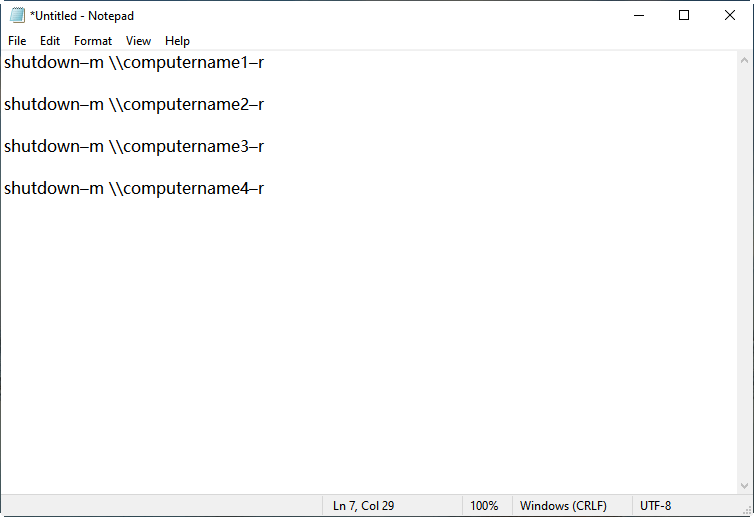
Bước 2. Lưu tệp notepad với phần mở rộng “.bat” và lưu dưới dạng tất cả định dạng tệp với tên “restart.bat”, có thể thực hiện việc tắt từ xa nhiều máy tính.
Phương pháp 4. Sử dụng Windows Remote Desktop
Windows Remote Desktop cho phép bạn điều khiển bất kỳ máy tính nào từ xa mọi lúc, mọi nơi, không chỉ cung cấp hỗ trợ kỹ thuật từ xa cho người khác mà còn xử lý các tệp quan trọng từ xa, giúp cải thiện hiệu quả công việc.
Phần 1. Thiết lập máy tính chủ
Bước 1. Điều hướng đến đây: Start > Settings > System > Remote Desktop, và bật Enable Remote Desktop.

Bước 2. Tìm User accounts và nhấp vào Select users that can remotely access this PC.

Bước 3. Sau khi mở cửa sổ Remote Desktop Users, hãy nhấp vào Add để thêm những người dùng được phép truy cập máy tính này (bạn cần thêm người dùng đã tồn tại để thực hiện kết nối máy tính từ xa).

Phần 2. Bắt đầu điều khiển từ xa trên máy tính khách
Bước 1. Máy tính khách không cần bất kỳ cấu hình nào. Chỉ cần tìm kiếm Remote Desktop Connection trong ô tìm kiếm. Sau đó mở ứng dụng này lên.

Bước 2. Nhập địa chỉ IP và tên người dùng trong giao diện Remote Desktop Connection để thiết lập kết nối (nếu bạn không biết địa chỉ IP và tên người dùng của máy tính mình là gì, hãy làm theo hướng dẫn bên dưới).

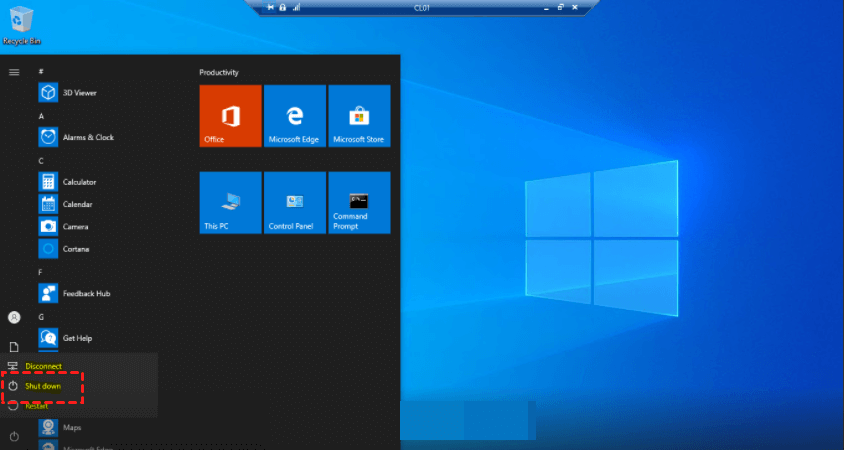
Bước 3. Sau khi kết nối thành công, bạn có thể nhìn thấy màn hình của máy tính từ xa. Nhấp vào biểu tượng Windows ở góc dưới bên trái, sau đó nhấp vào Shut down để tắt máy tính từ xa.
Tại sao việc tắt máy tính từ xa lại thất bại?
Một số bạn vẫn có thể không tắt được máy tính từ xa sau khi làm theo các bước trên. Nguyên nhân có thể do những lý do sau:
- Quản trị viên tên miền đã thiết lập chính sách nhóm (group policy) để ngăn chặn việc tắt máy từ xa.
- Quản lý từ xa hoặc tính năng chia sẻ $ADMIN đã bị vô hiệu hóa.
- Tài khoản bạn đang đăng nhập không có quyền quản trị viên.
Nói chung, mặc dù có nhiều cách để tắt máy tính từ xa, nhưng tất cả đều có các yêu cầu vận hành nhất định và các bước chuẩn bị sơ bộ tương đối phức tạp. Do đó, bạn nên sử dụng một phương pháp đơn giản hơn để tắt máy tính từ xa—AnyViewer.
Cách dễ nhất để tắt máy tính từ xa: AnyViewer
Nếu bạn thấy 4 phương pháp trên quá rườm rà, bạn có thể thử AnyViewer, một tùy chọn miễn phí khác để tắt máy tính từ xa. Nó áp dụng cho nhiều phiên bản Windows, bao gồm Windows 11/10/8.1/8/7 và Windows Server 2022/2019/2016/2012 R2. So với Windows Remote Desktop, bạn không cần địa chỉ IP hoặc tên người dùng để tắt máy tính từ xa bằng AnyViewer, điều này giúp đơn giản hóa hơn nữa các bước thao tác.
Công việc chuẩn bị:
- Kết nối máy khách (máy điều khiển) và máy chủ (máy bị điều khiển) với Internet.
- Tải xuống và cài đặt AnyViewer trên máy khách và máy chủ tương ứng.
Bước 1. Khởi chạy AnyViewer trên cả hai máy tính. Đi tới Đăng nhập, sau đó nhấp vào Đăng ký. (Nếu bạn đã đăng ký trên trang web chính thức của ứng dụng, bạn có thể đăng nhập trực tiếp.)

Bước 2. Điền thông tin đăng ký.

Bước 3. Sau đó, bạn có thể thấy mình đã đăng nhập thành công vào AnyViewer. Thiết bị của bạn sẽ tự động được gán vào tài khoản bạn đã đăng nhập.

Bước 4. Đăng nhập vào cùng một tài khoản AnyViewer trên hai thiết bị, sau đó nhấp vào Điều khiển bằng một cú nhấp chuột để thực hiện truy cập từ xa không có người giám sát.

Lưu ý: Bạn cũng có thể nâng cấp tài khoản của mình lên gói Chuyên nghiệp hoặc Doanh nghiệp để tận hưởng thêm nhiều quyền lợi:
- Tốc độ truyền tệp nhanh hơn. Tốc độ truyền đối với tài khoản miễn phí là 500 KB/s và đối với tài khoản trả phí lên đến 10 MB/s.
- Tăng số lượng tệp được truyền trong một lần.
- Kích thước lớn hơn của một tệp duy nhất có thể được truyền.
- Nhiều thiết bị hơn có thể được gán vào cùng một tài khoản để truy cập từ xa không có người giám sát.
- Hiển thị nhiều thiết bị kết nối hiện tại hơn cho lịch sử kết nối.
- Kết nối ở chế độ riêng tư để bảo vệ quyền riêng tư.
- Khởi tạo nhiều kết nối đồng thời hơn tới một máy tính.
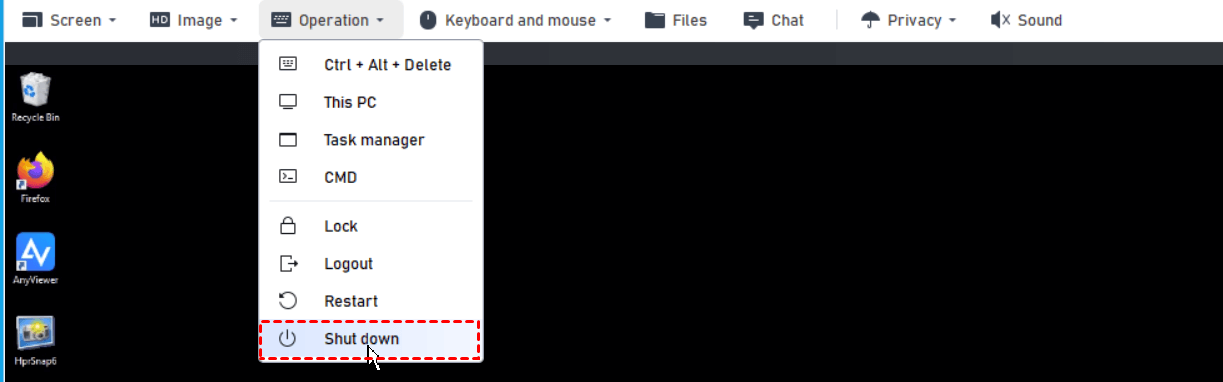
Bước 5. Sau đó nhấp vào Thao tác > Tắt máy để tắt máy tính nhanh chóng.
Kết luận
Học cách tắt máy tính từ xa có thể rất hữu ích cho chúng ta. Nhưng một số thao tác trong 4 phương pháp trên quá phức tạp. Nếu bạn muốn một cách dễ dàng để tắt máy tính từ xa, bạn có thể thử sử dụng AnyViewer. Đây là phần mềm điều khiển từ xa miễn phí cho Windows, là giải pháp thay thế tốt nhất cho Windows Remote Desktop.

