

4 Giải pháp Hàng đầu cho Lỗi Nút Start Server 2016 Không Hoạt động khi Sử dụng RDP
Bạn có thể đã gặp sự cố nút Start trên Server 2016 không hoạt động qua RDP khi truy cập từ xa vào một máy tính khác qua RDP. Bài viết này giới thiệu ngắn gọn bốn cách để giúp bạn khắc phục sự cố này.



Làm cách nào để nút Start của tôi hoạt động trong phiên RDP?
Ngày nay, nhiều người làm việc từ xa qua Windows RDP. Khi họ truy cập từ xa vào một máy tính khác, họ có thể gặp nhiều vấn đề khác nhau. Một trong những vấn đề phổ biến nhất là lỗi nút Start không hoạt động trong phiên RDP trên Server 2016, như một người dùng RDP đã báo cáo dưới đây.
Trình đơn Start trên máy tính từ xa không phản hồi trong phiên RDP. Tôi thậm chí không thể khởi động lại máy tính từ xa vì không thể dùng Restart từ trình đơn Start không hoạt động. Làm cách nào để nút Start của tôi hoạt động trong phiên RDP?"
- Câu hỏi từ Quora
Làm thế nào để giải quyết lỗi nút Start không hoạt động trong phiên RDP trên Server 2016?
Các vấn đề nút Start không hoạt động qua RDP trên Windows Server 2016 hoặc Windows 2012 R2 thường xuất hiện trên nhiều diễn đàn. Khi bạn nhấp vào nút Start nhưng nó không hiện ra, bạn nên làm gì? Trong phần này, bốn giải pháp được nêu ra để giúp bạn giải quyết lỗi nút Start không hoạt động trong phiên RDP trên Server 2016. Hãy làm theo các giải pháp để khắc phục sự cố. Lưu ý rằng tất cả các thao tác này được thực hiện trong phiên RDP.
Giải pháp 1. Khởi động lại máy tính
Nếu máy tính của bạn gặp trục trặc, điều đầu tiên bạn có thể nghĩ đến là khởi động lại máy tính từ xa. Vậy làm thế nào để khởi động lại máy tính nếu nút Start không hoạt động bình thường? Bạn có thể nhấn Windows R, sau đó chạy lệnh “shutdown /s /t 0” để tắt máy hoặc “shutdown /r /t 0” để khởi động lại máy từ xa. Hãy thử cách này xem có hiệu quả không.
Giải pháp 2. Thay đổi cài đặt
Nếu bạn đang chạy một chương trình quan trọng và không muốn khởi động lại máy tính, bạn có thể thử thay đổi một số cài đặt trên máy tính.
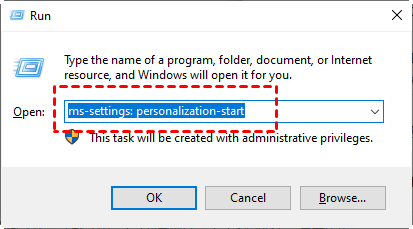
Bước 1. Nhấn Windows R để mở hộp thoại Run, rồi nhập “ms-settings: personalization-start” để mở cửa sổ Settings.
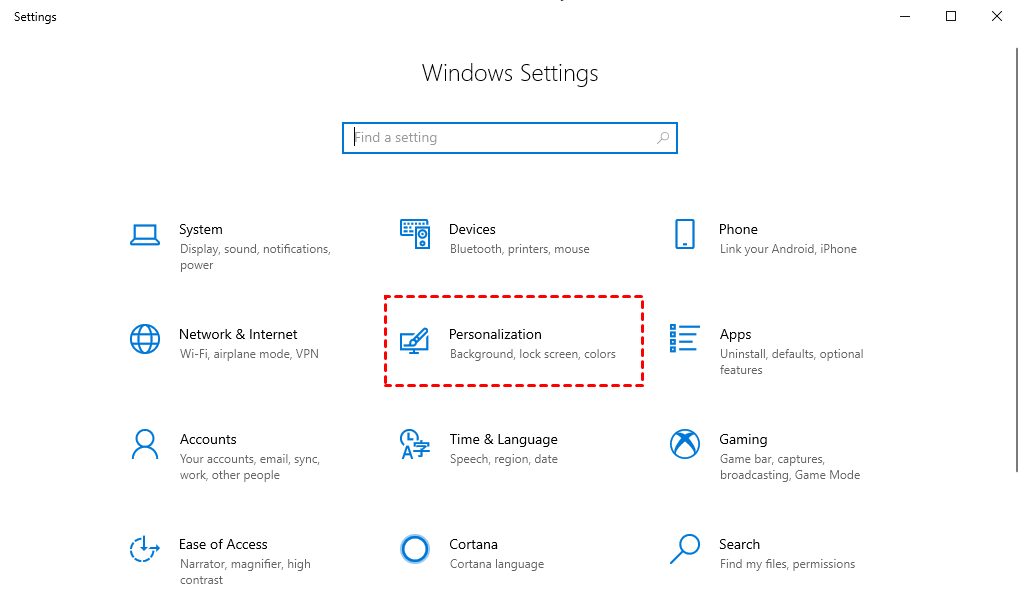
Bước 2. Nhấp vào Personalization trước, sau đó nhấp vào Start.
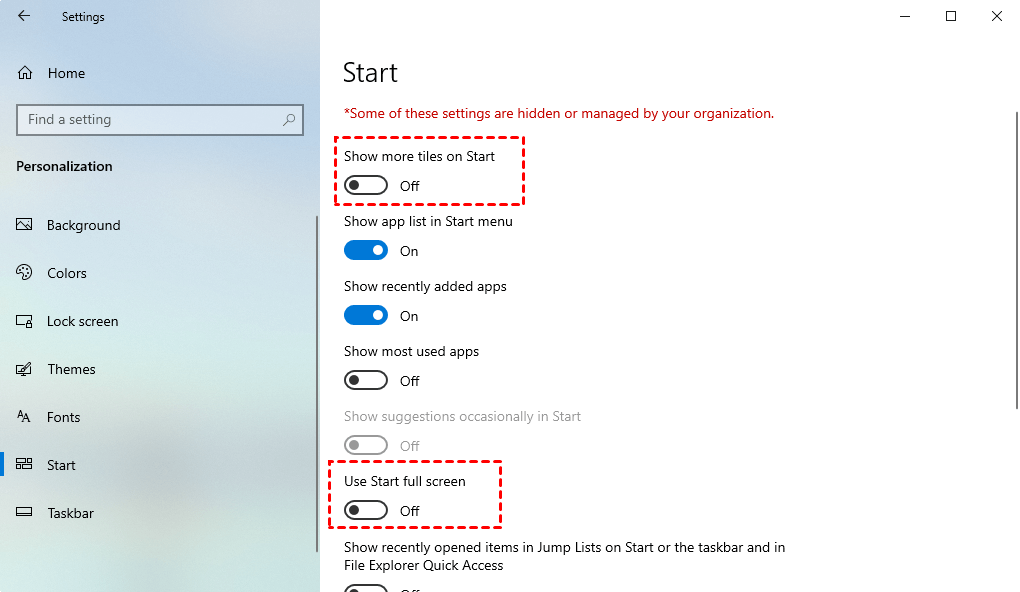
Bước 3. Bỏ chọn hai tùy chọn sau: Hiển thị nhiều ô hơn trên Start và Sử dụng Start ở chế độ toàn màn hình.
Giải pháp 3. Kết thúc tác vụ explorer.exe
Một cách khắc phục nhanh khác cho vấn đề này là đóng tất cả các cửa sổ thư mục đang mở và làm cho thanh tác vụ biến mất. Sau đó, bạn có thể bật lại để xem sự cố đã được giải quyết chưa.
Bước 1. Nhấn Ctrl Shift Esc để mở cửa sổ Trình quản lý tác vụ.
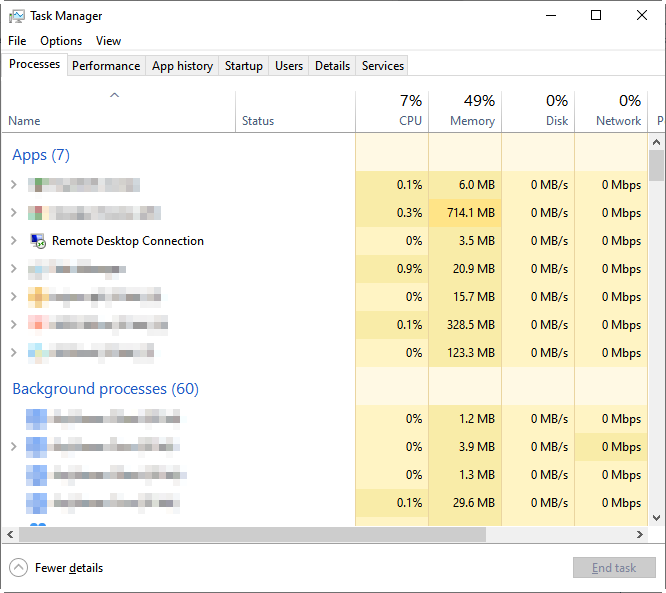
Bước 2. Chuyển đến tab Chi tiết và tìm tác vụ có tên “explorer.exe”.
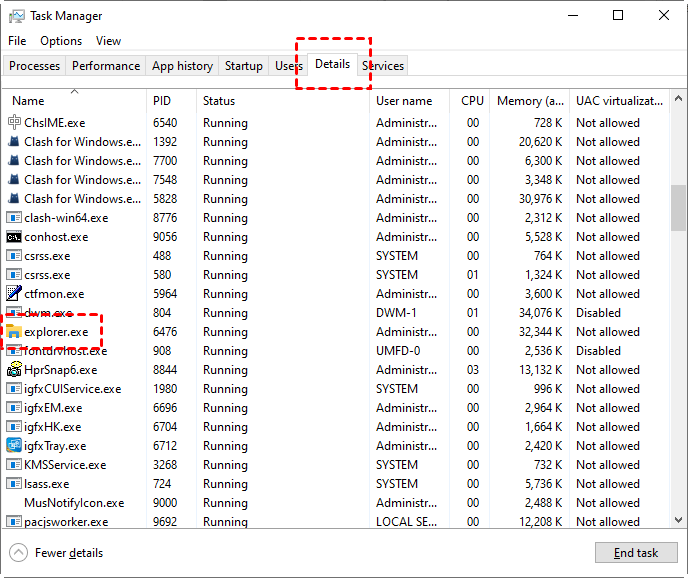
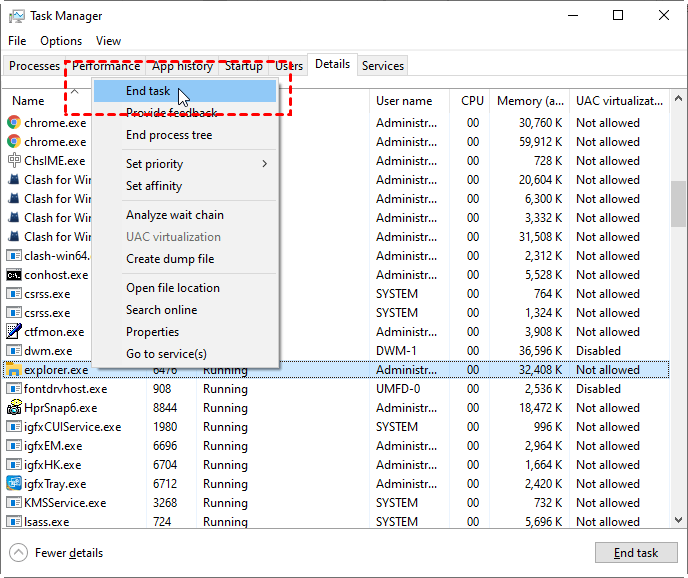
Bước 3. Nhấp chuột phải vào tác vụ “explorer.exe” rồi nhấp vào “Kết thúc tác vụ”. Thao tác này sẽ đóng tất cả các cửa sổ thư mục đang mở và làm thanh tác vụ biến mất. Sau đó, khởi động lại máy tính của bạn và sự cố sẽ được khắc phục.
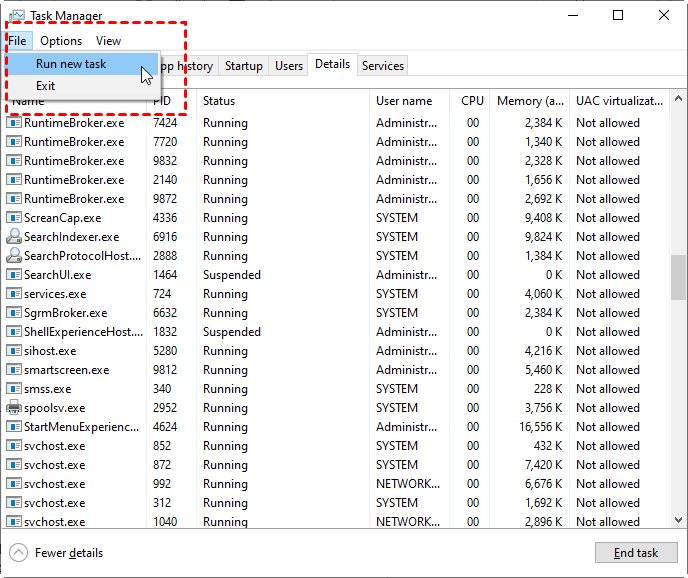
Bước 4. Bạn có thể bật lại bằng cách vào Tệp > Chạy tác vụ mới rồi nhập explorer.exe.
Giải pháp 4. Sử dụng phím tắt để mở menu Start
Nếu nút Start không hoạt động bình thường và bạn không muốn khởi động lại máy tính hoặc thay đổi bất kỳ điều gì khác trên máy tính, bạn có thể sử dụng một số phím tắt để mở menu Start. Cách dễ nhất là nhấn phím Windows hoặc CTRL ESC. Điều này có thể tạm thời giải quyết vấn đề của bạn.
Giải pháp thay thế RDP miễn phí & ổn định cho Windows Server
Nếu bạn vẫn không thể giải quyết sự cố nút Start không hoạt động khi dùng RDP trên Server 2016 sau khi thử các giải pháp nêu trên, chúng tôi khuyên bạn nên tải xuống giải pháp thay thế điều khiển từ xa linh hoạt và dễ sử dụng nhất AnyViewer.
AnyViewer là phần mềm truy cập từ xa miễn phí và nhanh chóng cho Windows Server 2022/2019/2016/2012 R2. Bạn có thể linh hoạt truy cập gần như mọi thứ bạn cần trên một máy tính khác ngay cả khi bạn ở rất xa máy đó.
AnyViewer cho phép bạn dễ dàng kết nối với máy tính từ xa mà không cần thay đổi bất kỳ cài đặt nào trên máy tính của bạn, ví dụ như thiết lập chuyển tiếp cổng hoặc VPN. Chỉ cần bạn có thể truy cập Internet, AnyViewer có thể được sử dụng bình thường. Làm theo các bước dưới đây, bạn có thể bắt đầu điều khiển từ xa ngay lập tức.
Bước 1. Tải xuống, cài đặt và khởi chạy AnyViewer trên cả hai máy tính. Đi tới Đăng nhập, sau đó nhấp vào Đăng ký. (Nếu bạn đã đăng ký trên trang web chính thức của nó, bạn có thể đăng nhập trực tiếp.)

Bước 2. Điền thông tin đăng ký.

Bước 3. Sau đó bạn có thể thấy mình đã đăng nhập thành công vào AnyViewer. Thiết bị của bạn sẽ tự động được gán vào tài khoản bạn đã đăng nhập.

Bước 4. Đăng nhập vào cùng một tài khoản AnyViewer trên hai thiết bị, sau đó nhấp vào Điều khiển một cú nhấp chuột để thực hiện truy cập từ xa không cần giám sát.

Lưu ý: Nếu bạn muốn gán thêm thiết bị, bạn có thể nâng cấp tài khoản của mình lên gói Professional hoặc Enterprise. Bạn cũng có thể kết nối với một máy tính khác ở chế độ riêng tư, nghĩa là bạn có thể làm tối màn hình và chặn chuột cũng như bàn phím của máy tính từ xa.
Kết luận
Bài viết này chủ yếu giới thiệu 4 cách khắc phục sự cố nút Start của Server 2016 không hoạt động qua RDP. Nếu bạn đang gặp phải vấn đề này, hãy thử lần lượt các giải pháp được đề cập ở đây. Một lựa chọn khác cho bạn là sử dụng AnyViewer, giải pháp thay thế RDP, một công cụ máy tính từ xa dễ sử dụng. Với nó, bạn sẽ hầu như không gặp sự cố trong phiên từ xa, đảm bảo trải nghiệm điều khiển từ xa hoàn hảo.

