

Năm cách gửi tệp từ máy tính xách tay sang iPad
Bạn có nhu cầu chuyển tệp từ PC sang iPad của mình không? Nếu có, bài viết này sẽ giới thiệu một số chương trình giúp bạn truyền tệp từ xa giữa PC và iPad qua WiFi hoặc không.



Làm cách nào để gửi tệp từ PC sang iPad?
“Tôi quen lưu tất cả các tệp của mình trên máy tính làm việc. Nhưng đôi khi, tôi cần xử lý một số công việc trên iPad khi ra ngoài tham dự các cuộc họp. Vì vậy, tôi muốn gửi một số tệp từ PC sang iPad, tôi có thể sử dụng công cụ nào? Có ý kiến gì không?”
Có rất nhiều cách để gửi tệp giữa PC và iPad. Bạn có thể sử dụng iTunes. Nhưng cách này yêu cầu bạn sử dụng cáp USB để kết nối hai thiết bị. Bạn cũng có thể chọn chuyển tệp từ PC sang iPad mà không cần iTunes, bằng cách sử dụng các công cụ như RD Client, Files, iCloud Drive và OneDrive.
Cách gửi tệp từ PC sang iPad
Trong phần tiếp theo, chúng tôi liệt kê các bước chi tiết của một số phương pháp để hướng dẫn bạn thực hiện toàn bộ quá trình.
Cách 1. Gửi tệp từ PC sang iPad bằng iTunes
Trước khi bắt đầu, chúng tôi cần thông báo với bạn rằng khi bạn chuyển tệp từ PC sang iPhone hoặc iPad bằng iTunes, tất cả dữ liệu trên iPad/iPhone sẽ bị xóa, vì vậy hãy đảm bảo bạn đã sao lưu mọi thông tin quan trọng.
Bước 1. Tải xuống và cài đặt phiên bản mới nhất của iTunes trên máy tính của bạn.
Bước 2. Kết nối iPad của bạn với máy tính bằng cáp USB.
Bước 3. Mở iTunes trên máy tính của bạn và sau đó nhấp vào thiết bị của bạn.

Bước 4. Ở thanh bên trái, hãy nhấp vào Chia sẻ tệp.
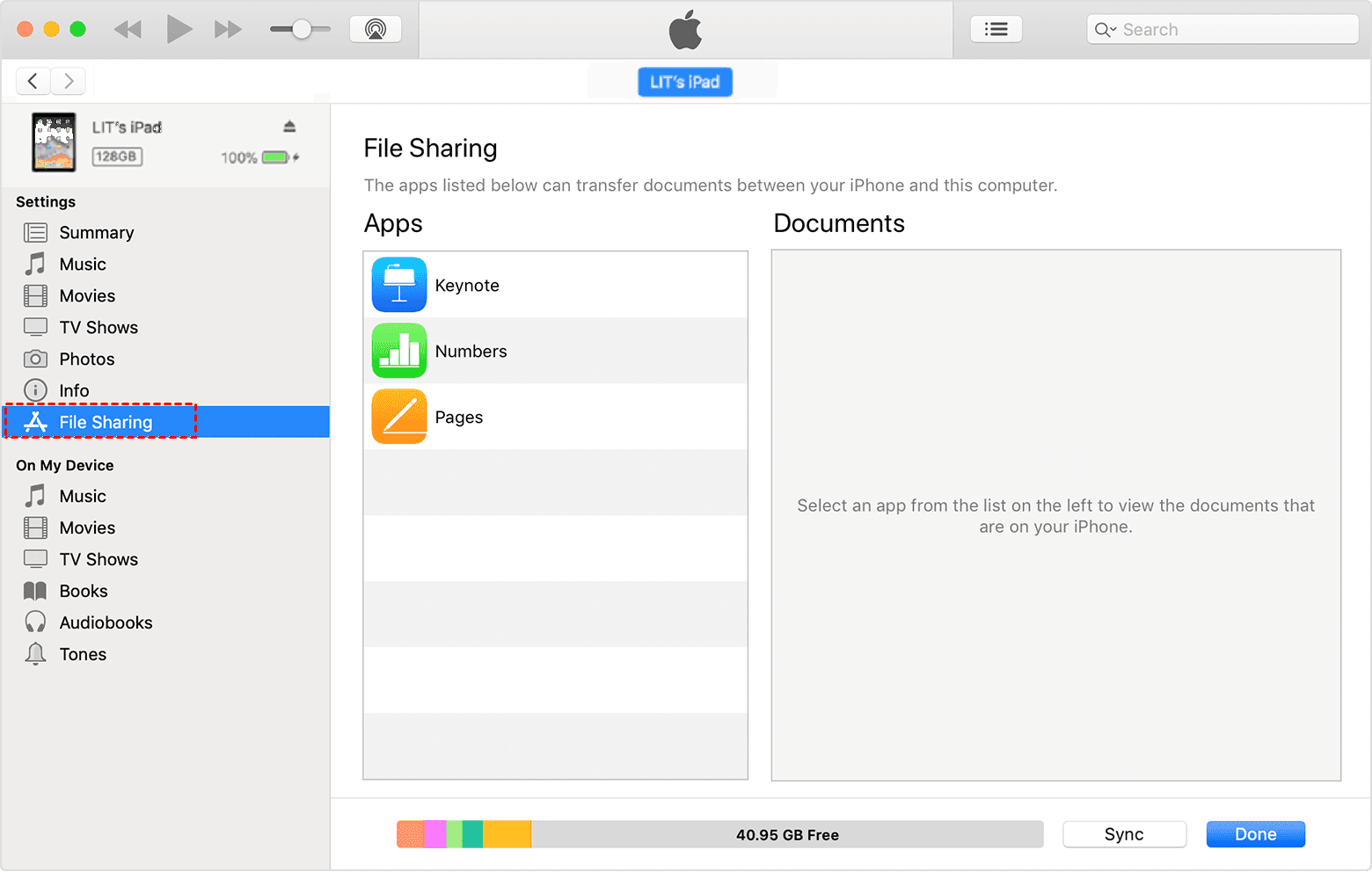
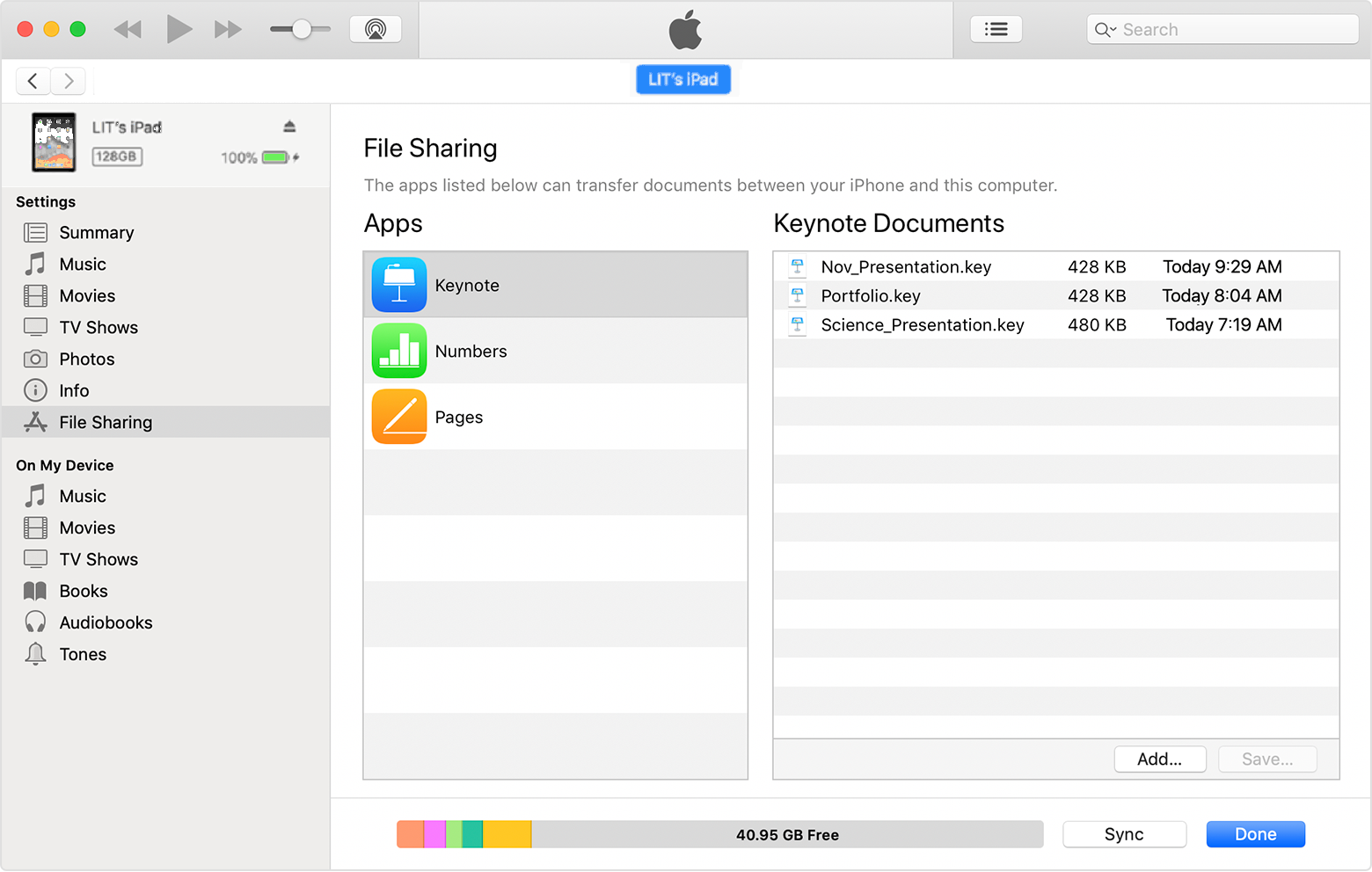
Bước 5. Chọn một ứng dụng từ danh sách Ứng dụng để lưu các tệp của bạn. Sau đó nhấp vào Thêm để thêm các tệp bạn muốn chuyển từ PC sang iPad. Sau đó nhấp vào Hoàn tất.
Cách 2. Gửi tệp từ PC sang iPad không cần iTunes
Tất nhiên, nếu bạn không muốn mạo hiểm mất tất cả dữ liệu trên iPad của mình, tại đây chúng tôi đã liệt kê bốn cách để chuyển tệp từ PC sang iPhone hoặc iPad mà không cần iTunes.
Cách 1. Remote Desktop tích hợp sẵn trên Windows
Bước 1. Tải xuống RD Client trên iPad của bạn.
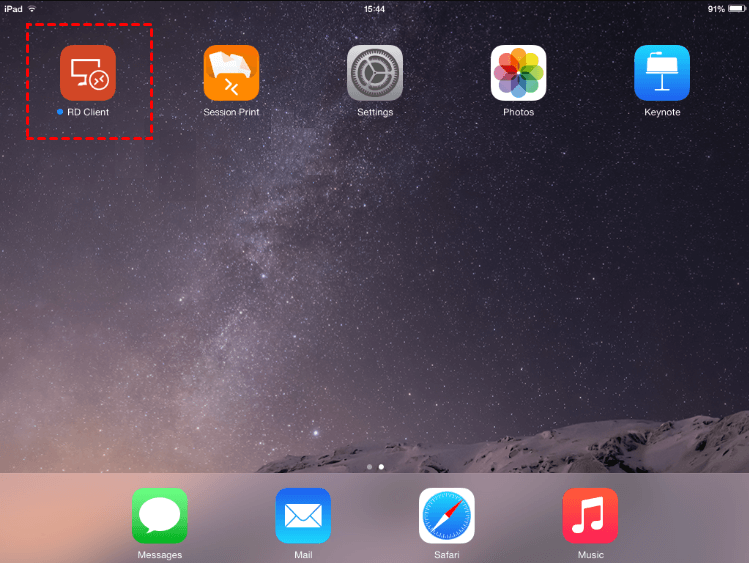
Bước 2. Nhấp vào dấu “+” và sau đó nhấp vào Add PC.
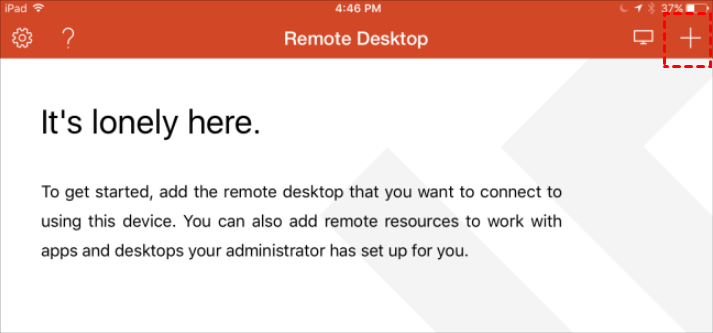
Bước 3. Nhập tên máy tính để bàn hoặc địa chỉ IP. Nhập tên tài khoản bạn muốn sử dụng vào trường User Account, hoặc chỉ cần chọn Ask When Required.
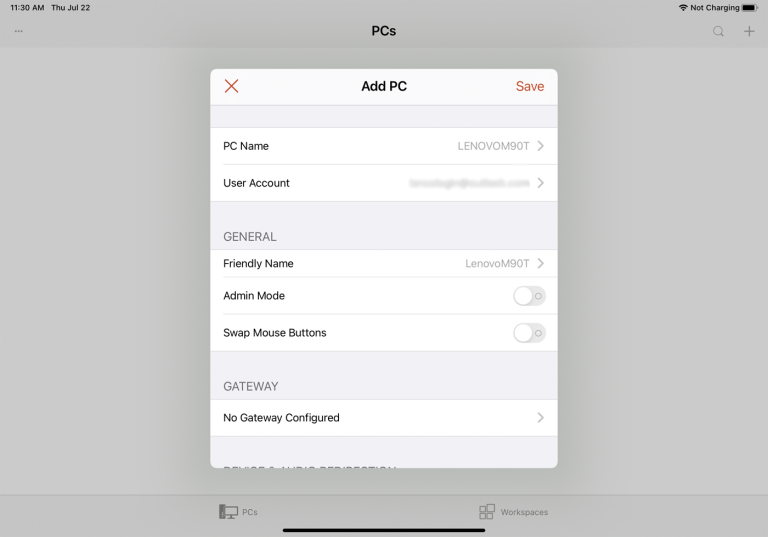
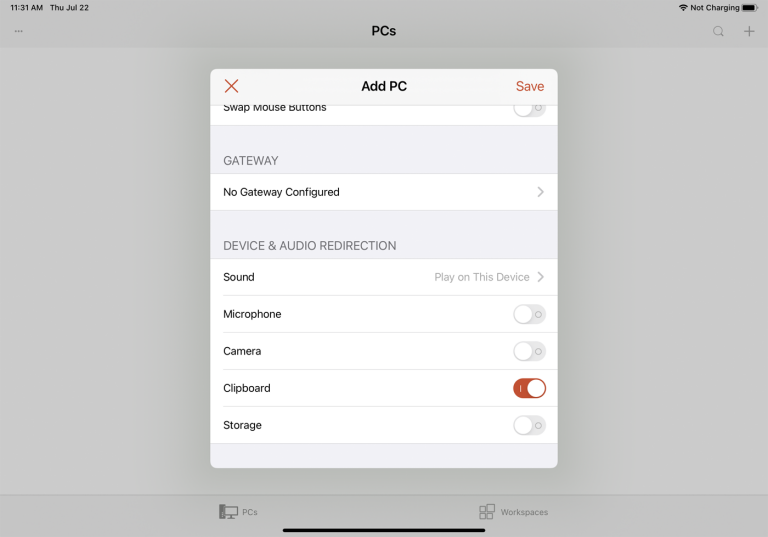
Bước 4. Định cấu hình các tùy chọn khác theo nhu cầu của bạn. Sau đó nhấp vào Save.
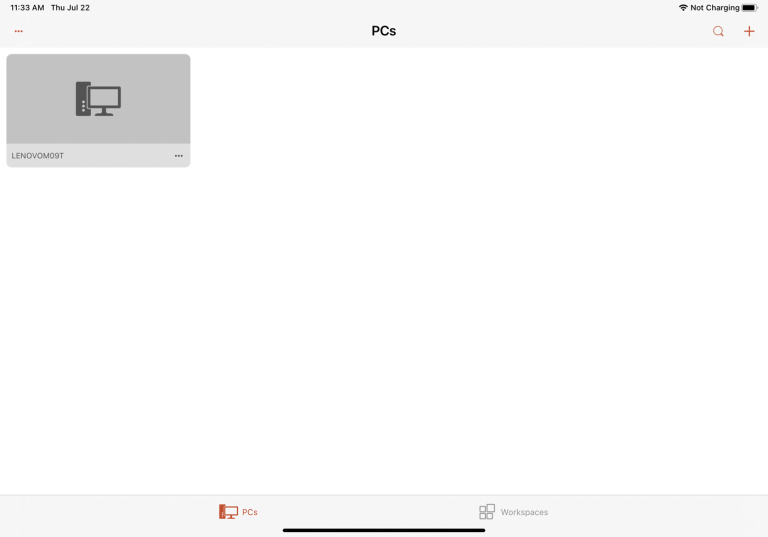
Bước 5. Biểu tượng của máy tính bạn muốn truy cập sẽ xuất hiện, hãy nhấn vào biểu tượng đó. Trước khi thực hiện việc này, vui lòng đảm bảo rằng Remote Desktop đã được bật trên máy tính của bạn.
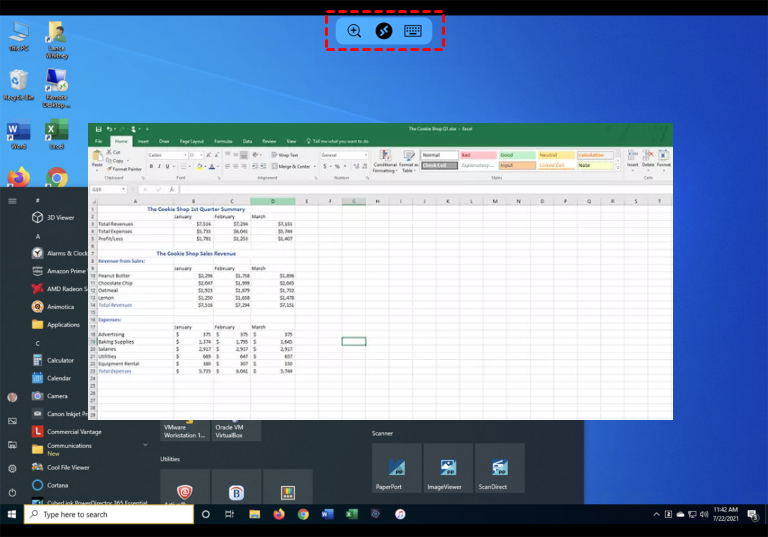
Bước 6. Sau đó, bạn có thể truy cập các tệp trên PC từ iPad của mình. Bạn cũng có thể chuyển tệp bằng cách nhấn giữ các tệp để sao chép trên máy tính rồi dán chúng vào iPad.
Cách 2. Ứng dụng Tệp (Files) tích hợp sẵn trên iPad
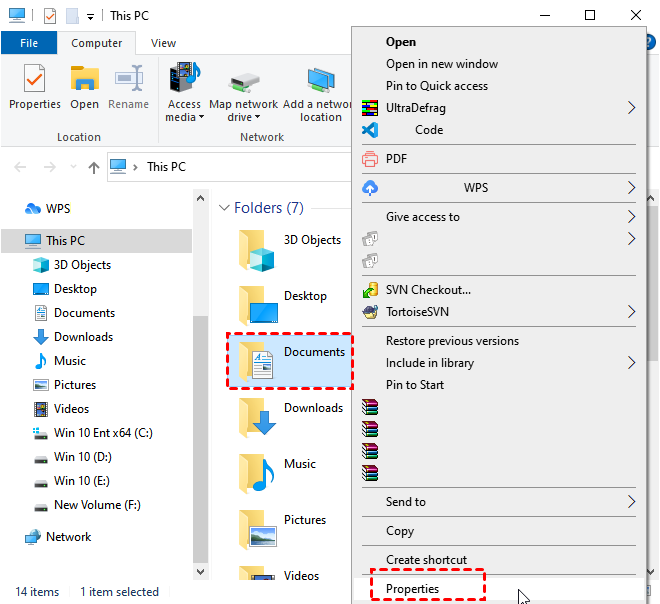
Bước 1. Trên máy chủ Windows, hãy nhấp chuột phải vào thư mục bạn muốn truy cập từ iPad, sau đó chọn Thuộc tính (Properties).
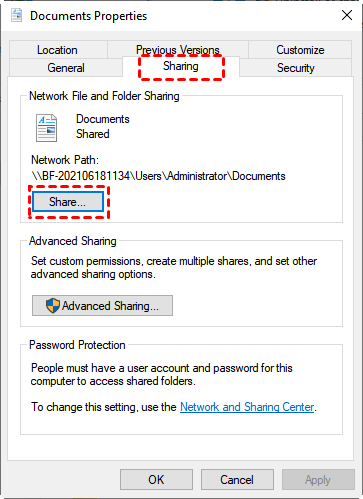
Bước 2. Chuyển đến tab Chia sẻ (Sharing), sau đó nhấp vào Chia sẻ (Share).
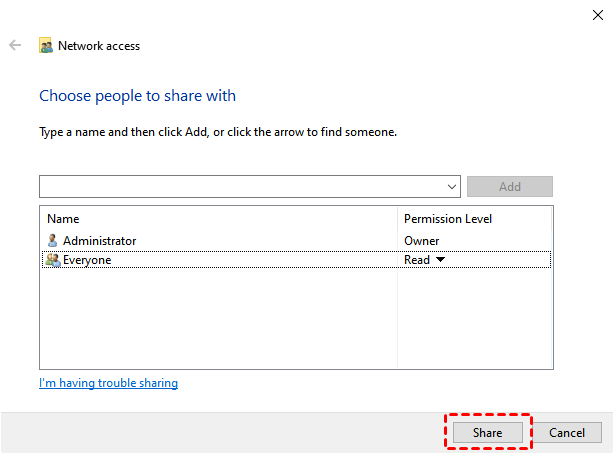
Bước 3. Chọn những người để chia sẻ cùng, sau đó nhấp vào Chia sẻ (Share).
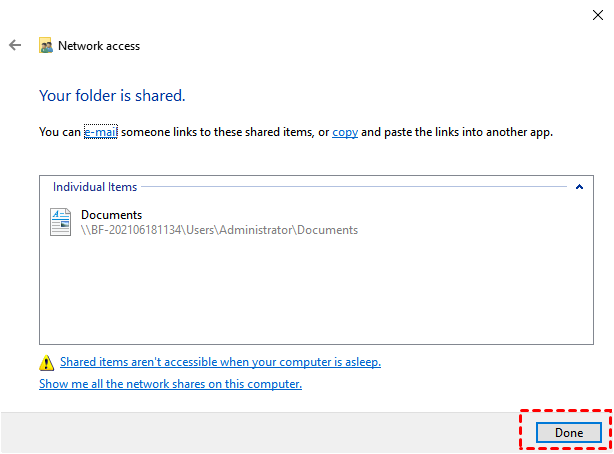
Bước 4. Nhấp vào Xong (Done) để hoàn tất quá trình.
Bước 5. Mở ứng dụng Tệp tích hợp sẵn trên iPad của bạn.
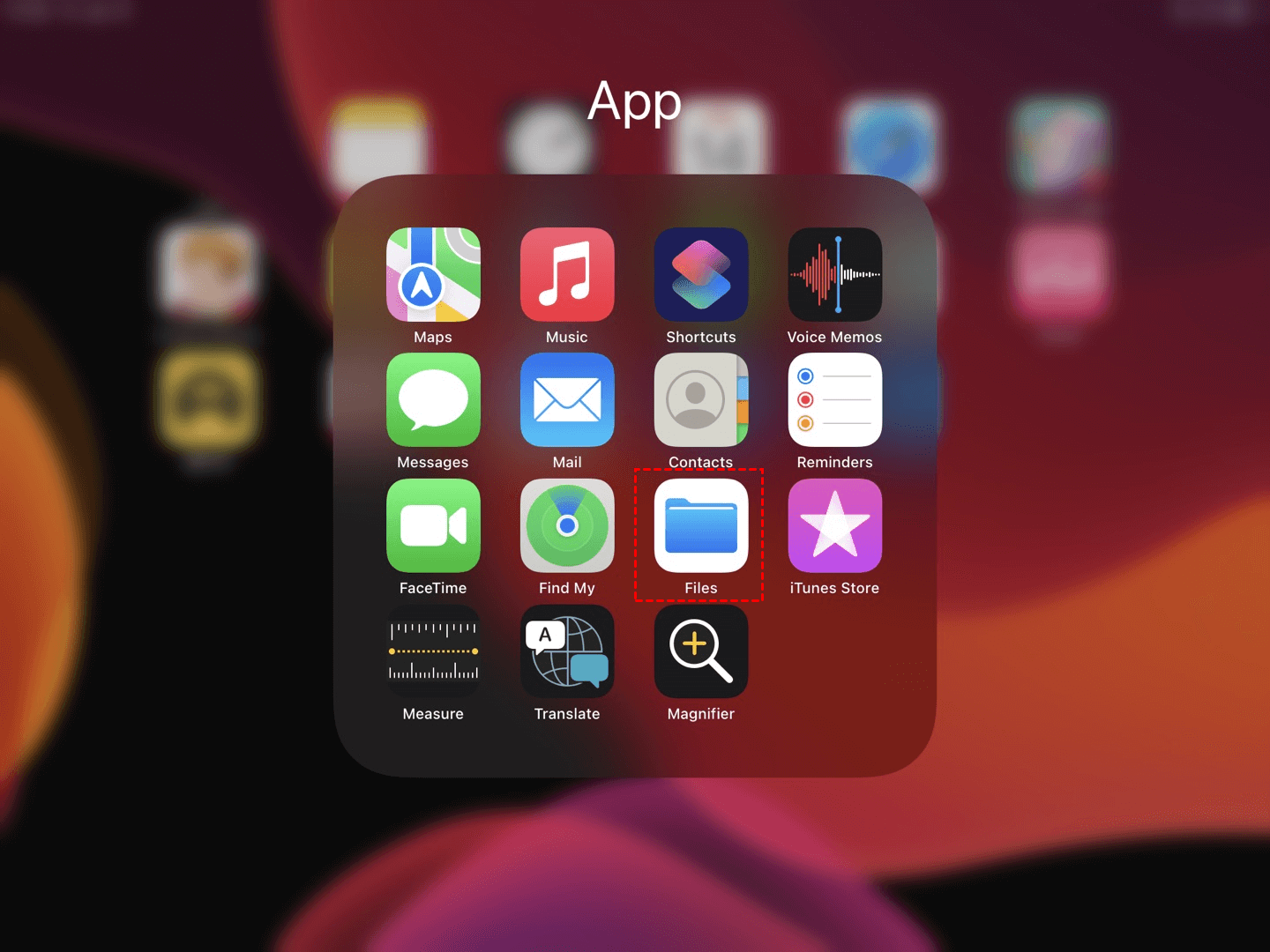
Bước 6. Nhấn vào biểu tượng "ba dấu chấm" nằm ở góc trên bên phải.
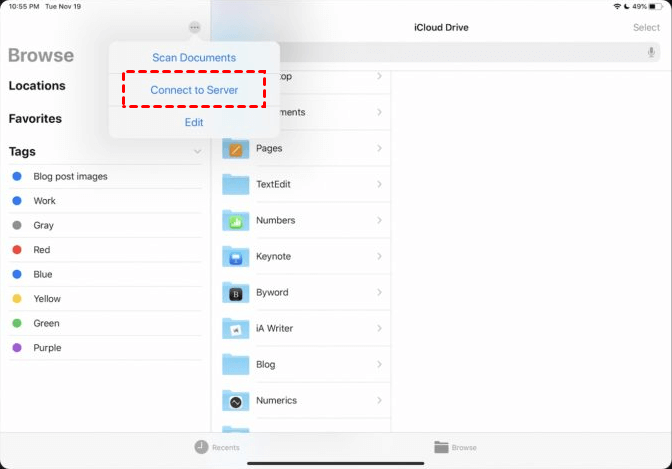
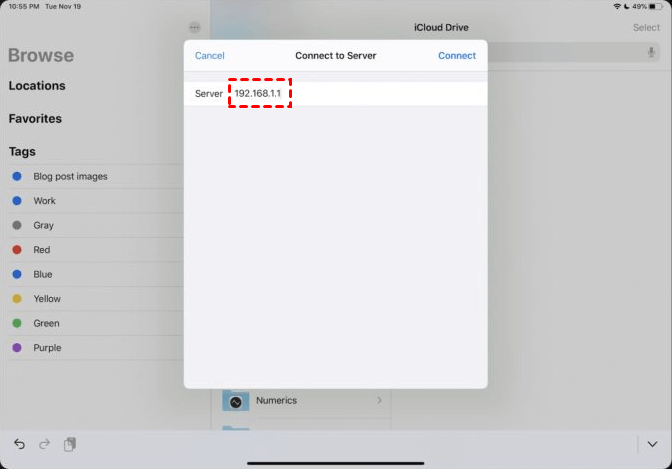
Bước 7. Nhập địa chỉ máy chủ và nhấn Kết nối.
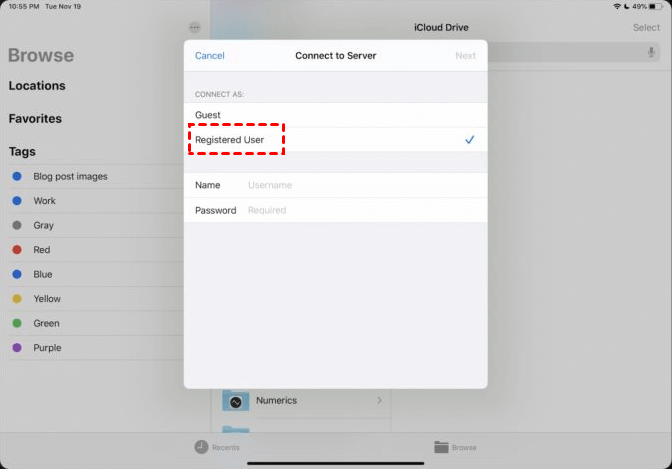
Bước 8. Chọn Khách hoặc Người dùng đã đăng ký tùy theo thiết lập trên máy chủ tệp của bạn. Nhập tên người dùng và mật khẩu, sau đó nhấn Tiếp theo.
Bước 9. Bây giờ bạn sẽ được kết nối với thư mục được chia sẻ.
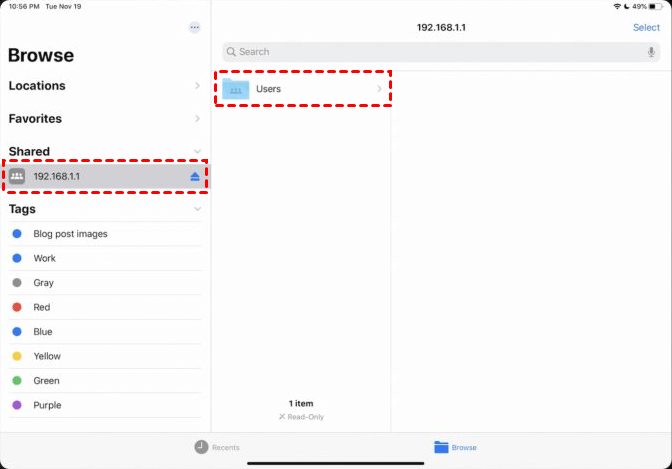
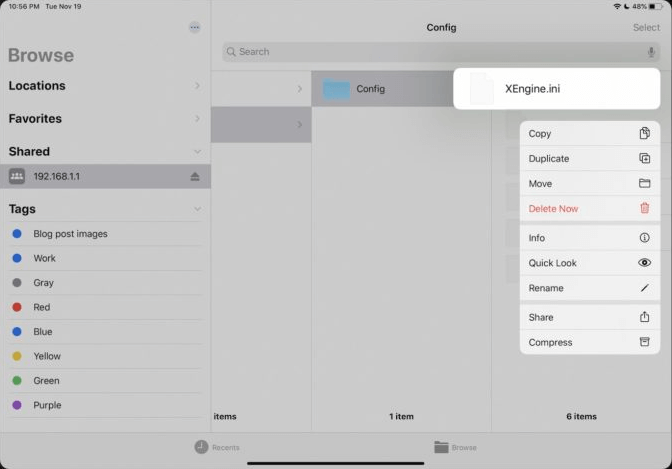
Bước 10. Bạn có thể sao chép các tệp mong muốn rồi dán chúng vào iPad của mình.
Cách 3. iCloud Drive
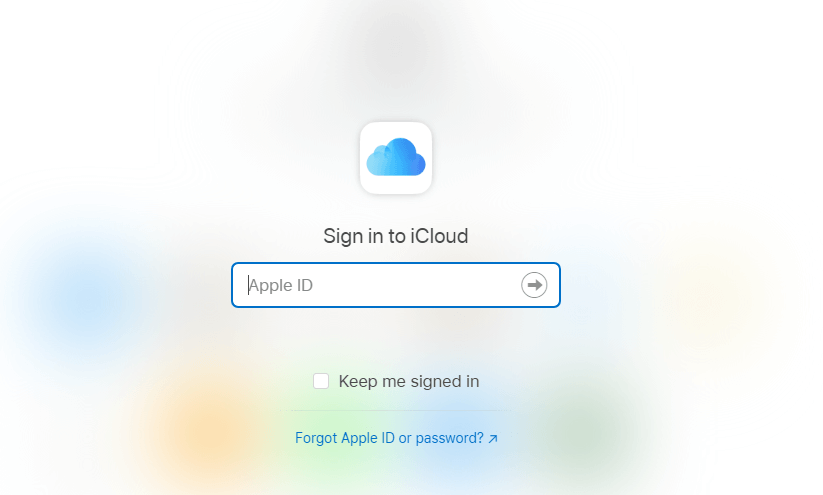
Bước 1. Trên máy tính, hãy mở trang iCloud Drive trong trình duyệt. Sau đó nhập Apple ID và mật khẩu của bạn để đăng nhập vào tài khoản iCloud.
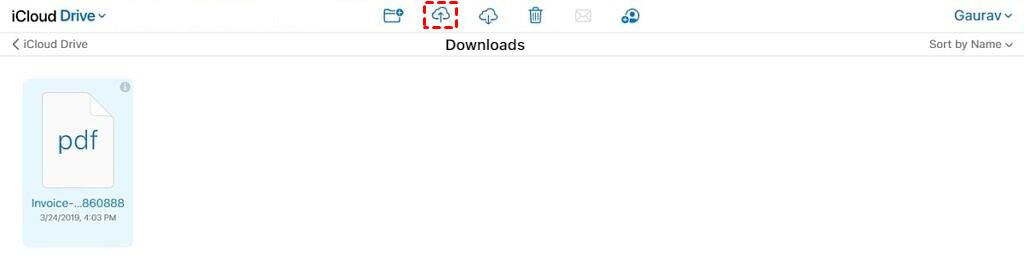
Bước 2. Sau khi bạn đã đăng nhập vào iCloud Drive, bạn sẽ thấy một hàng biểu tượng ở giữa phía trên màn hình. Nhấp vào biểu tượng thứ hai (Tải lên) để tải các tệp trên máy tính của bạn lên iCloud Drive.
Bước 3. Trên iPad của bạn, hãy mở ứng dụng Files và chuyển đến iCloud Drive, bạn sẽ thấy các tệp mình vừa tải lên trên máy tính.
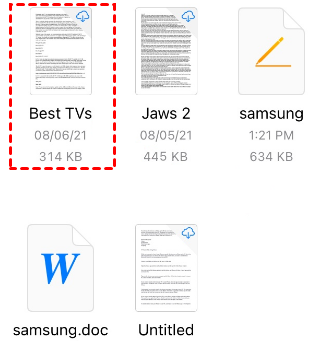
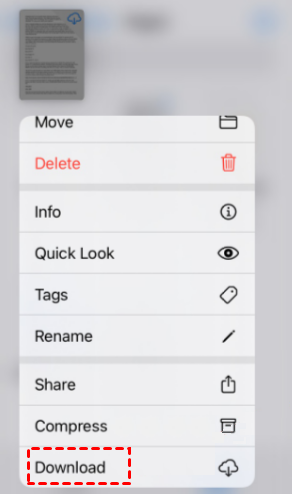
Bước 4. Bạn có thể nhấn giữ tệp và sau đó tải xuống.
Cách 4. OneDrive
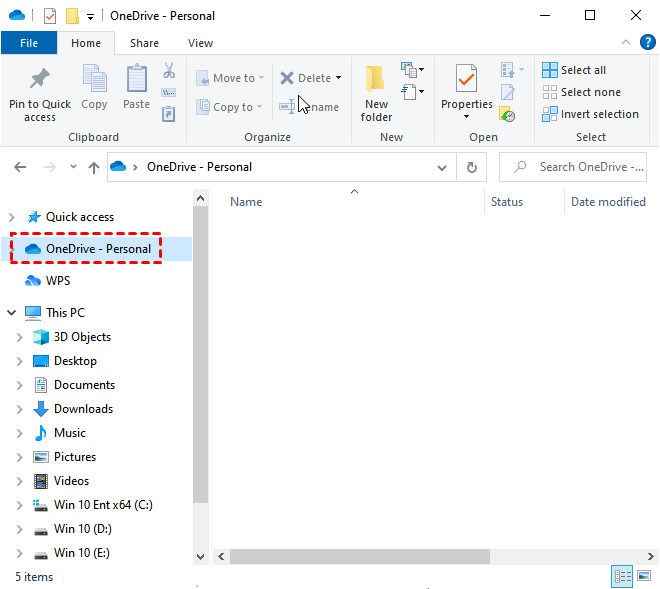
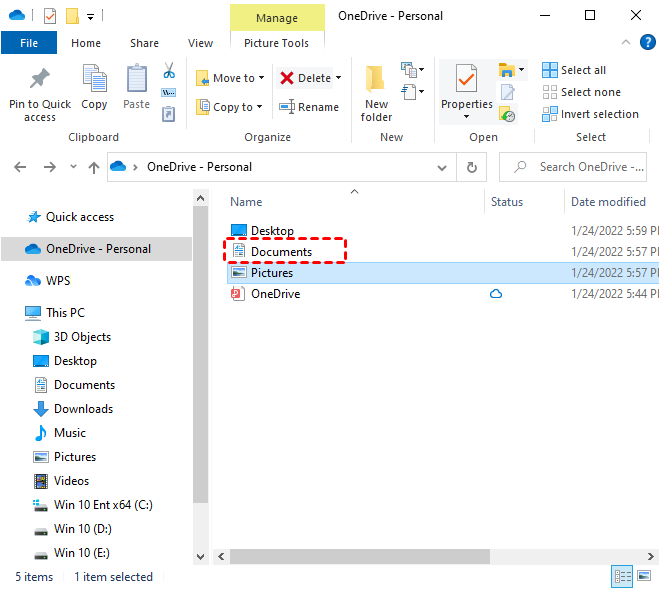
Bước 1. Nhấp vào This PC, sau đó tìm và nhấp vào OneDrive - Personal ở khung bên trái.
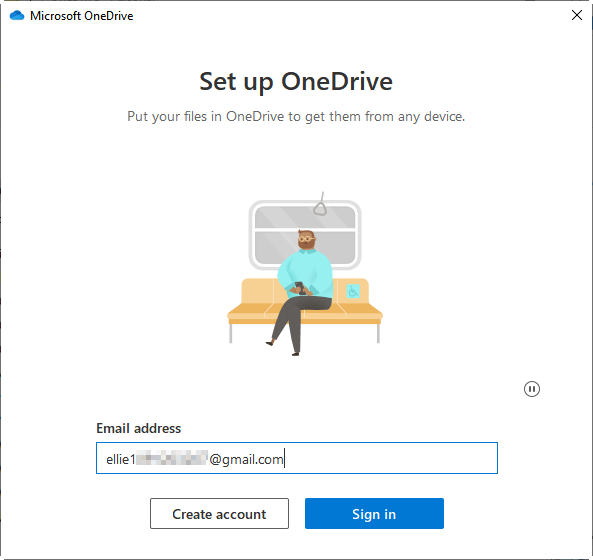
Bước 2. Đăng nhập vào tài khoản Microsoft của bạn để kích hoạt OneDrive.
Bước 3. Lưu các tệp bạn muốn chuyển từ máy tính sang iPad vào Documents.
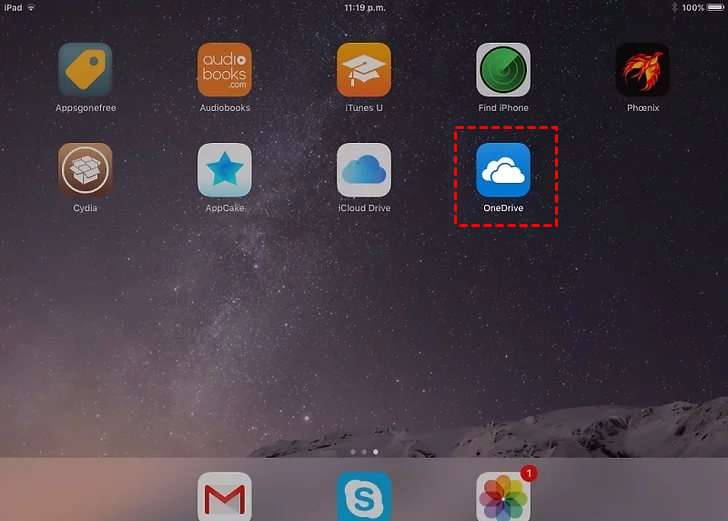
Bước 4. Tải xuống OneDrive trên iPad của bạn từ App Store. Mở ứng dụng và đăng nhập bằng tài khoản Microsoft của bạn.
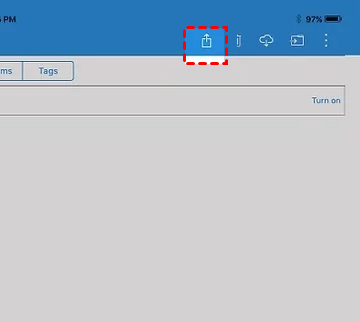
Bước 5. Chuyển đến tab Documents, bạn sẽ thấy các tệp mình cần. Sau đó, nhấp vào biểu tượng Share.
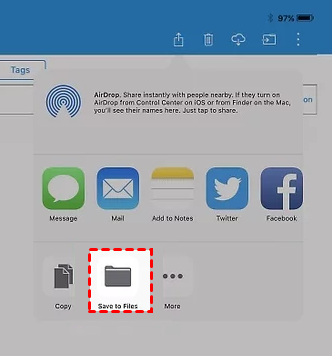
Bước 6. Bạn có thể lưu các tệp vào Files. Bạn có thể tìm thấy chúng trong ứng dụng sau đó.
Kết luận
Việc truyền dữ liệu từ máy tính sang iPad không hề khó. Bài viết này tập trung vào năm công cụ cho phép bạn gửi tệp từ PC sang iPad, có dùng WiFi hay không. Dữ liệu có thể được truyền giữa PC và thiết bị di động bằng các kỹ thuật này. Bạn có thể sử dụng phần mềm điều khiển từ xa AnyViewer để truy cập hoàn toàn máy tính từ thiết bị iOS. Bạn có thể dễ dàng truy cập máy tính nhờ thiết kế đơn giản và kỹ thuật vận hành không phức tạp.

