

3 Cách Tắt Máy Tính Từ Xa Qua Android & iPhone
Bạn có thắc mắc làm thế nào để điều khiển PC từ xa và tắt máy tính từ xa qua Android và iPhone? Đừng lo, bài viết này cung cấp cho bạn một hướng dẫn đầy đủ giúp bạn thực hiện việc điều khiển từ xa một cách dễ dàng.



Hãy tưởng tượng bạn đã nằm trên giường, chỉ để nhận ra PC của bạn vẫn đang chạy ở phòng khác. Hoặc có thể bạn đang trên đường đến văn phòng và không chắc liệu bạn đã để máy tính ở nhà bật chưa. Trong những khoảnh khắc này, smartphone của bạn không chỉ là công cụ giao tiếp—nó là một điều khiển từ xa mạnh mẽ.
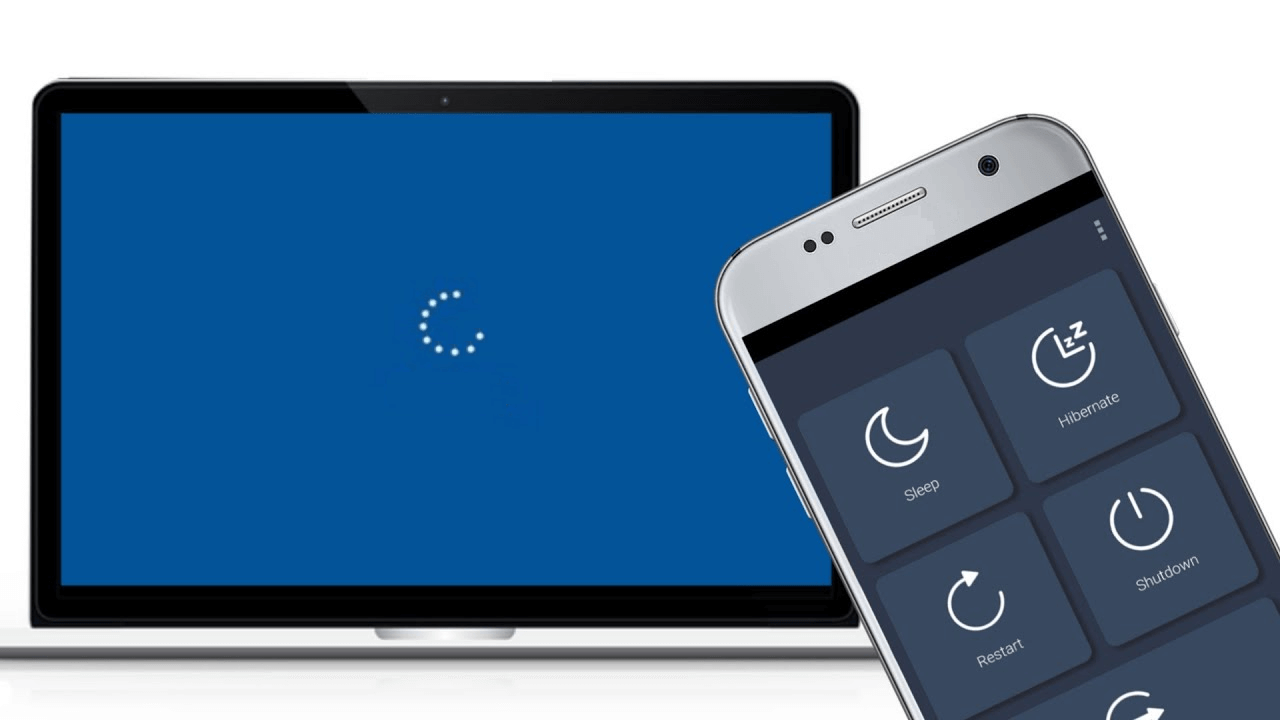
Dù bạn cần tiết kiệm năng lượng, thực hiện sửa chữa nhanh, hay quản lý trạng thái nguồn khi di chuyển, việc điều khiển và tắt PC từ xa bằng Android hoặc iPhone thật đơn giản đáng ngạc nhiên. Trong hướng dẫn này, chúng tôi sẽ khám phá 3 cách đã được kiểm chứng để biến điện thoại của bạn thành trung tâm điều khiển từ xa, từ phần mềm miễn phí chuyên nghiệp đến các công cụ tích hợp sẵn của Windows.
Cách Tắt PC từ Xa bằng Android & iPhone [3 Cách]
Phần này chủ yếu giới thiệu các bước chi tiết của 3 phương pháp tắt PC từ xa bằng Android & iPhone.
Cách 1. AnyViewer [Android & iPhone]
Cách hiệu quả nhất để quản lý trạng thái nguồn của PC từ thiết bị di động của bạn là sử dụng AnyViewer, một phần mềm máy tính từ xa miễn phí chuyên nghiệp. Dù bạn cần tắt máy tính văn phòng hay khởi động lại máy tính từ xa ngay trên ghế sofa, AnyViewer giúp việc đó trở nên liền mạch.
Tại sao chọn AnyViewer?
- Đa nền tảng thực sự: Hỗ trợ đầy đủ cho Android, iOS (iPhone/iPad), macOS và Windows.
- Không cần cấu hình: Hoạt động qua internet mà không cần VPN phức tạp hoặc Chuyển tiếp cổng.
- Hành động một chạm: Các nút chuyên dụng để Tắt và Khởi động lại—không cần xem màn hình desktop.
Hãy xem cách tắt từ xa Windows 10 từ Android hoặc iPhone qua AnyViewer.
Phần 1. Chuẩn bị AnyViewer trên PC Windows của bạn
Bước 1. Tải xuống và khởi chạy AnyViewer trên PC của bạn.
Bước 2. Tạo tài khoản hoặc đăng nhập trực tiếp. Thiết bị của bạn sẽ tự động liên kết với tài khoản.

Phần 2. Điều khiển PC từ xa từ điện thoại Android
Bước 1. Mở AnyViewer trên Android của bạn và đăng nhập bằng cùng một tài khoản.
Bước 2. Trong mục Thiết bị của tôi, nhấn vào PC mục tiêu.
Bước 3. Nhấn Tắt để tắt máy tính từ xa.
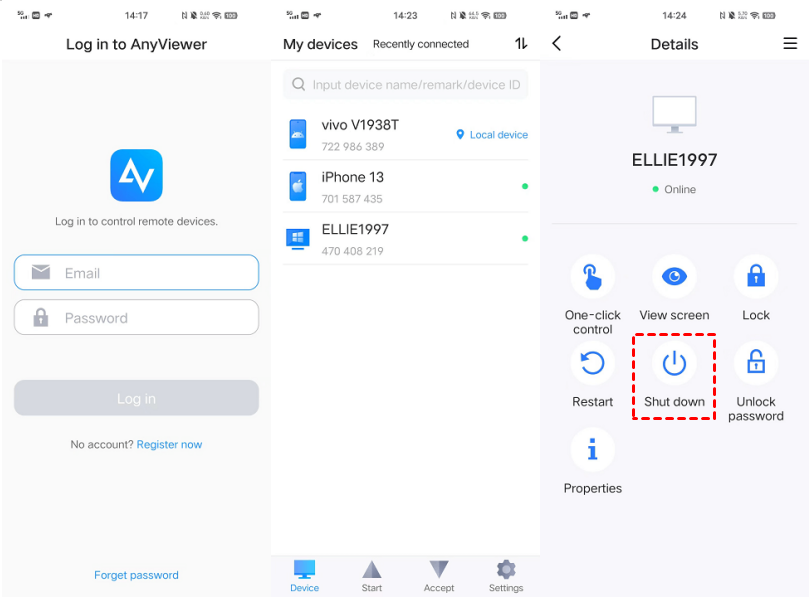
Bạn cũng có thể điều khiển Windows từ Android bằng AnyViewer bằng cách nhấn Điều khiển một cú nhấp chuột. Tính năng này cho phép bạn truy cập đầy đủ vào máy tính để bàn của mình để mở tệp, chạy phần mềm hoặc khắc phục sự cố giống như khi bạn ngồi trước PC.
Cách 2. Windows Remote Desktop [Android & iPhone]
Nhiều người trong số các bạn có thể đã nghe đến Windows Remote Desktop trước đây. Nó cũng là một phần mềm máy tính từ xa cho phép bạn truy cập PC từ xa từ Android và sau đó tắt PC từ xa từ Android. Hướng dẫn sau cũng áp dụng cho iPhone/iPad.
Nhưng bạn cần lưu ý 2 điều sau:
- ✍PC và điện thoại Android cần ở trên LAN hoặc WiFi.
- ✍Bạn cần lấy địa chỉ IP và tên PC của PC để Windows Remote Desktop hoạt động.
Phần 1. Chuẩn bị Windows Remote Desktop trên PC của bạn
Bước 1. Trên PC của bạn, bật Windows Remote Desktop. Nhấn Win R, nhập “sysdm.cpl” và nhấn Enter.

Bước 2. Chuyển đến tab Remote, và đảm bảo rằng "Allow remote connections to this computer" được chọn. Sau đó nhấp OK.

Bước 3. Nhấn Win R lần nữa, nhập “cmd” và nhấn Enter để mở Command Prompt. Sau đó nhập “ipconfig” và nhấn Enter. Bây giờ bạn có thể thấy một nhóm địa chỉ IP, trong đó IPv4 address là địa chỉ bạn cần.

Bước 4. Sau đó nhập “query user” để xem tên PC.

Phần 2. Điều khiển PC từ xa bằng thiết bị Android
Bước 1. Từ cửa hàng ứng dụng, tải Microsoft Remote Desktop về thiết bị Android của bạn. Cài đặt nó, sau đó chạy nó. Chọn desktop bằng cách nhấn vào biểu tượng " " ở góc trên bên phải, sau đó giữ trong khi ứng dụng tìm kiếm mạng cục bộ của bạn cho các PC đã kết nối. Bạn phải thêm thủ công PC bạn muốn kết nối nếu nó không tự động xuất hiện.
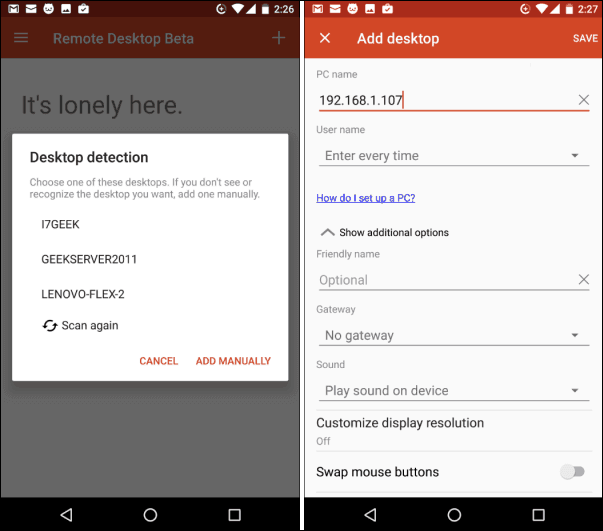
Bước 2. Bạn có thể sẽ thấy hộp thoại bảo mật lần đầu tiên bạn bắt đầu kết nối từ xa về chứng chỉ không được xác minh. Đảm bảo rằng hộp kiểm Never ask again for connections to this PC được chọn trước khi nhấn Connect. Sau đó, bạn sẽ cần nhập thông tin đăng nhập Windows để truy cập PC từ xa.
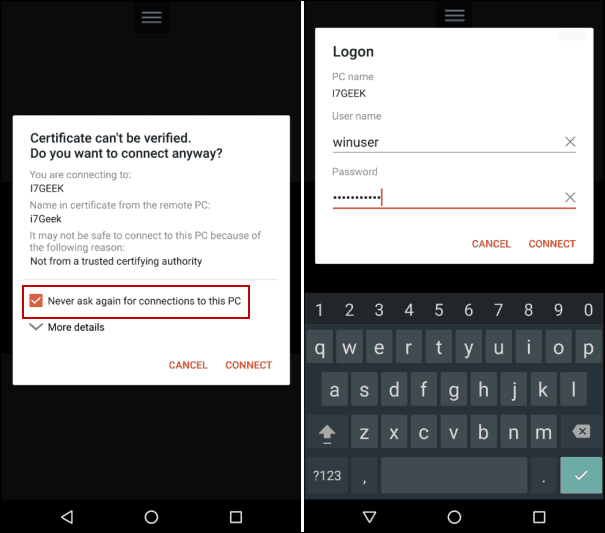
Bước 3. Xong rồi. Bạn đã kết nối từ xa tới PC Windows bạn muốn. Bạn có thể tắt nó bằng cách nhấp vào Start > Power > Shut down.
Cách 3. Shutdown Start Remote [Android]
Tùy chọn cuối cùng là sử dụng công cụ tắt và khởi động từ xa miễn phí Shutdown Start Remote. Nhưng hãy lưu ý 3 điều sau trước khi sử dụng công cụ này:
- ✍Nó chỉ hoạt động trên điện thoại Android. Nếu bạn là người dùng iOS, hãy chọn 2 tùy chọn ở trên.
- ✍Nó yêu cầu PC và thiết bị Android phải ở cùng mạng WiFi hoặc được kết nối qua Bluetooth.
- ✍Nó đi kèm với một số quảng cáo trên màn hình. Một số người dùng có thể cảm thấy điều này khó chịu.
Phần 1. Chuẩn bị Shutdown Start Remote trên PC của bạn
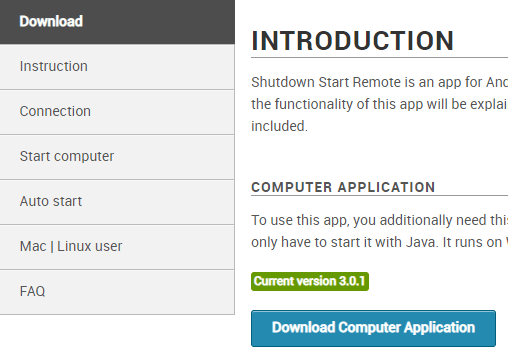
Bước 1. Từ trang web Shutdown Remote, tải xuống máy chủ. Đừng khởi động nó ngay. Máy chủ chạy bằng JRE, giống như một tệp thực thi Windows, vì vậy không cần cài đặt.
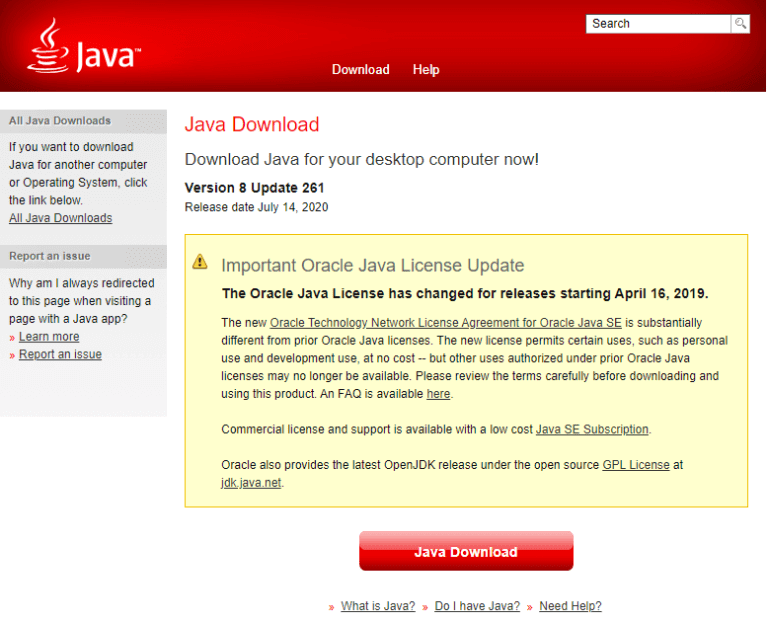
Bước 2. Để chạy tệp máy chủ từ bước 1, Môi trường Thời gian chạy Jave (JRE) phải được cài đặt và xác minh. Nếu JRE chưa được cài đặt, hãy cài đặt nó.
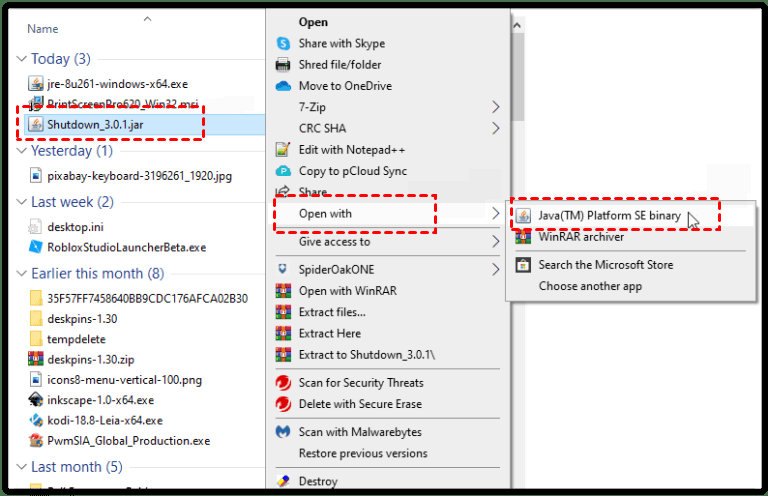
Bước 3. Khởi động máy chủ từ bước 1, nếu chưa được kích hoạt.
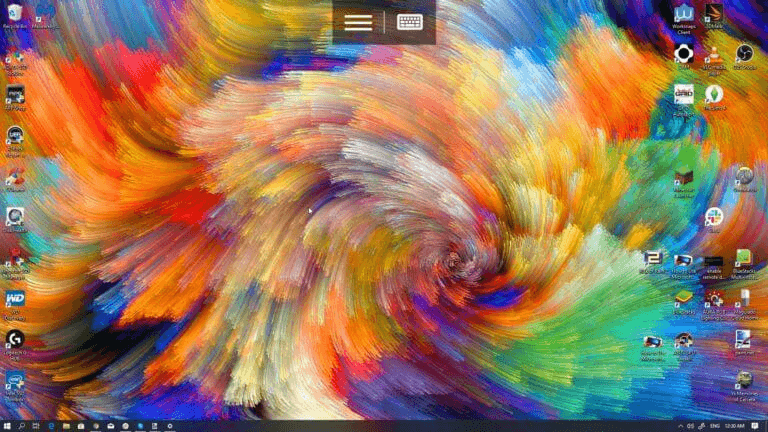
Bước 4. Xác minh rằng máy chủ đã được kích hoạt. Bạn sẽ thấy một đồng hồ với các tùy chọn nút trên màn hình PC.
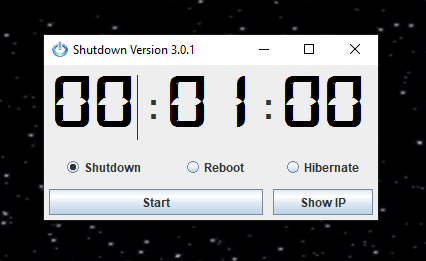
Phần 2. Tắt PC từ xa từ thiết bị Android
Bước 1. Cài đặt ứng dụng Android trên điện thoại của bạn từ cửa hàng ứng dụng.
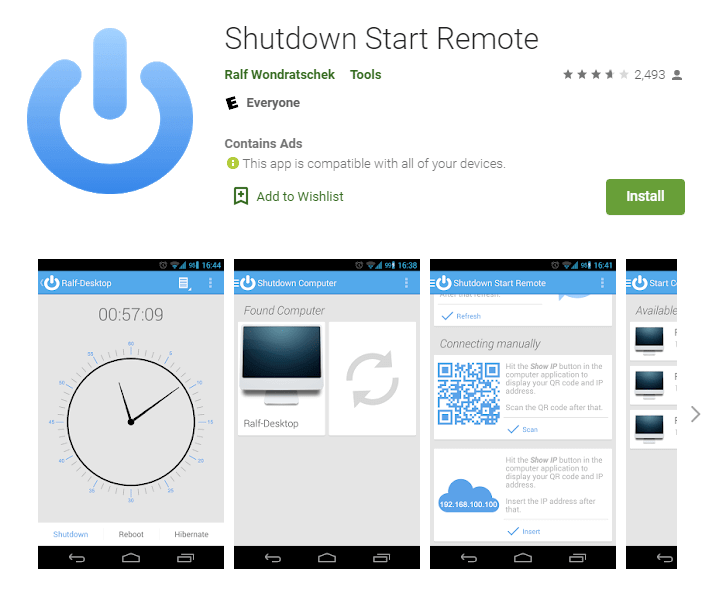
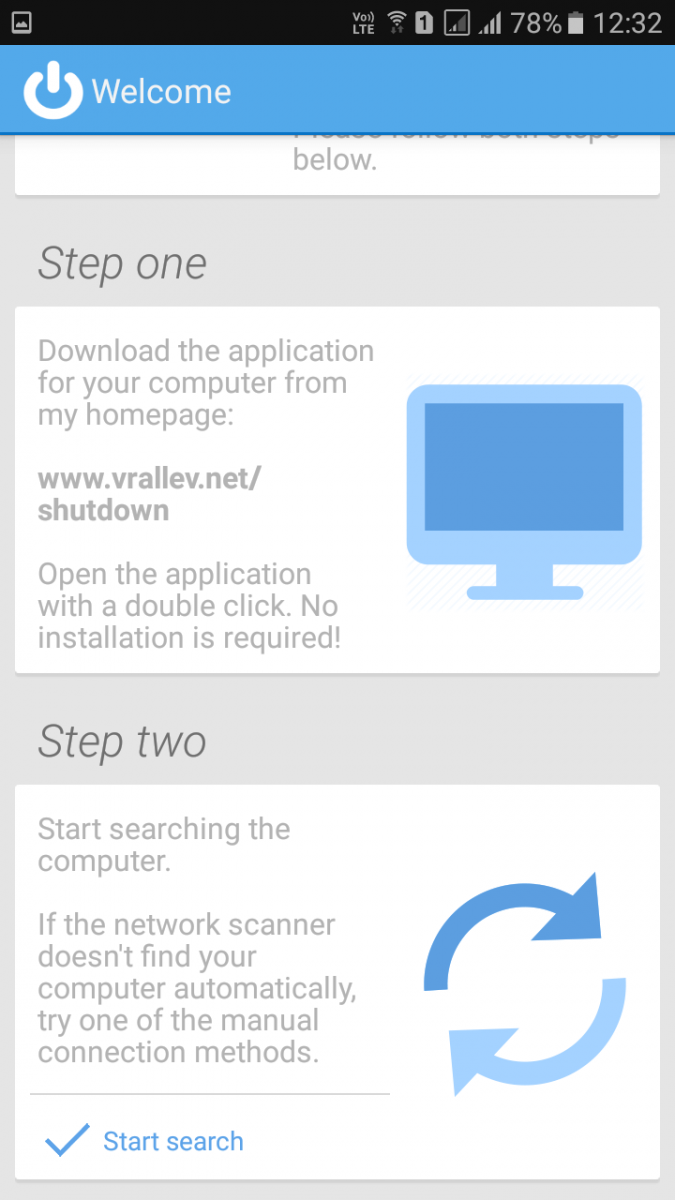
Bước 2. Khởi động ứng dụng. Chạm vào nút Start Search trên màn hình chính nếu thiết bị Android và Windows của bạn được kết nối qua Bluetooth hoặc cùng mạng WiFi.
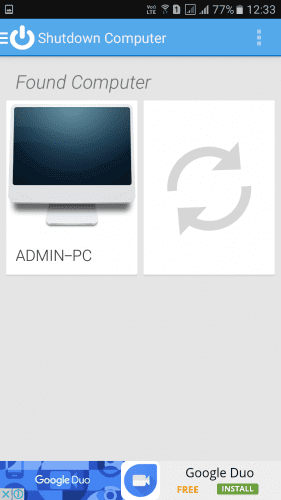
Bước 3. Bạn sẽ thấy máy tính của mình trong kết quả quét miễn là ứng dụng máy tính để bàn đang hoạt động trên hệ thống của bạn. Nhấp vào tên máy tính của bạn.
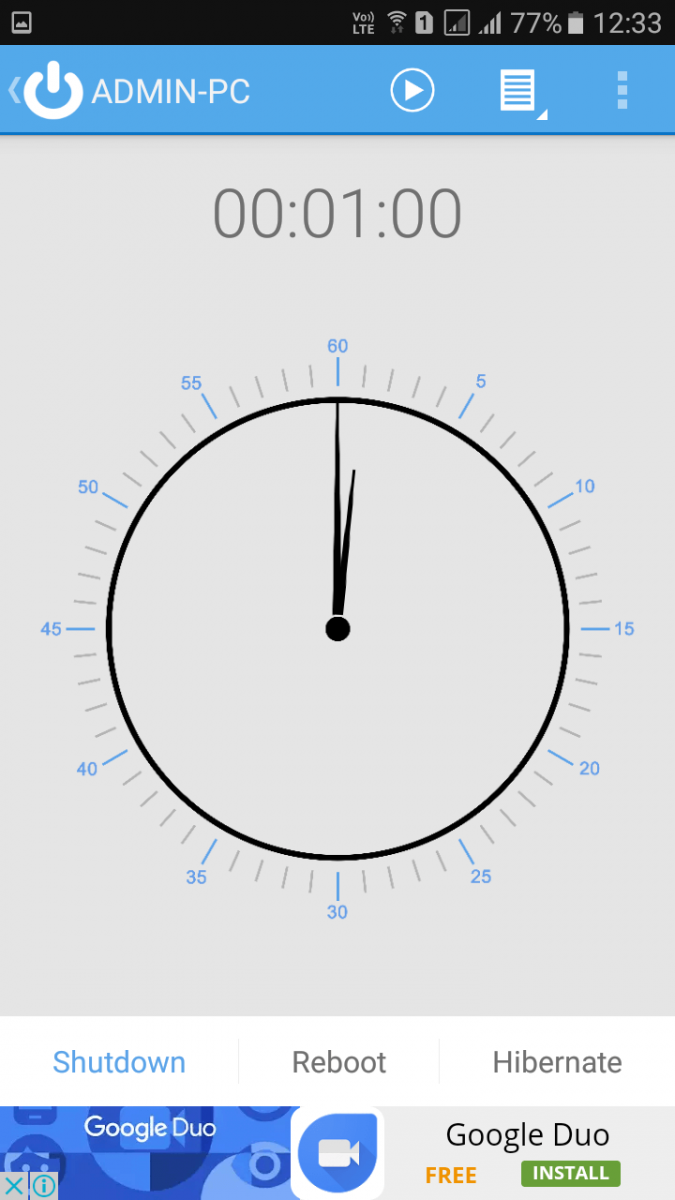
Bước 4. Tiếp theo, đặt hẹn giờ. Nếu bạn muốn tắt hệ thống ngay lập tức, đặt hẹn giờ thành 00:00. Bây giờ, nhấn vào nút Tắt máy”.
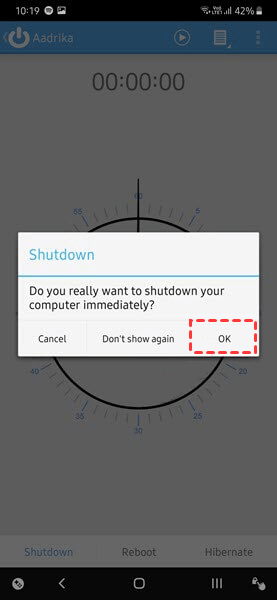
Bước 5. Bạn có thể thấy thông báo xác nhận, nhấn vào OK để tiếp tục.
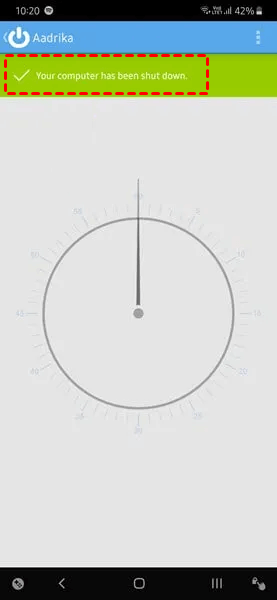
Bước 6. Ứng dụng máy tính để bàn bắt đầu tắt ngay sau khi bạn nhấn nút. Windows thông báo rằng hệ thống sẽ tắt trong một phút vì đó là tắt từ xa.
Cách khởi động lại máy tính từ xa từ Android qua AnyViewer
Nếu PC từ xa của bạn bị lag, có hành vi bất thường hoặc cần khởi động lại để hoàn tất cập nhật phần mềm, AnyViewer cung cấp cách đơn giản nhất để khởi động lại máy tính từ xa. Không giống như các phương pháp khác yêu cầu bạn điều hướng qua các menu phức tạp, AnyViewer cung cấp một phím tắt chuyên dụng để khởi động lại PC của bạn chỉ bằng một lần chạm.
Từng bước: Khởi động lại PC của bạn với AnyViewer
Để thực hiện khởi động lại từ xa, hãy làm theo các bước đơn giản sau:
Bước 1. Đảm bảo bạn đã đăng nhập vào cùng một tài khoản AnyViewer trên cả PC Windows và điện thoại Android của bạn.
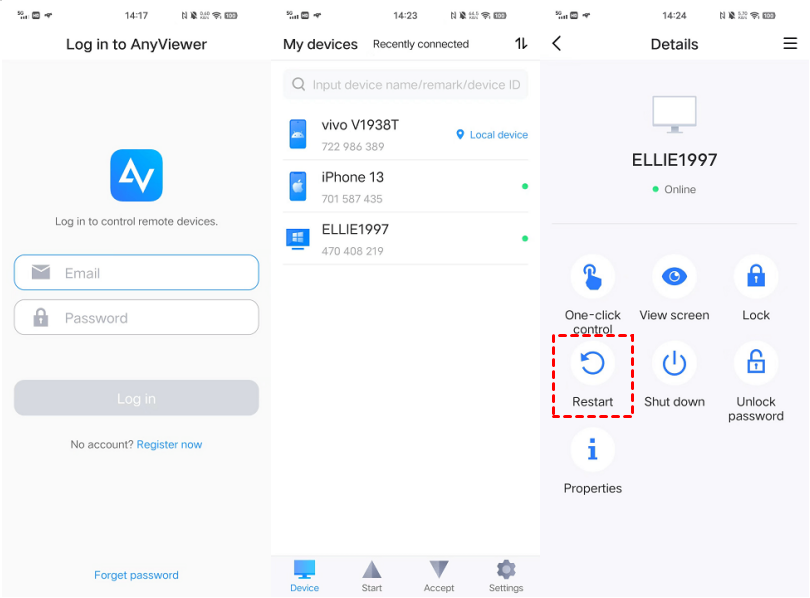
Bước 2. Mở ứng dụng AnyViewer trên thiết bị Android của bạn, đi đến tab "Thiết bị" ở phía dưới và nhấn vào PC bạn muốn khởi động lại từ danh sách "Thiết bị của tôi".
Bước 3. Trong menu thao tác hiện ra, nhấn nút "Khởi động lại".
Bước 4. Máy tính từ xa sẽ tự động đóng tất cả các chương trình và bắt đầu quá trình khởi động lại.
Cách đánh thức máy tính từ chế độ ngủ từ xa từ Android
Dù bạn cần lấy một tệp đã quên hay bắt đầu một bản tải xuống dài khi bạn đi vắng, khả năng đánh thức máy tính từ chế độ ngủ từ xa bằng Android là một cứu cánh. Quy trình này sử dụng một công nghệ gọi là Wake-on-LAN (WoL).
Dưới đây là hướng dẫn nhanh để thiết lập.
Bước 1. Chuẩn bị máy tính của bạn
Trước khi điện thoại của bạn có thể giao tiếp với PC, bạn cần "mở cửa" trong cài đặt của máy tính.
- BIOS/UEFI: Khởi động lại PC và vào BIOS (thường bằng cách nhấn F2 hoặc Del). Tìm "Wake on LAN" hoặc "Power On By PCIe" và đặt thành Enabled.
- Device Manager: Trong Windows, nhấp chuột phải vào nút Start > Device Manager. Tìm Network Adapter của bạn, nhấp chuột phải vào nó > Properties > Power Management. Đánh dấu vào ô: "Allow this device to wake the computer."
- Tìm địa chỉ IP & MAC của bạn: Bạn sẽ cần những thông tin này sau. Mở Command Prompt và gõ ipconfig /all. Tìm Physical Address (MAC) và IPv4 Address.
Bước 2. Thiết lập thiết bị Android của bạn
Bây giờ, bạn cần một ứng dụng "điều khiển từ xa" để gửi "Gói tin ma thuật" (Magic Packet) đánh thức PC.
- Tải ứng dụng WOL: Các lựa chọn phổ biến bao gồm Wake On Lan (của Mike Webb) và WolOn.
- Thêm thiết bị mới: Mở ứng dụng và nhập thông tin chi tiết của PC: MAC Address (Mã 12 chữ số bạn đã tìm trước đó) và IP Address (IP cục bộ của PC, ví dụ: 192.168.1.15).
- Đảm bảo cùng Wi-Fi: Để thiết lập đơn giản nhất, hãy đảm bảo điện thoại của bạn ở cùng mạng Wi-Fi với PC.
Bước 3. Đánh thức PC
Sau khi cấu hình, chạm vào tên thiết bị trong ứng dụng Android của bạn. Ứng dụng gửi một tín hiệu qua bộ định tuyến của bạn, báo cho card mạng của PC "đánh thức" hệ thống.
Nếu bạn muốn thực hiện điều này từ bên ngoài nhà (sử dụng dữ liệu di động), bạn sẽ cần thiết lập Chuyển tiếp cổng (Port 7 hoặc 9) trên bộ định tuyến của mình. Tuy nhiên, đối với người mới bắt đầu, sử dụng một công cụ máy tính từ xa như Chrome Remote Desktop kết hợp với WoL thường là sự kết hợp đáng tin cậy nhất.
Kết luận
Việc thành thạo cách tắt máy tính từ xa từ Android hoặc iPhone không nhất thiết phải phức tạp. Mặc dù có nhiều công cụ khác nhau, AnyViewer mang đến trải nghiệm liền mạch nhất với các nút nguồn một chạm chuyên dụng và thiết lập không cần cấu hình. Dù bạn cần tắt máy tính văn phòng hay khởi động lại hệ thống bị chậm từ nhà, AnyViewer giúp việc quản lý nguồn từ xa trở nên dễ dàng và đáng tin cậy.
Câu hỏi thường gặp
Tôi có thể tắt máy tính từ xa bằng Android nếu không cùng Wi-Fi không?
Có an toàn không khi tắt máy tính từ xa bằng các ứng dụng này?
Tôi nên làm gì nếu nút "Tắt máy từ xa" không hoạt động?
Tắt máy từ xa có hoạt động trên tất cả các phiên bản Windows không?
Làm thế nào để điều khiển PC từ xa bằng Android?
- Cài đặt ứng dụng trên cả PC và điện thoại Android của bạn.
- Đăng nhập bằng cùng một tài khoản để liên kết các thiết bị.
- Chọn PC của bạn trong danh sách "My devices" và nhấn "One-click control".
Điều này cung cấp cho bạn chế độ xem trực tiếp màn hình Windows trên điện thoại, cho phép bạn mở tệp, chạy phần mềm hoặc khắc phục sự cố từ bất cứ đâu.

