

Đã trả lời: Giới hạn truyền tệp Màn hình Từ xa là gì?
Có giới hạn nào khi truyền tệp qua Màn hình Từ xa không? Tại đây, chúng tôi sẽ hé lộ các giới hạn truyền tệp của Màn hình Từ xa. Bên cạnh đó, chúng tôi cũng giới thiệu giải pháp thay thế RDP tốt nhất để giúp bạn truyền tệp giữa các máy tính.



Có giới hạn nào khi truyền tệp qua Remote Desktop không?
“Giới hạn truyền tệp của Remote Desktop là gì? Có giới hạn nào về kích thước tệp mà tôi có thể sao chép và dán qua RDP (Remote Desktop) trong Windows không? Có thể sao chép và dán các tệp có dung lượng ví dụ như 4 GB qua RDP không? Còn giới hạn nào khác không?”
Giới hạn truyền tệp của Remote Desktop
Có một số giới hạn truyền tệp RDP mà bạn nên lưu ý nếu đang cố gắng truyền tệp giữa hai máy tính qua Remote Desktop. Dưới đây là ba hạn chế chính:
- ✍Giới hạn kích thước. RDP cho phép bạn sao chép và dán các tệp có kích thước lên đến 2 GB từ màn hình từ xa sang máy tính cục bộ của bạn. Đối với các tệp lớn hơn không thể sao chép và dán, bạn phải bật tính năng đồng bộ hóa ổ đĩa, cho phép bạn sử dụng bất kỳ ổ đĩa nào từ máy tính cục bộ trên màn hình từ xa.
- ✍Giới hạn tốc độ. Việc truyền tệp qua RDP tương đối chậm. Giao thức RDP sử dụng phần lớn băng thông cho dữ liệu màn hình và truyền lệnh. Ban đầu, giao thức này không được thiết kế để truyền tệp. Đây là lý do chính khiến nó chạy chậm.
- ✍Giới hạn mạng. Nếu hai máy tính ở các mạng khác nhau, bạn sẽ không thể kết nối trực tiếp chúng. Thay vào đó, bạn cần thiết lập chuyển tiếp cổng (port forwarding) hoặc VPN để sử dụng RDP và sau đó truyền tệp.
Cách định cấu hình Remote Desktop để truyền tệp
Giả sử hai máy tính nằm trên cùng một mạng, hãy cùng xem cách định cấu hình Remote Desktop để truyền tệp. Vui lòng đảm bảo rằng truy cập từ xa đã được bật trên máy tính chủ của bạn trước khi sử dụng công cụ này.
Bước 1. Trên máy tính xách tay khách, hãy tìm kiếm Remote Desktop Connection trong hộp Tìm kiếm. Sau đó mở ứng dụng lên.

Bước 2. Trên giao diện chính của Remote Desktop Connection, hãy chuyển đến tab Tài nguyên cục bộ (Local Resources) , và chọn Clipboard. Sau đó nhấp vào Thêm (More).

Bước 3. Trên giao diện Thiết bị và Tài nguyên Cục bộ (Local Devices and Resources), hãy chọn hộp kiểm Ổ đĩa (Drives) và nhấp vào OK.

Bước 4. Quay lại tab Chung (General) . Nhập Địa chỉ IP (IP address) và tên người dùng trong giao diện Kết nối Màn hình Từ xa (Remote Desktop Connection) để thiết lập kết nối.

Tùy chọn 1. Sao chép và dán tệp nhỏ hơn 2 GB qua Màn hình Từ xa
Bước 1. Trên màn hình từ xa, hãy chọn thư mục bạn muốn sao chép vào máy tính cục bộ bằng chuột, sau đó nhấn Ctrl + C để sao chép tệp.

Bước 2. Chuyển đến màn hình cục bộ của bạn và nhấn Ctrl + V để dán thư mục đã sao chép. Đây là cách sao chép và dán thư mục từ màn hình từ xa sang màn hình cục bộ.

Tùy chọn 2. Truyền tệp lớn hơn 2 GB qua Màn hình Từ xa
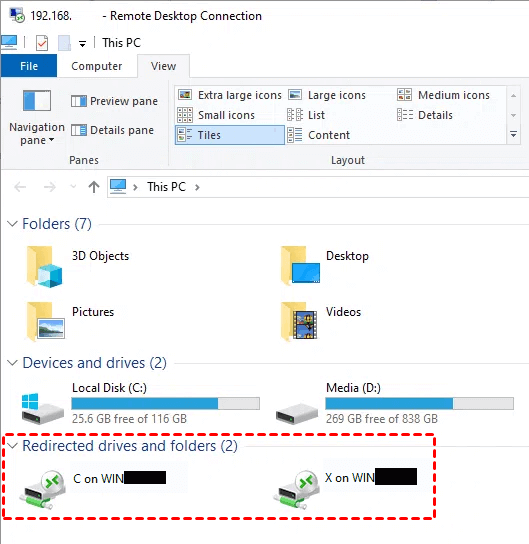
Bước 1. Trong phiên Kết nối Màn hình Từ xa, các ổ đĩa cục bộ mà bạn đã chọn trước đó sẽ xuất hiện trong Windows Explorer của máy tính từ xa:
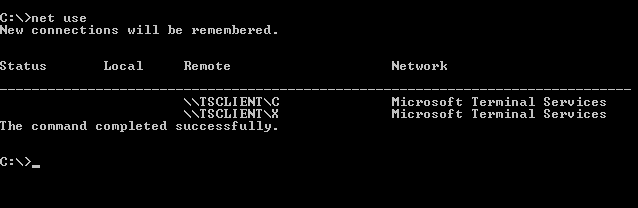
Bước 2. Chạy PowerShell bên trong phiên RDP của bạn và chạy lệnh net use đơn giản. Bạn sẽ thấy các ổ đĩa được chuyển hướng xuất hiện.
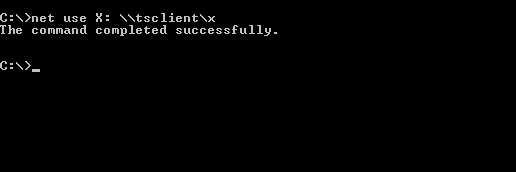
Bước 3. Chạy lệnh đơn giản net use \tsclientđể ánh xạ các ổ đĩa này thực sự thành một ký tự ổ đĩa mạng.
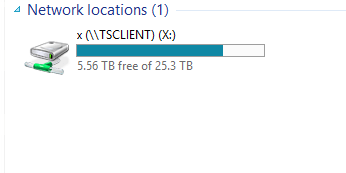
Bước 4. Bây giờ, nếu bạn xem trong Windows Explorer, bạn sẽ thấy một ổ đĩa mạng thực sự được ánh xạ trong mục Network Locations của bạn. Nếu bạn sao chép các tệp vào ổ đĩa đã ánh xạ trên máy tính từ xa, bạn có thể tìm thấy các tệp đó trong cùng ổ đĩa trên máy tính cục bộ của mình.
Mẹo bổ sung: Giải pháp thay thế truyền tệp Remote Desktop tốt nhất
Nếu bạn không thể chịu được giới hạn kích thước, giới hạn tốc độ và giới hạn mạng khi truyền tệp qua Remote Desktop, bạn có thể truyền các tệp lớn giữa các máy tính Windows bằng AnyViewer. Nó có các ưu điểm sau:
- Tốc độ nhanh. Nó cho phép bạn truyền một loạt tệp với tốc độ rất nhanh. Ví dụ: chỉ mất khoảng 20 giây để truyền một tệp zip 2 GB từ máy tính cục bộ sang máy tính từ xa.
- Cài đặt đơn giản. Có thể sử dụng mà không cần bất kỳ cấu hình đặc biệt nào ngay cả khi hai máy tính nằm trên các mạng khác nhau.
Bước 1. Tải xuống, cài đặt và khởi chạy AnyViewer trên cả hai máy tính Windows. Nếu phiên bản của bạn thấp hơn, vui lòng nâng cấp trước.
Bước 2. Trên máy tính điều khiển, đi tới Log in, sau đó nhấp vào Sign up. (Nếu bạn đã đăng ký trên trang web chính thức của ứng dụng, bạn có thể đăng nhập trực tiếp.)

Bước 3. Điền thông tin đăng ký.

Bước 4. Sau đó, bạn có thể thấy mình đã đăng nhập thành công vào AnyViewer. Thiết bị của bạn sẽ tự động được gán vào tài khoản bạn đã đăng nhập.

Bước 5. Chọn máy tính đích của bạn, sau đó nhấp vào Truyền tệp.


Bước 6. Sau đó, hộp thoại Truyền tệp sẽ xuất hiện. Đường dẫn của máy tính Điều khiển được hiển thị ở bên trái hộp thoại và đường dẫn của máy tính Nhận được hiển thị ở bên phải. Bạn có thể tự do truyền tệp giữa các thiết bị bằng cách nhấp vào các mũi tên sau khi chọn các tệp đích.

Bước 7. Bạn có thể xem trạng thái truyền ở cuối hộp thoại Truyền tệp. Nhấp chuột phải để tạm dừng hoặc xóa tác vụ truyền. Bạn có thể đóng hộp thoại khi quá trình truyền hoàn tất.

- Ghi chú:✎...
- Bạn nên nâng cấp tài khoản của mình lên gói chuyên nghiệp hoặc doanh nghiệp. Dưới đây là những lợi ích mà gói chuyên nghiệp hoặc doanh nghiệp có thể mang lại cho bạn:
- Tốc độ truyền tệp nhanh hơn. Tốc độ truyền đối với tài khoản miễn phí là 500 KB/s và đối với tài khoản trả phí lên tới 10 MB/s.
- Tăng số lượng tệp được truyền trong một lần. Số lượng tệp tối đa có thể truyền mỗi lần đối với tài khoản miễn phí là 100.
- Kích thước tệp đơn lẻ lớn hơn có thể được truyền. Kích thước tối đa của một tệp đơn lẻ có thể truyền đối với tài khoản miễn phí là 100 MB.
- Nhiều thiết bị hơn có thể được gán cho cùng một tài khoản để truy cập từ xa không có người giám sát.
- Hiển thị nhiều thiết bị đang kết nối hơn để quản lý.
- Kết nối ở chế độ riêng tư để bảo vệ quyền riêng tư.
Kết luận
Có giới hạn nào đối với việc truyền tệp qua Remote Desktop không? Bài viết này chủ yếu vạch ra các giới hạn truyền tệp của Remote Desktop. Bên cạnh đó, chúng tôi cũng giới thiệu AnyViewer, giải pháp thay thế RDP tốt nhất để giúp bạn truyền tệp giữa các máy tính. Nếu bạn quan tâm, hãy dùng thử ngay bây giờ

