

Hướng dẫn đầy đủ năm 2026: Cách sử dụng Kết nối Máy tính Từ xa qua Mạng LAN
Bài viết này chủ yếu giới thiệu cách sử dụng Kết nối Máy tính Từ xa qua Mạng LAN. Ngoài ra, nó còn cung cấp hướng dẫn về cách sử dụng Kết nối Máy tính Từ xa qua Internet. Hãy đọc tiếp nếu bạn quan tâm!



Làm cách nào để kết nối với Remote Desktop qua LAN?
Làm cách nào để sử dụng tính năng tích hợp sẵn của Windows là Remote Desktop Connection qua LAN? Tôi cần một hướng dẫn đầy đủ. Ai đó có thể giúp tôi không? Cảm ơn trước!”
- Câu hỏi từ Reddit
Remote Desktop Connection là một công nghệ và tính năng cho phép bạn kết nối và điều khiển một máy tính hoặc máy chủ từ một thiết bị khác, thường qua mạng hoặc internet. Đây là một cách thuận tiện để truy cập và làm việc trên máy tính từ xa như thể bạn đang ở ngay tại vị trí của nó.
Remote Desktop Connection hoạt động trên cả mạng cục bộ (LAN) và internet, với một điểm khác biệt chính: khi sử dụng trong LAN, không cần phải cấu hình chuyển tiếp cổng.
Cách sử dụng Remote Desktop Connection qua LAN [5 phần]
Bây giờ chúng ta hãy tìm hiểu quy trình. Việc thiết lập Remote Desktop Connection có thể hơi phức tạp, vì vậy việc chia nhỏ thành năm phần riêng biệt sau đây sẽ giúp bạn hiểu rõ hơn.
Phần 1. Cho phép kết nối từ xa đến máy tính này
Bước 1. Trên máy tính chủ, nhấn Win R, nhập “sysdm.cpl” và nhấn Enter.

Bước 2. Đi đến tab Remote, và đảm bảo rằng "Cho phép kết nối từ xa đến máy tính này" được chọn. Sau đó nhấp OK.

Lưu ý: Máy tính chủ cần chạy Windows Professional hoặc phiên bản cao hơn vì Windows 11/10 Home không hỗ trợ Remote Desktop và bạn có thể truy cập nó qua Remote Desktop Connection.
Phần 2. Thay đổi cài đặt Tường lửa Windows
Bước 1. Trên máy tính chủ, chọn Bảng điều khiển >Hệ thống và Bảo mật >Tường lửa Windows Defender.

Bước 2. Nhấp vào Cho phép ứng dụng hoặc tính năng qua Tường lửa Windows Defender trên thanh điều hướng bên trái.

Bước 3. Chọn Remote Desktop và nhấn OK.

Phần 3. Gán địa chỉ IP tĩnh
Địa chỉ IP trong mạng nội bộ là một điều khác chúng ta cần. Sau đó, chúng ta có thể cấu hình máy khách bằng địa chỉ IPv4. Tuy nhiên, bộ định tuyến đã đặt IP này và nó không phải là địa chỉ IP công cộng. Trong hầu hết các mạng nội bộ, nó thay đổi mỗi khi một PC kết nối vào mạng. Do đó, Remote Desktop Connection sẽ không hoạt động mọi lúc. Vì vậy, chúng ta sẽ gán cho PC này một Địa chỉ IP Tĩnh.
Bước 1. Để khởi chạy Command Prompt, nhấn Win Rmột lần nữa, gõ "cmd," và nhấn Enter. Để lấy IP cho Remote Desktop, gõ "ipconfig" và nhấn Enter. Bây giờ bạn có thể thấy một tập hợp các địa chỉ IP.

Bước 2. Nhấp Bắt đầu và sau đó nhấp Cài đặt. Tìm Mạng & Internet và nhấp vào đó.
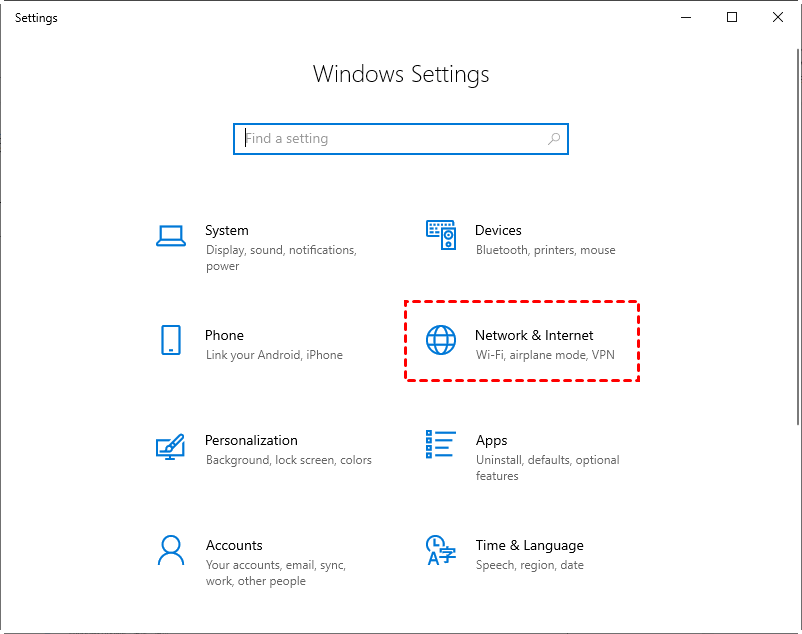
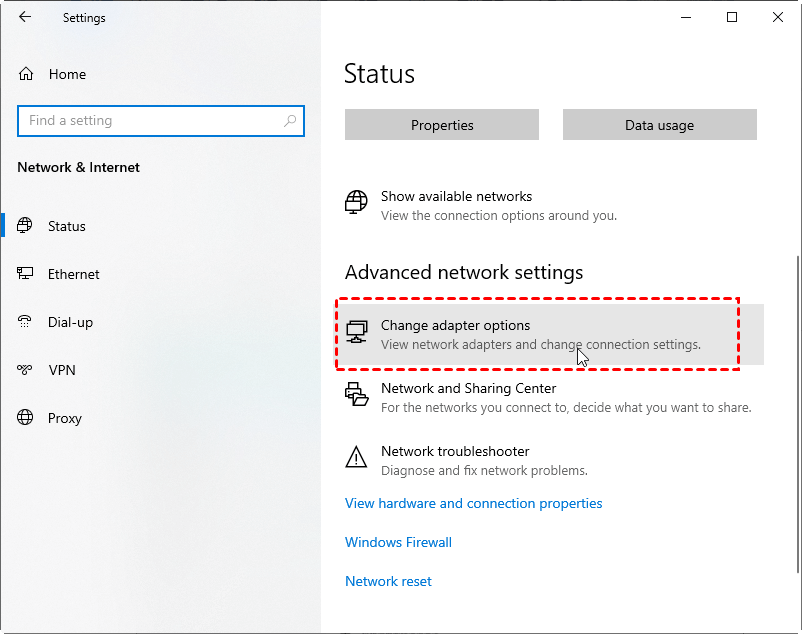
Bước 3. Trên giao diện Mạng & Internet, tìm Cài đặt mạng nâng cao, và nhấp Thay đổi tùy chọn bộ điều hợp bên dưới.
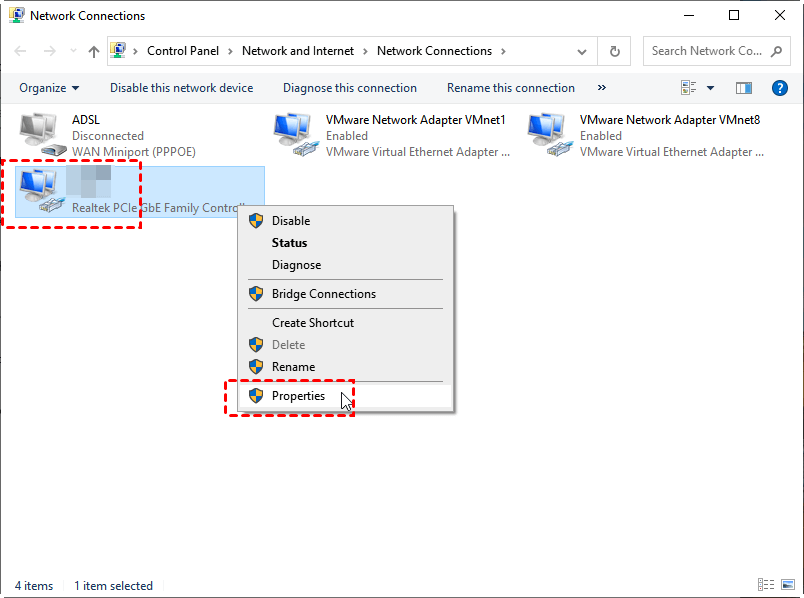
Bước 4. Nhấp chuột phải vào mạng của bạn và sau đó nhấp Thuộc tính.
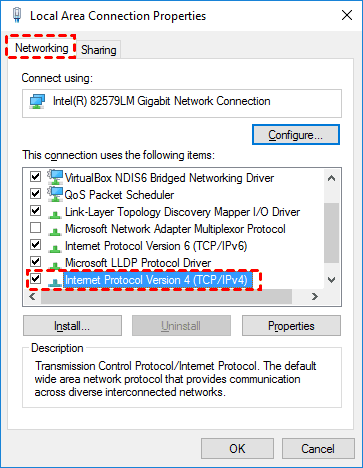
Bước 5. Chọn Giao thức Internet Phiên bản 4 (TCP/IPv4), và nhấp Thuộc tính.
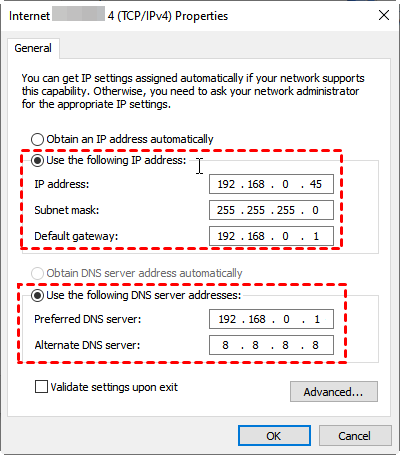
Bước 6. Bật Sử dụng địa chỉ IP sau trong tab Chung, và thay đổi địa chỉ IP thành địa chỉ IP tĩnh. Ví dụ: nếu IP bộ định tuyến của bạn là 192.168.0.1, IP khả dụng của bạn từ 192.168.0.2 đến 192.168.0.254. Bạn có thể sử dụng 192.168.0.45 làm IP tĩnh của mình.
Đặt Mặt nạ mạng con thành giá trị mặc định, 225.225.225.0.
Đặt Cổng mặc định thành địa chỉ Cổng mặc định đã ghi chú ở trên.
Sau đó bật Sử dụng các địa chỉ máy chủ DNS sau, đặt Máy chủ DNS ưu tiên thành cùng địa chỉ Cổng mặc định, và đặt Máy chủ DNS thay thế thành Google DNS, 8.8.8.8.
Nhấp OK để áp dụng thay đổi.
Phần 4. Lấy tên PC từ xa
Mở lại Command Prompt và nhập “query user” để lấy tên PC.

Phần 5. Giành quyền truy cập vào máy tính từ xa
Bây giờ mọi thứ đã sẵn sàng. Bạn có thể bắt đầu truy cập máy tính từ xa. Hãy xem cách sử dụng Remote Desktop trên mạng nội bộ Windows 10, 11.
Bước 1. Trên máy tính khách, nhấn Win R, gõ “mstsc” trong hộp thoại Run, và nhấp "OK" để mở Remote Desktop Connection.

Bước 2. Nhấp Hiển thị Tùy chọn, nhập địa chỉ IP và tên máy tính chủ, sau đó nhấp Kết nối.

Bước 3. Nhập mật khẩu của máy tính khách trong cửa sổ bật lên, và nhấp ”OK“.

Mẹo bổ sung: Kết nối Remote Desktop qua internet
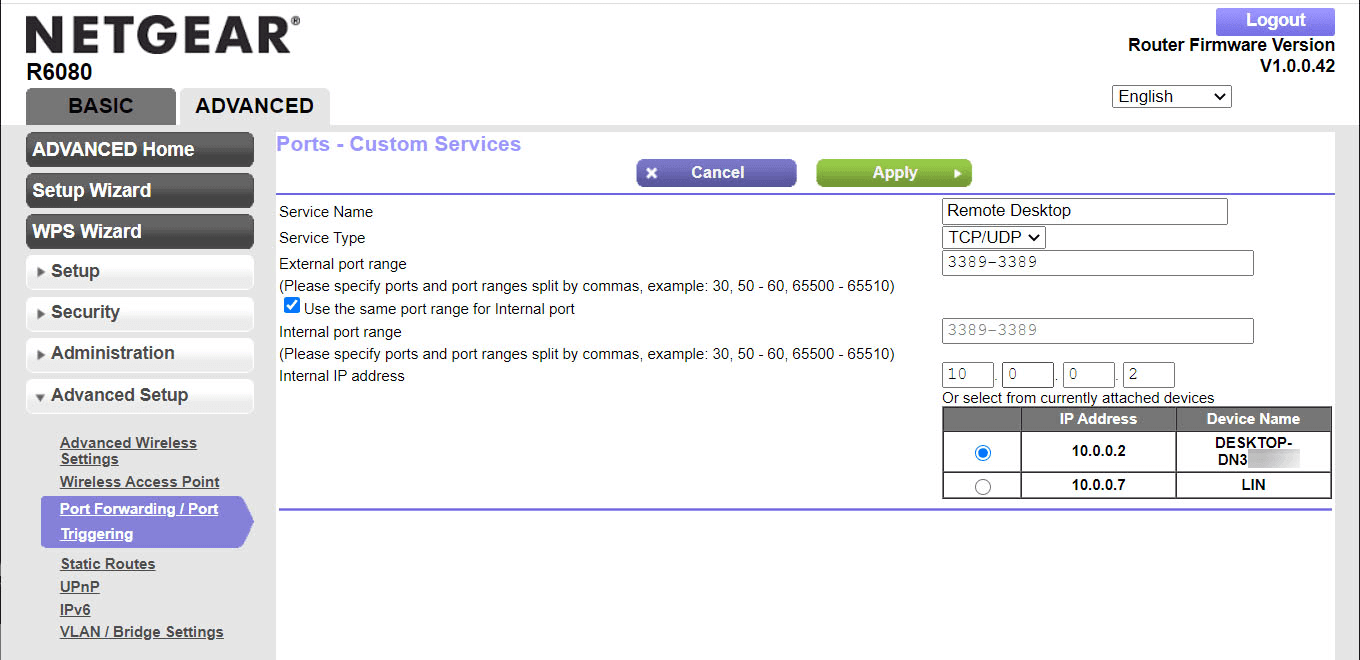
Kết nối Remote Desktop qua Internet yêu cầu thêm một bước, chuyển tiếp cổng. Bạn sẽ phải chuyển cổng 3389 tới địa chỉ IP của máy tính trong bộ định tuyến và sau đó kết nối tới địa chỉ công cộng của bộ định tuyến chỉ định cổng này.
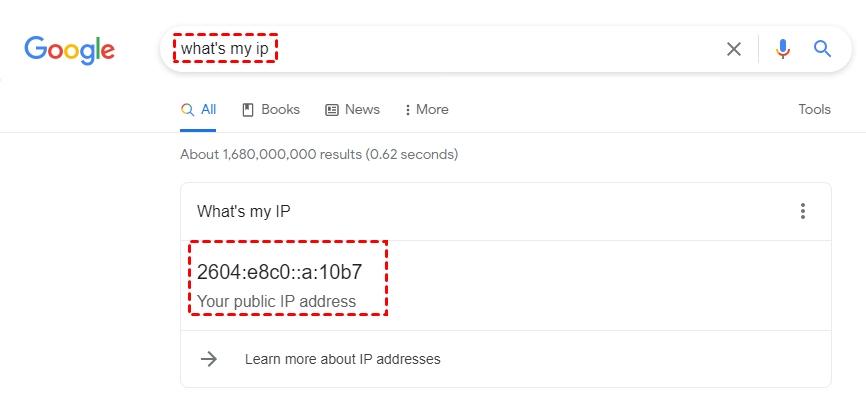
Bước 1. Nhập "what is my ip" vào thanh tìm kiếm của trình duyệt, sau đó ghi lại địa chỉ IP công cộng của bạn (không chia sẻ với bất kỳ ai khác để tránh vấn đề bảo mật).
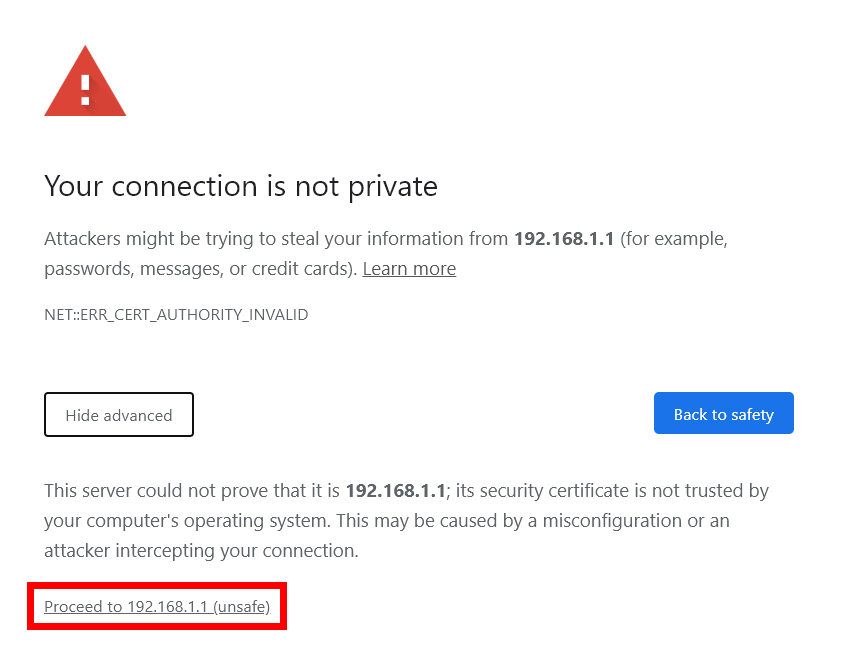
Bước 2. Nhập địa chỉ IP của bộ định tuyến vào trình duyệt web sau khi mở. Sau đó, một cảnh báo quyền riêng tư sẽ xuất hiện. Để tiếp tục, chọn Nâng cao > Tiếp tục.
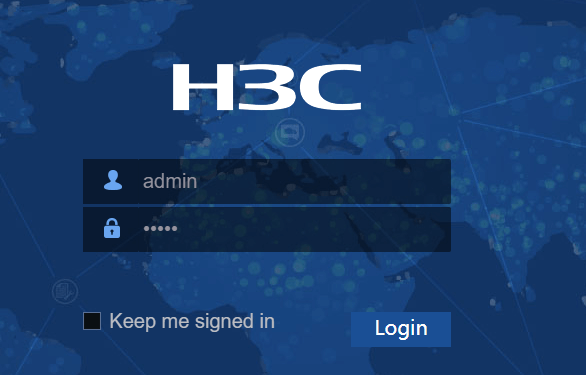
Bước 3. Nhập tên người dùng và mật khẩu cho bộ định tuyến vào ô, sau đó nhấp Đăng nhập.
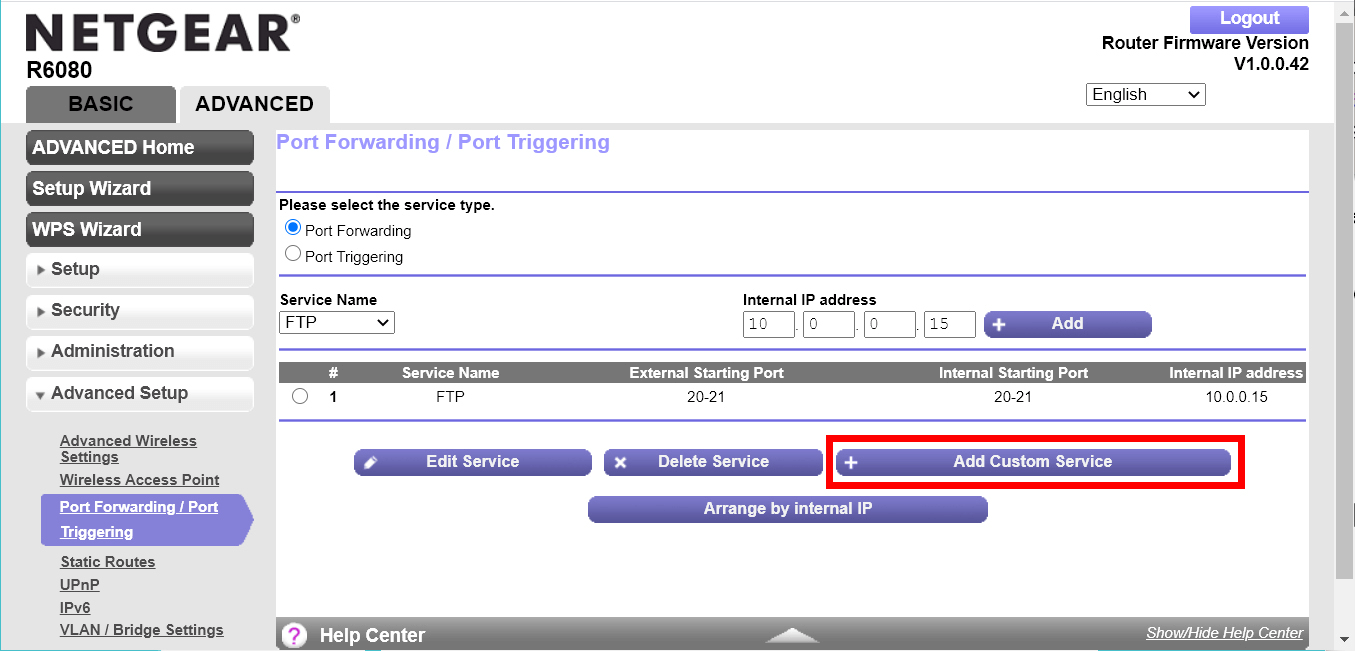
Bước 4. Từ ngăn bên trái, chọn Port Forwarding/Port Triggering. Để thêm quy tắc chuyển tiếp cổng mới, nhấp vào Add và chọn Add Custom Service.
Bước 5. Trong giao diện Port Forwarding, chọn cổng bạn muốn chuyển tiếp (nếu bạn không chắc chắn về giao thức đang sử dụng, chọn TCP/UDP hoặc Both under Service Type). Nhấp vào apply sau khi chọn địa chỉ IP của thiết bị bạn muốn chuyển tiếp cổng.
Bước 6. Thực hiện theo các bước tương tự về cách sử dụng Remote Desktop Connection qua mạng LAN; giờ bạn có thể kết nối với máy tính từ xa qua internet.
Cách dễ dàng hơn để truy cập máy tính từ xa qua mạng LAN & internet
Lựa chọn phần mềm truy cập từ xa miễn phí AnyViewer được khuyến nghị cao cho việc truy cập máy tính từ xa qua cả mạng LAN và Internet. Điều gì khiến AnyViewer trở thành giải pháp thay thế Remote Desktop vượt trội? Dưới đây là những lý do chính:
- Thiết lập đơn giản: AnyViewer cung cấp quy trình thiết lập không phức tạp. Bạn có thể dễ dàng truy cập máy tính từ xa, ngay cả khi máy đó không nằm trong mạng nội bộ của bạn, mà không cần cấu hình chuyển tiếp cổng phức tạp.
- Tương thích nâng cao: AnyViewer tự hào có khả năng tương thích liền mạch với Windows Home và Windows Standard, các phiên bản này thường thiếu hỗ trợ chức năng Remote Desktop.
- Nhiều phiên đồng thời: AnyViewer vượt trội hơn khả năng của Remote Desktop Connection bằng cách hỗ trợ nhiều phiên từ xa đồng thời, một tính năng mà Remote Desktop Connection không cung cấp.
✔ Lưu ý: AnyViewer cũng phát hành ứng dụng di động để bạn truy cập máy tính từ thiết bị Android, iPhone hoặc iPad.
Bước 1. Điều hướng đến Đăng nhập và sau đó Đăng ký trên máy tính điều khiển để tạo tài khoản AnyViewer. (nếu bạn đã đăng ký trên trang web chính thức, bạn có thể đăng nhập trực tiếp).

Bước 2. Thiết bị của bạn sẽ được tự động gán vào tài khoản mà bạn đã đăng nhập và được liệt kê trong Thiết bị của tôi.

Bước 3. Đăng nhập vào cùng một tài khoản AnyViewer trên hai thiết bị, sau đó bạn có thể nhấp Điều khiển một chạm để thiết lập kết nối trực tiếp, nhấp Xem màn hình để xem màn hình của người khác hoặc nhấp Chuyển tệp để chia sẻ tệp giữa các máy tính.

- ✍ Nâng cấp gói tài khoản của bạn lên Chuyên nghiệp hoặc Doanh nghiệp và bạn có thể:
- Kết nối ở chế độ riêng tư: Truy cập máy tính từ xa bằng cách làm mờ màn hình PC từ xa và vô hiệu hóa bàn phím & chuột từ xa để bảo vệ quyền riêng tư.
- Gán thêm thiết bị: Cho phép gán nhiều thiết bị hơn vào cùng một tài khoản để truy cập từ xa không cần giám sát bằng một cú nhấp chuột và quản lý nguồn điện.
- Nhiều kênh được cung cấp: Trong số các thiết bị được gán, có nhiều thiết bị hơn có thể bắt đầu kết nối từ xa cùng lúc.
- Điều khiển nhiều máy tính hơn: Một máy tính có thể điều khiển nhiều máy tính cùng lúc.
- Nhóm máy tính để quản lý hiệu quả: Tạo nhóm để xử lý thuận tiện một số lượng lớn thiết bị doanh nghiệp.
Kết luận
Bài viết này chủ yếu giới thiệu cách sử dụng Remote Desktop Connection qua mạng LAN và qua internet. Ngoài ra, nó cũng cung cấp cho bạn một cách dễ dàng hơn để truy cập máy tính từ xa từ bất cứ đâu. Hãy dùng thử AnyViewer ngay.

