

Top 5 công cụ hỗ trợ từ xa tích hợp sẵn của Microsoft
Các công cụ hỗ trợ từ xa của Microsoft rất cần thiết cho các chuyên gia CNTT xử lý việc quản lý và khắc phục sự cố thiết bị từ xa. Bài viết này giới thiệu năm công cụ tích hợp sẵn hàng đầu của Microsoft. Hãy tiếp tục đọc để khám phá các tính năng và lợi ích của chúng cho nhu cầu hỗ trợ từ xa của bạn.



Microsoft có các công cụ hỗ trợ từ xa tích hợp sẵn không?
Các công cụ hỗ trợ từ xa rất cần thiết để chuyên gia CNTT quản lý, khắc phục sự cố và hỗ trợ thiết bị từ xa. Microsoft cung cấp nhiều công cụ tích hợp sẵn được thiết kế để hỗ trợ các dịch vụ hỗ trợ CNTT từ xa hiệu quả. Các công cụ này cho phép bạn điều khiển từ xa máy tính của người khác để giúp họ khắc phục sự cố trong khi đang gọi điện thoại.

Trong các phần tiếp theo, chúng tôi sẽ giới thiệu năm công cụ hỗ trợ từ xa tích hợp sẵn phổ biến nhất của Microsoft có thể giúp các nhóm CNTT đơn giản hóa việc khắc phục sự cố và quản lý thiết bị. Mặc dù Microsoft cung cấp các tùy chọn gốc đáng tin cậy, nhưng cũng cần lưu ý rằng có rất nhiều công cụ hỗ trợ từ xa của bên thứ ba mạnh mẽ khác, mang lại các tính năng bổ sung, khả năng tương thích đa nền tảng và tùy chọn triển khai linh hoạt hơn cho các nhu cầu doanh nghiệp khác nhau.
Các công cụ hỗ trợ từ xa tích hợp sẵn của Microsoft [5 tùy chọn]
Dưới đây là năm công cụ hỗ trợ từ xa tích hợp sẵn hàng đầu của Microsoft, cùng với các bước chi tiết để sử dụng chúng.
Tùy chọn 1. Remote Desktop (RDP)
Remote Desktop Protocol (RDP) là tính năng cho phép người dùng kết nối với một máy tính khác qua kết nối mạng. Tính năng này cung cấp quyền truy cập vào màn hình nền của máy tính từ xa và cho phép bạn điều khiển máy tính đó như thể bạn đang ngồi ngay trước màn hình.
Các tính năng chính bao gồm:
- Truy cập tệp và ứng dụng: Truy cập tệp và ứng dụng trên máy tính từ xa.
- Nhiều phiên: Hỗ trợ nhiều phiên từ xa đồng thời.
- Bảo mật: Các tính năng bảo mật và mã hóa mạnh mẽ.
- Tích hợp: Tích hợp dễ dàng với Active Directory cho môi trường doanh nghiệp.
Hãy xem cách sử dụng Remote Desktop (RDP) để cung cấp hỗ trợ từ xa trên Windows 10 và 11:
Cấu hình PC bạn muốn truy cập từ xa bằng cách thực hiện các bước sau:
Bước 1. Xác minh bạn đang sử dụng phiên bản Windows Pro trở lên. Để làm điều này, hãy chuyển đến Bảng điều khiển (Control Panel) > Hệ thống và Bảo mật (System and Security) > Hệ thống (System) và kiểm tra mục Phiên bản Windows (Windows edition). Nếu bạn đang dùng Windows Home hoặc Standard, bạn sẽ cần nâng cấp, vì các phiên bản này không hỗ trợ Giao thức RDP (Remote Desktop Protocol).
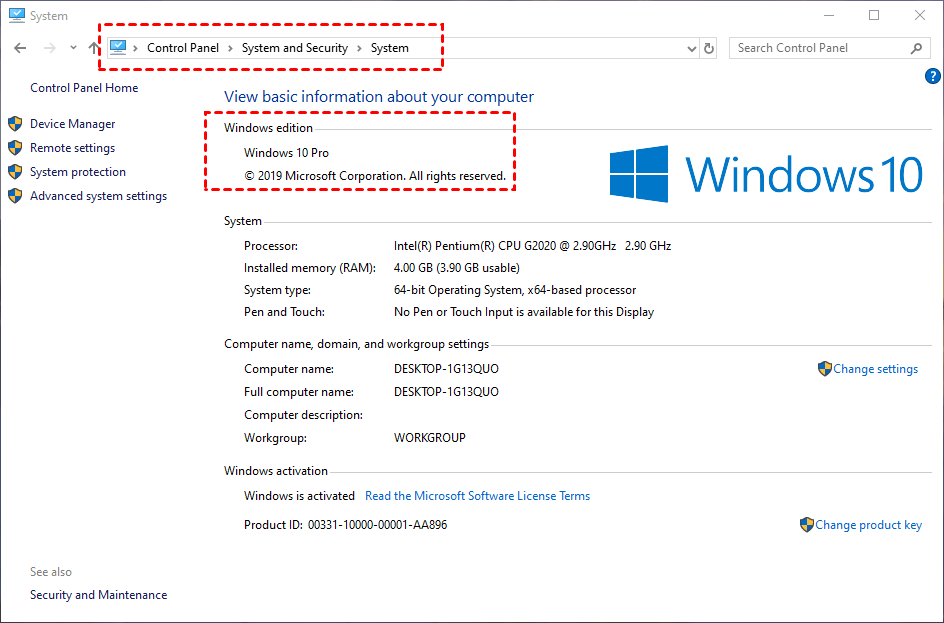
Bước 2. Sau khi xác nhận, hãy đi tới Bắt đầu (Start) > Cài đặt (Settings) > Hệ thống (System) > Remote Desktop, và bật tùy chọn Bật Remote Desktop (Enable Remote Desktop).
Bước 3. Ghi lại tên máy tính được liệt kê dưới mục Cách kết nối với PC này (How to connect to this PC). Thông tin này sẽ cần thiết cho các kết nối trong tương lai.

Sử dụng Remote Desktop để kết nối với PC đã được định cấu hình bằng cách thực hiện các bước sau:
Bước 1. Trong hộp tìm kiếm trên thanh tác vụ, hãy nhập Kết nối Remote Desktop (Remote Desktop Connection) và chọn nó từ kết quả tìm kiếm.

Bước 2. Trong cửa sổ Remote Desktop Connection, hãy nhập tên của PC bạn muốn kết nối và nhấp vào Kết nối (Connect).

Tùy chọn 2. Hỗ trợ nhanh (Quick Assist)
Quick Assist là một công cụ đơn giản có sẵn trên Windows 10 và Windows 11 cho phép bạn nhận hoặc cung cấp hỗ trợ từ xa. Công cụ này đặc biệt hữu ích cho mục đích khắc phục sự cố và hỗ trợ kỹ thuật.
Các tính năng chính bao gồm:
- Cài đặt dễ dàng: Cần rất ít thiết lập, giúp người dùng dễ dàng sử dụng.
- Cộng tác thời gian thực: Xem hoặc điều khiển màn hình của người dùng để hướng dẫn họ các bước khắc phục sự cố.
- Bảo mật: Các phiên làm việc được mã hóa để đảm bảo tính riêng tư của dữ liệu.
Xem cách sử dụng công cụ hỗ trợ từ xa tích hợp sẵn của Microsoft trên Windows 10 và 11:
Bước 1. Trên máy tính của bạn, hãy tìm kiếm "Quick Assist" trong ô tìm kiếm.

Bước 2. Trong cửa sổ Quick Assist, hãy nhấp vào "Give Assistance" rồi chọn "Assist another person."
Bước 3. Một cửa sổ mới sẽ xuất hiện. Nhập địa chỉ email hoặc số điện thoại tương ứng, hoặc sử dụng tài khoản Skype của bạn nếu có, rồi nhấp vào "Next."
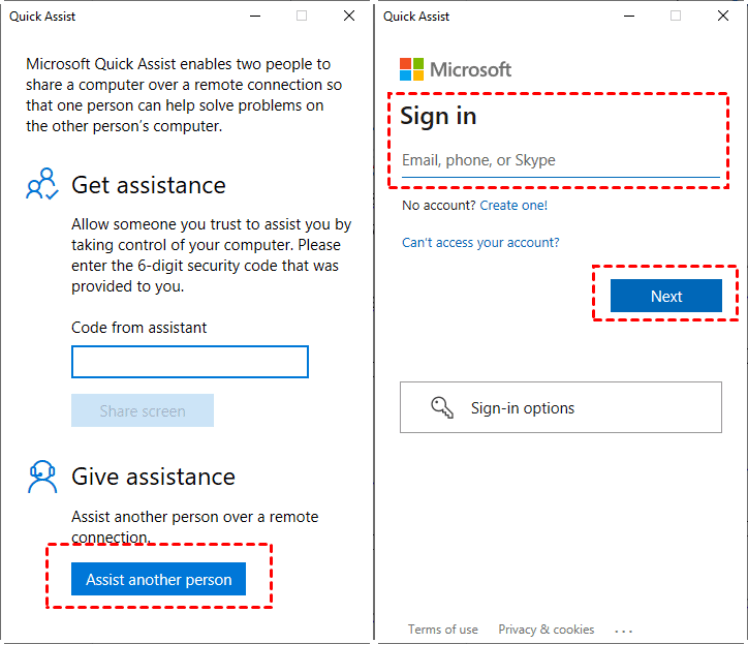
Bước 4. Nhập mật khẩu tài khoản Microsoft của bạn và chọn "Sign in."
Bước 5. Bạn sẽ nhận được một mã bảo mật có hiệu lực trong 10 phút. Nếu mã hết hạn, bạn có thể nhấp vào "Cancel and restart" để lấy mã mới.
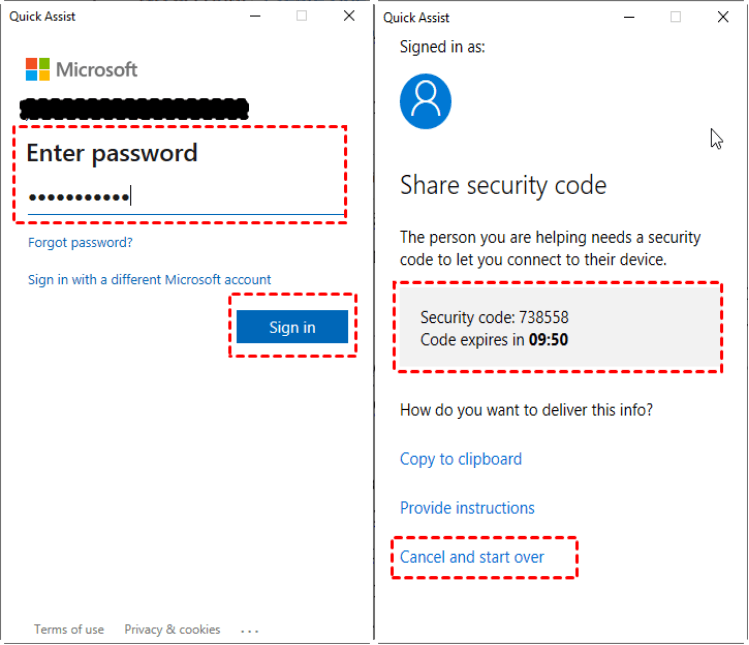
Bước 6. Trên máy tính cần hỗ trợ từ xa, hãy mở "Quick Assist," nhập mã bảo mật trên giao diện chính và nhấp vào "Share Screen."
Bước 7. Chọn "Full Control" hoặc "View Screen," sau đó nhấp vào "Continue."
Bước 8. Trên máy tính nhận hỗ trợ, hãy nhấp vào "Allow" trong cửa sổ bật lên "Share your screen" để bật tính năng hỗ trợ từ xa giữa hai máy tính Windows 10.
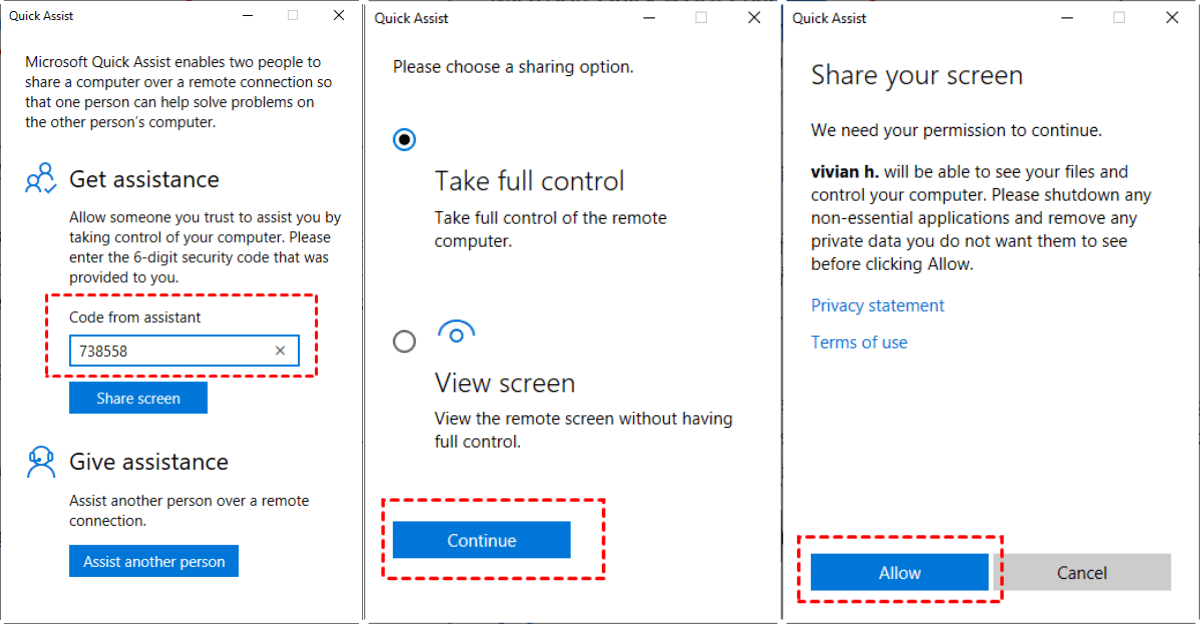
Bước 9. Bây giờ bạn có thể hỗ trợ máy tính từ xa.
Tùy chọn 3. Windows Remote Assistance
Windows Remote Assistance là một công cụ khác được thiết kế để giúp người dùng nhận hỗ trợ từ người khác. Công cụ này tương tự như Quick Assist nhưng cung cấp một số tính năng khác.
Các tính năng chính bao gồm:
- Phiên tương tác: Cho phép người được mời xem màn hình máy tính của bạn và, khi được phép, điều khiển máy tính của bạn.
- Truy cập dựa trên lời mời: Người dùng phải gửi lời mời đến người họ muốn nhờ giúp đỡ, đảm bảo quyền kiểm soát đối với những ai có thể truy cập hệ thống của họ.
- Trò chuyện tích hợp: Bao gồm tính năng trò chuyện để giao tiếp trong phiên hỗ trợ.
Xem cách sử dụng công cụ hỗ trợ từ xa tích hợp sẵn trên Windows này trên Windows 10 và 11:
Bước 1. Bắt đầu bằng cách mở hộp thoại Run và nhập "msra". Nhấn Enter để khởi chạy Windows Remote Assistance.
Bước 2. Trên PC chủ, chọn "Invite someone you trust to help you," sau đó nhấp vào "Save this invitation as a file."

Bước 3. Lưu tệp vào màn hình nền, nhấp đúp vào tệp đó và mật khẩu sẽ được hiển thị. Chia sẻ cả tệp và mật khẩu với PC khách.
Bước 4. Trên PC khách, chọn "Help someone who has invited you," mở tệp, nhập mật khẩu và nhấp vào "OK."
Bước 5. Một yêu cầu bật lên sẽ xuất hiện trên máy tính chủ; hãy nhấp vào "Yes". Bây giờ, cả hai màn hình sẽ hiển thị cùng một nội dung.
Tùy chọn 4. Remote Help
Remote Help cung cấp giải pháp dựa trên đám mây được thiết kế cho các kết nối bàn trợ giúp bảo mật, có các điều khiển truy cập dựa trên vai trò. Dịch vụ này cho phép nhân viên hỗ trợ thiết lập kết nối từ xa với thiết bị của người dùng. Sau khi kết nối, nhân viên hỗ trợ có thể xem màn hình của thiết bị và, với sự cho phép của người dùng, nắm quyền kiểm soát toàn bộ. Khả năng này cho phép người hỗ trợ thực hiện cấu hình hoặc thực hiện các thao tác cần thiết trực tiếp trên thiết bị trong suốt phiên.
Các tính năng chính bao gồm:
- Kiểm soát truy cập dựa trên vai trò (RBAC): Quản lý phiên bảo mật cho nhân viên được ủy quyền.
- Hỗ trợ cho các thiết bị chưa được đăng ký: Mở rộng phạm vi phủ sóng vượt ra ngoài Intune.
- Yêu cầu xác thực: Sử dụng Microsoft Entra để truy cập bảo mật.
- Tuân thủ và kiểm soát truy cập: Cảnh báo tuân thủ thiết bị và cấp độ truy cập có thể tùy chỉnh.
- Kiểm tra và giám sát: Các công cụ trong Microsoft Intune theo dõi các phiên hỗ trợ để đảm bảo tính minh bạch.
Hãy xem cách sử dụng Remote Help để cung cấp hỗ trợ từ xa trên Windows 10 và 11:
Yêu cầu hệ thống và Các nền tảng được hỗ trợ
Remote Help tương thích với Windows 10/11, một số thiết bị Android Enterprise nhất định và macOS phiên bản từ 11 đến 14. Để sử dụng tính năng này, bạn cần có đăng ký Intune cùng với giấy phép Remote Help hoặc Intune Suite cho tất cả nhân viên hỗ trợ CNTT và người dùng.
Bật Remote Help
Bước 1. Đăng nhập vào trung tâm quản trị Microsoft Intune.
Bước 2. Chuyển đến "Tenant administration > Remote Help."
Bước 3. Trong phần Cài đặt, bấm vào "Configure", bật Remote Help, cho phép hỗ trợ các thiết bị chưa đăng ký và kích hoạt chức năng trò chuyện. Lưu các thay đổi của bạn.
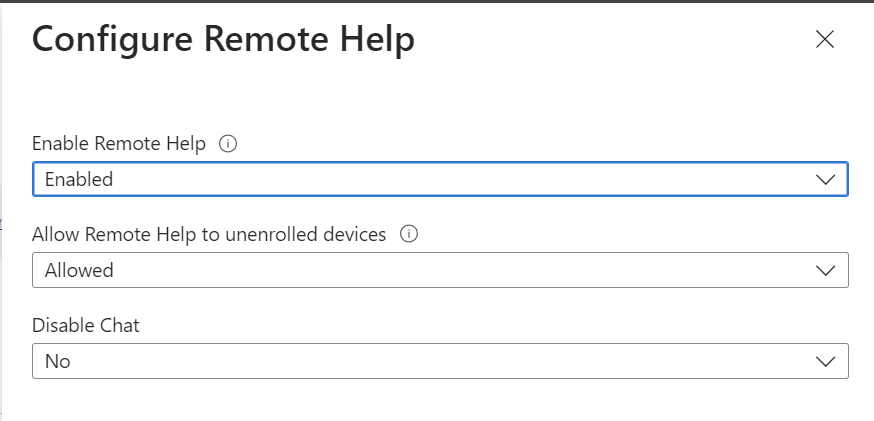
Lưu ý: Việc kích hoạt giấy phép hoặc bắt đầu dùng thử Remote Help có thể mất một chút thời gian (thường từ 30 phút đến 8 giờ). Trong khoảng thời gian này, các thông báo cho biết Remote Help chưa được bật cho đối tượng thuê của bạn vẫn có thể xuất hiện.
Định cấu hình quyền cho Remote Help
Bước 1. Intune sử dụng RBAC để quản lý các cấp độ quyền truy cập của người hỗ trợ, đảm bảo quyền tối thiểu để bảo mật quyền riêng tư của người dùng.
Bước 2. Trong trung tâm quản trị Intune, đi đến "Tenant Admin > Roles."
Bước 3. Bấm vào "Create > Intune Role."
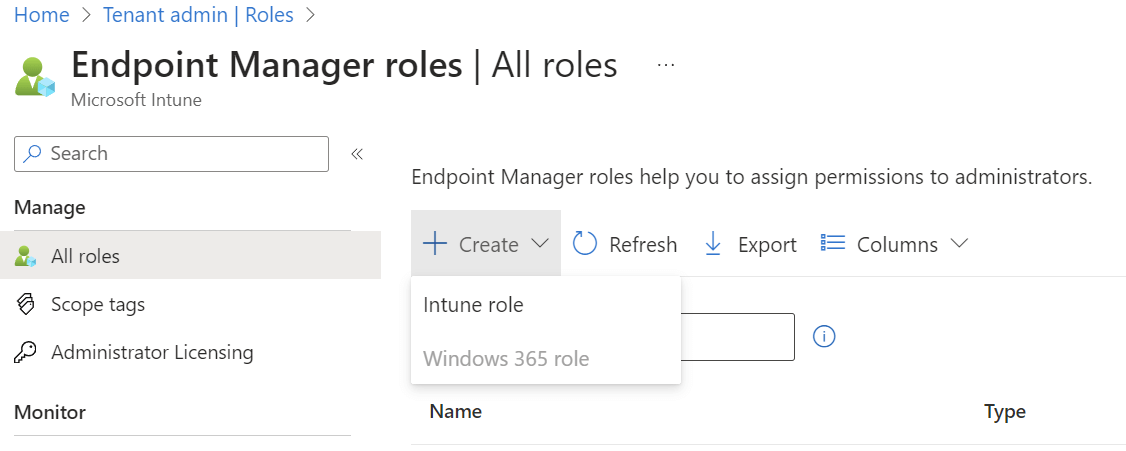
Bước 4. Xác định các quyền mong muốn và lưu vai trò.
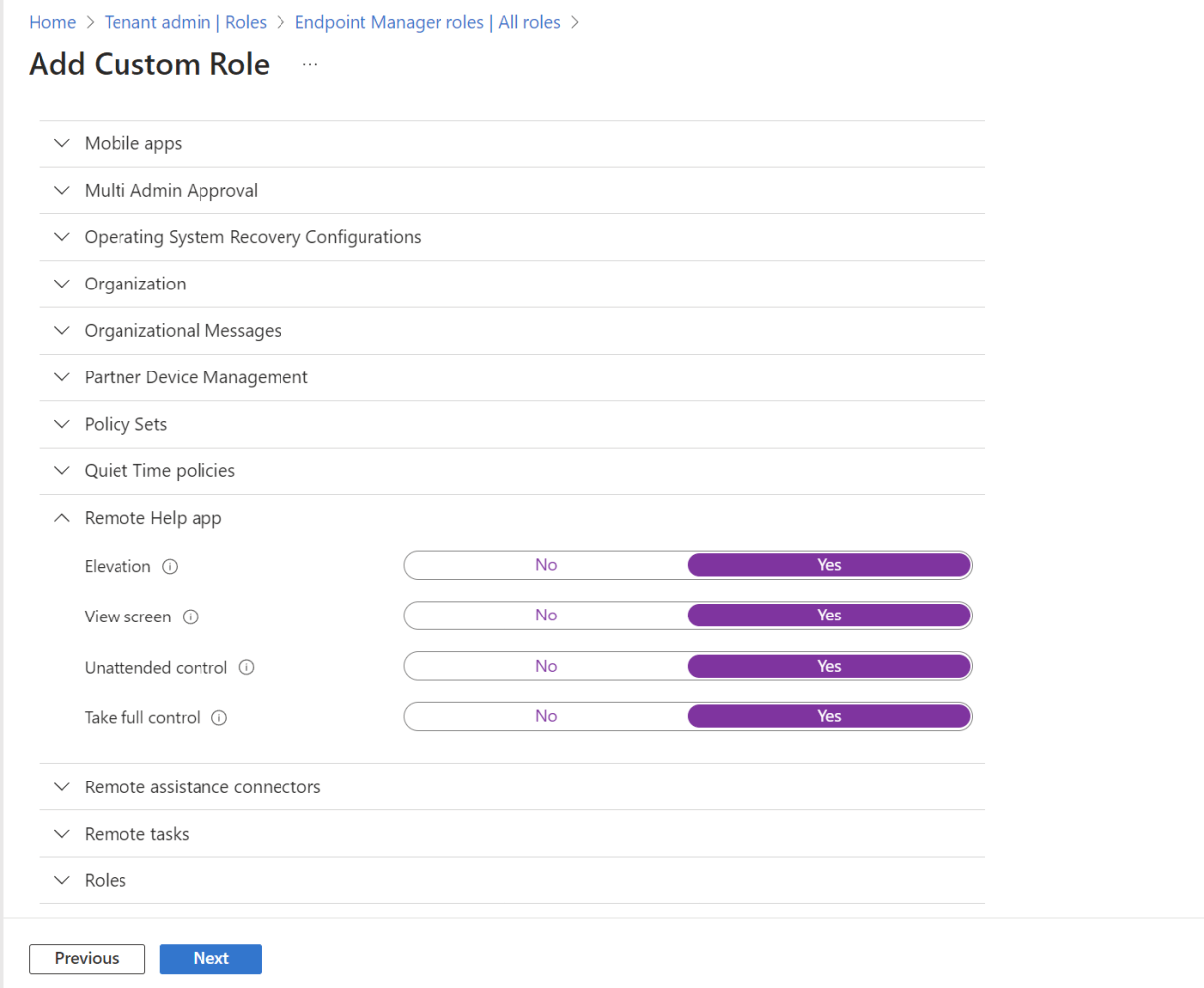
Quan trọng: Các quyền có tính phân cấp; ví dụ: bật "Kiểm soát toàn diện" sẽ ngầm cho phép quyền truy cập "Xem màn hình", ngay cả khi quyền này được đặt thành "Không".
Gán người dùng cho các vai trò
Bước 1. Trong trung tâm quản trị Microsoft Intune, chuyển đến "Tenant administration > Roles."
Bước 2. Chọn vai trò đã tạo trước đó.
Bước 3. Bấm vào "Assignments", chọn nhóm người dùng và làm theo trình hướng dẫn gán.

Quan trọng: Người trợ giúp chỉ có thể hỗ trợ trong phạm vi được chỉ định của họ, đảm bảo việc hỗ trợ nằm trong giới hạn của tổ chức.
Tải xuống và Chạy Remote Help
Bước 1. Tải phiên bản mới nhất của Remote Help trực tiếp từ Microsoft tại aka.ms/downloadremotehelp.
Lưu ý: Bạn có thể triển khai Remote Help dưới dạng ứng dụng Win32 thông qua Intune. Để biết hướng dẫn, hãy truy cập hướng dẫn của Microsoft.
Bước 2. Chạy ứng dụng Remote Help.
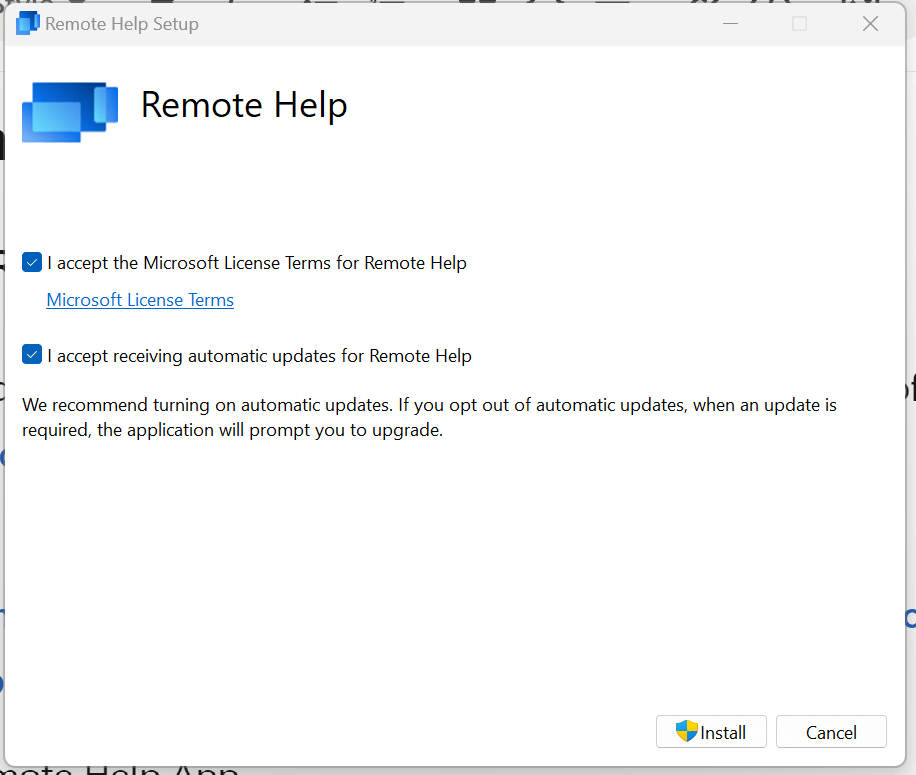
Bước 3. Đăng nhập và chấp nhận các điều khoản.
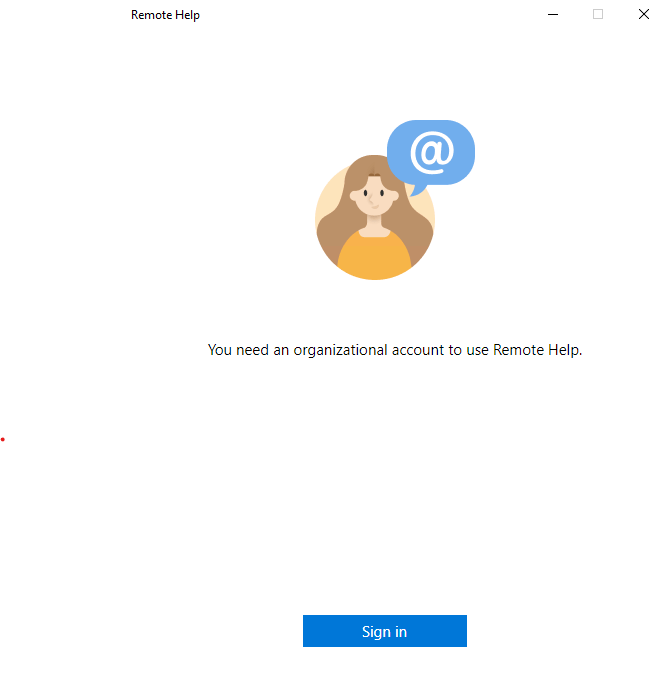
Bước 4. Remote Help bây giờ đã hoạt động.
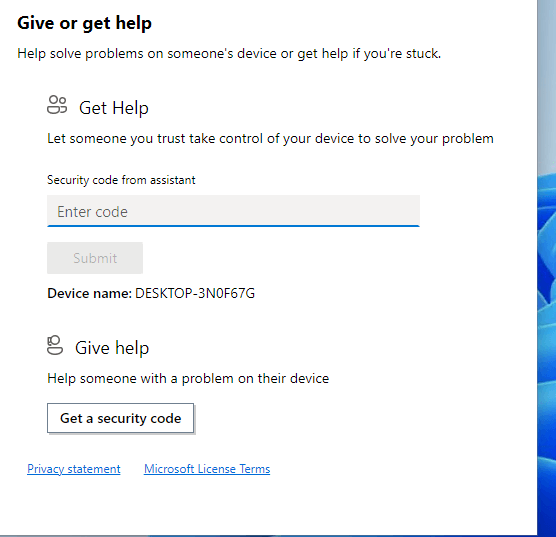
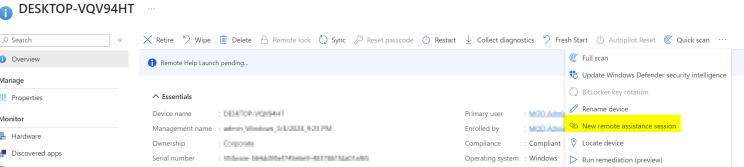
Bước 5. Từ Cổng thông tin Intune, định vị thiết bị và nhấp vào "Remote Help" để khởi tạo kết nối. Thật đơn giản vậy thôi!
Tùy chọn 5. Microsoft Teams
Microsoft Teams là một nền tảng cộng tác cũng cung cấp các tính năng hỗ trợ từ xa. Nền tảng này cho phép các nhóm giao tiếp, cộng tác và cung cấp hỗ trợ từ xa một cách hiệu quả.
Các tính năng chính bao gồm:
- Cuộc họp và chia sẻ màn hình: Tiến hành các cuộc họp từ xa và chia sẻ màn hình để cung cấp hỗ trợ hoặc cộng tác thực hiện các tác vụ.
- Trò chuyện và cộng tác: Sử dụng các tính năng trò chuyện liên tục và cộng tác để giải quyết sự cố trong thời gian thực.
- Tích hợp: Tích hợp với các công cụ khác của Microsoft và các ứng dụng của bên thứ ba để hợp lý hóa quy trình làm việc.
Hãy xem cách sử dụng Microsoft Teams để cung cấp hỗ trợ từ xa trên Windows 10 và 11:
Bật điều khiển từ xa trong Teams
Bước 1. Truy cập Trung tâm quản trị Teams và đăng nhập bằng tài khoản Microsoft của bạn.
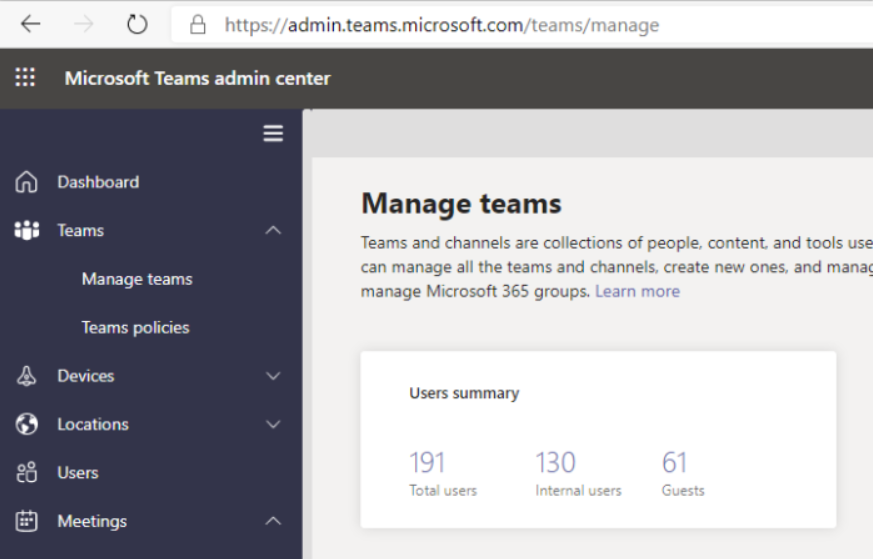
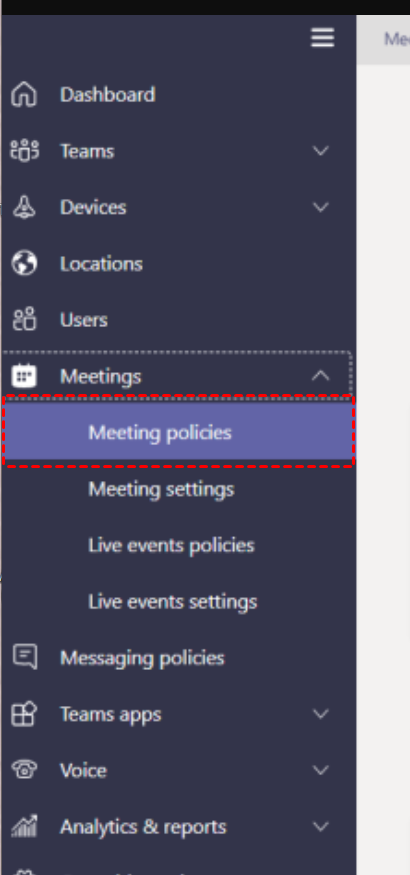
Bước 2. Điều hướng đến Cuộc họp > Chính sách cuộc họp ở bảng bên trái.
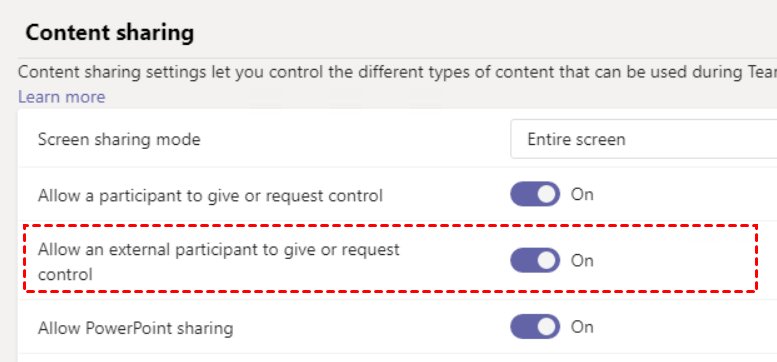
Bước 3. Định vị phần Chia sẻ nội dung và bật mục "Cho phép người tham gia bên ngoài cấp hoặc yêu cầu quyền điều khiển."
Cấp quyền điều khiển trong Teams
Bước 1. Mở Microsoft Teams và đi tới tab Lịch .
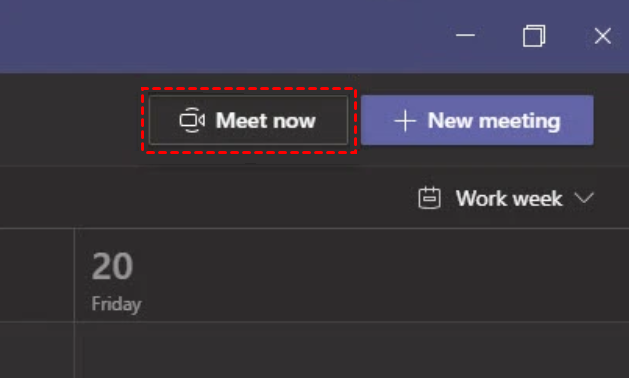
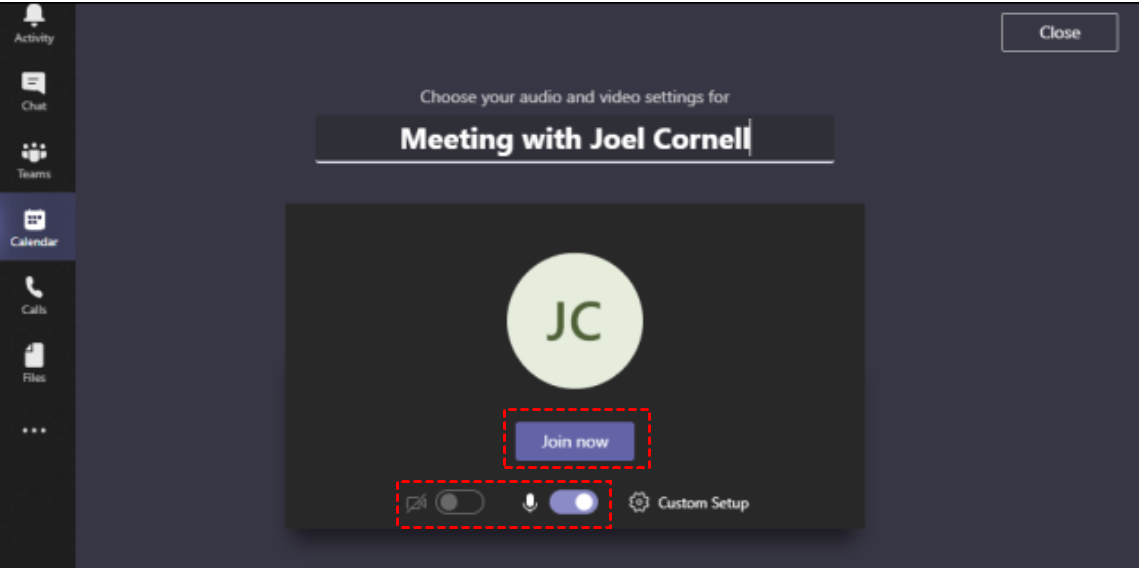
Bước 2. Nhấp vào "Họp ngay," đặt tên cho cuộc họp của bạn, điều chỉnh cài đặt video và âm thanh, sau đó nhấp vào "Tham gia ngay."
Bước 3. Chia sẻ màn hình nền của bạn bằng cách gửi liên kết lời mời và nhấp vào mũi tên lên.
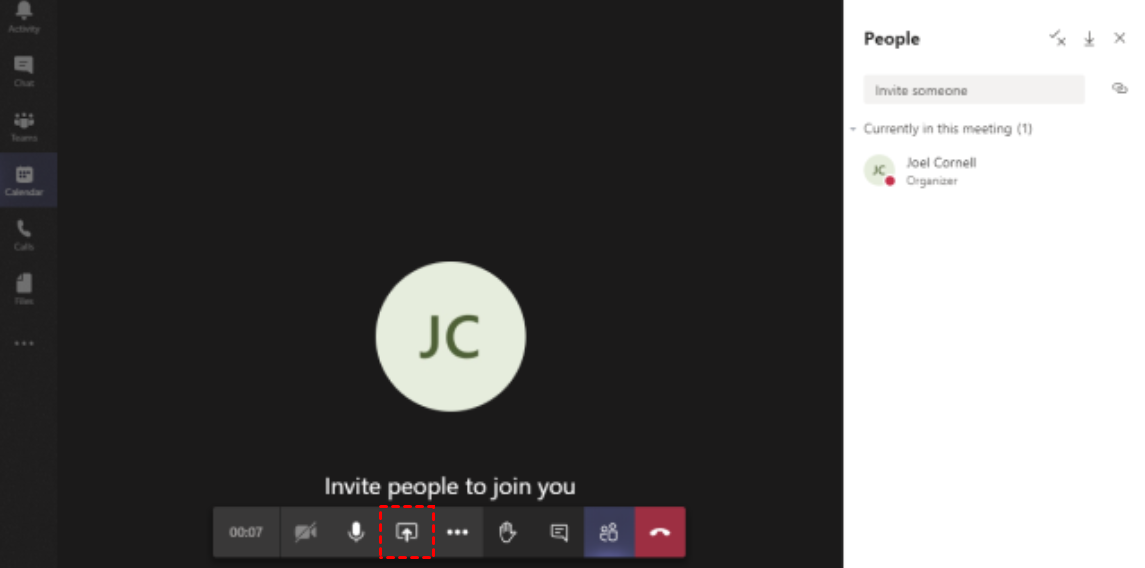
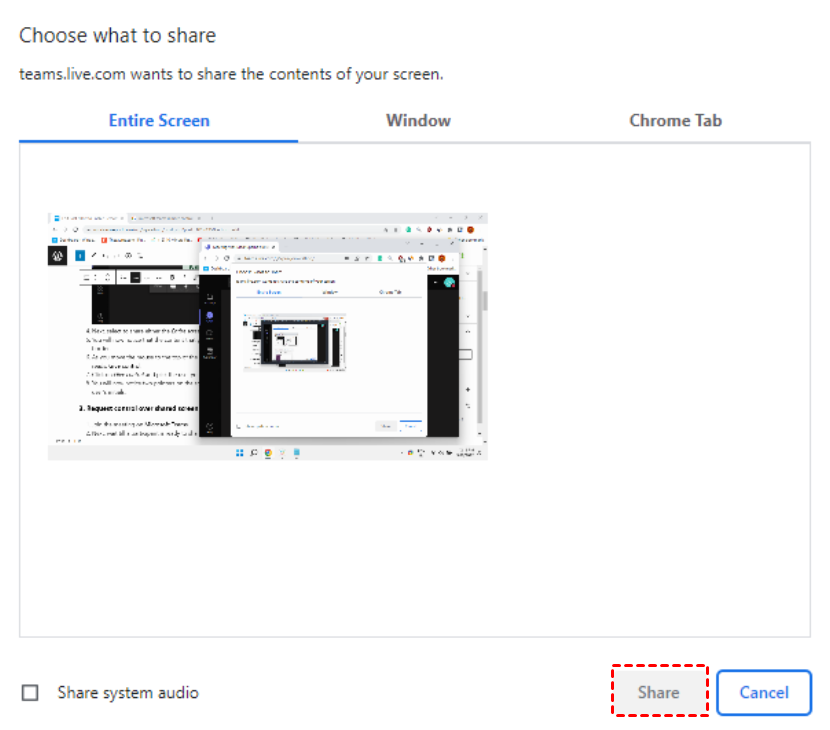
Bước 4. Chọn chia sẻ Toàn bộ màn hình, Cửa sổ, hoặc Tab Chrome, sau đó nhấp vào "Chia sẻ."
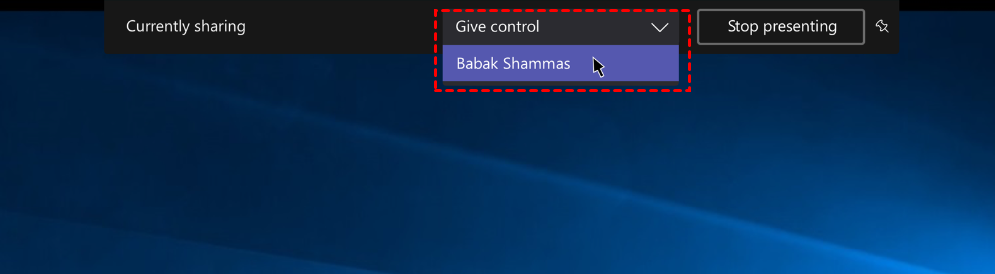
Bước 5. Nhấp vào "Cấp quyền điều khiển" trên thanh công cụ phía trên và chọn người dùng mà bạn muốn cấp quyền điều khiển.
Yêu cầu quyền điều khiển trong Teams
Bước 1. Khởi động Microsoft Teams và nhấp vào "Tham gia ngay" để vào cuộc họp.
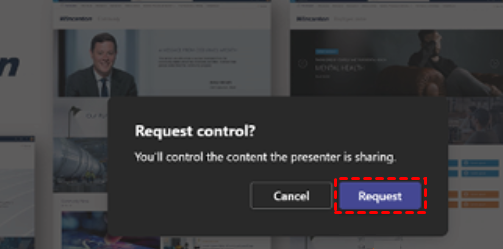
Bước 2. Khi một người tham gia chia sẻ màn hình của họ, hãy nhấp vào "Yêu cầu quyền điều khiển" trên thanh công cụ để yêu cầu quyền điều khiển màn hình của họ.
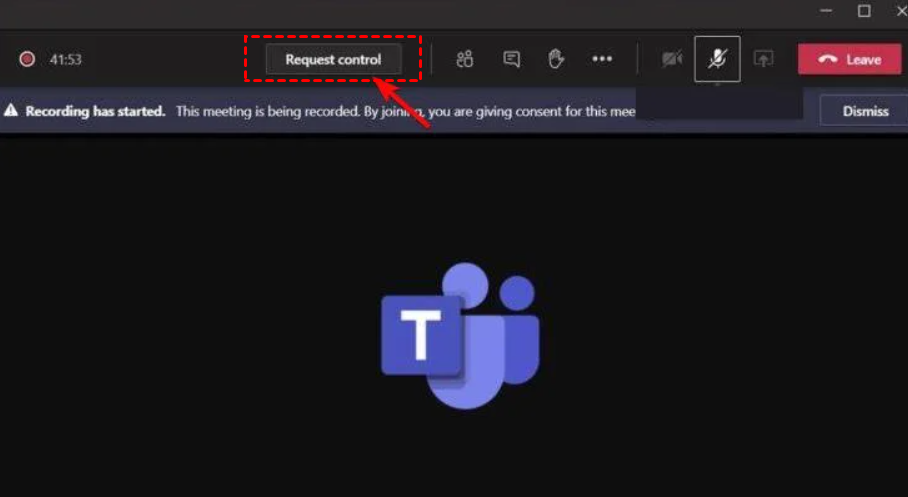
Bước 3. Nhấp vào "Yêu cầu" và đợi người thuyết trình cấp quyền điều khiển.
Mẹo bổ sung: Công cụ hỗ trợ từ xa tốt nhất cho Windows
AnyViewer là sự lựa chọn lý tưởng cho các doanh nghiệp cung cấp dịch vụ hỗ trợ CNTT từ xa. Phần mềm này cung cấp phần mềm hỗ trợ từ xa miễn phí cho Windows mang tính đổi mới, đảm bảo các giải pháp nhanh chóng và an toàn. AnyViewer hỗ trợ các chuyên gia CNTT ở mọi cấp độ, giúp họ làm việc hiệu quả hơn và đạt được mục tiêu một cách dễ dàng.
Tại sao nên chọn AnyViewer để hỗ trợ từ xa?
Dưới đây là lý do tại sao các cá nhân và doanh nghiệp nên chọn AnyViewer cho các dịch vụ hỗ trợ CNTT từ xa:
- Bảo mật mạnh mẽ: AnyViewer sử dụng mã hóa tiên tiến và xác thực hai yếu tố để giữ an toàn cho dữ liệu.
- Hiệu suất mượt mà: Đảm bảo trải nghiệm liền mạch với các thao tác phản hồi ở tốc độ 60 FPS.
- Dễ sử dụng: Giao diện trực quan của AnyViewer giúp việc xử lý các sự cố CNTT phức tạp trở nên đơn giản với ít thời gian đào tạo nhất.
- Khả năng đa nền tảng: Hỗ trợ Windows và các nền tảng di động, cho phép hỗ trợ từ mọi thiết bị.
- Hiệu quả về chi phí: Cung cấp các gói giá cạnh tranh cho các doanh nghiệp nhỏ và doanh nghiệp lớn.
AnyViewer có những tính năng gì để hỗ trợ từ xa?
AnyViewer cung cấp các dịch vụ miễn phí lý tưởng cho cá nhân và doanh nghiệp nhỏ, cung cấp các tính năng thiết yếu để hỗ trợ CNTT từ xa:
- Xem & Điều khiển từ xa không cần người dùng: Quản lý và khắc phục sự cố hệ thống từ xa, ngay cả khi không có người dùng hiện diện.
- Giao tiếp văn bản: Trò chuyện văn bản thời gian thực đảm bảo tương tác rõ ràng trong các phiên hỗ trợ.
- Hỗ trợ đa phiên: Xử lý nhiều phiên hỗ trợ cùng lúc, nâng cao hiệu suất.
- Phím tắt hiệu quả: Truy cập nhanh Task Manager, Command Prompt và nhiều tính năng khác giúp đơn giản hóa các tác vụ hỗ trợ.
- Truyền tệp: Trao đổi tệp an toàn giữa hệ thống cục bộ và từ xa trong quá trình khắc phục sự cố.
- Tương thích thiết bị di động: Hỗ trợ thiết bị Windows từ iPhone và Android, mọi lúc mọi nơi.
- Quản lý nhóm: Sắp xếp thiết bị hiệu quả bằng mã triển khai cho các nhóm lớn hơn.
- Triển khai hàng loạt qua MSI: Dễ dàng triển khai AnyViewer trên nhiều thiết bị bằng gói MSI.
- Chế độ riêng tư: Đảm bảo các phiên bảo mật bằng cách làm tối màn hình và vô hiệu hóa bàn phím từ xa.
Cách sử dụng AnyViewer để hỗ trợ từ xa
Để bắt đầu sử dụng AnyViewer hỗ trợ IT từ xa, hãy làm theo các bước sau:
Bước 1. Bắt đầu bằng cách tải xuống AnyViewer và cài đặt trên cả hai máy tính tham gia phiên kết nối.
Bước 2. Trên máy tính bạn dùng để hỗ trợ, hãy đăng ký tài khoản AnyViewer và đăng nhập.

Bước 3. Sử dụng cùng thông tin tài khoản đó để đăng nhập trên máy tính của khách hàng cần hỗ trợ.

Bước 4. Trên máy tính hỗ trợ, xác định thiết bị của khách hàng và chọn "Điều khiển một cú nhấp chuột" để bắt đầu phiên.

Lưu ý: Nếu bạn là khách hàng và không muốn cấp quyền kiểm soát toàn bộ ngay lập tức, bạn có thể sử dụng ID thiết bị để cấp phép quyền kiểm soát một lần một cách an toàn.
Kết luận
Microsoft cung cấp bộ công cụ hỗ trợ từ xa tích hợp mạnh mẽ như Remote Desktop, Quick Assist, Windows Remote Assistance, Remote Help và Microsoft Teams. Các công cụ này cung cấp kết nối bảo mật và cộng tác thời gian thực, rất cần thiết cho việc khắc phục sự cố trên các nền tảng Windows.
Ngoài ra, AnyViewer nổi ật như một tùy chọn linh hoạt, cung cấp các tính năng mạnh mẽ như truy cập không cần giám sát, truyền tệp và hỗ trợ thiết bị di động. Dù dùng cho cá nhân hay doanh nghiệp, các công cụ tích hợp của Microsoft và AnyViewer đều cho phép hỗ trợ từ xa hiệu quả, đảm bảo kết nối liền mạch và nâng cao năng suất trong việc giải quyết các sự cố kỹ thuật.

