

[Hướng dẫn] iPhone Remote Desktop Windows 10 hoặc 11
Bài viết này hướng dẫn cách truy cập từ xa Windows 10 từ iPhone với RD client và AnyViewer.



Tôi có thể kết nối từ xa đến Windows 10 từ iPhone không?
Tôi muốn thỉnh thoảng kết nối từ xa vào máy tính Windows 10 từ iPhone của mình. Microsoft có cung cấp ứng dụng Remote Desktop cho iOS để kết nối từ xa Windows 10 từ iPhone không? Hoặc có phần mềm truy cập từ xa miễn phí và tốt nào cho iOS được khuyên dùng không?
- Câu hỏi từ Macrumors
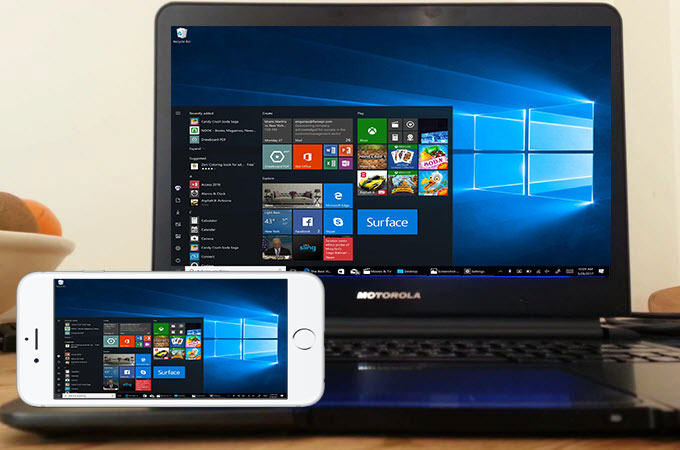
Cách kết nối từ xa Windows 10 từ iPhone bằng RD client
Thực tế, Microsoft cung cấp một ứng dụng để bạn kết nối từ xa từ iPhone đến Windows 10, có tên là RD client. Bây giờ, hãy bắt đầu với nó.
Bước 1. Đảm bảo rằng Windows 10 của bạn hỗ trợ Remote Desktop và bật Remote Desktop trên đó.
Lưu ý: Windows 10 Home không hỗ trợ Remote Desktop còn Windows 10 Professional/Enterprise hỗ trợ nó. Để kiểm tra phiên bản máy tính của bạn, nhấn Windows R, nhập winver, và nhấn Enter.
Bước 2. Trên iPhone, vào App Store để tải RD client và chạy nó.
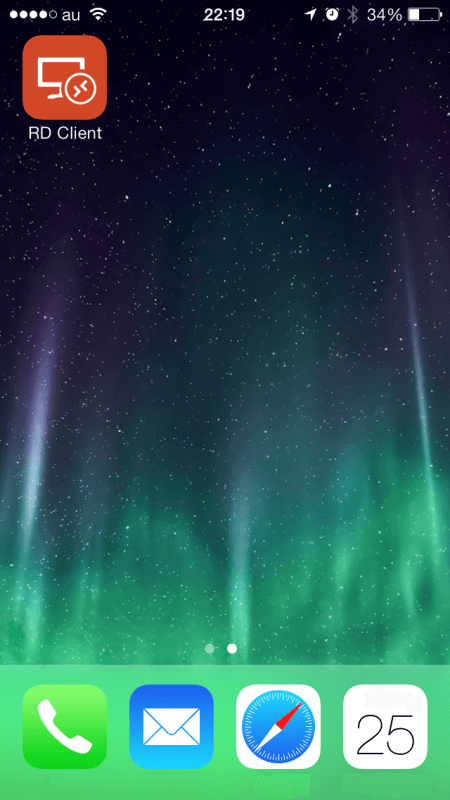
Bước 3. Chạm vào dấu ở góc trên bên phải giao diện, và chọn Add PC trong cửa sổ bật lên.
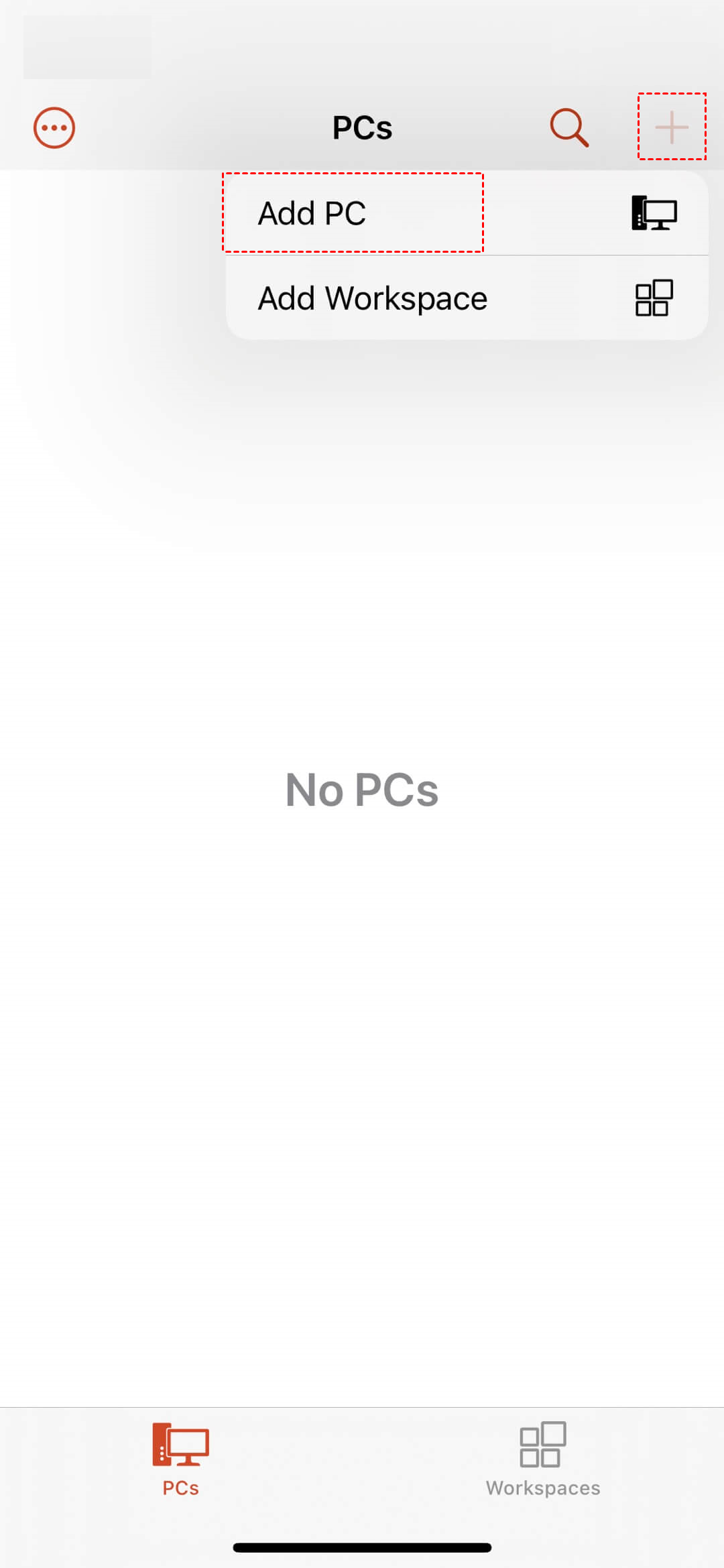
Bước 4. Chạm vào PC Name.
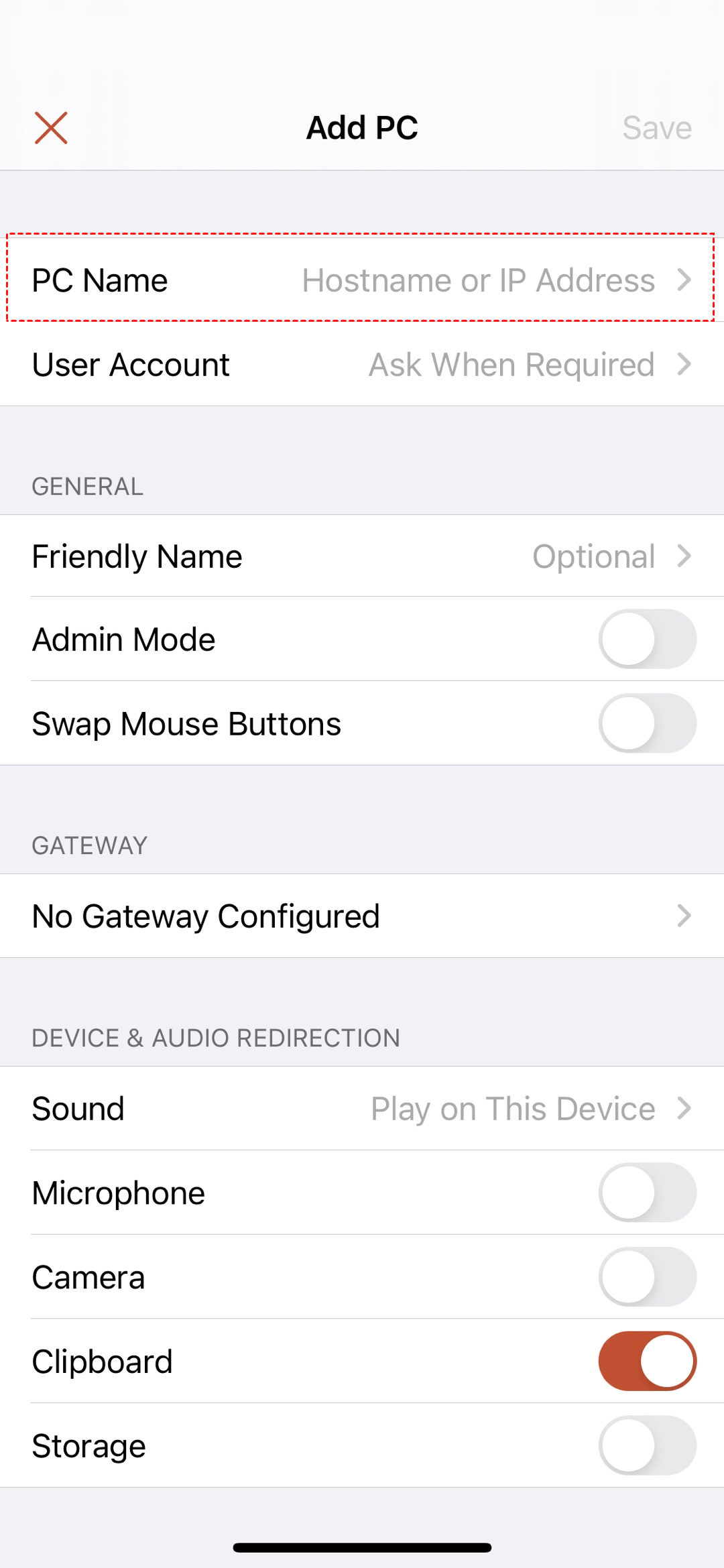
Bước 5. Nhập hostname hoặc địa chỉ IP của máy tính từ xa. (Lưu ý rằng nếu bạn chỉ định một cổng remote desktop khác cho máy tính của mình ngoài cổng mặc định 3389, bạn cần chỉ định nó dưới dạng “host:port” hoặc “192.168.1.156:cổng được chỉ định”).
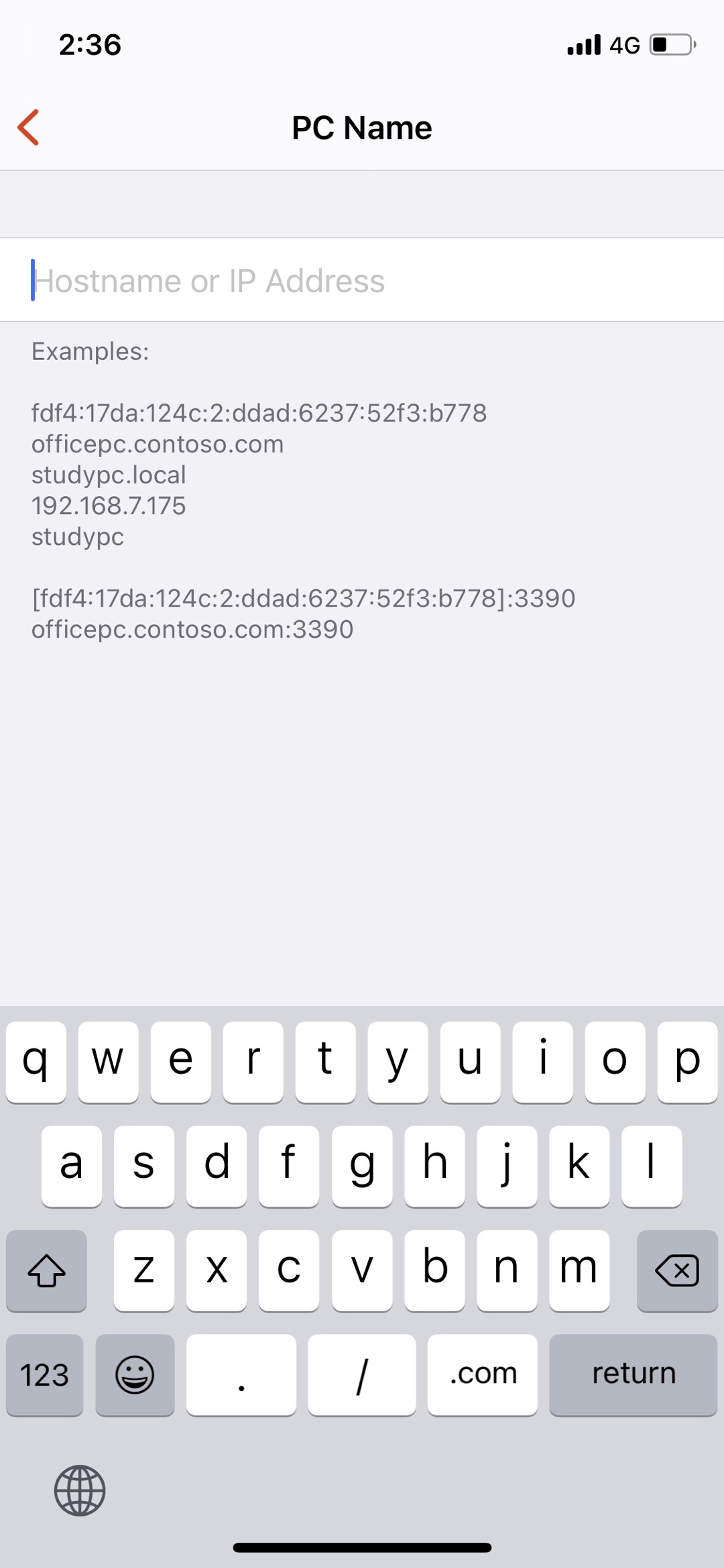
Bước 6. Chạm vào User Account.
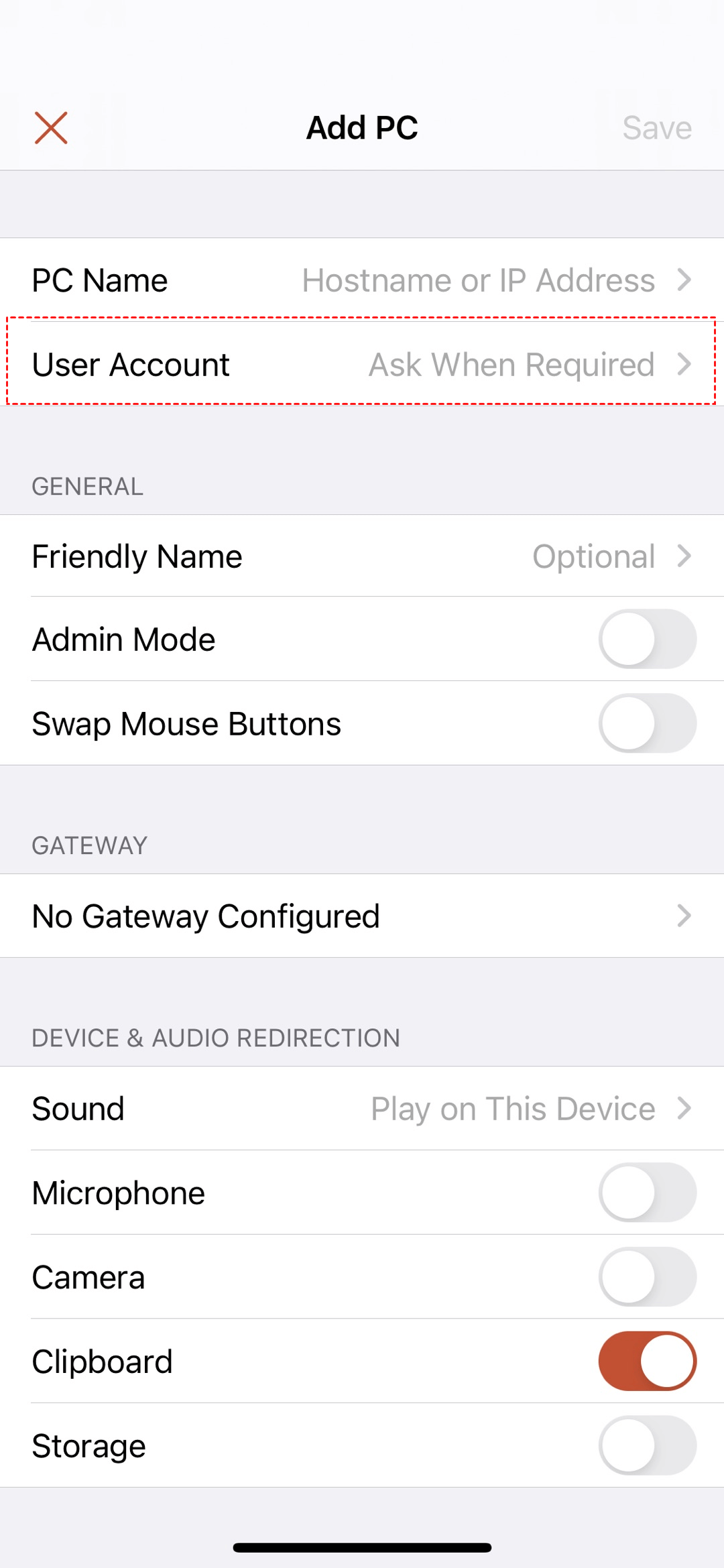
Bước 7. Nếu bạn thường xuyên cần điều khiển từ xa PC từ iPhone, bạn nên chọn Thêm tài khoản người dùng. Nếu không, bạn có thể chọn mặc định Hỏi khi cần.
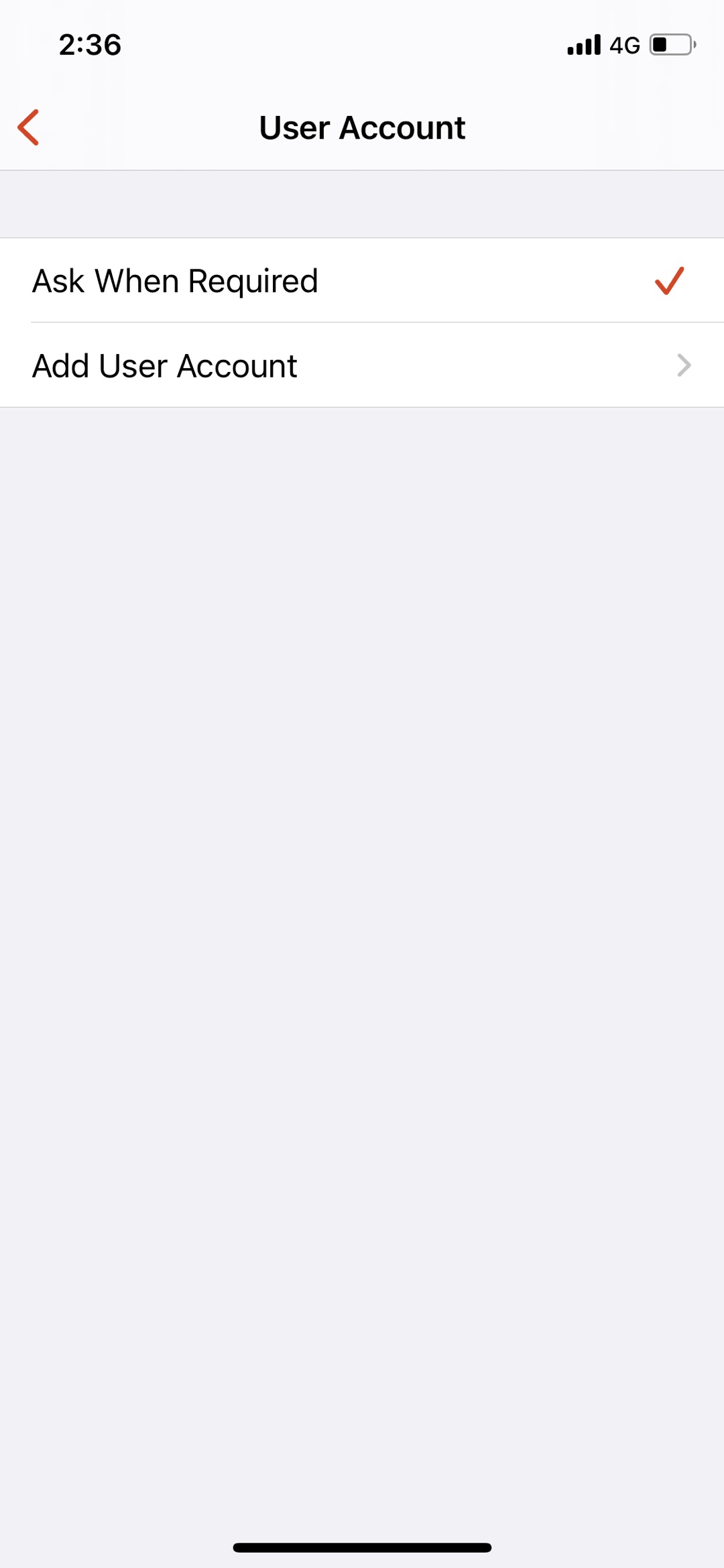
Bước 8. Trong cột Chung, bạn có thể chọn có đặt Tên thân thiện hay không. Nếu máy tính từ xa bạn kết nối là máy chủ Windows Server 2003 trở lên, bạn có thể chọn Chế độ quản trị để quản lý phiên. Nếu máy tính từ xa của bạn được cấu hình cho chế độ chuột trái, bạn cần chọn Hoán đổi nút chuột.
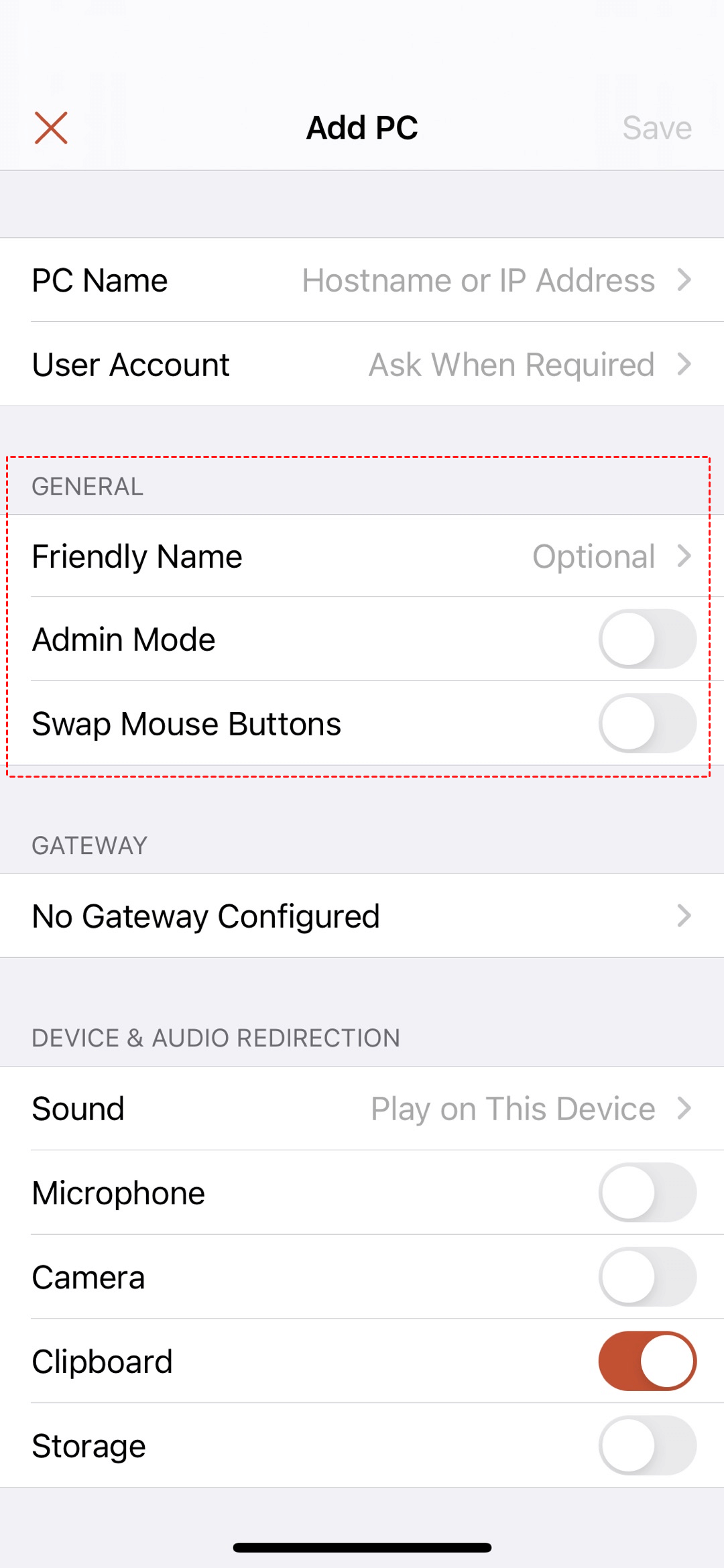
Bước 9. Trong cột Cổng, cài đặt mặc định là Không Cổng được cấu hình. Nếu bạn chỉ sử dụng cho kết nối mạng LAN gia đình, bạn không cần cấu hình cổng.
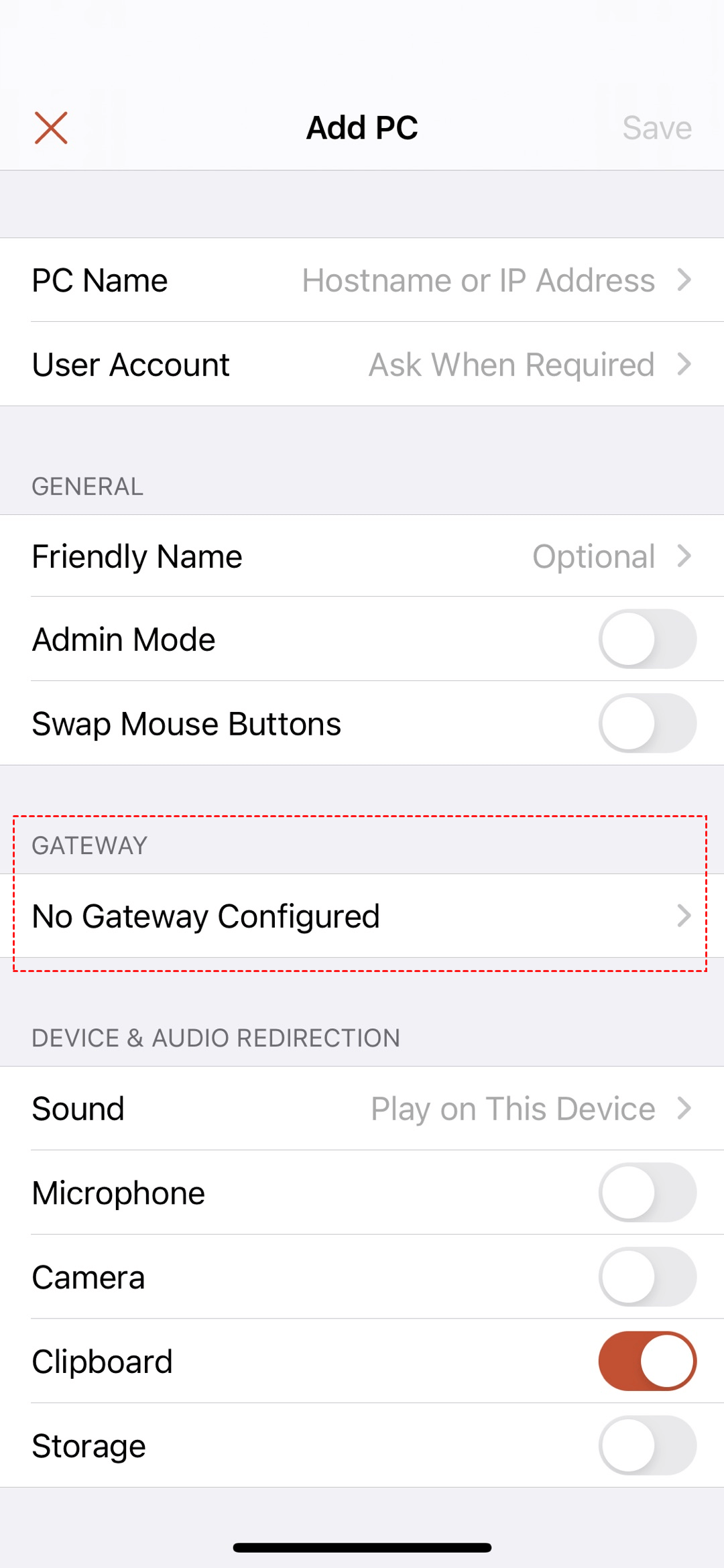
Bước 10. Nếu bạn cần kết nối đến máy tính từ xa trong công ty, bạn cần cấu hình cổng. Chọn Thêm cổng bên dưới.
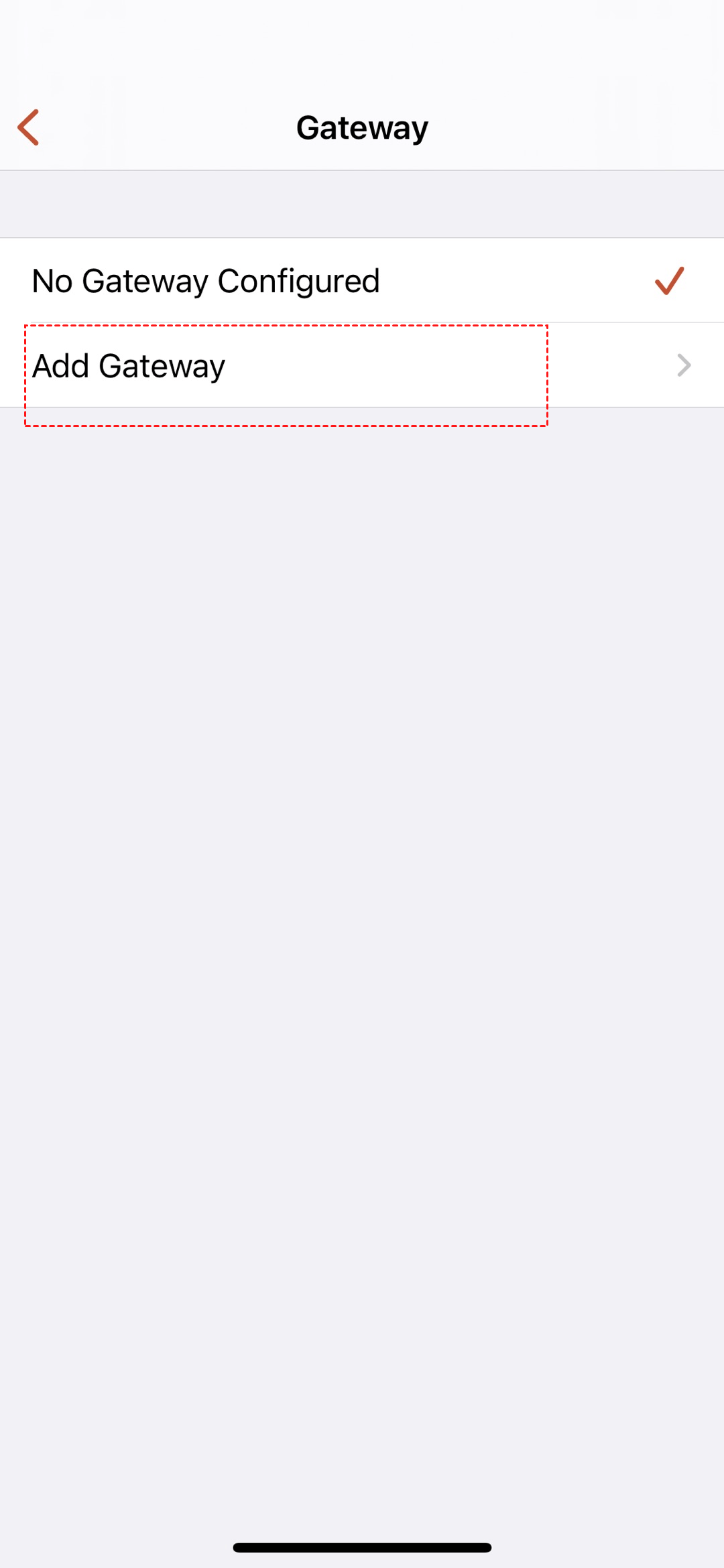
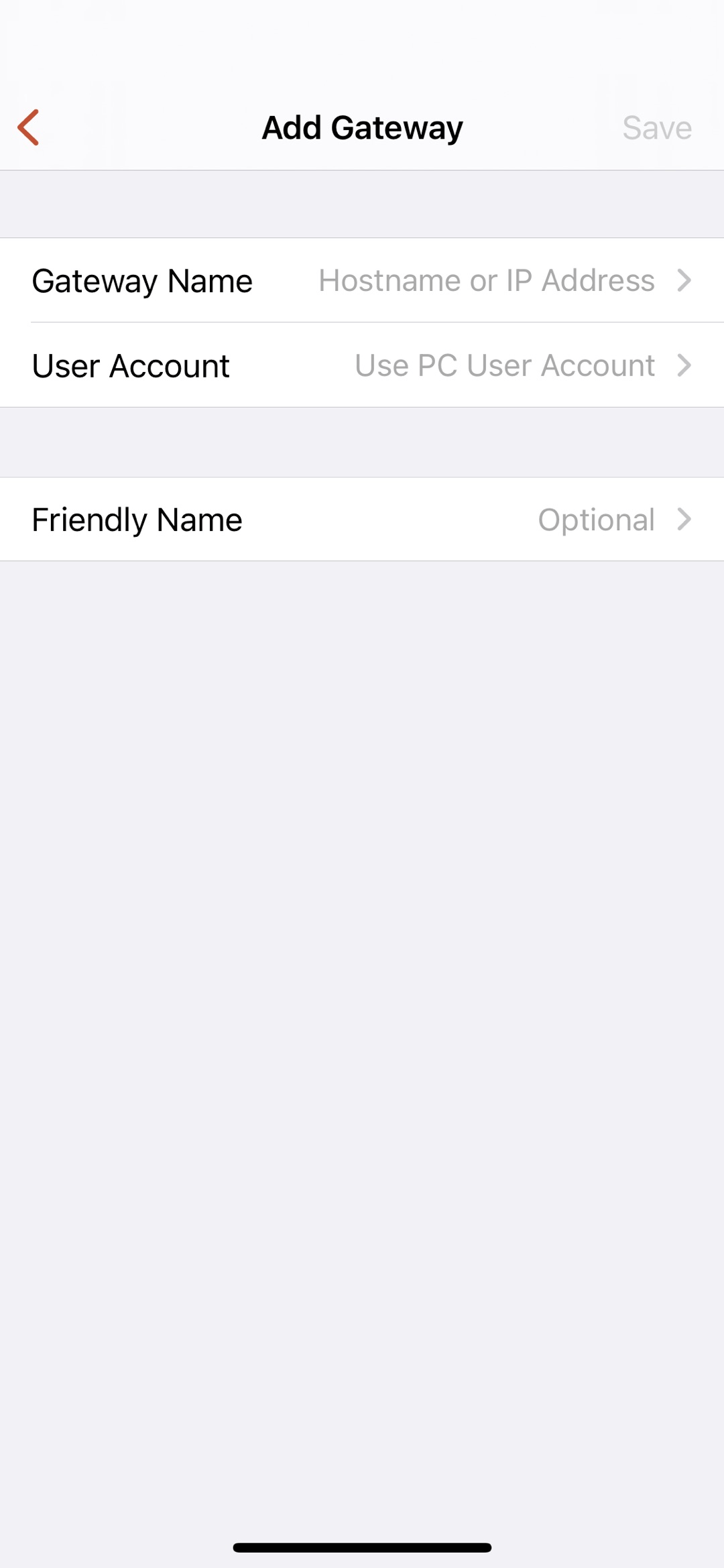
Bước 11. Trong giao diện Thêm cổng, bạn cần nhập Tên cổng (Tên máy chủ hoặc địa chỉ IP), Tài khoản người dùng (Sử dụng tài khoản người dùng PC), và bạn có thể chọn có đặt cáiTên thân thiện hay không.
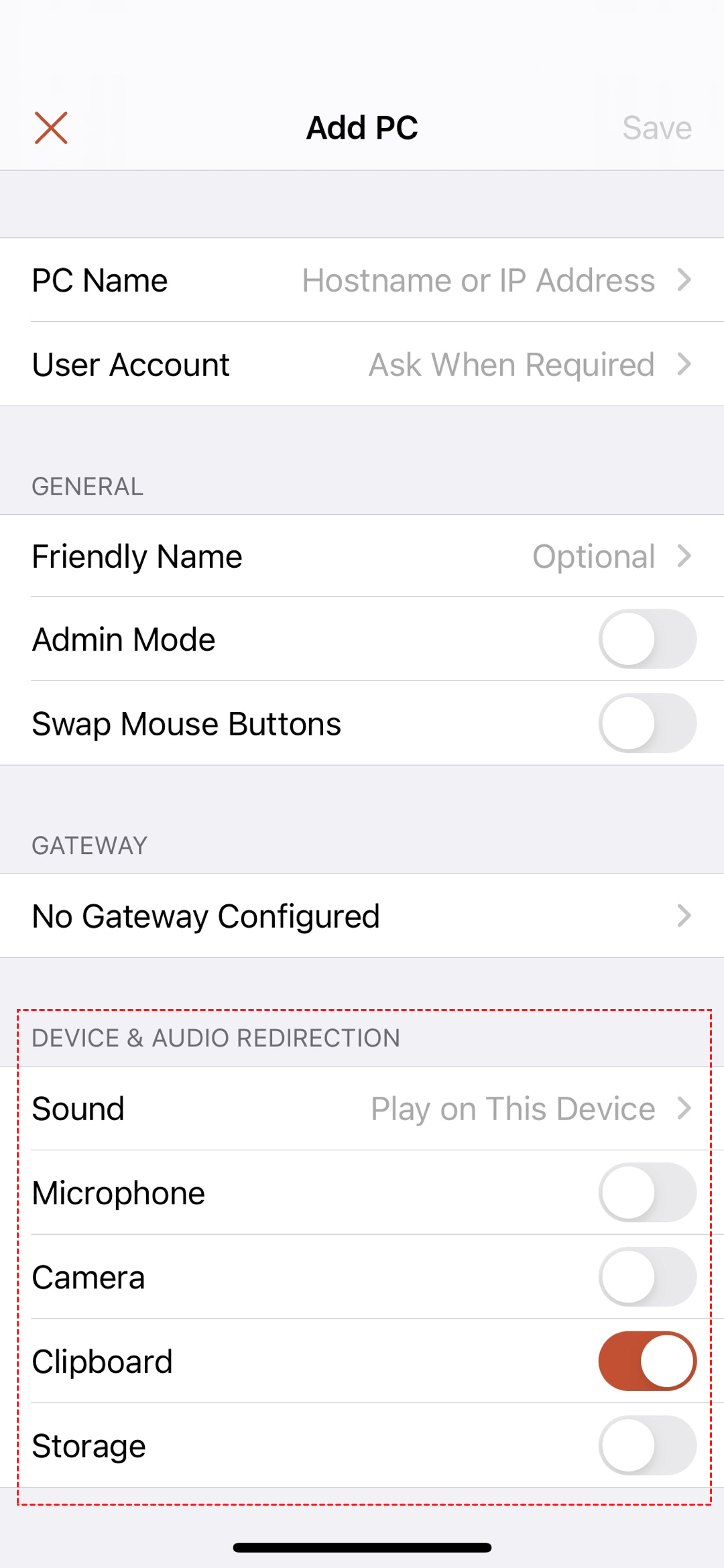
Bước 12. Trong cột Thiết bị và Chuyển hướng âm thanh, bạn có thể chọn theo nhu cầu của mình, bao gồm Âm thanh, Micro, Camera, Bảng tạm, Bộ nhớ. Sau khi xác nhận tất cả cài đặt nội dung đã hoàn tất, nhấp vào Lưu ở góc trên bên phải.
Bước 13. Quay lại giao diện chính và nhấp vào biểu tượng địa chỉ IP vừa tạo, nhập tên người dùng và mật khẩu của máy tính bị điều khiển trong cửa sổ Nhập tài khoản người dùng bật lên, và nhấp vào Tiếp tục để thiết lập kết nối thành công.
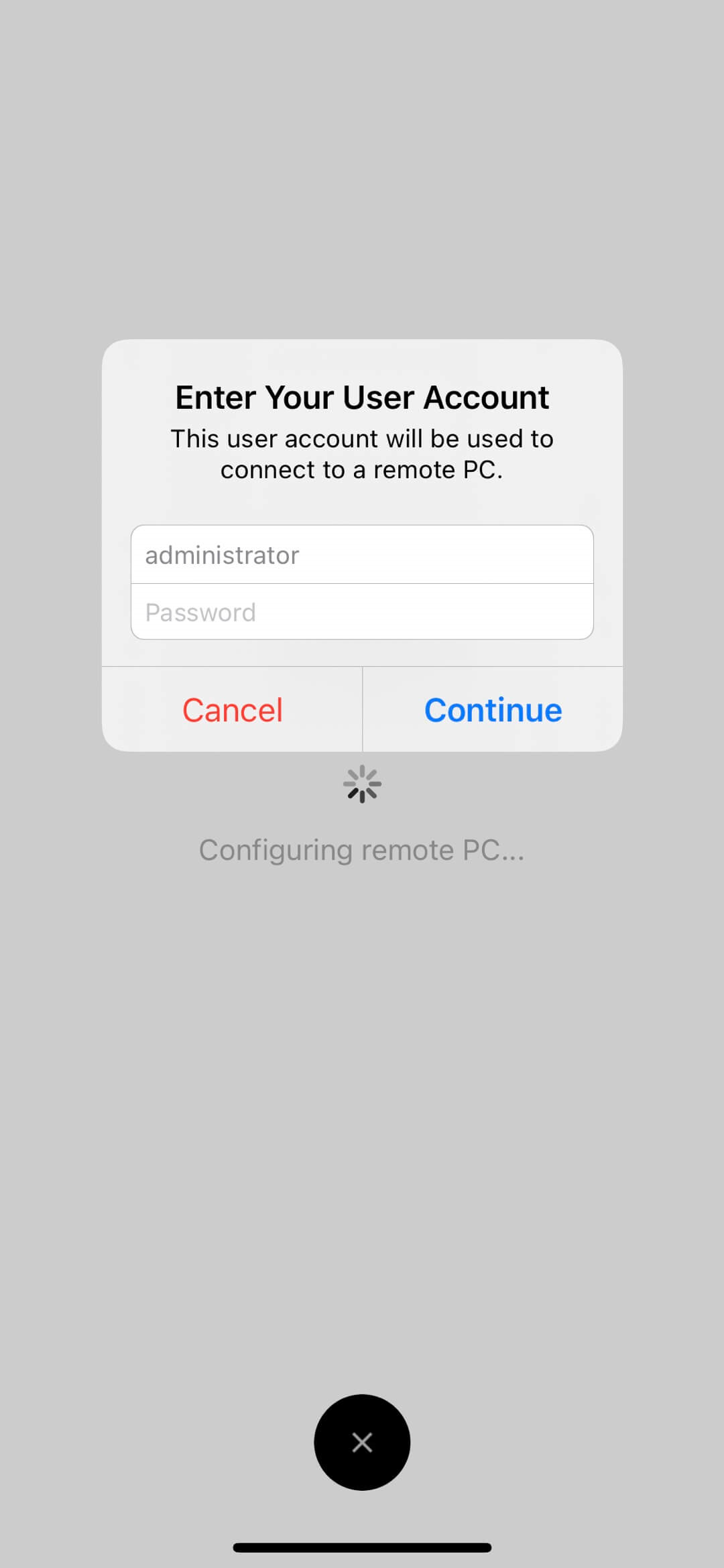
Bước 14. Sau đó bạn có thể xem máy tính từ xa của Windows 10 trên iPhone và sử dụng máy tính Windows 10.

Đọc thêm: Cách thêm Workspace trong RD Client
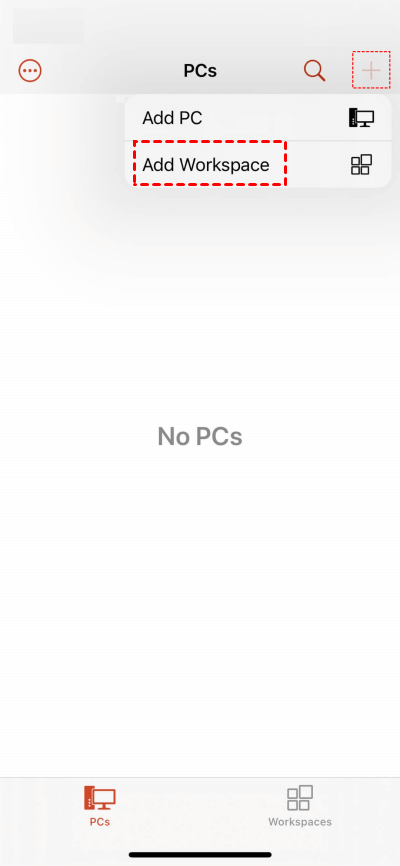
Bước 1. Mở RD Client, chạm vào dấu ở góc trên bên phải, sau đó chọn Thêm Workspace.
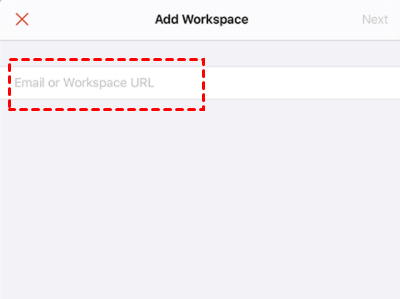
Bước 2. Nhập URL hoặc địa chỉ email.
Bước 3. Trong cửa sổ tiếp theo, nhập lại URL rồi chạm vào Yêu cầu khi cần.
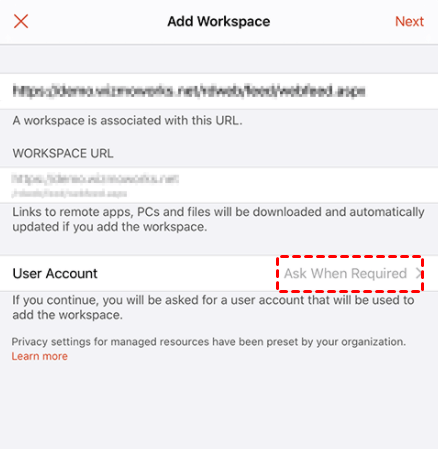
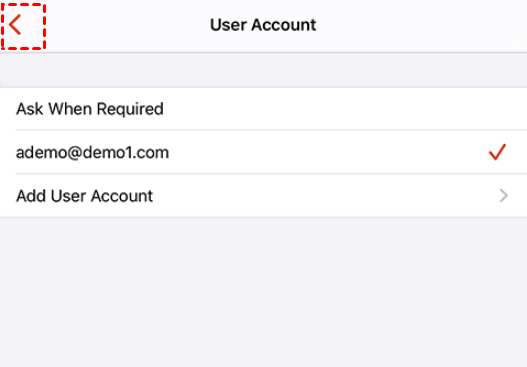
Bước 4. Chạm vào Thêm tài khoản người dùng.

Bước 5. Nhập tên người dùng và nhấp vào Lưu.
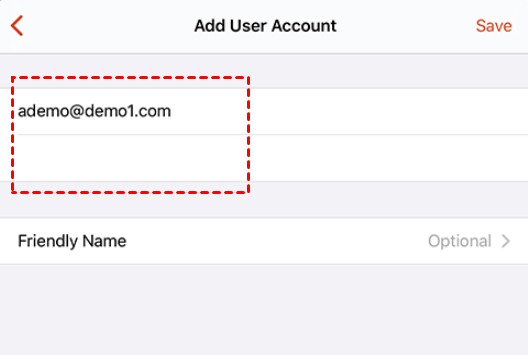
Bước 6. Chạm vào mũi tên quay lại.
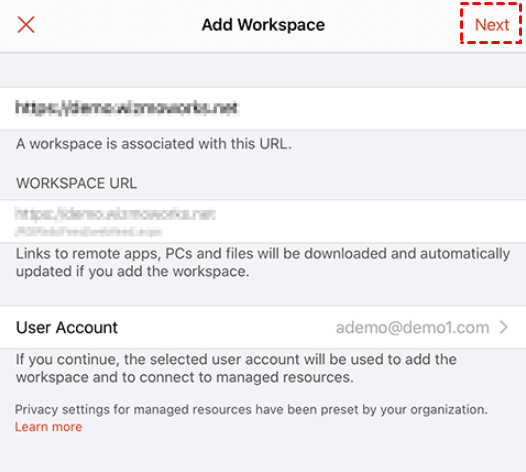
Bước 7. Chạm vào Tiếp theo sau khi URL Workspace và Tài khoản người dùng đã được điền trên trang Thêm Workspace.
Bước 8. Sau đó, các máy tính/ứng dụng từ xa có sẵn cho bạn sẽ xuất hiện trên màn hình Workspaces.
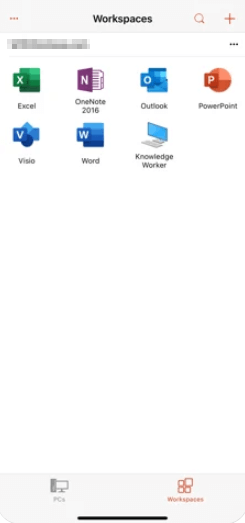
✍Ghi chú: Các bước sử dụng Microsoft Remote Desktop cho iOS để điều khiển máy tính từ xa từ iPad tới Windows về cơ bản là giống nhau.
Cách điều khiển máy tính từ xa từ iPhone sang Windows 10 với AnyViewer [được khuyến nghị]
Rõ ràng, việc sử dụng RD client để truy cập từ xa Windows 10 không hề đơn giản, đặc biệt khi từ một mạng khác. Do đó, AnyVIewer được khuyến nghị ở đây. Nó bù đắp cho nhược điểm của RD client. Bạn có thể sử dụng nó để truy cập từ xa Windows 10 Home/Professional/Enterprise từ iPhone Pro/Mini/Air qua internet mà không cần xử lý router. Bây giờ, hãy xem cách sử dụng AnyViewer để kết nối với Windows 10 từ xa từ iPhone.
Bước 1. Nhấp vào nút để tải miễn phí AnyViewer trên PC Windows 10; cài đặt và chạy nó.
Bước 2. Vào Đăng nhập > Đăng ký, và điền thông tin cần thiết để tạo tài khoản AnyViewer.

Bước 3. Quét mã QR hoặc vào App Store để tải và cài đặt AnyViewer trên iPhone của bạn.

Bước 4. Chạy AnyVIewer trên iPhone và đăng nhập vào cùng một tài khoản.

Bước 3. Trong Thiết bị > Thiết bị của tôi, xác định Windows mà bạn muốn truy cập từ xa từ iPhone, nhấn vào nó và nhấn Điều khiển một chạm.

Nhanh chóng, bạn có thể thấy màn hình máy tính Windows 10, và sau đó bạn có thể xem các tệp và chạy ứng dụng Windows từ iPhone của bạn.

Ghi chú:
- Các bước trên là về cách sử dụng AnyViewer để truy cập PC không giám sát chỉ với một cú nhấp chuột khi hai thiết bị đã đăng nhập vào cùng một tài khoản; Để cung cấp hỗ trợ từ xa có giám sát, bạn có thể sử dụng AnyViewer để gửi yêu cầu điều khiển từ xa đến đầu bên kia và người ở đầu bên kia chỉ cần chạy AnyViewer và chấp nhận yêu cầu.
- Bạn cũng có thể sử dụng AnyViewer để điều khiển máy tính từ xa Windows 10 từ máy tính Windows, iPad hoặc thiết bị Android qua internet.
Kết luận
iPhone điều khiển máy tính từ xa Windows 10 không phải là một nhiệm vụ khó khăn. Để truy cập Windows 10 khi đã bật Remote Desktop, RD client có thể hữu ích. Để truy cập Windows 10 không hỗ trợ Remote Desktop, đã đến lúc nhờ đến sự trợ giúp của phần mềm điều khiển máy tính từ xa của bên thứ ba, AnyViewre.

