

Cách truy cập từ xa Windows 7 từ Windows 10
Trong hướng dẫn này, bạn sẽ học các bước chi tiết để truy cập từ xa Windows 7 từ Windows 10.



Làm cách nào để truy cập từ xa vào máy tính Windows 7 của tôi?
Tôi có hai máy tính, một Windows 7 và một Windows 10, một ở văn phòng và một ở nhà. Có ai chỉ cho tôi cách truy cập từ xa Windows 7 từ Windows 10 để thỉnh thoảng tôi có thể làm việc ở nhà được không?"
- Câu hỏi từ SuperUser
Thông thường, chúng ta sử dụng phần mềm truy cập từ xa, như Microsoft Remote Desktop (RDP) để điều khiển một PC khác từ xa. Tất nhiên, truy cập từ xa một PC khác qua RDP không đơn giản như bạn nghĩ và nó có nhiều hạn chế. Do đó, tùy theo các tình huống khác nhau, chúng ta cần các giải pháp truy cập từ xa khác nhau.
Hai hướng dẫn về cách truy cập từ xa Windows 7 từ Windows 10
Trước khi truy cập từ xa Windows 7 từ Windows 10, bạn cần biết rằng RDP không cho phép bạn kết nối trực tiếp hai máy tính đang ở các mạng khác nhau. Nếu bạn định sử dụng RDP để kết nối với máy tính văn phòng bên ngoài mạng văn phòng, bạn sẽ cần cấu hình VPN hoặc chuyển tiếp cổng trên bộ định tuyến. Toàn bộ quy trình khá phức tạp đối với hầu hết mọi người.
Sau đó, bạn có thể thắc mắc làm thế nào để truy cập từ xa windows 7 từ windows 10 trong các mạng khác nhau một cách dễ dàng. Câu trả lời là phần mềm truy cập từ xa miễn phí của bên thứ ba, AnyViewer. Nó là một giải pháp truy cập từ xa chuyên nghiệp cho các phiên bản Windows khác nhau, bao gồm Windows 7 và Windows 10.
Tiếp theo, hãy làm theo hai hướng dẫn để tìm hiểu cách truy cập từ xa Windows 7 từ Windows 10 trên cùng một mạng và trên các mạng khác nhau.
Truy cập Windows 7 từ Windows 10 trên cùng một mạng
Thực hiện theo các bước dưới đây để tìm hiểu cách truy cập Remote Desktop từ Windows 10 đến Windows 7 khi hai máy tính trên cùng một mạng.
Phần 1. Thiết lập Remote Desktop trên Windows 7
1. Bật kết nối từ xa
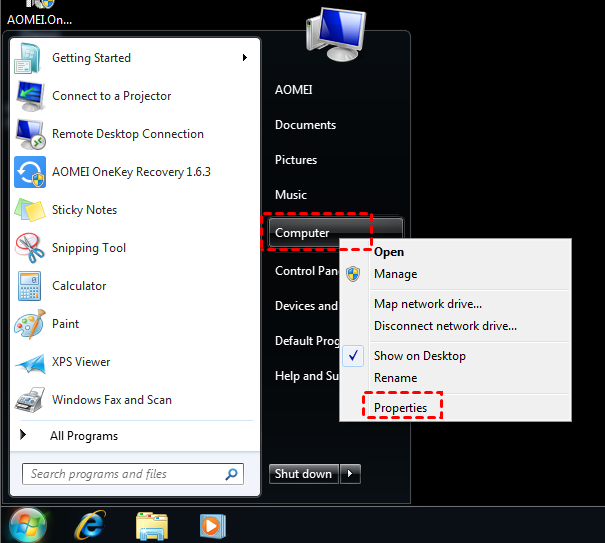
Bước 1. Nhấp Start và sau đó tìm Computer. Nhấp chuột phải vào Computer, sau đó nhấp Properties.
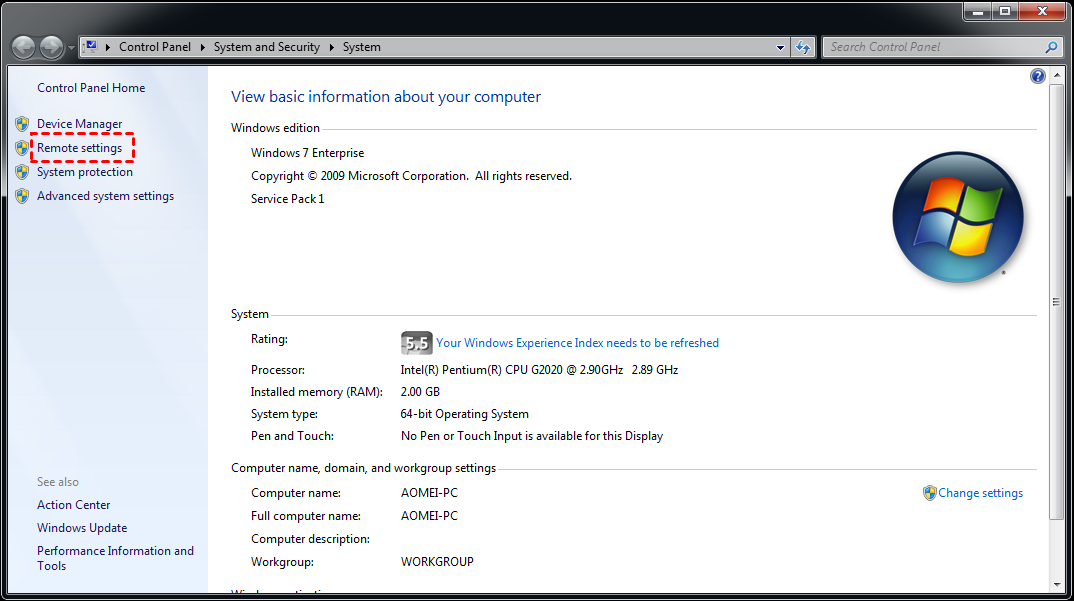
Bước 2. Xác định vị trí và sau đó nhấp Remote settings.
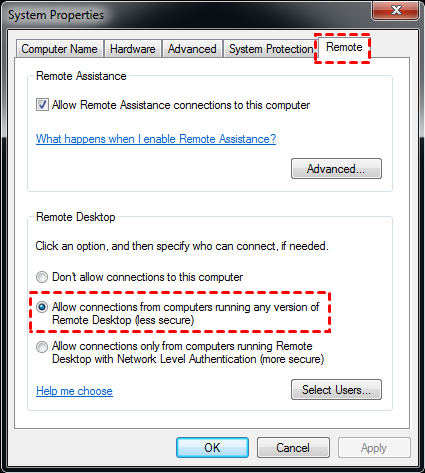
Bước 3. Trên tab Remote, đánh dấu Cho phép kết nối Hỗ trợ Từ xa tới máy tính này và chọn Cho phép kết nối từ các máy tính chạy bất kỳ phiên bản Remote Desktop nào. Sau đó nhấp vào Áp dụng và OK.
2. Ghi lại địa chỉ IP và tên máy tính
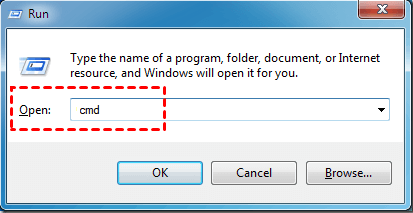
Bước 1. Nhấn phím Windows R để mở hộp thoại Run. Gõ “cmd” và nhấn OK.
Bước 2. Gõ “ipconfig” tại con trỏ nhấp nháy và nhấn Enter. Ghi lại Địa chỉ IPv4, bạn sẽ cần số này khi truy cập máy tính làm việc từ nhà.
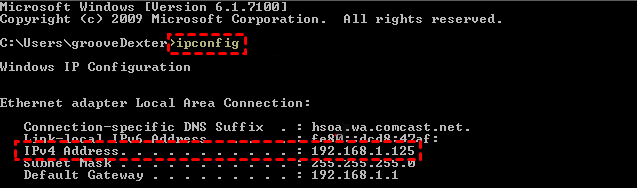
Bước 3. Gõ “query user” sau đó để lấy tên người dùng.

Phần 2. Bắt đầu truy cập từ xa trên Windows 10
Bước 1. Tìm kiếm Kết nối Máy tính Từ xa trong hộp Tìm kiếm trên máy tính Windows 10. Sau đó mở nó.

Bước 2. Nhập địa chỉ IP và tên người dùng của máy tính Windows 7 trong giao diện Kết nối Máy tính Từ xa để thực hiện kết nối.

Hoặc bạn có thể chỉ cần sử dụng phần mềm truy cập từ xa của bên thứ ba sau đây, phần mềm này hỗ trợ tất cả các phiên bản của Windows 10/8.1/8/7 và Windows Server 2019/2016/2012 R2.
Kết nối với Windows 7 từ Windows 10 trong mạng khác
Trước tiên, hãy điểm qua nhanh các hạn chế của chương trình truy cập từ xa RDP tích hợp trong Windows:
- Nó không cho phép truy cập từ xa qua các mạng khác nhau trừ khi bạn cấu hình VPN hoặc thiết lập chuyển tiếp cổng.
- Nó không thể sử dụng trên Windows 7 Starter/Home Edition và Windows 10 Home Edition.
Bạn có muốn một cách dễ dàng hơn để truy cập từ xa Windows 7 từ Windows 10 bất kể hai thiết bị có cùng mạng hay không, hoặc phiên bản Windows của hai thiết bị là gì? Nếu có, chúng tôi khuyên bạn nên sử dụng AnyViewer, đây là cách dễ nhất để điều khiển PC từ xa so với các phần mềm khác.
Bước 1. Tải xuống, cài đặt và khởi chạy AnyViewer trên cả hai máy tính. Vào Đăng nhập, sau đó nhấp vào Đăng ký. (Nếu bạn đã đăng ký trên trang web chính thức của nó, bạn có thể đăng nhập trực tiếp.)

Bước 2. Điền thông tin đăng ký.

Bước 3. Sau đó, bạn có thể thấy mình đã đăng nhập thành công vào AnyViewer. Thiết bị của bạn sẽ tự động được gán vào tài khoản bạn đã đăng nhập.

Bước 4. Đăng nhập vào cùng một tài khoản AnyViewer trên cả hai thiết bị, sau đó bạn có thể đạt được truy cập từ xa không giám sát bằng cách nhấp vào Điều khiển một cú nhấp chuột.

- Ghi chú:✎...
- Bạn cũng có thể nâng cấp tài khoản của mình lên Gói Chuyên nghiệp hoặc Doanh nghiệp để tận hưởng nhiều quyền lợi hơn:
- Tốc độ truyền tệp nhanh hơn. Tốc độ truyền cho tài khoản miễn phí là 500 KB/s và cho tài khoản trả phí lên tới 10 MB/s.
- Nhiều thiết bị hơn có thể được gán cho cùng một tài khoản để truy cập từ xa không cần giám sát.
- Nhiều thiết bị đang kết nối hơn được hiển thị để kiểm tra lịch sử kết nối.
- Kết nối ở chế độ riêng tư để bảo vệ quyền riêng tư.
- Khởi tạo nhiều kết nối đồng thời hơn tới một máy tính.
Kết luận
Bài viết này giới thiệu hai hướng dẫn về cách truy cập từ xa Windows 7 từ Windows 10. Nếu bạn muốn kết nối với Windows 7 từ Windows 10 trên cùng một mạng, bạn có thể chọn RDP. Nhưng nếu hai máy tính ở các mạng khác nhau, RDP sẽ không hoạt động trừ khi bạn sử dụng VPN hoặc chuyển tiếp cổng trên bộ định tuyến. Lúc này, bạn có thể chọn sử dụng AnyViewer.
Thực tế, RDP có rất nhiều hạn chế. Ngoài vấn đề mạng và vấn đề phiên bản Windows đã đề cập ở trên, người dùng cũng phản ánh rằng họ thường gặp các sự cố như thông tin xác thực của bạn không hoạt động, tài khoản người dùng không hoạt động và clipboard Windows 10 không hoạt động khi sử dụng RDP, khiến việc sử dụng trở nên khó khăn hơn, đặc biệt là khi bạn là người dùng mới. Do đó, giải pháp tốt nhất để kết nối Windows 7 từ Windows 10 là sử dụng AnyViewer.

